
Úvod
Spolehlivé připojení k internetu je zásadní a chytré telefony nabízejí pohodlné řešení s funkcí hotspotu. Přeměnou svého telefonu na mobilní hotspot můžete připojit svůj laptop k internetu, čímž odpadá potřeba samostatných zařízení nebo Wi-Fi sítí. Tato funkce umožňuje plynulé procházení, práci na dálku a připojení na cestách. Tento průvodce vám ukáže kroky, jak efektivně a bezpečně používat váš telefon jako hotspot pro připojení notebooku.

Pochopení telefonních hotspotů
Než použijete svůj telefon jako hotspot, je důležité pochopit jeho funkce a různé typy připojení, které podporuje.
Co je mobilní hotspot?
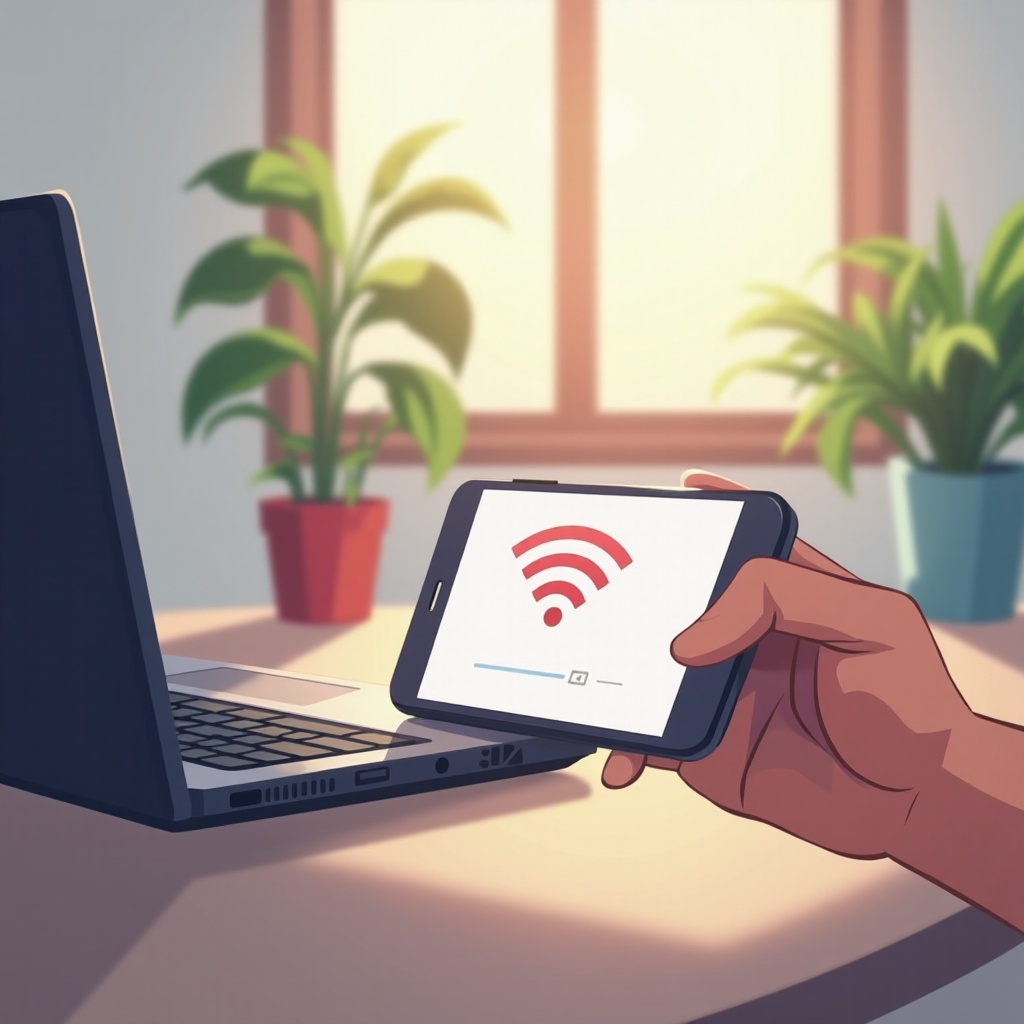
Mobilní hotspot je funkce, která umožňuje vašemu chytrému telefonu sdílet své připojení k mobilním datům s jinými zařízeními, například notebooky, prostřednictvím Wi-Fi. Tato funkce vytváří přenosnou Wi-Fi síť, ke které se mohou připojit různá zařízení, což nabízí flexibilní a mobilní řešení připojení k internetu.
Typy připojení k hotspotu
Existují různé způsoby připojení notebooku k mobilnímu hotspotu:
– Wi-Fi: Nejčastější metoda, kdy váš telefon vysílá Wi-Fi signál.
– Bluetooth: Méně častá, ale energeticky účinná možnost vhodná pro menší přenosy dat.
– USB tethering: Poskytuje stabilní připojení přímým propojením telefonu s laptopem přes USB kabel.
Pochopení těchto možností vám pomůže vybrat nejvhodnější typ připojení v závislosti na rychlosti, využití dat a úvahách o baterii.
Nastavení hotspotu na vašem telefonu
Nastavení hotspotu je poměrně jednoduché, i když se proces mírně liší mezi iPhonem a Androidem.
Pro uživatele iPhonu
- Otevřete aplikaci Nastavení.
- Klepněte na ‘Osobní hotspot’ a zapněte jej.
- Udělejte si poznámku o zobrazeném heslu Wi-Fi a názvu sítě.
Pro uživatele Androidu
- Přejděte do Nastavení a vyberte ‘Síť a internet’.
- Klepněte na ‘Hotspot a tethering’ a povolte ‘Wi-Fi hotspot’.
- Přizpůsobte název sítě a heslo, pokud je to potřeba.
Řešení problémů s nastavením
Pokud narazíte na problémy při nastavení:
– Potvrďte, že jsou aktivní mobilní data vašeho telefonu.
– Ověřte, že váš datový plán podporuje tethering hotspotu.
– Restartujte zařízení pro obnovení síťových připojení.
Správně nakonfigurovaný hotspot zajišťuje spolehlivý základ pro připojení notebooku.
Připojení notebooku k hotspotu telefonu
Jakmile je váš hotspot aktivován, můžete snadno připojit svůj notebook jedním z několika způsobů.
Připojení přes Wi-Fi
- Na počítači otevřete nastavení sítě.
- Vyhledejte a vyberte síť vašeho hotspotu telefonu.
- Zadejte heslo pro připojení.
Připojení přes Bluetooth
- Povolte Bluetooth na svém telefonu i notebooku.
- Spárujte zařízení z nastavení Bluetooth na vašem notebooku.
- Vyberte síť svého telefonu pro připojení.
Pomocí USB tetheringu
- Připojte svůj telefon k notebooku pomocí USB kabelu.
- Povolte ‘USB tethering’ v nastavení telefonu.
- Váš notebook by měl rozpoznat připojení a připojit se k internetu.
Tyto metody připojení nabízejí flexibilitu v závislosti na vašich zařízeních a nastaveních, což zajišťuje, že budete vždy připojeni, když je to nutné.

Správa dat a zajištění bezpečnosti
Pro optimalizaci výkonu a bezpečnosti účinně spravujte svá data a zajistěte, aby váš mobilní hotspot byl bezpečný.
Monitorování využití dat
- Pravidelně kontrolujte využití dat, abyste nepřekročili limity svého plánu.
- Využívejte vestavěné nástroje na vašem telefonu pro sledování využití podle aplikace a v čase.
Tipy pro efektivní využití dat
- Zakázat automatické aktualizace na vašem notebooku.
- Omezte streamování a aktivity vysoké hodnoty dat při používání hotspotu.
- Instalujte rozšíření pro blokaci reklam, snížíte tak spotřebu dat.
Zajištění bezpečnosti vašeho hotspotu
- Změňte výchozí název sítě a nastavte silné heslo.
- Využijte šifrování WPA3 pro zvýšenou bezpečnost, pokud je k dispozici.
- Pravidelně aktualizujte software vašeho telefonu pro opravu zranitelností.
Dodržování těchto praktik zajišťuje, že váš mobilní hotspot zůstane bezpečným a účinným řešením pro připojení k internetu.
Praktické aplikace a výhody
Mobilní hotspoty nabízejí několik praktických využití, která zdůrazňují jejich užitečnost.
Práce na dálku a cestování
Pro profesionály pracující na dálku nebo ty, kteří cestují, poskytuje telefonní hotspot spolehlivý přístup k internetu, který se přizpůsobí individuálním rozvrhům a místům.
Nákladová efektivita
Použití vašeho telefonu jako hotspotu může být ekonomičtější než investice do samostatných internetových služeb, zejména pokud je kombinováno s datovými plány navrženými pro tento účel.
Využitím schopností telefonního hotspotu mohou uživatelé dosáhnout efektivního přístupu k internetu přizpůsobeného různým scénářům.
Závěr
Používat váš telefon jako hotspot pro váš notebook je univerzální řešení, jak zůstat připojeni. Od snadných pokynů k nastavení po efektivní správu dat je tento průvodce navržen tak, aby vás vybavil nástroji pro maximální využití schopností vašeho mobilního hotspotu, a zajistil nepřerušený přístup k internetu, kdykoli ho potřebujete.
Často kladené otázky
Kolik dat spotřebovává používání hotspotu?
Spotřeba dat závisí na aktivitách prováděných při připojení. Streamování, stahování a videohovory spotřebovávají více dat ve srovnání s prohlížením nebo e-mailováním. Sledování spotřeby pomáhá efektivně řídit data.
Proč můj notebook nemůže najít hotspot mého telefonu?
Ujistěte se, že hotspot vašeho telefonu je aktivně zapnutý a v dosahu. Také zkontrolujte, že Wi-Fi nebo Bluetooth vašeho notebooku je zapnuto a funguje správně.
Jak mohu zlepšit rychlost připojení hotspotu?
Pro vyšší rychlosti umístěte notebook blíže k telefonu, použijte USB tethering pro přímé připojení a omezte počet připojených zařízení, abyste zabránili přetížení šířky pásma.