
Wprowadzenie
Stały dostęp do internetu jest niezbędny, a smartfony oferują wygodne rozwiązanie dzięki funkcji hotspotu. Przekształcając telefon w mobilny hotspot, możesz podłączyć laptopa do internetu, eliminując potrzebę korzystania z oddzielnych urządzeń lub sieci Wi-Fi. Ta funkcja ułatwia płynne przeglądanie, pracę zdalną i łączność w podróży. Ten przewodnik pomoże Ci przejść przez kroki, aby skutecznie i bezpiecznie używać telefonu jako hotspotu do podłączenia laptopa.
Zrozumienie hotspotów telefonicznych
Zanim użyjesz telefonu jako hotspotu, ważne jest, aby zrozumieć jego funkcje i różne rodzaje połączeń, które obsługuje.
Czym jest mobilny hotspot?
Mobilny hotspot to funkcja, która umożliwia Twojemu smartfonowi dzielenie się połączeniem danych komórkowych z innymi urządzeniami, takimi jak laptopy, za pomocą Wi-Fi. Ta funkcjonalność tworzy przenośną sieć Wi-Fi, do której mogą uzyskać dostęp wiele urządzeń, oferując elastyczne i mobilne rozwiązanie internetowe.
Rodzaje połączeń hotspot
Istnieją różne sposoby podłączenia laptopa do mobilnego hotspotu:
– Wi-Fi: Najczęściej stosowana metoda, w której telefon emituje sygnał Wi-Fi.
– Bluetooth: Mniej powszechna, ale energooszczędna opcja odpowiednia do mniejszych transferów danych.
– Tethering USB: Zapewnia stabilne połączenie poprzez bezpośrednie połączenie telefonu z laptopem za pomocą kabla USB.
Zrozumienie tych opcji pomaga wybrać najbardziej odpowiedni rodzaj połączenia, w zależności od prędkości, zużycia danych i baterii.
Konfigurowanie hotspotu w telefonie
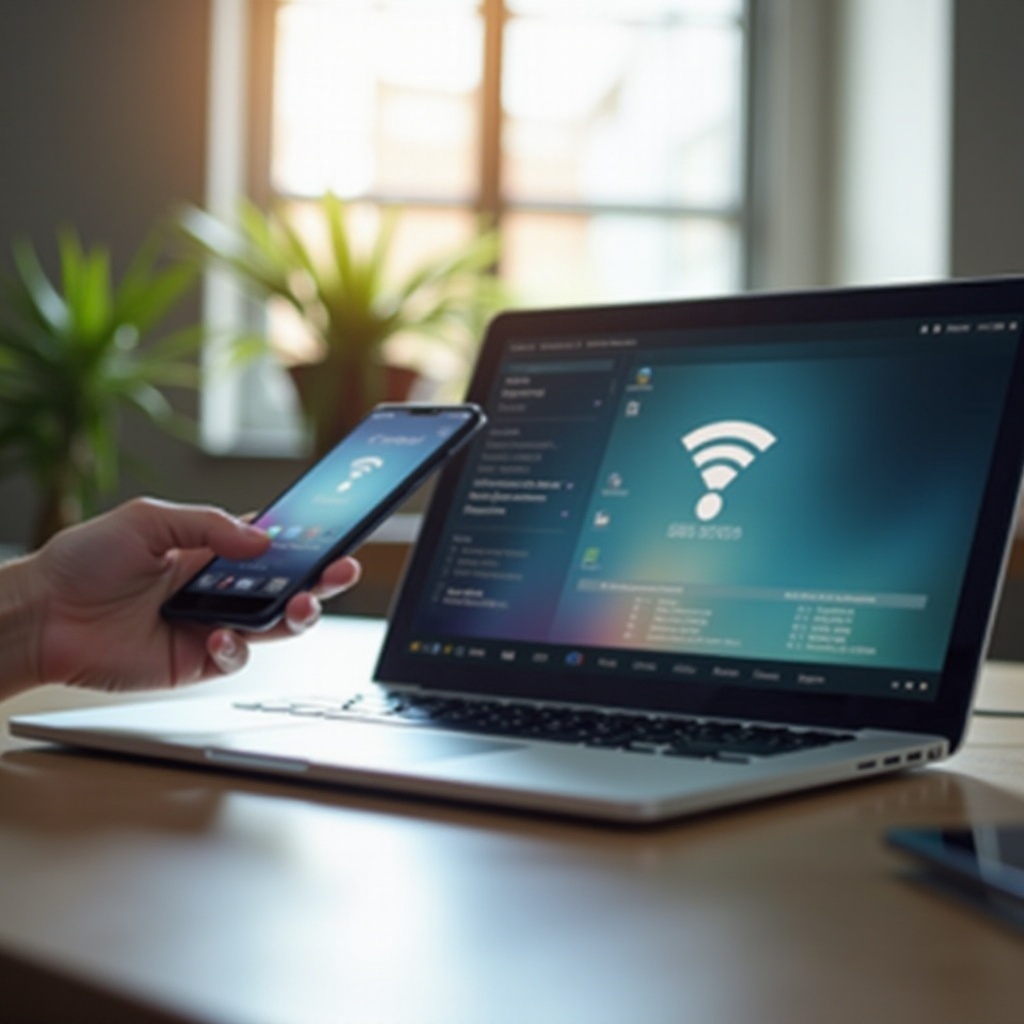
Konfiguracja hotspotu jest stosunkowo prosta, chociaż proces różni się nieco między iPhone’em a Androidem.
Dla użytkowników iPhone’a
- Otwórz aplikację Ustawienia.
- Stuknij w ‘Hotspot osobisty’ i włącz go.
- Zanotuj hasło Wi-Fi i nazwę sieci, które są wyświetlane.
Dla użytkowników Androida
- Przejdź do Ustawienia i wybierz ‘Sieć i Internet’.
- Stuknij w ‘Hotspot i tethering’ i włącz ‘Hotspot Wi-Fi’.
- Dostosuj nazwę sieci i hasło, jeśli to konieczne.
Rozwiązywanie problemów z konfiguracją
Jeśli napotkasz problemy podczas konfiguracji:
– Upewnij się, że dane komórkowe w telefonie są aktywne.
– Zweryfikuj, czy Twój plan taryfowy wspiera tethering hotspotu.
– Uruchom ponownie urządzenie, aby odświeżyć połączenia sieciowe.
Odpowiednio skonfigurowany hotspot zapewnia niezawodną podstawę do podłączenia laptopa.
Podłączanie laptopa do hotspotu w telefonie
Po aktywowaniu hotspotu możesz łatwo podłączyć laptopa, korzystając z jednej z kilku metod.
Podłączanie za pomocą Wi-Fi
- Na laptopie otwórz ustawienia sieci.
- Zlokalizuj i wybierz sieć hotspotu swojego telefonu.
- Wpisz hasło, aby się połączyć.
Podłączanie za pomocą Bluetooth
- Włącz Bluetooth na obu urządzeniach: telefonie i laptopie.
- Sparuj urządzenia z ustawień Bluetooth na laptopie.
- Wybierz sieć swojego telefonu, aby się połączyć.
Użycie tetheringu USB
- Podłącz telefon do laptopa za pomocą kabla USB.
- Włącz ‘Tethering USB’ w ustawieniach telefonu.
- Twój laptop powinien rozpoznać połączenie i połączyć się z Internetem.
Te metody połączenia oferują elastyczność w zależności od urządzeń i ustawień, zapewniając zawsze łączność, gdy jest to konieczne.
Zarządzanie danymi i zapewnianie bezpieczeństwa
Aby zoptymalizować zarówno wydajność, jak i bezpieczeństwo, zarządzaj skutecznie danymi i zapewnij bezpieczeństwo swojego mobilnego hotspotu.
Monitorowanie zużycia danych
- Regularnie sprawdzaj zużycie danych, aby nie przekroczyć limitów planu.
- Skorzystaj z wbudowanych narzędzi na telefonie, aby śledzić zużycie według aplikacji i w czasie.
Wskazówki dotyczące efektywności danych
- Wyłącz automatyczne aktualizacje na laptopie.
- Ogranicz strumieniowanie i czynności o wysokim zużyciu danych, korzystając z hotspotu.
- Zainstaluj rozszerzenia blokujące reklamy, zmniejszając zużycie danych.
Bezpieczeństwo twojego hotspotu
- Zmień domyślną nazwę sieci i ustaw silne hasło.
- Użyj szyfrowania WPA3 dla zwiększonego bezpieczeństwa, gdy jest dostępne.
- Często aktualizuj oprogramowanie telefonu, aby łatać luki w zabezpieczeniach.
Przestrzeganie tych praktyk zapewnia, że Twój mobilny hotspot pozostaje bezpiecznym i skutecznym rozwiązaniem dla łączności internetowej.
Zastosowania praktyczne i korzyści
Mobilne hotspoty oferują kilka praktycznych zastosowań, które podkreślają ich użyteczność.
Praca zdalna i podróże
Dla profesjonalistów pracujących zdalnie lub osób podróżujących, hotspot telefonu zapewnia niezawodny dostęp do internetu, dostosowany do indywidualnych harmonogramów i lokalizacji.
Efektywność kosztów
Użycie telefonu jako hotspotu może być bardziej ekonomiczne niż inwestowanie w oddzielne usługi internetowe, zwłaszcza w połączeniu z planami danych zaprojektowanymi do tego celu.
Wykorzystując możliwości hotspotu telefonu, użytkownicy mogą osiągnąć efektywny dostęp do internetu dostosowany do różnych scenariuszy.
Podsumowanie
Używanie telefonu jako hotspotu do laptopa to wszechstronne rozwiązanie zapewniające łączność. Od łatwych instrukcji konfiguracji po efektywne zarządzanie danymi, ten przewodnik ma na celu umożliwić Ci maksymalne wykorzystanie możliwości mobilnego hotspotu, zapewniając nieprzerwany dostęp do internetu, gdy tylko go potrzebujesz.
Najczęściej Zadawane Pytania
Ile danych zużywa korzystanie z hotspotu?
Zużycie danych zależy od wykonywanych czynności podczas połączenia. Streaming, pobieranie i rozmowy wideo zużywają więcej danych w porównaniu do przeglądania stron czy wysyłania e-maili. Monitorowanie użycia pomaga efektywnie zarządzać danymi.
Dlaczego mój laptop nie może znaleźć hotspotu mojego telefonu?
Upewnij się, że hotspot telefonu jest aktywnie włączony i znajduje się w zasięgu. Sprawdź również, czy Wi-Fi lub Bluetooth w laptopie są włączone i działają poprawnie.
Jak mogę poprawić prędkość połączenia z hotspotem?
Aby uzyskać szybsze prędkości, ustaw laptopa blisko telefonu, użyj udostępniania przez USB dla bezpośredniego połączenia i ogranicz liczbę połączonych urządzeń, aby zapobiec przeciążeniu pasma.