
Efikasno upravljanje aplikacijama osigurava da vaš HP laptop radi nesmetano. Nekorišćeni softver zauzima prostor i usporava performanse. Ovaj vodič pokazuje kako da efikasno uklonite aplikacije, poboljšavajući brzinu i funkcionalnost vašeg laptopa.
Uvod
Upravljanje aplikacijama na vašem HP laptopu je ključno za optimalne performanse. Nepotrebne aplikacije zauzimaju skladišni prostor, usporavaju procesiranje i predstavljaju sigurnosne rizike. Savladavanje brisanja aplikacija omogućava vašem laptopu da radi brzo, stvara prostor za važne fajlove i pomaže u održavanju sigurnosti uređaja. Ovaj sveobuhvatan vodič opisuje metode deinstalacije aplikacija, osiguravajući uređaj bez smetnji.
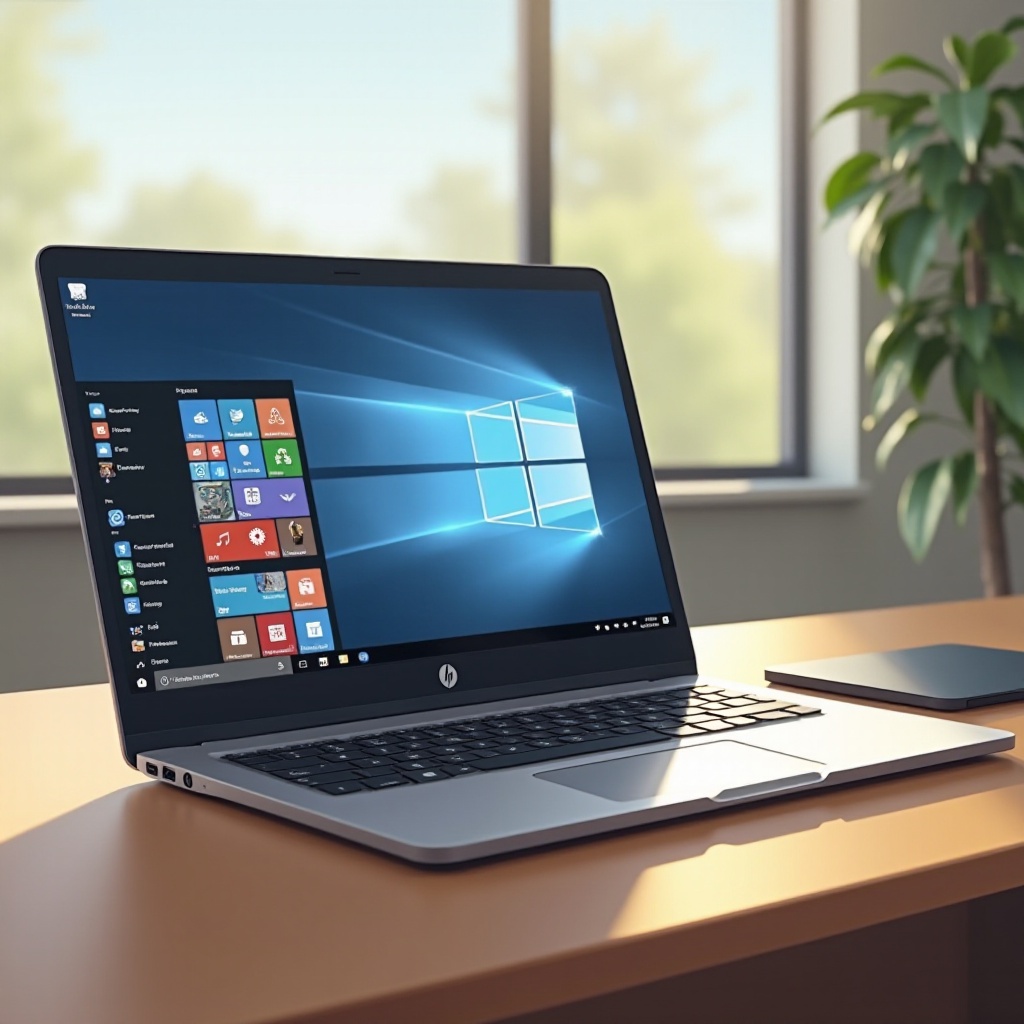
Razumevanje Brisanja Aplikacija na Windows-u
Da biste efikasno upravljali aplikacijama na vašem HP laptopu, ključno je razumeti tipove softvera. Windows podržava tradicionalne programe i Windows Store aplikacije, svaka sa svojim procesom brisanja. Tradicionalni programi zahtevaju Control Panel ili Podesavanja za uklanjanje, dok se Windows Store aplikacije upravljaju putem Microsoft Store-a.
Tradicionalni programi se instaliraju korišćenjem izvršnih fajlova, zahtevaju različite korake za brisanje u poređenju sa Windows Store aplikacijama. Prepoznavanje ovih razlika pomaže u odabiru najbolje metode za uklanjanje aplikacija.
Metoda 1: Deinstalacija Aplikacija Preko Start Menija
Start Meni nudi brz način za brisanje aplikacija sa vašeg HP laptopa:
- Otvorite Start Meni.
- Premotajte kroz instalirane aplikacije.
- Kliknite desnim tasterom miša na aplikaciju da je deinstalirate.
- Izaberite ‘Uninstall’.
- Pratite uputstva na ekranu.
Ova metoda je brza za uklanjanje Windows Store aplikacija. Za sveobuhvatno uklanjanje drugih programa, mogu biti potrebni detaljniji koraci.
Metoda 2: Korišćenje Control Panela za Uklanjanje Programa
Za tradicionalne aplikacije, Control Panel nudi detaljan proces uklanjanja:
- Otvorite Control Panel tako što ukucate ‘Control Panel’ u polju za pretragu.
- Kliknite na ‘Programs’, zatim ‘Uninstall a program’.
- Pronađite i izaberite program za uklanjanje.
- Kliknite ‘Uninstall’.
- Pratite dodatne zahteve za deinstalaciju.
Control Panel je neophodan za veće programe ili one sa dodatnim komponentama, osiguravajući temeljno uklanjanje.
Metoda 3: Brisanje Aplikacija Korišćenjem Aplikacije Pripređenih Podešavanja
Aplikacija za Podesavanja pomaže u brisanju kako modernih, tako i tradicionalnih aplikacija:
- Kliknite na dugme Start i izaberite ‘Settings’.
- Idite na ‘Apps’, zatim ‘Apps & features’.
- Pronađite aplikaciju za deinstalaciju.
- Kliknite na aplikaciju, zatim izaberite ‘Uninstall’.
- Pratite upute za dovršetak procesa.
Ova metoda je efikasna za većinu tipova aplikacija, održavajući čisto okruženje laptopa.
Napredne Tehnike: Korišćenje Alata Trećih Strana za Deinstalaciju
Neke aplikacije mogu ostaviti fajlove ili unose u registru iza sebe. Alati trećih strana mogu pomoći:
- Izaberite pouzdane alate kao što su Revo Uninstaller ili IObit Uninstaller.
- Instalirajte i pokrenite alat.
- Izaberite aplikaciju za deinstalaciju.
- Koristite napredne opcije skeniranja za potpuno uklanjanje.
Osigurajte da su ovi alati preuzeti sa pouzdanih izvora da izbegnete unošenje zlonamernog softvera ili sigurnosne rizike.
Rešavanje Uobičajenih Problema Pri Deinstalaciji
Uprkos pravilnim metodama, možete se suočiti sa problemima pri deinstalaciji. Evo rešenja:
- Aplikacija se neće deinstalirati: Restartujte vaš laptop i pokušajte ponovo.
- Izgubljeni fajlovi nakon deinstalacije: Proverite za bekapove ili tačke za povraćaj.
- Preostali fajlovi: Ručno obrišite fajlove u direktorijumu aplikacije ili koristite alat za čišćenje od trećih strana.
Efikasno rešavanje problema održava vaš HP laptop urednim i visokih performansi.
Zaključak
Redovno upravljanje aplikacijama na vašem HP laptopu ključno je za efikasnost. Korišćenje Start Menija, Control Panel-a i Podešavanja pruža opcije za brisanje. Za uporne aplikacije, alati trećih strana i rešavanje problema garantuju sveobuhvatno čišćenje. Redovno pregledajte i uklanjajte nepotrebne aplikacije da biste održali uređen sistem.
Često postavljana pitanja
Da li brisanje aplikacija sa mog HP laptopa može poboljšati performanse?
Da, uklanjanje neiskorišćenih ili nepotrebnih aplikacija oslobađa sistemske resurse, što vodi ka bržem i responzivnijem uređaju.
Zašto ne mogu da deinstaliram neke aplikacije na mom HP laptopu?
Neke aplikacije su osnovni sistemski alati i ne mogu biti deinstalirane, ili mogu zahtevati administratorska prava za uklanjanje.
Da li su alati za deinstalaciju trećih strana sigurni za korišćenje na mom HP laptopu?
Da, sigurni su ako se preuzimaju iz pouzdanih izvora. Istražite aplikacije kao što je Revo Uninstaller kako biste obezbedili sigurnost.