
Увод
Проблеми са преузимањем препорученог драјвера могу нарушити функционалност вашег рачунара и оставити га подложним новим безбедносним претњама. То је учестали проблем узрокован нестабилношћу мреже, некомпатибилношћу или недовољним простором за складиштење. У овом водичу нудимо детаљне кораке за решавање и отклањање ових проблема, омогућавајући глаткији рад и побољшане могућности хардвера.
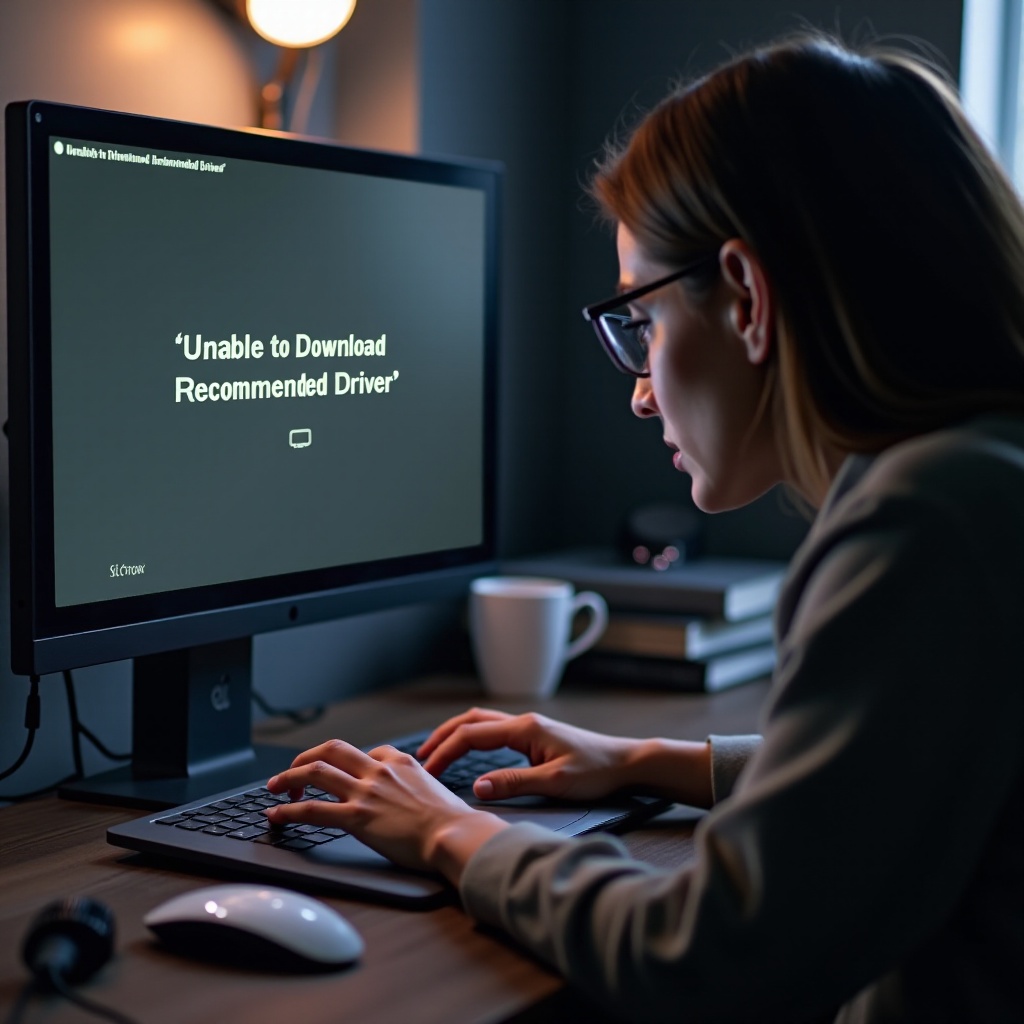
Разумевање неуспеха при преузимању драјвера
Драјвери служе као витални елементи омогућавајући хардверу да ефикасно комуницира са оперативним системом вашег рачунара. Када преузимање драјвера не успева, то је често због мрежних проблема, системске некомпатибилности или других лако превиђених проблема. Разумевање специфичног узрока неуспеха помаже у одабиру тачне корективне акције. Ове неуспеси, ако нису решени, могу деградирати перформансе и увести рањивости.
Уобичајени разлози за проблеме са преузимањем
Разумевање узрока неуспеха при преузимању драјвера омогућава прецизнија решења. Ево неких уобичајених фактора које треба размотрити:
-
Проблеми са повезивањем на мрежу: Нестабилна интернет веза може прекинути преузимања. Уверите се да је ваша мрежа стабилна и довољно брза за подршку великим преузимањем датотека.
-
Неодговарајући оперативни систем: Драјвери морају одговарати верзији оперативног система. Коришћење некомпатибилних драјвера доводи до неуспеха при инсталацији или грешака.
-
Недовољан простор за складиштење: Недостатак адекватног простора омета процес преузимања и инсталације. Чишћење простора је често неопходно за наставак ажурирања.
Идентификовањем ових распрострањених проблема боље сте опремљени да ефикасно решите препреке при преузимању. Једном када су идентификовани, ове аспекте можете решавати употребом специфичних метода за решавање проблема.

Корак-по-корак водич за решавање проблема
Приступ са структурним корацима може значајно умањити проблеме са преузимањем драјвера. Пратите овај водич да ефикасно решите уобичајене проблеме:
-
Проверите вашу интернет везу: Јака, стабилна веза је кључна. Ресетовање рутера или прелазак на Етернет може побољшати поузданост повезивања.
-
Проверите компатибилност оперативног система: Уверите се да драјвер који покушавате да преузмете подржава вашу верзију оперативног система проверавањем препорука произвођача.
-
Очистите простор за складиштење: Уклоните непотребне датотеке коришћењем уграђених алата као што је Чишћење диска. Ова акција ослобађа простор за нове инсталације драјвера.
Решавање ових корака може исправити многе случајеве прекида при преузимању драјвера. Ако проблеми и даље постоје, истраживање алтернативних решења може дати боље резултате.
Алтернативне методе за ажурирање драјвера
Када традиционална решења не успевају, истраживање алтернативних метода за ажурирање драјвера може бити ефикасно:
-
Коришћење Менаџера уређаја: Приступите Менаџеру уређаја, пронађите уређај којем су потребна ажурирања, кликните десним тастером миша и изаберите ‘Ажурирај драјвер’. Одаберите опцију за аутоматско тражење ажурирања драјвера.
-
Преузимање директно са веб-сајта произвођача: Произвођачи често нуде директна преузимања драјвера на својим веб-сајтовима, чиме осигуравају да имате исправну верзију.
-
Треће стране алати за ажурирање драјвера: Поуздани алати трећих страна могу аутоматизовати и убрзати ажурирања драјвера. Уверите се да су ови алати из поузданих извора како би се избегли потенцијални безбедносни ризици.
Ови алтернативни приступи често отклањају типичне проблеме са инсталацијом и пружају поузданије резултате. Одабир метода који одговара вашој техничкој спремности може вам помоћи да одрживо решите проблеме са драјверима.
Најбоља пракса за будућа ажурирања драјвера
Усвајање превентивних мера обезбеђује глатка будућа ажурирања, смањујући ризик од неуспеха при преузимању:
-
Редовна ажурирања система: Често проверавајте ажурирања система како бисте одржали компатибилност са новим драјверима и побољшањима функција.
-
Резервна копија тренутних драјвера: Пре ажурирања направите резервне копије постојећих драјвера. Она пружа опцију опоравка у случају грешке при инсталацији.
-
Креирање тачака враћања: Поставите тачке враћања пре значајних ажурирања. Овај корак вам омогућава да се вратите на стабилно стање система ако је потребно.
Примена ових пракси минимизира будуће прекиде и подржава конзистентно оптималне перформансе. Оне чине интегрални део превентивног одржавања рачунара.
Закључак
Преузимање и ажурирање драјвера је од суштинског значаја за одржавање глатког рада хардвера. Разумевањем узрока и усвајањем ефикасних стратегија за решавање проблема и алтернативних стратегија, можете са самопоуздањем решавати грешке при преузимању. Ови кораци осигуравају да ваш систем остане безбедан и ради на најбољи могући начин.
Često postavljana pitanja
Zašto dobijam poruku o grešci kada preuzimam drajver?
Greške se često javljaju zbog problema sa mrežnom povezanošću, nekompatibilnih operativnih sistema ili nedovoljnih dozvola. Rešavanje ovih faktora može pomoći u rešavanju problema.
Mogu li koristiti softver treće strane za bezbedno ažuriranje drajvera?
Da, korišćenje uglednih alata trećih strana za ažuriranje drajvera je generalno bezbedno. Osigurajte da su ovi alati iz pouzdanih izvora i kompatibilni sa vašim sistemom.
Koliko često treba da proveravam ažuriranja drajvera?
Preporučuje se da proveravate ažuriranja drajvera mesečno ili nakon značajnih promena u sistemu, kao što je velika nadogradnja operativnog sistema, kako biste osigurali kompatibilnost i performanse.