
Uvod
Pronalaženje lokacije čitača QR kodova na iPhone-u može delovati zastrašujuće za mnoge korisnike. QR kodovi su ugrađeni u naš svakodnevni život, pružajući brz pristup svetu digitalnih informacija. Bilo da skenirate kod za plaćanje, pristupate informacijama ili koristite meni kroz QR kod, poznavanje lokacije čitača QR kodova na vašem iPhone-u olakšava život. U ovom vodiču ćemo vas voditi kroz to kako da pronađete i efikasno koristite čitač QR kodova na iPhone-u i rešite uobičajene probleme sa kojima se možete susresti.
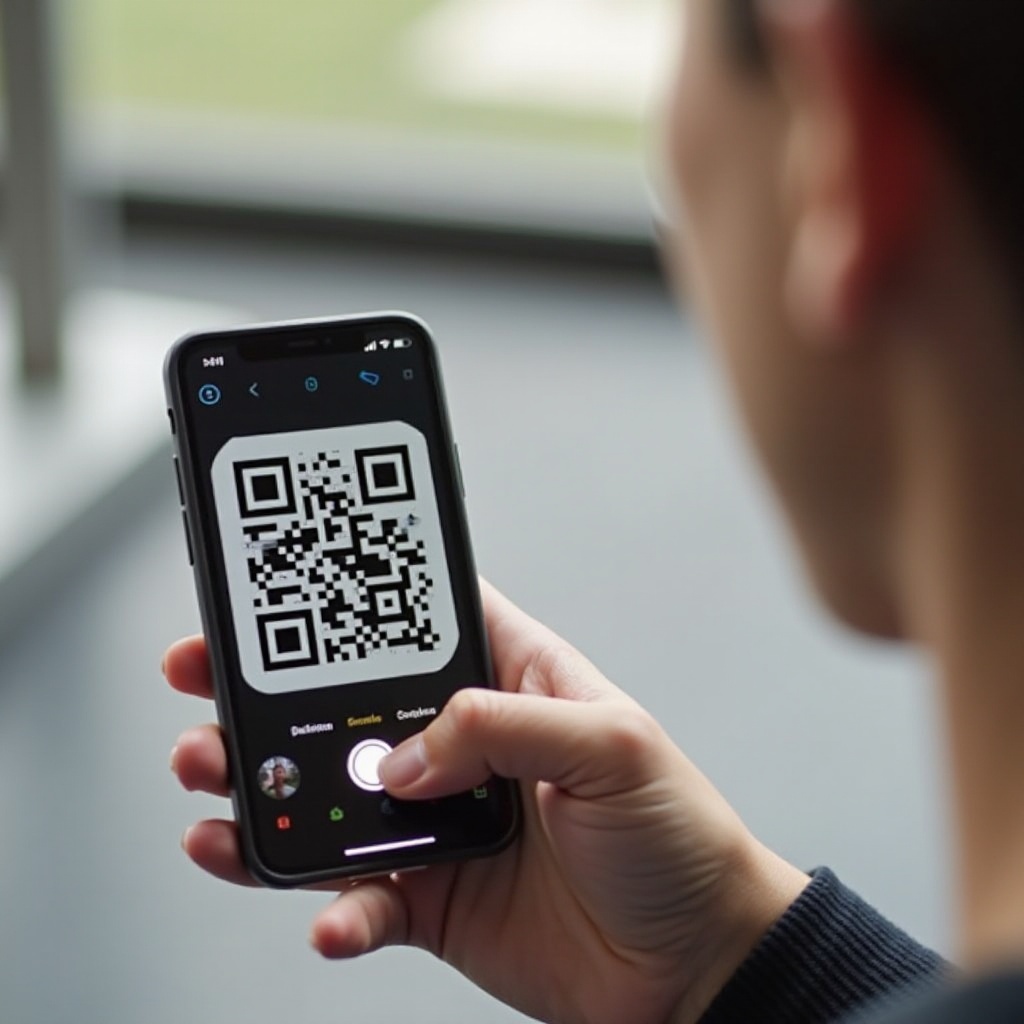
Šta su QR kodovi?
QR kodovi, ili kodovi za brzi odgovor, su svestrani dvodimenzionalni bar kodovi koji skladište širok spektar podataka, lako čitljivi bilo kojim QR skenerom. Ovi kodovi često se pojavljuju na pakovanjima proizvoda, reklamama ili čak u digitalnim menijima, povezujući fizički svet i digitalne platforme. Skeneranje QR kodova omogućava instant pristup veb sajtovima, kontakt informacijama, tekstualnim porukama i još mnogo toga.
Razumevanje kako QR kodovi funkcionišu i njihove primene može značajno unaprediti vaše lične i profesionalne digitalne interakcije. Sa ovim osnovnim znanjem, spremni ste da istražite kako da efikasno koristite čitač QR kodova na vašem iPhone-u.
Gde se nalazi čitač QR kodova na iPhone-u?
Apple integrira čitač QR kodova besprekorno unutar aplikacije Kamera na iPhone-u, čineći ga dostupnim bez potrebe za dodatnim aplikacijama. Evo dva jednostavna načina da ga pristupite:
-
Pristup putem aplikacije Kamera: Jednostavno otvorite vašu aplikaciju Kamera. Nema potrebe za posebnim čitačem QR kodova jer ugrađena kamera automatski prepoznaje i obrađuje QR kodove.
-
Prilagođavanje Kontrolnog centra za brz pristup: Možete dodati prečicu čitača QR kodova direktno u svoj Kontrolni centar, omogućavajući brz pristup prevlačenjem nadole sa gornjeg desnog ugla ekrana.
Razumevanje ovih jednostavnih metoda osigurava da možete efikasno pristupiti čitaču QR kodova u svakom trenutku.
Podešavanje vašeg iPhone-a za čitanje QR kodova
Pre nego što uronite u skeniranje QR kodova, ključno je da vaš iPhone bude pravilno podešen za optimalne performanse. Evo jednostavnog vodiča za podešavanje:
-
Ažuriranje na najnoviju iOS verziju: Uverite se da vaš iPhone radi na najnovijoj iOS verziji, jer ažuriranja unapređuju funkcionalnost i uvode važne sigurnosne zakrpe.
-
Dodavanje čitača QR kodova u Kontrolni centar: Navigirajte do ‘Podešavanja,’ izaberite ‘Kontrolni centar,’ i kliknite na ‘Prilagodi Kontrole.’ Dodirnite ‘+’ ikonu pored ‘Čitač QR kodova’ da dodate ovu funkciju za trenutni pristup.
Pravilno podešavanje ovih opcija omogućava besprekorno iskustvo skeniranja, otvarajući put za efikasno korišćenje QR funkcionalnosti.
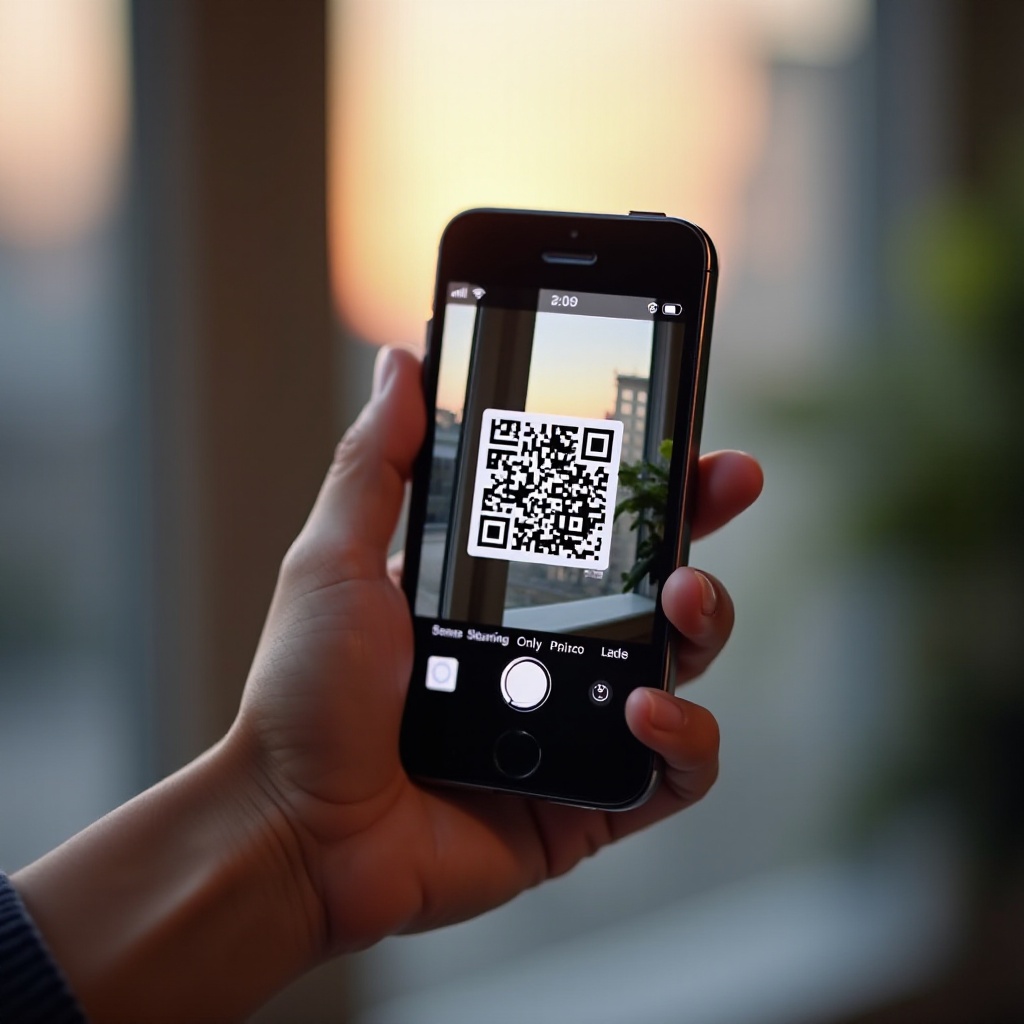
Kako skenirati QR kodove koristeći iPhone kameru
Sa pravilno podešenim iPhone-om, skeniranje QR kodova može se izvesti u nekoliko jednostavnih koraka:
- Otvorite aplikaciju Kamera na vašem iPhone-u.
- Poravnajte vaš iPhone tako da QR kod bude unutar okvira kamere.
- Držite telefon stabilno dok uređaj ne prepozna kod i obaveštenje se pojavi na vrhu ekrana.
- Dodirnite obaveštenje da biste bili usmereni na povezani sadržaj QR koda.
Pravilno poravnavanje i fokusiranje kamere osigurava brže i tačnije skeniranje, olakšavajući vašu interakciju sa različitim servisima zasnovanim na QR kodovima.
Rešavanje uobičajenih problema sa skeniranjem QR kodova
Ponekad možete nailaziti na probleme pri skeniranju QR kodova; evo kako ih efikasno rešiti:
-
Suočavanje sa lošim uslovima svetla: Prilagodite svoj položaj ili iskoristite funkciju blica na svom telefonu da poboljšate uslove svetla, poboljšavajući sposobnost kamere da pročita kod.
-
Ispravljanje problema sa fokusom: Ako se kamera muči da fokusira na QR kod, prilagodite udaljenost između uređaja i koda. Dodirnite ekran da pomognete kameri da se fokusira ako je potrebno.
Ovi saveti za rešavanje problema pomoći će vam da rešite uobičajene probleme sa skeniranjem QR kodova, osiguravajući kontinuiranu upotrebljivost.
Napredne funkcije QR kodova na iPhone-u
Osim skeniranja, na iPhone-ima postoje napredne mogućnosti QR kodova:
-
Korišćenje QR kodova za plaćanja i deljenje informacija: QR kodovi se intenzivno koriste u platnim sistemima. Skeniranjem koda, možete odmah izvršiti ili primiti plaćanja. QR kodovi takođe olakšavaju deljenje URL-ova, Wi-Fi lozinki i drugih podataka besprekorno.
-
Kreiranje i prilagođavanje sopstvenih QR kodova: Aplikacije poput QR Code Generator-a mogu se koristiti za kreiranje personalizovanih QR kodova. Ovi su korisni za poslovanja koja žele da angažuju kupce kroz inovativne marketinške strategije.
Istraživanjem ovih naprednih funkcija, proširujete svoju sposobnost korišćenja QR tehnologija, unapređujući povezanost.
Zaključak
Savladavanje funkcije skeniranja QR kodova na vašem iPhone-u otvara nova vrata za interakciju sa digitalnim svetom. Bilo za ličnu upotrebu ili poslovne svrhe, svestranost QR kodova je dostupna i praktična. Uverite se da vaš uređaj ostaje ažuriran i da su podešavanja optimizovana za najbolje moguće iskustvo.
Često postavljana pitanja
Gde mogu pronaći prečicu za QR čitač u kontrolnom centru?
Možete dodati prečicu za QR čitač u kontrolni centar tako što ćete otići na ‘Podešavanja,’ odabrati ‘Kontrolni centar,’ i dodati čitač QR kodova.
Šta treba da uradim ako moj iPhone ne skenira QR kodove?
Proverite da li aplikacija Kamera ima dozvolu za pristup kameri i osigurajte da je skeniranje QR kodova omogućeno u podešavanjima. Takođe, proverite da li je okruženje dobro osvetljeno.
Da li postoje sigurnosni problemi sa skeniranjem QR kodova na mom iPhone-u?
Iako je skeniranje QR kodova generalno bezbedno, osigurajte da skenirate kodove samo iz pouzdanih izvora kako biste sprečili potencijalne phishing prevare ili malware.