Introduction
Les caméras Blink peuvent faire bien plus que simplement afficher une vue en direct de votre domicile. Lorsque vous les configurez correctement pour l’enregistrement, elles deviennent un système de sécurité fiable qui capture des clips chaque fois que quelqu’un se déplace, sonne à votre porte ou déclenche une automatisation.
Beaucoup de personnes installent Blink, voient une image en direct et supposent que l’enregistrement se fait automatiquement. Plus tard, lorsqu’elles ont besoin d’images, elles découvrent des clips manquants ou des coupures. Ce guide résout ce problème. Vous allez apprendre exactement comment configurer Blink pour enregistrer, étape par étape, afin que vos caméras sauvegardent les événements importants.
Vous verrez :
- Ce que signifie « enregistrement » sur les caméras Blink
- Comment activer l’enregistrement sur détection de mouvement et les notifications
- Comment choisir entre stockage cloud et stockage local
- Comment affiner les réglages de mouvement, la durée des clips et la qualité vidéo
- Comment dépanner les problèmes d’enregistrement et protéger la vie privée
Avec cette vue d’ensemble en tête, la première étape consiste à comprendre ce que Blink entend par « enregistrement » afin de savoir ce que vos caméras peuvent ou ne peuvent pas faire.
Ce que signifie « enregistrement » sur les caméras Blink
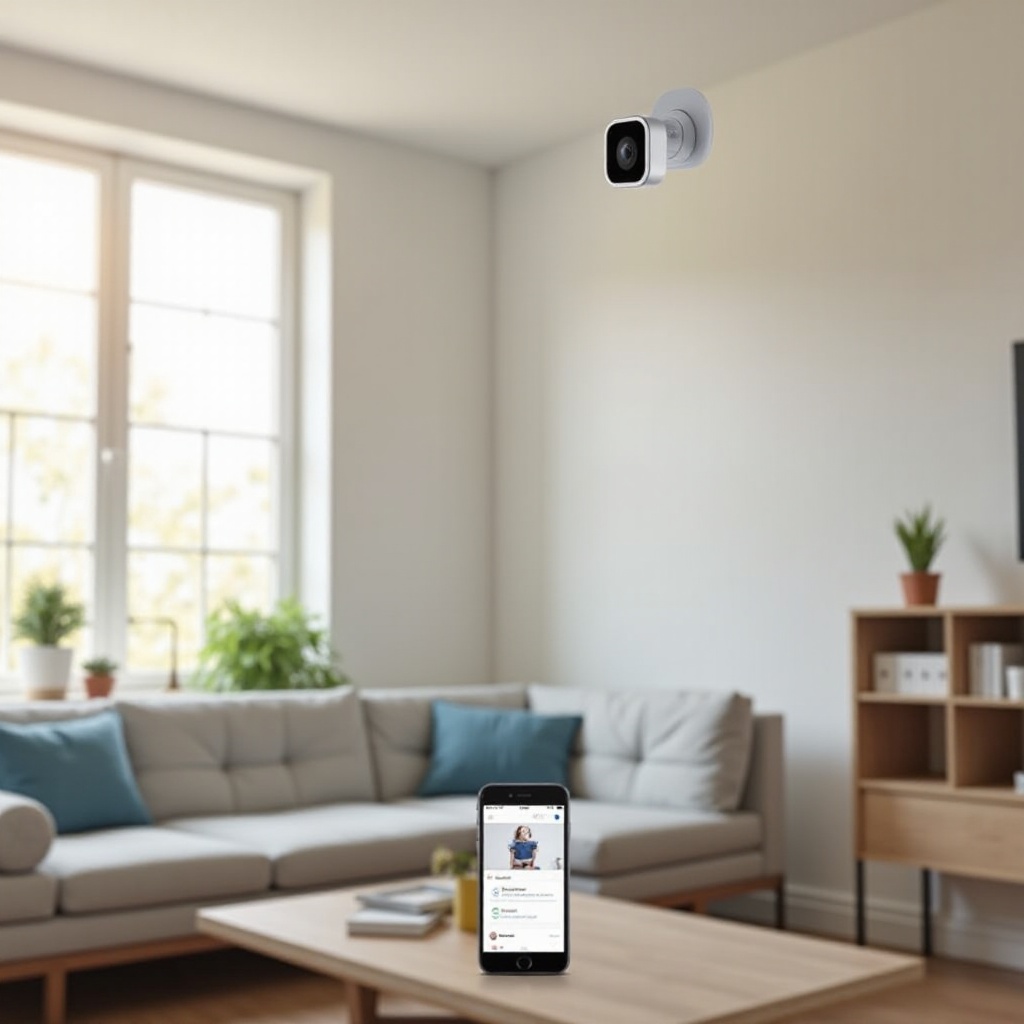
Blink privilégie de courts clips vidéo basés sur des événements plutôt qu’un enregistrement long et continu. Cette conception permet d’économiser la batterie et le stockage, mais cela signifie aussi que vous devez régler soigneusement les paramètres de mouvement et de durée.
Une fois que vous comprenez comment Blink capture les événements, le choix du matériel et des options de stockage devient beaucoup plus simple.
Clips activés par le mouvement vs enregistrement en direct
Les caméras Blink sont conçues autour des clips activés par le mouvement. Lorsque le système est armé et que la détection de mouvement est activée, la caméra :
- Détecte un mouvement grâce à son capteur de mouvement.
- Commence à enregistrer un court clip vidéo en fonction de votre réglage de durée de clip.
- Enregistre ce clip sur votre stockage cloud ou local.
- Envoie une notification à votre téléphone si les alertes sont activées.
Vous pouvez aussi ouvrir la Vue en direct à tout moment pour vérifier ce qui se passe devant une caméra. Selon votre abonnement et votre appareil, certaines sessions de Vue en direct peuvent être sauvegardées comme enregistrements, mais elles respectent tout de même des limites de temps et ne constituent pas un enregistrement 24 h/24 et 7 j/7.
Le point clé est simple : Blink utilise un enregistrement basé sur les événements. Vous contrôlez quand les événements se déclenchent, combien de temps les clips durent et à quelle fréquence la caméra peut enregistrer de nouveau.
Stockage cloud vs stockage USB local
Blink propose deux voies principales pour le stockage de vos enregistrements :
- Stockage cloud avec un abonnement Blink :
- Les clips sont envoyés sur les serveurs Blink.
- Vous pouvez accéder aux enregistrements de n’importe où avec l’application.
-
La durée de conservation et les fonctions avancées dépendent de votre formule d’abonnement.
-
Stockage USB local avec un Sync Module 2 :
- Les clips sont enregistrés sur une clé USB connectée au Sync Module 2.
- Vous continuez à voir et gérer les clips via l’application tant que votre système est en ligne.
- Vous évitez les frais cloud récurrents et gardez un contrôle plus direct sur vos vidéos.
Vous pouvez également combiner les deux méthodes si votre abonnement et votre matériel le permettent, ce qui offre plus de flexibilité. Ensuite, vous préparerez le matériel, le réseau et le compte nécessaires pour que vos enregistrements restent stables et sécurisés.
Ce dont vous avez besoin avant de configurer Blink pour enregistrer
Une configuration d’enregistrement Blink solide repose sur trois éléments : des appareils compatibles, un réseau et une source d’alimentation stables, et un compte sécurisé. Si l’un de ces éléments est faible, vous pouvez constater des clips manquants ou des performances peu fiables.
Une fois ces bases en place, l’ajout d’appareils dans l’application et l’activation de l’enregistrement deviennent simples.
Modèles et kits de caméras Blink compatibles
La plupart des caméras Blink actuelles prennent en charge l’enregistrement sur mouvement et s’intègrent au système Sync Module, notamment :
- Blink Outdoor et Blink Indoor
- Blink Mini et Blink Mini Pan-Tilt
- Caméra Blink Wired Floodlight
- Vidéoporte d’entrée Blink
- Sync Module et Sync Module 2
Vérifiez l’étiquette sur votre caméra ou dans l’application pour confirmer le modèle exact. L’enregistrement USB local nécessite un Sync Module 2, tandis que l’enregistrement cloud dépend d’un abonnement valide.
Besoins en réseau, alimentation et smartphone
Pour un enregistrement et des notifications stables, assurez-vous de disposer de :
- Wi‑Fi :
- Un réseau 2,4 GHz disponible dans toute votre maison.
-
Un signal puissant à l’emplacement où vous installez les caméras et le Sync Module.
-
Alimentation :
- Des piles AA lithium neuves pour les caméras compatibles fonctionnant sur batterie.
-
Une alimentation fiable pour les caméras filaires, le Sync Module et votre routeur.
-
Smartphone ou tablette :
- Un appareil iOS ou Android avec l’application Blink Home Monitor installée.
- Suffisamment de stockage sur l’appareil pour mettre à jour l’application et sauvegarder les clips téléchargés.
De nombreux problèmes d’enregistrement sont liés à un Wi‑Fi faible, des piles faibles ou un routeur qui bouge ou redémarre souvent. Traitez ces points en amont pour éviter des complications plus tard.
Création et sécurisation de votre compte Blink
Votre compte Blink gère l’accès aux caméras, enregistrements et paramètres. Prenez quelques minutes pour le configurer et le sécuriser correctement :
- Téléchargez l’application Blink Home Monitor depuis la boutique d’applications de votre appareil.
- Ouvrez l’application et touchez pour créer un nouveau compte.
- Inscrivez-vous avec votre adresse e-mail et votre numéro de téléphone.
- Saisissez le code de vérification que Blink envoie sur votre téléphone.
- Activez l’authentification à deux facteurs dans les paramètres de l’application.
- Choisissez un mot de passe fort et unique que vous n’utilisez pas sur d’autres sites.
Avec votre compte prêt, vous pouvez connecter votre Sync Module et vos caméras et mettre votre système en ligne.
Étape par étape : configuration initiale du système Blink
Il est maintenant temps de connecter le matériel que vous avez préparé. Une fois votre Sync Module et vos caméras en ligne et une vue en direct claire confirmée, vous serez prêt à activer et affiner l’enregistrement sur mouvement.
Cette section vous guide à travers l’installation, l’appairage des appareils et les tests.
Installation et alimentation de vos caméras Blink
Commencez par alimenter chaque caméra et la placer correctement :
- Pour les caméras sur batterie :
- Ouvrez le couvercle arrière.
- Insérez les piles AA lithium recommandées.
-
Refermez le couvercle correctement pour préserver l’étanchéité.
-
Pour les caméras et les sonnettes filaires :
- Coupez le courant au disjoncteur avant tout câblage.
- Suivez attentivement le schéma de câblage fourni.
- Fixez la caméra ou le support de la sonnette.
-
Rétablissez le courant et confirmez que les voyants d’état s’allument.
-
Installez vos caméras à des endroits stratégiques :
- Placez-les à environ 2 à 3 mètres au-dessus du sol.
- Inclinez-les vers le bas pour couvrir portes, allées piétonnes et entrées de garage.
- Évitez de les orienter directement vers des lumières vives, fenêtres ou miroirs.
Une bonne installation améliore la précision de la détection de mouvement et la qualité des enregistrements.
Ajout du Sync Module dans l’application Blink
Le Sync Module connecte vos caméras au réseau et coordonne l’enregistrement et le stockage. Pour l’ajouter :
- Ouvrez l’application Blink et connectez-vous.
- Touchez l’icône « + » pour ajouter un appareil.
- Sélectionnez « Sync Module » ou « Sync Module 2 ».
- Scannez le code QR sur le module ou saisissez son numéro de série.
- Suivez les instructions pour connecter le module à votre réseau Wi‑Fi.
- Donnez un nom à votre nouveau système, comme « Maison », « Bureau » ou « Façade ».
Attendez que le voyant du Sync Module atteigne l’état fixe indiqué dans le manuel. Lorsqu’il est stable, vous pouvez commencer à ajouter des caméras.
Ajout des caméras à votre système et test de la vue en direct
Avec le Sync Module en ligne, connectez chaque caméra à votre système :
- Dans l’application Blink, touchez de nouveau l’icône « + ».
- Choisissez le type de caméra que vous souhaitez ajouter.
- Scannez le code QR de la caméra ou saisissez le numéro de série.
- Assignez la caméra à votre système existant.
- Donnez-lui un nom clair comme « Porte d’entrée », « Jardin » ou « Garage ».
Après avoir ajouté chaque caméra :
- Touchez sa vignette dans l’application.
- Lancez une session de Vue en direct.
- Vérifiez que la vidéo apparaît clairement et que le son fonctionne si pris en charge.
Une fois que toutes les caméras affichent une vue en direct stable, vous êtes prêt à passer d’une simple visualisation à un enregistrement fiable.
Activation et configuration de Blink pour enregistrer sur mouvement
Vos appareils Blink sont maintenant en ligne, mais ils ont encore besoin que les options d’enregistrement soient activées et réglées. Beaucoup d’utilisateurs sautent cette étape et découvrent plus tard que le mouvement n’a pas généré de clips. Cette section veille à ce que cela ne se produise pas.
Vous allez armer le système, activer la détection de mouvement et ajuster la durée des clips afin que vos caméras capturent des événements complets.
Armement du système et des caméras individuelles
Blink utilise des états armé et désarmé pour contrôler le moment où les caméras peuvent enregistrer des clips sur mouvement.
- Armé : les caméras peuvent détecter un mouvement et enregistrer des clips.
- Désarmé : les caméras ignorent le mouvement et n’enregistrent pas.
Pour armer votre système :
- Ouvrez l’écran principal de l’application Blink.
- Recherchez l’état du système en haut.
- Touchez « Désarmé » pour qu’il passe à « Armé ».
Pour ajuster les caméras individuelles :
- Touchez l’icône des paramètres à côté d’une caméra.
- Vérifiez qu’elle est configurée pour réagir lorsque le système est armé.
Cela vous aide à laisser les caméras intérieures inactives lorsque vous êtes chez vous tout en continuant à enregistrer l’activité à l’extérieur.
Activation de la détection de mouvement et des notifications
Chaque caméra dispose de ses propres réglages de mouvement et d’alerte. Pour activer l’enregistrement sur mouvement :
- Ouvrez les paramètres de cette caméra.
- Activez le bouton de bascule Détection de mouvement.
- Réglez la sensibilité au mouvement au milieu comme point de départ.
Pour les notifications :
- Allez dans les paramètres de notification de l’application.
- Activez les alertes pour les événements de mouvement et, si applicable, les pressions sur la sonnette.
- Vérifiez dans les paramètres système de votre téléphone que l’application Blink est autorisée à envoyer des notifications.
Ces étapes garantissent que votre caméra enregistre les événements et vous alerte lorsqu’ils se produisent.
Ajustement de la durée des clips et du temps de réactivation
La durée des clips et le temps de réactivation déterminent la quantité d’images enregistrées par événement et la rapidité avec laquelle la caméra peut enregistrer de nouveau.
- Durée du clip : durée de chaque enregistrement (par exemple, 10 à 30 secondes).
- Temps de réactivation : durée pendant laquelle la caméra attend avant de démarrer un nouvel enregistrement après un mouvement.
Pour ajuster ces valeurs :
- Ouvrez l’écran des paramètres de la caméra.
- Cherchez « Durée du clip » et choisissez une durée.
- 15 à 20 secondes sont un bon point de départ pour les portes et les chemins.
- Cherchez « Temps de réactivation » et définissez un délai.
- Des délais plus courts capturent des mouvements fréquents mais consomment davantage de batterie et de stockage.
- Des délais plus longs réduisent la consommation de batterie mais peuvent manquer des mouvements répétés.
Déplacez-vous dans le champ de vision de la caméra et vérifiez les clips obtenus. Si l’enregistrement commence trop tard ou se termine trop tôt, augmentez la durée ou ajustez le temps de réactivation. Une fois que l’enregistrement sur mouvement se comporte comme vous le souhaitez, vous devrez décider où ces clips seront stockés à long terme.
Choix et configuration de votre stockage d’enregistrement
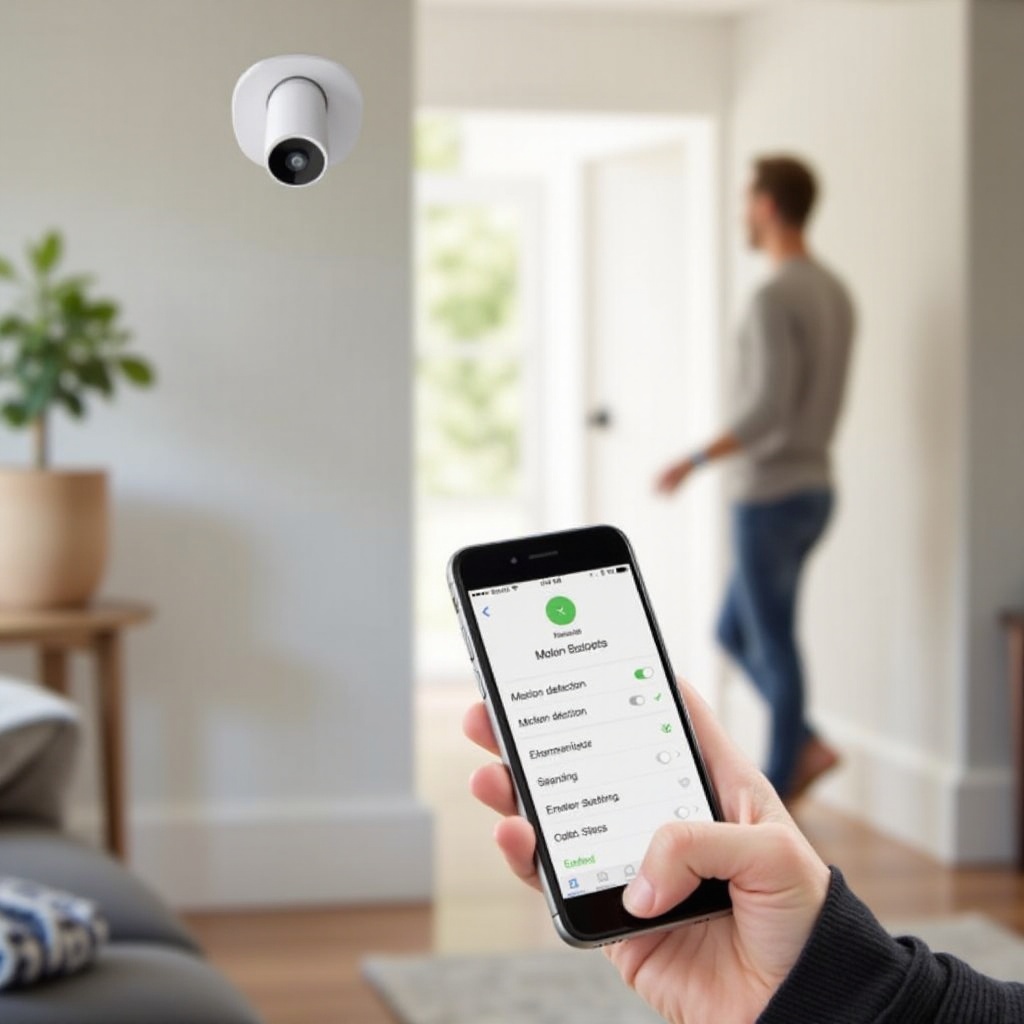
Vos caméras enregistrent maintenant des événements, mais c’est le stockage qui détermine combien de temps vous conservez les clips et la facilité d’accès. Le choix du bon mélange entre cloud et stockage local impactera le coût, la commodité et la redondance.
Une fois le stockage configuré, vous pourrez vous concentrer sur l’affinage de la sensibilité et de la qualité vidéo pour réduire les fausses alertes et obtenir des images plus nettes.
Activation d’un abonnement Blink
Un abonnement Blink donne accès à un enregistrement cloud complet et à des fonctionnalités supplémentaires pour les caméras compatibles. Pour activer une formule :
- Ouvrez l’application Blink ou connectez-vous sur le site Blink.
- Accédez à la section de gestion des abonnements ou des formules.
- Choisissez la formule adaptée à votre installation :
- Une formule pour une seule caméra si vous n’avez qu’un appareil.
- Une formule multi-caméras pour un système couvrant toute la maison.
- Ajoutez vos informations de paiement et confirmez l’abonnement.
Une fois actif, les caméras couvertes enregistrent les clips de mouvement et certaines sessions de Vue en direct dans le cloud. Dans l’application, vous verrez des indicateurs montrant quelles caméras sont incluses.
Configuration de l’enregistrement local avec Sync Module 2 et USB
Si vous préférez le stockage local ou souhaitez une sauvegarde pour des enregistrements importants, utilisez un Sync Module 2 avec une clé USB :
- Connectez une clé USB compatible au port USB du Sync Module 2.
- Ouvrez l’application Blink et allez dans les paramètres du Sync Module.
- Vérifiez que l’application détecte la clé USB.
- Si nécessaire, autorisez l’application à formater la clé. Cela effacera toutes les données existantes sur cette clé.
- Activez l’enregistrement local dans les paramètres du Sync Module.
À partir de là, les caméras compatibles peuvent enregistrer des clips directement sur la clé USB. Vous pouvez toujours consulter les clips via l’application tant que le système reste connecté à Internet.
Cloud vs local : quelle option de stockage utiliser ?
Votre choix dépend du budget, de vos besoins de sécurité et de la manière dont vous souhaitez gérer vos données :
- Utilisez le stockage cloud si vous voulez :
- Un accès à distance facile depuis n’importe où.
-
Des règles de conservation automatiques sans gestion manuelle des fichiers.
-
Utilisez le stockage local si vous voulez :
- Des coûts mensuels réduits.
- Un meilleur contrôle sur l’emplacement physique de vos enregistrements.
De nombreux utilisateurs combinent les deux : le cloud pour la commodité et le stockage local pour la redondance. Une fois le stockage en place, vous pouvez affiner la détection de mouvement et la qualité vidéo pour rendre les clips stockés aussi utiles que possible.
Affinage de la détection de mouvement et de la qualité d’enregistrement
Avec l’enregistrement et le stockage en place, vos caméras sont fonctionnelles, mais elles peuvent encore générer trop de fausses alertes ou manquer des mouvements importants. En affinant la sensibilité, les zones et la vision nocturne, vous capturez ce qui compte tout en réduisant le bruit.
Ces ajustements protègent également vos piles et votre stockage en réduisant les clips inutiles.
Réglage de la sensibilité de mouvement et des zones d’activité
La sensibilité de mouvement et les zones d’activité indiquent à chaque caméra ce qu’elle doit surveiller et ce qu’elle doit ignorer :
- Dans les paramètres de la caméra, ajustez le curseur de Sensibilité de mouvement.
- Commencez au milieu.
- Augmentez-le si vous manquez des événements.
-
Diminuez-le si vous recevez trop de fausses alertes.
-
Configurez les zones d’activité :
- Ouvrez l’éditeur de zones de mouvement.
- Masquez les zones générant des mouvements fréquents mais peu importants, comme les rues passantes ou les zones avec beaucoup d’arbres.
- Laissez les zones actives autour des portes, allées et entrées de garage.
Effectuez une courte période de test où vous traversez différentes parties du cadre et évaluez quelles zones déclenchent des alertes. Ajustez jusqu’à ce que la caméra se concentre sur les espaces les plus critiques.
Réduction des fausses alertes causées par les animaux, les voitures et les arbres
Les causes courantes de déclenchements intempestifs incluent les voitures qui passent, les branches d’arbres qui bougent et les animaux domestiques qui traversent le champ.
- Inclinez légèrement la caméra vers le bas pour qu’elle voie davantage le sol et moins le ciel ou les routes lointaines.
- Utilisez les zones d’activité pour exclure la partie supérieure du cadre où apparaissent les voitures ou les branches.
- Diminuez la sensibilité de mouvement si les animaux ou les petits mouvements déclenchent trop d’enregistrements.
- Repositionnez la caméra pour éviter la vue directe sur des rues très fréquentées ou des surfaces très réfléchissantes.
Après chaque modification, provoquez quelques événements de test et vérifiez combien de clips vous obtenez. Visez des alertes régulières lorsque des personnes s’approchent des portes ou des allées, mais moins d’alertes dues aux mouvements de fond du quotidien.
Réglages de vision nocturne et de qualité vidéo pour des clips plus nets
La vision nocturne garantit que vos enregistrements restent utiles en faible luminosité. Une mauvaise configuration peut donner une vidéo délavée ou trop sombre.
Pour améliorer les clips de nuit :
- Dans les paramètres de la caméra, repérez les options infrarouges ou de vision nocturne.
- Choisissez « Auto » afin que la caméra décide quand basculer entre les modes jour et nuit.
- Évitez de monter la caméra trop près de murs réfléchissants, de portes vitrées ou de surfaces brillantes pouvant renvoyer la lumière infrarouge vers l’objectif.
Si les clips semblent trop granuleux ou trop lumineux, faites des essais avec les réglages d’image disponibles. Vous recherchez un équilibre permettant de distinguer les visages et les détails importants sans éblouissement ni bruit excessif.
Une fois le mouvement et la qualité réglés, vous pouvez rendre votre système encore plus intelligent en utilisant des plannings et de la domotique pour que les caméras enregistrent automatiquement aux bons moments.
Plannings et automatisations domotiques pour l’enregistrement
Vous ne souhaitez peut-être pas que les caméras soient armées toute la journée, surtout à l’intérieur. Les plannings et les intégrations domotiques vous aident à contrôler quand Blink enregistre sans devoir intervenir sans cesse.
En automatisant l’armement, le désarmement et les actions associées, vous réduisez le risque d’oublier d’activer l’enregistrement au moment important.
Création de plannings d’armement/désarmement pour la maison et les absences
Les plannings vous permettent d’armer ou désarmer votre système à des heures définies :
- Dans l’application Blink, ouvrez les paramètres de votre système.
- Cherchez une option de planning ou de programme d’armement/désarmement.
- Créez des règles telles que :
- Armer les caméras extérieures chaque nuit de 22 h à 6 h.
- Armer toutes les caméras en semaine pendant vos heures de travail.
Ces plannings permettent à votre système de protéger votre domicile pendant votre sommeil ou vos absences, et réduisent les enregistrements inutiles lorsque vous êtes chez vous et vous déplacez.
Utilisation d’Alexa pour contrôler Blink et déclencher des enregistrements
Blink s’intègre à Amazon Alexa, ce qui peut rendre vos enregistrements plus pratiques :
- Ouvrez l’application Alexa sur votre téléphone.
- Activez la skill Blink.
- Liez votre compte Blink en vous connectant.
- Laissez Alexa détecter vos appareils Blink.
Une fois la connexion établie, vous pouvez :
- Demander « Alexa, affiche la caméra de la porte d’entrée » sur un appareil Echo Show.
- Utiliser des commandes vocales pour armer ou désarmer votre système.
- Créer des routines qui arment les caméras ou allument les lumières lorsqu’un mouvement est détecté.
Bien qu’Alexa ne modifie pas tous les détails d’enregistrement, elle vous offre un contrôle plus rapide et une vue plus claire de l’activité de votre système.
Idées de routines simples pour une configuration de sécurité plus intelligente
Vous pouvez créer des routines simples mais puissantes qui fonctionnent avec votre système Blink, comme :
- Routine de sécurité nocturne :
- À une heure définie le soir, armer toutes les caméras extérieures.
-
Allumer une lumière de porche ou d’allée quand un mouvement est détecté.
-
Routine de départ :
- Quand vous dites une phrase comme « Alexa, je pars », armer certaines caméras.
-
Éteindre les lumières intérieures et vérifier que les portes sont verrouillées avec des appareils compatibles.
-
Routine de retour :
- Lorsque une serrure connectée se déverrouille ou qu’un certain créneau horaire commence, désarmer les caméras intérieures pour protéger la vie privée tout en laissant les caméras extérieures armées.
Avec des automatisations en place, vous devez également savoir comment trouver, gérer et partager les enregistrements capturés par votre système.
Comment consulter, télécharger et partager vos enregistrements Blink
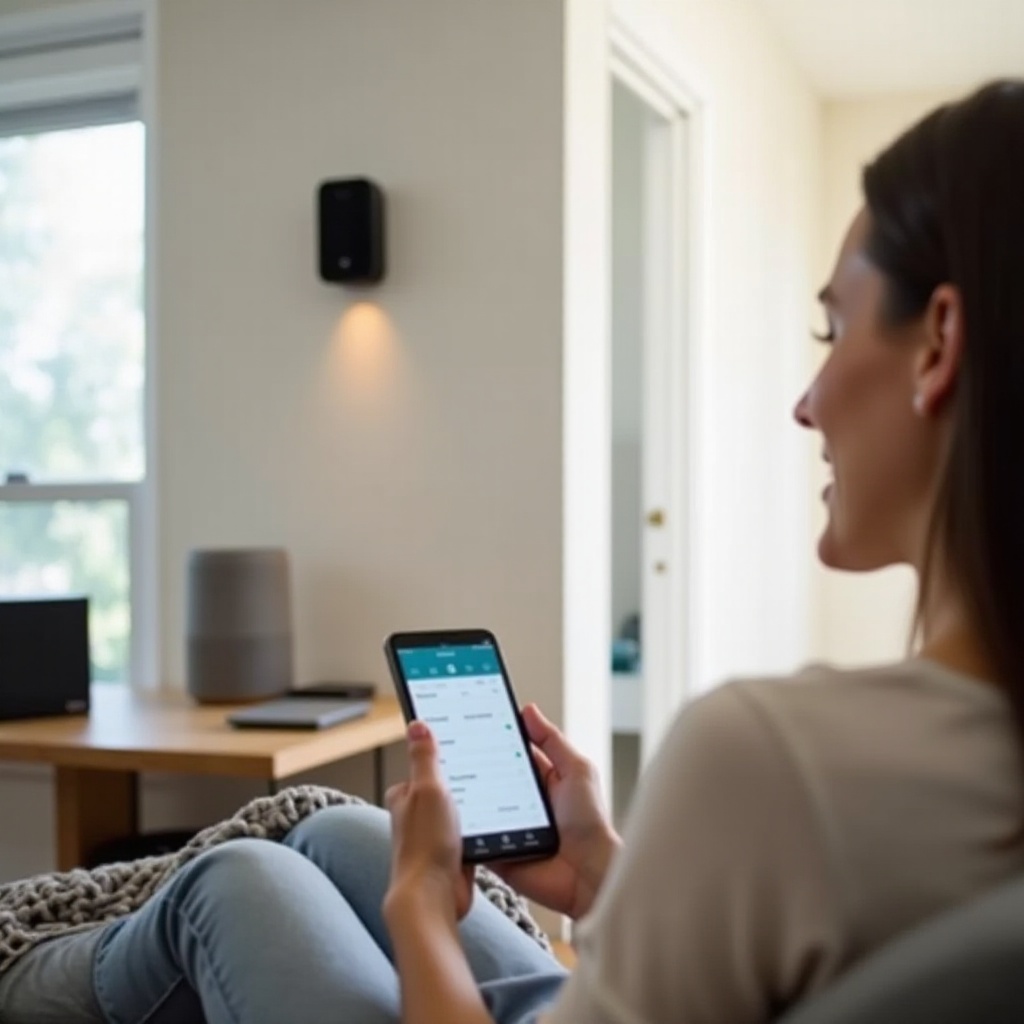
Un système de caméras n’est utile que si vous pouvez retrouver rapidement et partager les clips importants. L’application Blink fournit une interface simple pour examiner les enregistrements une fois que vous savez où chercher et comment les gérer.
Cette section vous montre comment naviguer dans la liste de clips et gérer le stockage au fil du temps.
Recherche et filtrage des clips dans l’application Blink
Pour consulter les clips enregistrés :
- Ouvrez l’application Blink.
- Touchez la section des clips ou du rouleau de clips.
- Faites défiler les entrées triées par date et heure.
- Utilisez les filtres (si disponibles) pour :
- Afficher les clips d’une caméra spécifique.
- Restreindre la recherche à certains jours ou types d’événements.
Touchez un clip pour le lire. Vérifiez que l’enregistrement commence assez tôt et couvre l’événement complet. S’il coupe régulièrement trop tôt ou trop tard, revenez à vos paramètres de durée de clip et de temps de réactivation.
Téléchargement, sauvegarde et partage des vidéos importantes
Lorsque vous trouvez un clip que vous souhaitez conserver ou partager :
- Ouvrez le clip dans l’application.
- Touchez l’icône de partage ou de téléchargement.
- Sauvegardez-le dans la galerie ou le gestionnaire de fichiers de votre téléphone.
- Partagez-le via :
- Applications de messagerie
- Services de stockage cloud ou espaces de travail sécurisés
Pour les clips critiques, comme des preuves de vol ou de dégâts, conservez au moins une copie supplémentaire sur un disque fiable ou un compte cloud sécurisé.
Gestion du stockage et suppression des anciens enregistrements
Pour garder votre stockage sain et organisé :
- Supprimez régulièrement les clips inutiles depuis l’application Blink.
- Si vous utilisez un stockage USB local :
- Vérifiez l’espace restant dans les paramètres du Sync Module.
- Sauvegardez périodiquement les clips importants sur un ordinateur et videz la clé.
- Si vous utilisez le stockage cloud, comprenez les limites de conservation de votre formule et si les anciens clips sont supprimés automatiquement.
Un rapide contrôle mensuel maintient la réactivité de votre système et garantit qu’il y ait toujours de la place pour de nouveaux enregistrements.
Même avec une configuration soignée, il peut arriver que certains clips ne s’enregistrent pas ou apparaissent instables. Il est essentiel de savoir comment dépanner ces cas.
Dépannage : Blink n’enregistre pas correctement
Les problèmes d’enregistrement sont généralement liés à la configuration, à la connectivité ou à l’alimentation. En vérifiant méthodiquement ces aspects, vous pouvez résoudre la plupart des problèmes sans remplacer de matériel.
Cette section couvre les causes courantes et le moment où il faut escalader vers l’assistance.
Caméra armée mais n’enregistrant pas sur mouvement
Si votre système indique « Armé » mais que vous ne voyez aucun clip après un mouvement :
- Vérifiez que la Détection de mouvement est activée pour cette caméra.
- Augmentez la sensibilité de mouvement progressivement.
- Réexaminez les zones d’activité pour vous assurer que vous n’avez pas bloqué les zones clés.
- Contrôlez la puissance du signal Wi‑Fi pour cette caméra dans l’application.
- Confirmez que votre abonnement Blink est actif ou que votre stockage USB fonctionne et n’est pas plein.
Déplacez-vous dans le champ de vision de la caméra et attendez de voir si un nouveau clip apparaît. Sinon, continuez à ajuster un paramètre à la fois jusqu’à trouver la cause.
Enregistrements courts, manquants ou instables
Certains enregistrements peuvent se couper prématurément, ne pas être sauvegardés ou sembler saccadés. Les solutions courantes incluent :
- Augmenter la durée des clips pour éviter que les événements ne soient tronqués.
- Raccourcir le temps de réactivation pour que la caméra puisse démarrer rapidement un nouveau clip.
- Améliorer la couverture Wi‑Fi en rapprochant votre routeur ou le Sync Module.
- Remplacer les piles faibles sur les caméras sur batterie et tester de nouveau.
L’instabilité du réseau est une cause fréquente de vidéo saccadée. Si possible, réduisez les interférences en éloignant le routeur des murs épais ou des grands objets métalliques.
Quand réinitialiser les appareils ou contacter l’assistance Blink
Si les enregistrements échouent toujours après les vérifications de base :
- Redémarrez l’application Blink sur votre téléphone.
- Redémarrez la caméra et le Sync Module :
- Retirez puis réinsérez les piles.
- Débranchez puis rebranchez le câble d’alimentation du Sync Module.
- Si le problème persiste, supprimez la caméra de l’application puis ajoutez-la de nouveau.
Si aucune de ces étapes n’aide, rassemblez des informations telles que le modèle de la caméra, la version de l’application et une description du dysfonctionnement. Contactez ensuite l’assistance Blink via l’application ou le site officiel avec ces informations.
Une fois que votre système enregistre de manière fiable, assurez-vous que votre compte et le placement des caméras respectent les bonnes pratiques de sécurité et de confidentialité.
Bonnes pratiques de sécurité et de confidentialité pour les enregistrements Blink
Vos caméras Blink protègent votre espace, mais elles recueillent aussi des vidéos sensibles. Sécuriser votre compte et placer les caméras de façon responsable vous aide à rester protégé et à éviter les problèmes de confidentialité avec vos voisins, invités ou membres de la famille.
Ces bonnes pratiques complètent votre configuration d’enregistrement et rendent votre système plus fiable.
Protection de votre compte grâce à des paramètres de sécurité robustes
Renforcez votre compte Blink pour garder vos enregistrements privés :
- Utilisez un mot de passe fort et unique qui mélange lettres, chiffres et symboles.
- Maintenez l’authentification à deux facteurs activée dans l’application.
- Ne partagez pas vos identifiants de connexion avec d’autres personnes.
- Déconnectez-vous de l’application Blink sur les appareils que vous n’utilisez plus ou auxquels vous ne faites plus confiance.
Si vous pensez que vos identifiants ont été compromis, modifiez immédiatement votre mot de passe et vérifiez les sessions ou appareils de confiance actifs.
Contrôle de qui peut voir et partager vos clips
Réfléchissez soigneusement avant de partager une vidéo enregistrée :
- Partagez les clips uniquement avec les personnes qui ont vraiment besoin de les voir.
- Utilisez des canaux sécurisés, tels que des applications de messagerie chiffrée ou des liens protégés par mot de passe.
- Évitez de publier des clips montrant des voisins, plaques d’immatriculation ou enfants, sauf si vous avez une raison claire et que vous les traitez avec respect.
À l’intérieur de votre domicile, déterminez qui devrait avoir accès à l’application Blink et limitez les autorisations sur les appareils partagés si nécessaire.
Utilisation des zones de confidentialité et placement responsable des caméras
Utilisez le placement des caméras et les outils de confidentialité pour respecter les autres tout en protégeant votre propriété :
- N’orientez pas les caméras directement vers les fenêtres de vos voisins ou des zones clairement privées.
- Utilisez les zones de confidentialité pour masquer les parties du cadre que vous n’avez pas besoin de surveiller.
- Évitez de placer des caméras là où elles pourraient facilement voir des écrans ou des documents sensibles à l’intérieur de votre maison.
Ces mesures vous aident à maintenir de bonnes relations avec vos voisins et à concentrer votre système de sécurité sur les risques réels.
Conclusion
Apprendre à configurer Blink pour enregistrer correctement demande plus que de simplement allumer les caméras. Vous connectez vos appareils, activez la détection de mouvement, choisissez le stockage et affinez les réglages afin de capturer les événements importants sans encombres ni lacunes.
Pour récapituler le processus :
- Préparez votre réseau, votre alimentation, vos appareils et un compte Blink sécurisé.
- Ajoutez le Sync Module et les caméras dans l’application et vérifiez la vue en direct.
- Armez le système, activez la détection de mouvement et ajustez la durée des clips et le temps de réactivation.
- Choisissez le stockage cloud et/ou local et vérifiez que les enregistrements sont bien sauvegardés.
- Affinez la sensibilité, les zones et la vision nocturne pour réduire les fausses alertes.
- Ajoutez des plannings et des routines domotiques pour que l’enregistrement s’adapte à votre quotidien.
- Vérifiez, gérez et protégez régulièrement vos enregistrements.
Avec un peu de tests et quelques ajustements occasionnels, vos caméras Blink enregistreront de manière fiable, vous fourniront des preuves claires lorsque vous en aurez besoin et s’intégreront harmonieusement à votre installation domotique.
Foire aux questions
Les caméras Blink peuvent-elles enregistrer en continu 24h/24 et 7j/7 ?
Les caméras Blink sont conçues pour un enregistrement basé sur les événements, et non pour un enregistrement continu 24h/24 et 7j/7. Elles capturent de courts clips lorsque un mouvement est détecté ou lorsque vous lancez une Vue en direct, selon votre offre et votre appareil. Vous pouvez prolonger la durée des clips et réduire le temps de réenclenchement pour une couverture plus large, mais Blink ne remplace pas un système NVR dédié à l’enregistrement continu.
Combien de temps les enregistrements Blink restent-ils disponibles avec et sans abonnement ?
Avec un abonnement Blink, les enregistrements restent dans le cloud selon les règles de conservation et les limites de stockage de votre offre. Lorsque le stockage est plein, les clips les plus anciens sont supprimés. Sans abonnement, vous dépendez principalement du stockage local sur clé USB ou de toute fonctionnalité cloud promotionnelle limitée. Dans ce cas, les clips restent jusqu’à ce que vous les supprimiez ou que le support soit plein et que vous le gériez manuellement.
Les caméras Blink continuent-elles d’enregistrer si mon Wi‑Fi ou ma connexion Internet tombe en panne ?
Les caméras Blink dépendent d’une connexion fonctionnelle au module de synchronisation (Sync Module) et à Internet pour l’enregistrement cloud standard. Si le Wi‑Fi ou le service Internet est interrompu, l’enregistrement dans le cloud peut s’arrêter. Avec un Sync Module 2 et un stockage local sur clé USB, certains événements peuvent encore être enregistrés localement, mais l’accès et les notifications peuvent être limités jusqu’au rétablissement de la connexion. Pour une couverture critique, maintenez la stabilité de votre réseau et envisagez une alimentation de secours pour votre routeur et votre Sync Module.