
Introdução
Os fones de ouvido Onn oferecem um bom desempenho pelo preço, mas ainda podem travar, recusar emparelhamento ou reproduzir som apenas em um dos lados. Quando isso acontece, saber como redefinir corretamente os fones Onn pode evitar muita frustração e impedir que você pense que precisa de um novo par.
Uma redefinição adequada limpa a memória de emparelhamento, corrige a maioria dos problemas de conexão e frequentemente resolve situações estranhas como desconexões aleatórias ou controles que não respondem. O desafio é que a Onn vende vários modelos true wireless, esportivos e com cancelamento de ruído, e seus métodos de redefinição podem variar ligeiramente de uma versão para outra.
Este guia apresenta métodos claros, passo a passo, que você pode usar em quase qualquer modelo de fones Onn. Você vai aprender o que uma redefinição faz, o que verificar antes de redefinir, como redefinir por tipo de modelo, como voltar a emparelhar com seu telefone ou laptop e o que fazer se nada parecer funcionar. Ao final, você terá um processo confiável que pode seguir sempre que seus fones Onn apresentarem problemas, em vez de ficar adivinhando ou tentando pressionar botões aleatoriamente.
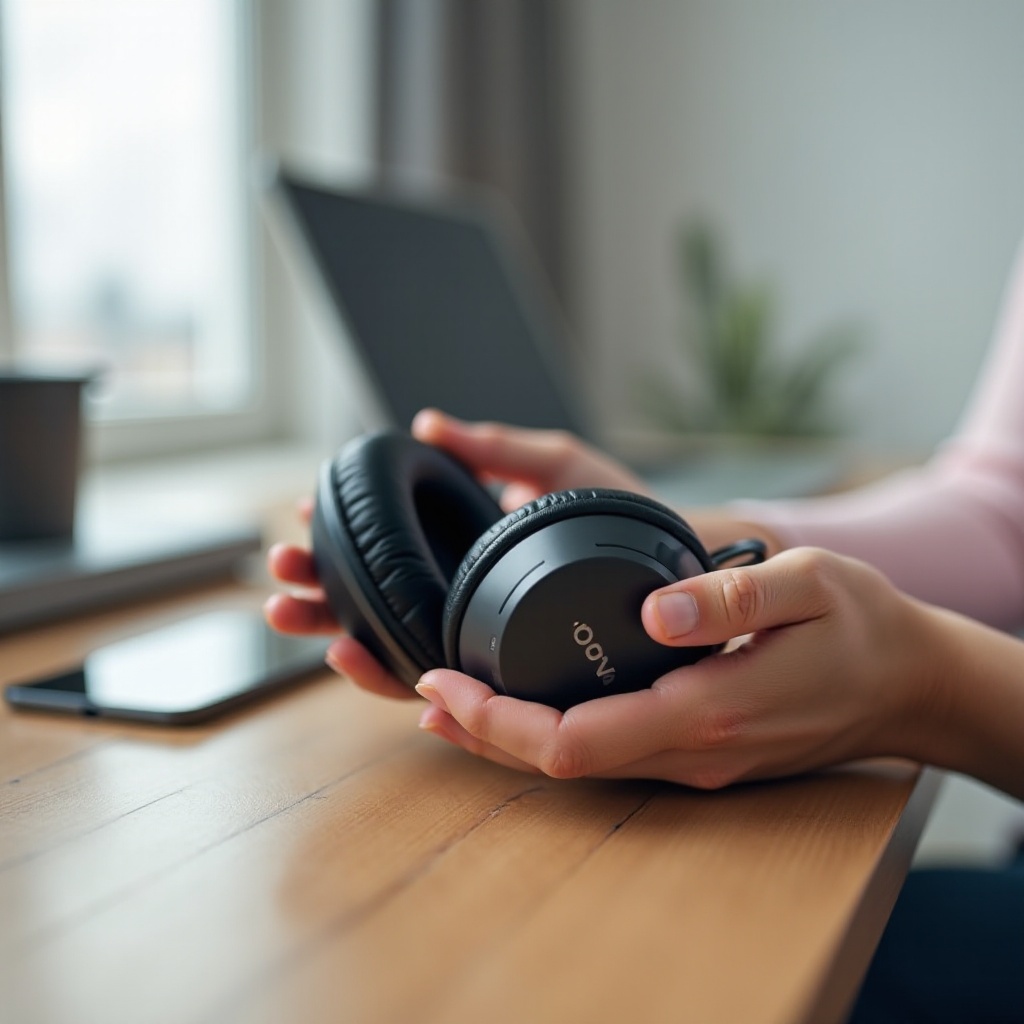
Por Que Redefinir Seus Fones Onn Resolve a Maioria dos Problemas
Antes de começar a apertar botões, ajuda entender por que aprender a redefinir os fones Onn é uma solução tão eficaz. A maioria dos problemas vem de software e Bluetooth, não de hardware quebrado, então limpar dados armazenados geralmente faz tudo voltar ao normal.
Problemas Comuns Que uma Redefinição Pode Resolver
Muitos problemas do dia a dia têm origem em dados de emparelhamento corrompidos ou pequenos erros de software. Uma redefinição frequentemente corrige:
- Fones não aparecendo na lista de Bluetooth do seu dispositivo.
- Fones que mostram “conectado”, mas não reproduzem som.
- Apenas um fone funcionando enquanto o outro permanece sem som.
- Desconexões aleatórias durante músicas ou chamadas.
- Controles de toque ou botões respondendo lentamente ou não respondendo.
- Fones que não entram no modo de emparelhamento ou ficam presos com luzes piscando.
Todos esses problemas geralmente significam que os fones e o seu dispositivo não concordam mais sobre como se comunicar. Limpar os dados de emparelhamento armazenados e começar do zero dá a eles uma conexão nova.
Redefinição Suave vs. Redefinição Completa de Fábrica
Quando as pessoas perguntam como redefinir fones Onn, elas podem estar se referindo a duas ações diferentes:
-
Redefinição suave
Você desliga e liga os fones novamente ou os coloca no estojo e tira de novo. Isso reinicia os fones, mas geralmente mantém os dados de emparelhamento.
-
Redefinição completa de fábrica
Você usa uma sequência de botões ou toques para apagar a memória de emparelhamento e restaurar os fones ao estado original. Depois disso, eles se comportam como quando você os tirou da caixa pela primeira vez.
Comece com uma redefinição suave se o problema for menor, como uma breve falha de áudio. Se o problema continuar aparecendo ou seus fones se recusarem a emparelhar, passe para uma redefinição completa.
Quando Você Deve Evitar Redefinir
Redefinir é poderoso, mas nem sempre é a melhor opção. Você pode querer adiar ou evitar uma redefinição completa se:
- Estiver no meio de uma ligação ou reunião e só precisar de uma rápida redefinição suave.
- Tiver vários dispositivos emparelhados e não quiser emparelhar tudo de novo imediatamente.
- Os fones mostrarem danos físicos claros ou exposição à água, casos em que uma redefinição não vai ajudar.
Quando você vê rachaduras, corrosão ou inchaço visível da bateria, foque na segurança e em uma possível substituição em vez de repetir redefinições. Na próxima seção, você verá como descartar causas simples como bateria fraca ou configurações incorretas antes de fazer uma redefinição completa.
Coisas Para Verificar Antes de Redefinir Fones Onn
Muitos problemas com fones Onn vêm de bateria fraca, configurações de Bluetooth ou do próprio dispositivo. É inteligente descartar essas causas simples antes de fazer uma redefinição completa, porque você pode resolver o problema em alguns segundos.
Nível de Bateria e Status de Carregamento
Níveis de bateria baixos ou irregulares podem fazer seus fones se comportarem de forma estranha. Um lado pode descarregar mais rápido, se recusar a conectar ou cair durante chamadas. Antes de supor que é falha de software, verifique a energia primeiro.
Siga estes passos:
- Carregue o estojo
- Conecte o estojo a uma porta USB ou carregador confiável.
-
Espere até que a luz indicadora mostre um nível de carga razoável.
-
Posicione bem os fones no estojo
- Coloque os dois fones firmemente no estojo.
- Certifique-se de que os contatos de cada fone encostam nos pinos do estojo.
-
Observe os LEDs que indicam que os fones estão carregando.
-
Espere pelo menos 15–20 minutos
Dê tempo para que os fones ganhem carga suficiente antes de testá-los novamente.
Se os fones ainda não ligarem ou não mantiverem carga, você pode estar diante de um problema de bateria ou de estojo, não de emparelhamento, e apenas uma redefinição não vai resolver.
Configurações de Bluetooth e Volume no Seu Dispositivo
Às vezes os fones estão funcionando bem, mas as configurações do seu telefone ou laptop bloqueiam o som ou o emparelhamento. Uma rápida verificação de configurações pode evitar uma redefinição desnecessária.
Confirme o seguinte:
- O Bluetooth está ativado no seu dispositivo. Desligue e ligue novamente.
- O modo avião está desligado. Ele pode desativar o Bluetooth silenciosamente.
- O volume está alto e não está no mudo. Certifique-se de que o volume de mídia, e não só o de toque, está suficientemente alto.
- O dispositivo de saída está correto. Em alguns telefones e computadores, você precisa selecionar os fones como saída de áudio ativa.
Se você ajustar uma dessas configurações e tudo voltar a funcionar, não precisa redefinir os fones Onn.
Testando Seus Fones Onn em Outro Dispositivo
Para descobrir se o problema vem dos fones ou do seu dispositivo principal, teste em um segundo aparelho:
- Pegue outro telefone, tablet ou laptop.
- Ative o Bluetooth nesse dispositivo.
- Coloque seus fones Onn em modo de emparelhamento.
- Tente conectar no segundo dispositivo.
Se os fones emparelharem e funcionarem normalmente lá, o problema está no seu telefone ou computador original. Redefinir os fones ainda pode ajudar, mas você talvez também precise redefinir as configurações de Bluetooth ou de rede no seu dispositivo principal.
Depois de verificar bateria, configurações e compatibilidade do dispositivo, você está pronto para tentar um método de redefinição universal que funciona na maioria dos modelos Onn.

Método Universal: Como Redefinir Fones Onn Passo a Passo
Como os fones Onn compartilham designs e firmwares semelhantes, existe um procedimento geral de redefinição que funciona para muitos modelos. Se você não tiver certeza de qual versão tem, comece com este método antes de tentar passos específicos por modelo.
Remova os Fones Onn da Lista de Dispositivos Bluetooth Pareados
Primeiro, limpe a conexão do seu telefone ou computador para que ele não mantenha dados de emparelhamento corrompidos.
Siga estes passos:
- Abra Configurações no seu dispositivo.
- Vá para Bluetooth.
- Encontre seus fones Onn na lista de dispositivos pareados.
- Toque em Esquecer, Remover ou Desemparelhar.
Fazer isso impede que seu dispositivo tente reconectar usando dados antigos, o que pode atrapalhar a redefinição.
Desligar e Ligar Fones e Estojo de Carregamento
Em seguida, reinicie tudo para limpar falhas menores:
- Coloque os dois fones no estojo de carregamento.
- Feche a tampa do estojo.
- Espere cerca de 10–15 segundos.
- Abra o estojo novamente.
Alguns modelos Onn desligam automaticamente dentro do estojo. Se seus fones tiverem botões físicos ou controles de toque, você também pode:
- Manter pressionado o botão ou área de toque de cada fone por alguns segundos até que desliguem.
- Depois, pressionar e segurar novamente para ligá-los.
Essa redefinição suave pode resolver problemas menores e prepara tudo para uma redefinição mais profunda, se necessário.
Coloque os Fones Novamente em Modo de Emparelhamento
Depois de limpar a lista de Bluetooth e reiniciar, coloque os fones em modo de emparelhamento:
- Retire os dois fones do estojo.
- Espere os LEDs começarem a piscar (geralmente vermelho/azul ou branco).
- Em alguns modelos, você pode precisar manter o botão ou área de toque pressionado por 3–5 segundos até ver um padrão de piscadas mais rápido.
Quando estiverem em modo de emparelhamento, você pode reconectá-los ao seu dispositivo. Se os problemas continuarem, passe para os passos de redefinição de fábrica específicos por modelo na próxima seção, que oferecem um controle mais profundo.
Como Redefinir Diferentes Modelos de Fones Onn
A Onn vende vários tipos de fones, e a sequência de redefinição pode variar um pouco entre eles. Mesmo que você não saiba o nome exato do produto, geralmente dá para identificar o tipo olhando o corpo e o estojo, e então aplicar o método mais próximo.
Redefinindo Fones Onn True Wireless Padrão
Os fones Onn true wireless padrão vêm com um estojo de carregamento compacto e pequenos fones que ficam totalmente dentro da orelha.
Um método comum de redefinição para esses modelos é:
- Coloque os dois fones no estojo de carregamento.
- Certifique-se de que estão carregando (verifique as luzes).
- Mantenha pressionada a área de toque ou os botões físicos de ambos os fones ao mesmo tempo por cerca de 10–15 segundos.
- Solte quando os LEDs piscarem ou mudarem de padrão.
- Feche o estojo, espere alguns segundos e depois abra.
- Retire os fones e aguarde até entrarem em modo de emparelhamento.
Se essa sequência não corresponder exatamente ao seu modelo, tente um tempo de pressão semelhante ou verifique o cartão do produto que veio com os fones. A ideia geral é manter os controles pressionados enquanto os fones estão no estojo, o que aciona uma redefinição completa.
Redefinindo Fones Onn Esportivos e com Gancho de Orelha
Modelos esportivos Onn costumam ter ganchos ou aletas e podem ter botões físicos mais evidentes. Eles são feitos para ficar firmes durante exercícios, mas ainda podem perder conexão como qualquer outro fone.
Para redefinir muitos modelos esportivos:
- Desligue os dois fones.
- Mantenha os botões de ambos os fones pressionados por cerca de 10 segundos.
- Observe se os LEDs piscam rapidamente ou mudam de cor.
- Solte os botões.
- Ligue os fones novamente e coloque-os em modo de emparelhamento.
Alguns modelos esportivos podem exigir que você mantenha os botões pressionados enquanto os fones estão no estojo. Se a primeira tentativa não funcionar, repita o processo com os fones encaixados no estojo de carregamento para acionar a redefinição interna.
Redefinindo Fones Onn com Cancelamento de Ruído
Fones Onn com cancelamento ativo de ruído (ANC) podem ter configurações extras, mas geralmente seguem padrões de redefinição semelhantes. Como o ANC adiciona mais eletrônicos, eles às vezes se beneficiam ainda mais de uma redefinição limpa.
Um método típico é:
- Coloque os fones no estojo de carregamento.
- Confirme que estão carregando.
- Mantenha pressionadas as superfícies de toque ou botões de ambos por 10–15 segundos.
- Espere por mudanças nos LEDs ou um aviso de voz indicando a redefinição.
- Feche e abra o estojo.
- Retire os fones e aguarde entrarem em modo de emparelhamento.
Se o seu modelo tiver um botão dedicado de ANC no fone, a sequência de redefinição pode envolver esse botão também. Em caso de dúvida, tente um pressionamento longo do controle principal enquanto estiverem no estojo e veja se o comportamento de emparelhamento muda.
O Que Fazer Se Você Não Souber o Modelo Exato
Se você não tiver a caixa ou o manual, ainda é possível redefinir seus fones Onn com um pouco de investigação.
Tente esta abordagem:
- Procure etiquetas ou códigos no estojo de carregamento ou na parte interna da tampa.
- Pesquise esse código no site do Walmart ou nas páginas de suporte da Onn.
- Compare seus fones visualmente com fotos de produtos online.
Se ainda assim não encontrar instruções exatas, use o método universal mais estas regras:
- Tente pressões longas (10–15 segundos).
- Tente segurar ambos os fones ao mesmo tempo.
- Tente manter os controles pressionados com os fones dentro do estojo.
Depois de redefinir seu modelo específico, você precisará emparelhá-lo novamente com seu dispositivo. A próxima seção mostra como fazer isso da forma correta para que os mesmos problemas não voltem.
Reemparelhando Fones Onn Após uma Redefinição
A redefinição apaga conexões antigas, então você precisa configurar o emparelhamento novamente. Fazer isso corretamente ajuda a evitar o retorno dos mesmos problemas, porque seu telefone ou computador tratará os fones como novos.
Emparelhando com Telefones e Tablets Android
Para emparelhar seus fones Onn redefinidos com um dispositivo Android:
- Abra Configurações > Bluetooth.
- Ative o Bluetooth.
- Retire os fones do estojo e aguarde entrarem em modo de emparelhamento.
- No dispositivo Android, toque em Parear novo dispositivo ou Adicionar dispositivo.
- Selecione seus fones Onn na lista.
- Confirme quaisquer solicitações de emparelhamento.
Se aparecer “Conectado” mas você não ouvir som, toque no nome do dispositivo Onn e confirme se está ativado para áudio de mídia, e não apenas chamadas.
Emparelhando com iPhones e iPads
Em dispositivos iOS, o processo é semelhante, mas com rótulos de menu um pouco diferentes.
Faça o seguinte:
- Vá em Ajustes > Bluetooth.
- Ative o Bluetooth.
- Coloque os fones Onn em modo de emparelhamento.
- Procure seus fones Onn em Outros Dispositivos.
- Toque no nome para conectar.
Se eles conectarem, mas o áudio ainda sair pelo alto-falante do telefone, abra a Central de Controle e certifique-se de que seus fones Onn estão selecionados como saída de áudio.
Emparelhando com PCs Windows e MacBooks
Para computadores Windows:
- Abra Configurações > Bluetooth e dispositivos.
- Ative o Bluetooth.
- Clique em Adicionar dispositivo > Bluetooth.
- Escolha seus fones Onn na lista.
- Confirme o emparelhamento.
Para dispositivos macOS:
- Abra Ajustes do Sistema (ou Preferências do Sistema) > Bluetooth.
- Ative o Bluetooth.
- Espere seus fones Onn aparecerem.
- Clique em Conectar.
Após o emparelhamento, teste com um vídeo curto ou faixa de música para confirmar se o áudio e os controles funcionam como esperado.
Corrigindo Problemas de “Conectado mas Sem Som”
Se o dispositivo mostrar os fones como conectados, mas você não ouvir nada, tente estes passos:
- Certifique-se de que o volume está alto e não está no mudo.
- Verifique as configurações de áudio do aplicativo; alguns apps escolhem uma saída separada.
- No computador, abra as configurações de som e confirme se os fones Onn são o dispositivo de reprodução padrão.
- Desconecte e reconecte os fones mais uma vez.
Se os problemas continuarem, talvez seja necessário outra redefinição combinada com uma solução de problemas mais avançada. A próxima seção foca em uma das questões mais comuns: som saindo de apenas um fone.
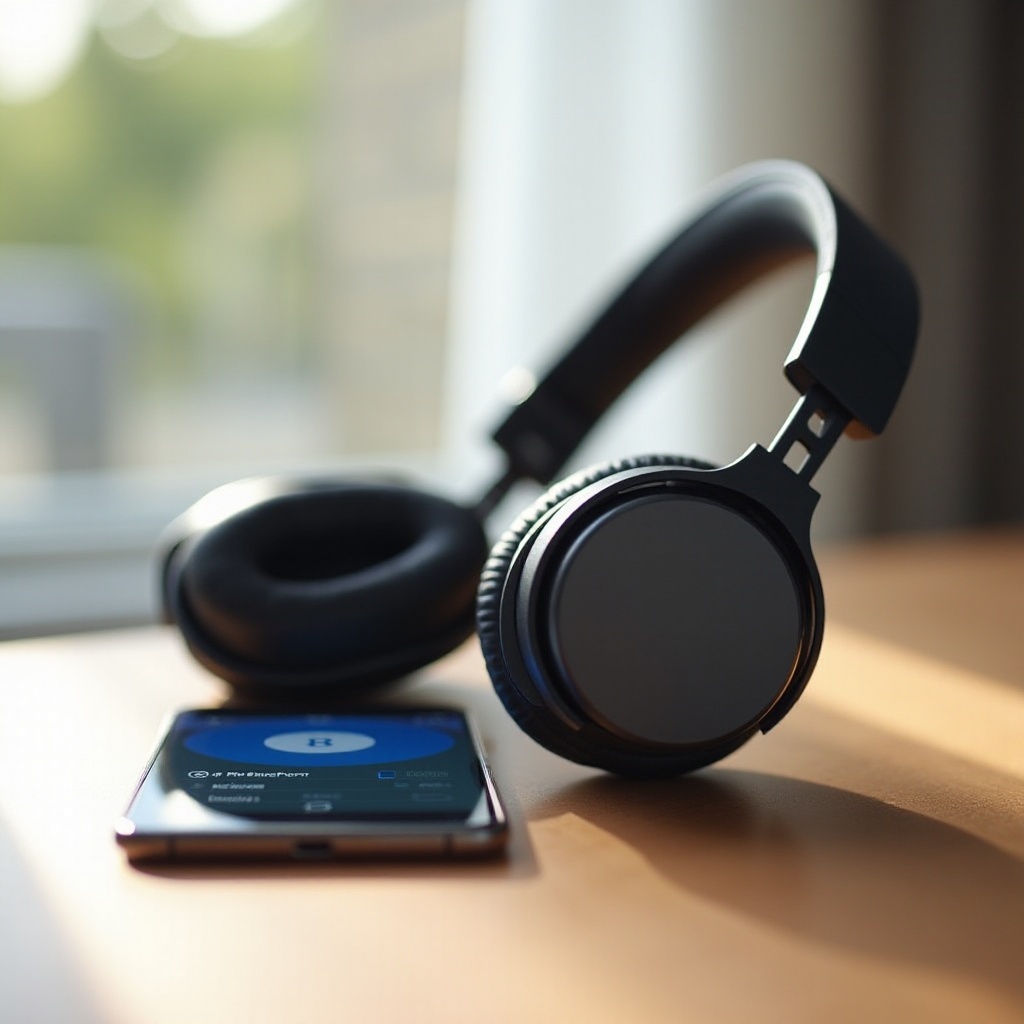
Corrigindo um Fone Onn Que Não Funciona ou Não Sincroniza
Uma das reclamações mais comuns é que apenas um fone Onn funciona. Isso geralmente acontece quando os lados esquerdo e direito perdem a sincronização entre si e começam a agir como dispositivos separados.
Quando Apenas o Fone Esquerdo ou Direito Tem Som
Se apenas um lado reproduz áudio, tente forçar uma nova sincronização.
Faça isto primeiro:
- Coloque os dois fones de volta no estojo de carregamento.
- Feche a tampa e espere 10–15 segundos.
- Retire os dois fones ao mesmo tempo.
- Espere que eles se emparelhem entre si e depois com seu dispositivo.
Se isso não ajudar, faça uma redefinição completa usando o método do seu modelo e então reemparelhe com seu telefone ou laptop. Isso limpa qualquer conflito em que apenas um fone se conecta sozinho.
Forçando os Dois Fones a Sincronizarem Juntos
Alguns usuários conectam sem querer apenas um fone ao telefone, o que quebra o emparelhamento estéreo e deixa o segundo fone ocioso.
Tente esta sequência:
- Esqueça os fones nas configurações de Bluetooth do seu dispositivo.
- Desative o Bluetooth no seu telefone ou computador.
- Coloque os dois fones no estojo.
- Retire-os e espere que se sincronizem entre si (você pode ver os dois LEDs piscarem e depois estabilizarem).
- Reative o Bluetooth e emparelhe novamente.
Esse processo força os fones a se conectarem entre si primeiro, e só depois ao seu dispositivo, o que geralmente restaura o som estéreo.
Usando o Modo de Fone Único de Propósito
Muitos modelos Onn permitem usar apenas um fone para chamadas ou podcasts. Se você quiser isso de propósito:
- Retire apenas o fone que deseja usar.
- Deixe o outro no estojo para que não conecte.
Se você continuar caindo no modo de um fone sem querer, sempre retire os dois fones do estojo ao mesmo tempo quando quiser som estéreo. Quando nem mesmo esses passos resolverem, é hora de olhar além dos fones e verificar o sistema de Bluetooth e o ambiente do seu telefone.
Solução Avançada de Problemas Se Redefinir os Fones Onn Não Ajudar
Às vezes, mesmo depois de aprender a redefinir corretamente os fones Onn, o problema não desaparece. Nesse ponto, você precisa verificar o sistema de Bluetooth do telefone e seu ambiente sem fio, pois eles podem causar problemas que parecem falhas dos fones.
Limpando o Cache de Bluetooth e as Configurações de Rede
Em dispositivos Android:
- Abra Configurações > Apps (ou Apps e notificações).
- Toque no menu e selecione Mostrar sistema.
- Encontre Bluetooth.
- Toque em Armazenamento e cache.
- Toque em Limpar cache e depois em Limpar dados, se disponível.
- Reinicie o dispositivo.
Em dispositivos iOS:
- Vá em Ajustes > Geral.
- Toque em Transferir ou Redefinir iPhone.
- Toque em Redefinir.
- Escolha Redefinir Ajustes de Rede.
- Confirme e deixe o dispositivo reiniciar.
Depois disso, emparelhe seus fones Onn novamente como se fossem novos. Limpar essas configurações remove conflitos ocultos que às vezes sobrevivem a uma redefinição normal.
Verificando Interferência Sem Fio e Problemas de Alcance
O Bluetooth usa ondas de rádio de 2,4 GHz, que são compartilhadas por muitos dispositivos. Para reduzir interferência que causa cortes ou conexões fracas:
- Aproxime-se do seu telefone ou laptop.
- Evite paredes, prateleiras de metal e grandes eletrodomésticos entre você e o dispositivo.
- Desligue ou afaste outros aparelhos Bluetooth e roteadores Wi‑Fi, se possível.
Se seus fones só falham em ambientes com muito ruído sem fio ou muito movimento, o problema pode ser interferência, e não a redefinição em si. Testá-los em um ambiente mais tranquilo ajuda a ver a diferença.
Identificando Falha de Hardware ou Bateria
Se nada funcionar, fique atento a sinais de falha física:
- Um dos fones nunca carrega ou não mostra nenhuma luz LED.
- O estojo não mantém carga mesmo após horas na tomada.
- Você ouve chiados ou distorções mesmo em volume baixo.
- Os fones ficam incomumente quentes durante o carregamento.
Esses sintomas geralmente indicam uma bateria danificada ou componente interno com defeito. Nesse caso, entre em contato com o suporte do Walmart ou da Onn sobre opções de garantia ou considere a substituição em vez de repetir redefinições, que não vão reparar o dano físico.
Como Prevenir Problemas Futuros com Fones Onn
Depois de colocar seus fones para funcionar novamente, alguns bons hábitos podem reduzir a necessidade de redefinir no futuro. Prevenir é mais fácil do que solucionar o tempo todo, e mantém seus fones Onn com o melhor som por mais tempo.
Hábitos Adequados de Carregamento e Armazenamento
Use estas boas práticas para manter a estabilidade dos eletrônicos:
- Use um carregador ou porta USB de qualidade.
- Evite deixar o estojo conectado por vários dias seguidos.
- Mantenha o estojo e os fones longe de calor e frio extremos.
- Guarde os fones no estojo quando não estiver usando para que fiquem protegidos e carregados.
Energia estável e temperaturas seguras ajudam a evitar muitos problemas de carregamento e conexão que levam as pessoas a redefinir os fones repetidamente.
Limpeza Segura dos Fones e Contatos de Carregamento
Sujeira e cera de ouvido podem bloquear o som e impedir o carregamento, o que pode parecer um problema de software ou bateria.
Limpe-os assim:
- Use um pano macio e seco para a parte externa dos fones.
- Use uma escova de cerdas macias e secas ou cotonete para as saídas de som e contatos de carregamento.
- Não use líquidos diretamente nos fones ou dentro do estojo.
- Nunca use ferramentas pontiagudas que possam danificar a malha ou os contatos.
Fones limpos fazem melhor contato com o estojo e mantêm o som claro, então você enfrenta menos interrupções de áudio e surpresas de carregamento.
Quando É Hora de Trocar em Vez de Continuar Redefinindo
Mesmo com o melhor cuidado, fones se desgastam com o tempo. Em algum momento, redefinir deixa de ser uma solução realista.
Considere substituí-los se:
- A duração da bateria cair para menos de uma hora de uso.
- Você precisar redefini-los quase todos os dias para obter uma conexão estável.
- Houver danos físicos visíveis nos fones ou no estojo.
- A qualidade de som continuar ruim após limpeza e solução de problemas.
Nesse ponto, um novo par pode custar menos em tempo e frustração do que redefinições intermináveis. Até lá, os passos deste guia devem manter seus fones Onn funcionando da maneira mais estável possível.
Conclusão
Saber como redefinir fones Onn dá a você uma ferramenta poderosa para corrigir problemas comuns como falhas de emparelhamento, apenas um lado funcionando ou desconexões aleatórias. Verificando primeiro bateria e configurações, usando os passos universais de redefinição e aplicando métodos específicos por modelo, você pode resolver a maioria dos problemas em casa em poucos minutos.
Quando a redefinição não for suficiente, limpar as configurações de Bluetooth do telefone, verificar interferência sem fio e observar sinais de dano físico ajuda a decidir o próximo passo. Com esses métodos e alguns bons hábitos de cuidado, você pode manter seus fones Onn funcionando de forma confiável e aproveitar suas músicas, chamadas e podcasts sem interrupções constantes.
Perguntas Frequentes
Redefinir meus fones de ouvido Onn vai apagar configurações personalizadas ou perfis de som?
Uma redefinição completa de fábrica apaga os dados de pareamento Bluetooth e as configurações internas de conexão nos fones de ouvido. Os fones de ouvido Onn geralmente não armazenam perfis de som complexos ou configurações de equalização neles mesmos, portanto, o seu equalizador ou configurações de som em aplicativos no seu celular ou laptop permanecem os mesmos. Após a redefinição, você provavelmente só precisará reconectar os fones de ouvido e selecioná-los novamente como saída de áudio.
Posso redefinir os fones de ouvido Onn sem o estojo de carregamento?
Alguns fones de ouvido Onn conseguem fazer uma redefinição básica usando apenas os botões ou controles de toque em cada fone, mas muitos modelos exigem o estojo de carregamento para uma redefinição completa de fábrica. O estojo fornece energia e pode acionar sequências especiais de redefinição quando você mantém os controles pressionados enquanto os fones estão no estojo. Se possível, mantenha sempre o estojo por perto ao redefinir, pois esse método funciona de forma mais confiável em diferentes modelos Onn.
Com que frequência devo redefinir meus fones de ouvido Onn se eles continuarem desconectando?
Você não deve precisar redefinir seus fones de ouvido Onn com muita frequência. Se você estiver redefinindo mais de uma vez a cada semana ou duas, procure causas mais profundas, como forte interferência sem fio, software desatualizado no celular ou bateria com defeito. Use uma redefinição completa para limpar problemas e, em seguida, monitore o desempenho. Se as desconexões retornarem rapidamente mesmo em ambientes estáveis e após atualizar o seu dispositivo, pode ser hora de entrar em contato com o suporte ou considerar substituir os fones de ouvido.