
Introduction
Une toute nouvelle sonnette Nest qui refuse de se réinitialiser peut gâcher ce qui devrait être une simple mise à niveau de maison connectée. Vous vous attendez à la fixer, la connecter au Wi‑Fi et commencer à recevoir des alertes. À la place, vous voyez des voyants figés, des LED en rotation qui ne s’arrêtent jamais, ou une application Google Home qui ne trouve jamais l’appareil. Quand une réinitialisation échoue, tout le reste se retrouve à l’arrêt.
La bonne nouvelle, c’est que la plupart des problèmes de « nouvelle sonnette Nest qui ne se réinitialise pas » proviennent d’une courte liste de causes que vous pouvez diagnostiquer chez vous. L’alimentation, le Wi‑Fi, le microprogramme ou un bouton bloqué sont généralement en cause. Avec une procédure claire, vous pouvez traiter chaque cause et éviter les essais au hasard.
Ce guide explique comment une réinitialisation correcte est censée fonctionner, comment identifier votre modèle Nest exact, et les étapes de réinitialisation appropriées pour chacun. Il décrit ensuite un dépannage plus poussé, incluant les vérifications d’alimentation, les inspections du câblage et les corrections dans l’application. Enfin, vous verrez quand arrêter de tenter des réinitialisations et contacter Google pour un remplacement sous garantie. À la fin, vous saurez si votre sonnette peut être récupérée ou s’il est temps d’en obtenir une nouvelle.
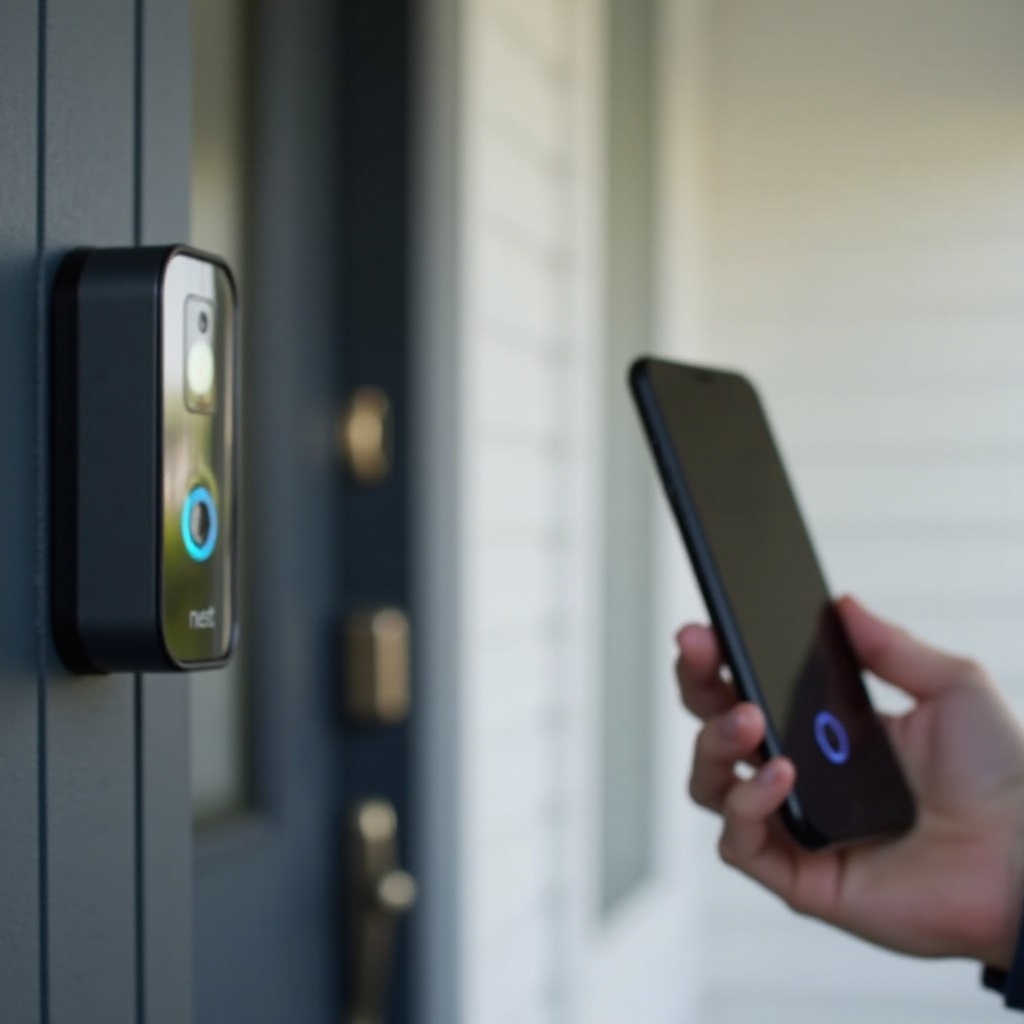
Fonctionnement attendu de la réinitialisation d’une sonnette Nest
Avant de corriger une réinitialisation qui échoue, vous avez besoin d’une vision claire de ce à quoi ressemble une réinitialisation normale. Cela vous permet de repérer à quel stade le processus échoue sur votre appareil.
Une réinitialisation de sonnette Nest fait deux choses :
- Une réinitialisation logicielle force la sonnette à redémarrer et à effacer les dysfonctionnements temporaires.
- Une réinitialisation d’usine efface les données stockées, les paramètres Wi‑Fi et la configuration afin que vous puissiez la configurer comme neuve.
Lors d’une séquence de réinitialisation correcte, voici ce qui devrait se produire dans l’ordre :
- Vous appuyez et maintenez le bouton de réinitialisation ou le bouton principal pendant un nombre de secondes spécifique.
- Le voyant d’état change de couleur ou de motif pour confirmer la commande de réinitialisation.
- La sonnette redémarre, exécute sa séquence de démarrage, puis affiche un motif de configuration indiquant qu’elle est prête à être associée dans l’application Google Home.
Si votre nouvelle sonnette Nest ne se réinitialise pas, c’est généralement parce que l’une de ces étapes n’aboutit pas. Peut-être que la LED ne réagit jamais, peut-être qu’elle reste bloquée dans un motif de rotation, ou peut-être que l’appareil continue de redémarrer sans jamais atteindre l’état de configuration. Comprendre cette séquence normale vous donne un point de référence.
Pour appliquer la bonne solution, vous devez d’abord savoir quel modèle de sonnette Nest vous possédez. Les différents modèles utilisent des méthodes de réinitialisation légèrement différentes, des motifs LED distincts et des exigences d’alimentation spécifiques.
Identifiez d’abord le modèle de votre nouvelle sonnette Nest
Beaucoup de propriétaires rencontrent des problèmes parce qu’ils suivent les instructions d’un mauvais modèle Nest. Google propose actuellement des sonnettes à batterie et des sonnettes filaires, et chacune possède une procédure de réinitialisation et parfois une disposition de boutons différentes.
Utilisez ces vérifications pour identifier correctement votre appareil :
- Regardez l’étiquette au dos ou la boîte : elle doit indiquer clairement « Nest Doorbell (Battery) » ou « Nest Doorbell (Wired) ».
- Vérifiez comment elle est alimentée :
- Si elle peut fonctionner entièrement sur sa batterie interne et se recharger via USB‑C, c’est le modèle à batterie.
- Si elle nécessite un transformateur de sonnette et des fils basse tension, c’est le modèle filaire.
- Confirmez dans l’application Google Home : lorsque vous ajoutez ou gérez l’appareil, l’application indique le nom du modèle.
Une fois que vous connaissez votre modèle exact, vous pouvez suivre la bonne procédure de réinitialisation au lieu de mélanger des étapes provenant de différents guides. Avec cela en place, l’étape suivante consiste à passer en revue une liste de vérifications de base qui résolvent souvent les problèmes de réinitialisation avant même que vous ne touchiez au bouton.
Liste de vérifications avant réinitialisation : alimentation, Wi‑Fi et bases de l’application
De nombreux « problèmes de réinitialisation » sont en réalité des problèmes d’alimentation, de réseau ou d’application déguisés. La sonnette ne reçoit jamais correctement la commande de réinitialisation, ou ne peut pas terminer la réinitialisation parce qu’elle perd l’alimentation en cours de processus ou ne parvient pas à se connecter après le redémarrage.
Suivez d’abord cette liste de vérifications avant réinitialisation :
- Confirmez l’alimentation de la sonnette
- Pour les modèles à batterie :
- Branchez la sonnette à un chargeur USB‑C fiable.
- Laissez-la charger pendant au moins 30 à 60 minutes avant de tenter une réinitialisation.
- Si possible, testez avec un deuxième câble et adaptateur pour être sûr que le chargeur est bon.
- Pour les modèles filaires :
- Assurez-vous que le disjoncteur qui alimente le transformateur est en marche.
- Appuyez sur le bouton de la sonnette et recherchez toute réaction de LED.
-
S’il n’y a aucun signe d’alimentation, l’alimentation est la première chose à corriger.
-
Vérifiez la connectivité Wi‑Fi et Internet
- Assurez-vous que votre routeur est en ligne et que d’autres appareils peuvent naviguer sur le Web.
- Tenez-vous près de l’emplacement de la sonnette avec votre téléphone et vérifiez la puissance du signal Wi‑Fi.
-
Si le signal est faible, rapprochez un nœud mesh ou le routeur, ou prévoyez de tester la sonnette en intérieur près du routeur durant le dépannage.
-
Mettez à jour et redémarrez l’application Google Home
- Ouvrez l’App Store ou Google Play et mettez l’application Google Home à jour vers la dernière version.
- Fermez complètement l’application, puis rouvrez-la.
-
Déconnectez-vous et reconnectez-vous si l’application est lente ou affiche des erreurs étranges.
-
Redémarrez votre téléphone
- Un redémarrage rapide peut corriger les problèmes de Bluetooth, d’autorisations réseau locales et les dysfonctionnements d’application qui perturbent la configuration et la réinitialisation.
Si votre sonnette Nest refuse toujours de se réinitialiser après ces bases, il est temps d’effectuer la bonne réinitialisation pour votre modèle précis. Le faire avec une alimentation stable et une application à jour élimine déjà plusieurs causes fréquentes d’échec.
Méthodes de réinitialisation correctes pour les nouveaux modèles de sonnette Nest
Avec une alimentation, un Wi‑Fi et une application en bon état, vous pouvez passer à la réinitialisation elle-même. Chaque modèle de sonnette Nest a son propre minutage et son comportement de bouton, donc la précision est importante. Utiliser la mauvaise combinaison ou relâcher le bouton trop tôt peut donner l’impression que la réinitialisation ne fonctionne pas.
Réinitialisation logicielle vs réinitialisation d’usine : quelle différence ?
Vous disposez de deux principaux types de réinitialisation :
- Réinitialisation logicielle :
- Redémarre la sonnette.
- Efface les dysfonctionnements logiciels temporaires.
-
Conserve votre Wi‑Fi, votre compte et votre configuration.
-
Réinitialisation d’usine :
- Efface tous les paramètres et les détails Wi‑Fi.
- Retire l’appareil de votre configuration domestique.
- Restaure l’appareil à son état d’origine « sortie de boîte ».
Utilisez une réinitialisation logicielle si votre sonnette est lente, brièvement non réactive ou présente des problèmes mineurs. Utilisez une réinitialisation d’usine lorsque vous ne pouvez pas ajouter l’appareil, lorsque vous êtes bloqué dans une boucle de configuration, ou lorsque vous prévoyez de donner la sonnette à quelqu’un d’autre.
Étapes de réinitialisation pour la nouvelle Nest Doorbell (Battery)
Les motifs LED exacts peuvent varier selon le microprogramme, mais voici la séquence générale pour les modèles récents à batterie :
- Réinitialisation logicielle
- Maintenez fermement le bouton principal de la sonnette.
- Continuez d’appuyer jusqu’à ce que le voyant d’état s’éteigne puis se rallume.
- Relâchez le bouton.
-
Attendez que la sonnette termine son redémarrage.
-
Réinitialisation d’usine
- Retirez la sonnette de sa plaque de montage afin de pouvoir atteindre le bouton de réinitialisation ou multifonction, si la révision de votre matériel en utilise un.
- Appuyez et maintenez le bouton de réinitialisation ou le bouton principal pendant environ 10 à 15 secondes. Comptez lentement pour ne pas relâcher trop tôt.
- Observez le changement du voyant d’état. Vous pouvez voir un bref clignotement suivi d’un motif distinct qui confirme que la réinitialisation a commencé.
- Relâchez le bouton lorsque le motif de la LED indique la réinitialisation d’usine.
- Laissez la sonnette redémarrer. Une fois terminée, vous devriez voir un motif de configuration, et l’application Google Home devrait la détecter comme un nouvel appareil.
Si la LED ne change jamais ou si l’appareil semble figé, notez ce comportement. Vous utiliserez ces informations dans les sections de dépannage ultérieures.
Étapes de réinitialisation pour la nouvelle Nest Doorbell (Wired)
Pour les sonnettes Nest filaires, la procédure de réinitialisation est similaire mais peut impliquer le disjoncteur, selon votre modèle exact et les instructions de Google.
- Réinitialisation logicielle
- Appuyez et maintenez le bouton principal sur la sonnette.
- Continuez de maintenir jusqu’à ce que le voyant d’état s’éteigne, puis se rallume.
-
Relâchez le bouton et laissez l’appareil redémarrer.
-
Réinitialisation d’usine
- Si votre modèle l’exige, coupez l’alimentation de la sonnette au disjoncteur, puis rétablissez-la. Suivez toujours les instructions propres à votre unité.
- Appuyez et maintenez le bouton de réinitialisation ou le bouton principal pendant la durée recommandée, souvent 10 à 15 secondes.
- Observez le changement du motif LED vers le motif de réinitialisation d’usine.
- Relâchez le bouton.
- Attendez que la sonnette redémarre et affiche un voyant « prête à être configurée ».
Si vous suivez ces étapes soigneusement et ne voyez toujours aucune réaction ou seulement des réinitialisations partielles, il est probable que votre sonnette appartienne à l’une des catégories de panne courantes décrites ci‑après.
Raisons courantes pour lesquelles votre nouvelle sonnette Nest ne se réinitialise pas
Quand une nouvelle sonnette Nest refuse de se réinitialiser, la cause est généralement l’un de quelques problèmes bien connus. Connaître ces schémas vous permet de dépanner selon un plan clair plutôt que de répéter la même pression de bouton encore et encore.
Batterie faible ou alimentation instable
Une sonnette Nest ne peut pas terminer une réinitialisation sans alimentation stable. Si l’alimentation chute durant le processus, le microprogramme peut ne jamais finir de se charger ou d’écrire les modifications.
- Sur un modèle à batterie, une batterie très faible peut entraîner l’extinction de la sonnette en cours de réinitialisation ou l’ignorance complète de la commande. La LED peut clignoter une fois puis s’éteindre, ou rester éteinte tout le temps.
- Sur un modèle filaire, un transformateur sous-dimensionné ou défectueux peut priver la sonnette de puissance. Cela se manifeste souvent par des redémarrages aléatoires ou un appareil qui n’atteint jamais vraiment l’état de configuration.
Chaque fois qu’une réinitialisation échoue, confirmez que la batterie est pleinement chargée ou que le transformateur correspond aux spécifications recommandées par Nest.
Bouton de réinitialisation bloqué ou endommagé
Même sur une sonnette neuve, le bouton de réinitialisation ou le bouton principal peut poser problème :
- Le bouton peut être pressé trop fort contre le support de montage ou le mur.
- De la saleté, de la peinture ou de la poussière de construction peuvent être coincées autour du bouton.
- Le mécanisme du bouton lui-même peut être défectueux et ne pas envoyer le signal.
Les signes d’un problème de bouton incluent un bouton qui ne « clique » pas, un bouton qui semble bloqué dans une position, ou un voyant d’état qui ne réagit jamais, peu importe la durée de pression. Retirez la sonnette de son support et testez le bouton dans votre main. S’il ne provoque toujours aucun changement de LED, le bouton est peut-être défectueux.
Anomalies de microprogramme ou de mise à jour en 2024
Parfois, le matériel de la sonnette est en bon état, mais pas le microprogramme. Un nouvel appareil peut être livré avec un microprogramme plus ancien nécessitant une mise à jour, ou une mise à jour peut rester bloquée pendant l’installation.
Les symptômes typiques incluent :
- Une LED tournante ou pulsante qui continue bien plus longtemps que la normale.
- Une sonnette qui n’apparaît jamais dans l’application Google Home, même après une réinitialisation visible.
- Un appareil qui redémarre à répétition pendant ou juste après le processus de réinitialisation.
Laissez la sonnette alimentée et connectée au Wi‑Fi pendant au moins 20 à 30 minutes pour lui laisser le temps de compléter les mises à jour. Si elle ne se stabilise toujours pas, vous aurez besoin d’un dépannage plus poussé qui traite à la fois le processus de réinitialisation et les systèmes périphériques.
Dépannage lorsque votre sonnette Nest n’entre pas en mode réinitialisation
Parfois, le problème principal est que la sonnette n’atteint même jamais le mode de réinitialisation. Vous maintenez le bouton exactement comme indiqué, mais l’appareil se comporte comme si rien ne s’était passé. À ce stade, prêtez une attention particulière à la LED et à tout son.
Aucun voyant LED ni aucun son
Si votre nouvelle sonnette Nest ne montre absolument aucun signe de vie lorsque vous appuyez sur le bouton, commencez par prouver qu’elle est alimentée.
Pour un modèle à batterie :
- Branchez-la à un chargeur USB‑C de bonne qualité.
- Essayez un deuxième câble et adaptateur pour écarter l’hypothèse d’un chargeur défectueux.
- Laissez-la charger pendant au moins une heure complète.
- Tentez une réinitialisation logicielle alors qu’elle est toujours branchée au chargeur.
Pour un modèle filaire :
- Confirmez que le disjoncteur qui alimente le transformateur de la sonnette est en marche.
- Inspectez le câblage au niveau de la sonnette, du carillon et du transformateur à la recherche de connexions lâches.
- Si vous êtes à l’aise et qualifié, utilisez un multimètre pour vérifier la sortie du transformateur et vous assurer qu’elle correspond aux exigences de Nest.
Si vous avez confirmé la présence d’alimentation et que la sonnette ne montre toujours aucun voyant ou son, l’appareil lui‑même est peut-être défectueux. Continuer à appuyer sur le bouton de réinitialisation ne réanimera pas une carte morte.
LED constamment allumée qui ne change jamais
Dans d’autres cas, le voyant d’état reste allumé en permanence et ignore vos longues pressions de bouton. Cela pointe généralement vers un problème de bouton ou un blocage du microprogramme.
Essayez ce processus :
- Retirez la sonnette de la plaque de montage afin qu’il n’y ait aucune pression physique sur le boîtier.
- Appuyez fermement sur le bouton de réinitialisation ou le bouton principal et maintenez-le pendant toute la durée recommandée. Comptez lentement pour éviter de relâcher trop tôt.
- Si votre modèle dispose d’un trou de réinitialisation séparé, utilisez un trombone ou une épingle pour appuyer dessus et maintenez selon les indications du manuel.
- Coupez puis rétablissez l’alimentation de la sonnette en débranchant un modèle à batterie ou en coupant le disjoncteur d’un modèle filaire pendant 30 secondes, puis en le remettant. Essayez de nouveau la réinitialisation.
Si la LED reste bloquée sur la même couleur ou ne change jamais de motif, vous êtes probablement face à un défaut plus profond du microprogramme ou du matériel qu’une simple réinitialisation ne pourra pas corriger.
Dépannage lorsque votre sonnette Nest se bloque pendant la réinitialisation
Parfois, la sonnette reconnaît la commande de réinitialisation, mais n’achève jamais le processus. Vous voyez des lumières tournantes ou pulsantes pendant longtemps, ou l’appareil ne cesse de redémarrer sans atteindre un état stable. Cela indique que la réinitialisation démarre mais rencontre un obstacle.
LED tournante ou pulsante qui ne se termine jamais
Une LED tournante ou pulsante signifie souvent que la sonnette est en cours de réinitialisation ou de mise à jour de microprogramme. Cependant, si ce motif continue longtemps sans changement, quelque chose bloque la progression.
Pour corriger cela :
- Confirmez que la sonnette dispose d’une alimentation stable. Chargez complètement un modèle à batterie ou vérifiez qu’un modèle filaire possède un transformateur adéquat.
- Rapprochez votre routeur ou un nœud mesh de la sonnette, ou amenez la sonnette à l’intérieur près du routeur si possible.
- Laissez la sonnette alimentée et connectée pendant au moins 20 à 30 minutes pour permettre aux mises à jour de se terminer.
- Si la LED ne change toujours pas, effectuez une coupure d’alimentation puis tentez une nouvelle réinitialisation d’usine complète.
Si l’appareil reprend le même motif de LED sans fin après ces étapes, le microprogramme est peut-être corrompu, et vous aurez besoin de l’assistance de Google.
Boucles de redémarrage juste après une réinitialisation
Une boucle de redémarrage, où la sonnette démarre puis redémarre encore et encore, pointe généralement vers soit une alimentation instable, soit de graves problèmes de microprogramme.
Pour les modèles à batterie :
- Branchez la sonnette à un chargeur et laissez‑la branchée pendant que vous tentez une autre réinitialisation d’usine.
- Si elle parvient à terminer une réinitialisation lorsqu’elle est en charge mais échoue une fois le chargeur retiré, la batterie est peut-être défectueuse.
Pour les modèles filaires :
- Testez ou remplacez le transformateur s’il ne respecte pas les spécifications de Nest.
- Si vous voyez la même boucle de redémarrage avec un transformateur dont vous êtes sûr, le problème est probablement interne à la sonnette.
Quand les boucles de redémarrage persistent après la confirmation d’une bonne alimentation, il y a de fortes chances que le matériel ou le microprogramme soit endommagé.
Correction des problèmes de réseau et d’application qui empêchent une réinitialisation réussie
Même lorsque la réinitialisation fonctionne, des problèmes de réseau et d’application peuvent donner l’impression que l’appareil est toujours défaillant. Si l’application Google Home ne voit pas la sonnette après une réinitialisation, vous pouvez supposer que la réinitialisation a échoué alors que le vrai problème est la connectivité.
Paramètres de l’application Google Home et du téléphone à vérifier
Sur votre téléphone, vérifiez les éléments suivants :
- Mettez l’application Google Home à jour vers la dernière version.
- Assurez-vous que l’application dispose des autorisations clés :
- Services de localisation
- Accès au Bluetooth
- Accès au réseau local sur iOS
- Sur Android, allez dans Paramètres → Applications → Google Home → Stockage et effacez le cache. Si l’application reste instable, effacez aussi les données puis reconnectez-vous.
- Redémarrez votre téléphone pour rafraîchir les services Bluetooth et Wi‑Fi.
Dans l’application Google Home :
- Supprimez toute entrée ancienne ou fantôme de la sonnette qui apparaît hors ligne.
- Après une réinitialisation d’usine, ajoutez l’appareil comme nouveau plutôt que de tenter de réactiver une ancienne entrée.
Résoudre ces problèmes au niveau de l’application garantit que lorsque votre sonnette atteindra le mode de configuration, l’application pourra effectivement la voir et terminer la connexion.
Ajustements du routeur, de la bande Wi‑Fi et du réseau mesh
Votre routeur ou votre configuration mesh peuvent également perturber la configuration après réinitialisation :
- Assurez-vous que votre téléphone est connecté au même réseau principal que celui utilisé par votre sonnette.
- Si vous utilisez un système mesh, placez-vous près d’un nœud puissant lors de l’ajout de la sonnette.
- Désactivez tout VPN, application de filtrage DNS ou pare-feu agressif sur votre téléphone durant la configuration.
- Si votre routeur sépare les bandes 2,4 GHz et 5 GHz avec des noms différents, essayez de connecter la sonnette à la bande 2,4 GHz pour la première configuration, car elle offre souvent une meilleure portée.
Une fois que votre réseau et votre application sont bien configurés pour l’ajout de nouveaux appareils, une réinitialisation réussie conduira réellement à un processus d’appairage fluide.
Vérifications du câblage et de l’alimentation pour les nouvelles sonnettes Nest filaires
Pour les sonnettes Nest filaires, l’alimentation et le câblage sont tout aussi importants que la procédure de réinitialisation. Même si vous parvenez à réinitialiser l’appareil, une mauvaise alimentation peut provoquer de nouveaux problèmes en quelques jours.
Vérification de la tension du transformateur pour les sonnettes connectées
Les sonnettes connectées ont besoin d’une tension et d’une puissance (rating VA) suffisantes pour alimenter leur caméra, leur Wi‑Fi et leur processeur. Un vieux transformateur qui couvre à peine les besoins d’anciennes sonnettes peut être insuffisant.
Suivez ces étapes :
- Trouvez votre transformateur, généralement près du panneau électrique, d’une boîte de jonction ou du carillon.
- Lisez l’étiquette et notez sa tension et sa puissance VA.
- Si vous avez les compétences et les outils, utilisez un multimètre pour mesurer la sortie réelle.
- Comparez ces valeurs aux exigences indiquées par Google pour votre modèle de sonnette Nest.
Si le transformateur est insuffisant, vous pouvez constater des réinitialisations incomplètes, des déconnexions fréquentes ou des boucles de redémarrage. Le remplacement par un transformateur conforme aux recommandations actuelles de Nest peut corriger ces problèmes et rendre les réinitialisations futures plus fiables.
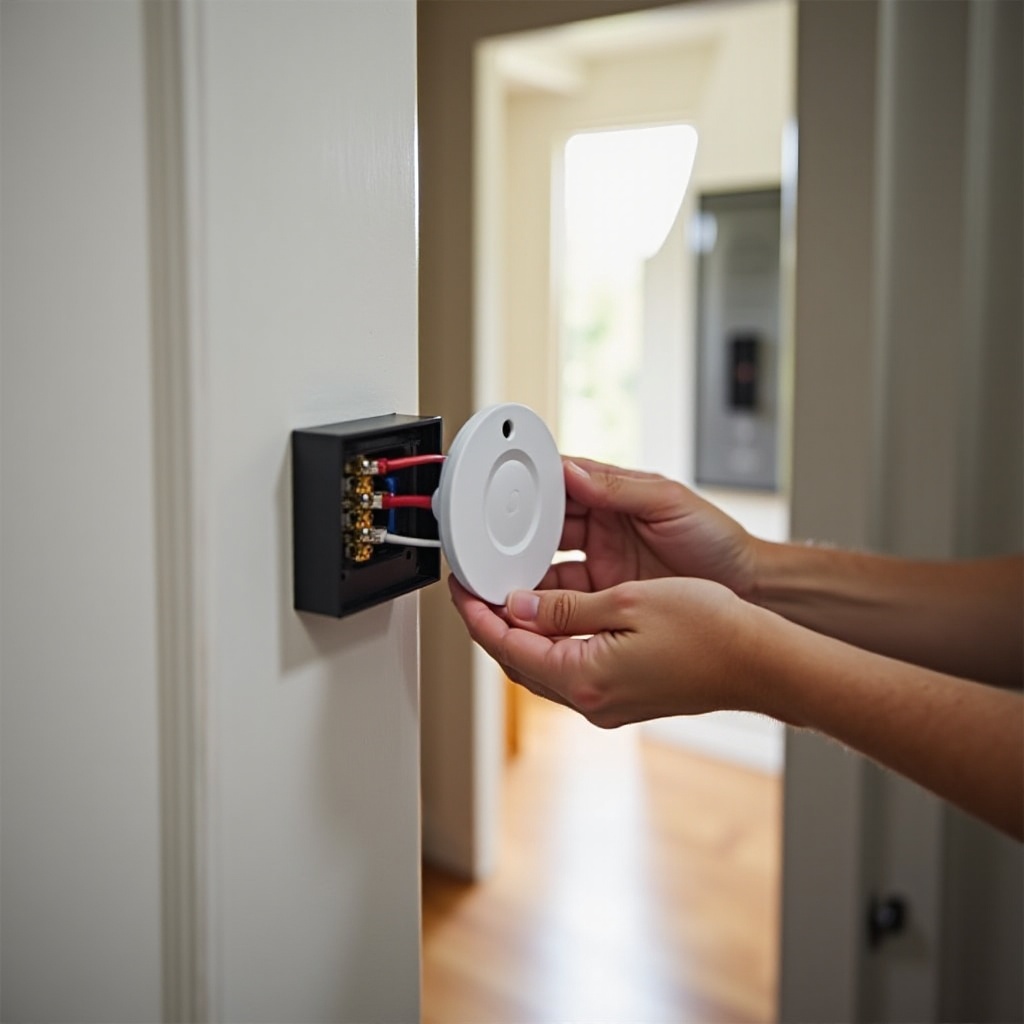
Vérification de la compatibilité du carillon et de la disposition du câblage
Un câblage incorrect ou un carillon incompatible peuvent aussi provoquer une alimentation instable et des comportements étranges.
- Coupez l’alimentation au niveau du disjoncteur avant de toucher à un quelconque câblage.
- Ouvrez le boîtier du carillon et le support de la sonnette, et prenez des photos claires du câblage.
- Comparez ce que vous voyez avec les schémas de l’application Google Home ou des pages d’assistance officielles Nest.
- Assurez-vous que tout connecteur de carillon ou adaptateur Nest est installé exactement comme indiqué.
- Recherchez des dominos desserrés, du cuivre corrodé ou des conducteurs dénudés.
Une installation propre et correctement câblée offre à votre sonnette un environnement stable et prévient de nombreuses défaillances de réinitialisation « mystérieuses ».
Quand votre nouvelle sonnette Nest est probablement défectueuse
Si vous avez vérifié l’alimentation, mis à jour l’application, contrôlé le Wi‑Fi, suivi la bonne procédure de réinitialisation et inspecté le câblage, mais que votre nouvelle sonnette Nest refuse toujours de se réinitialiser ou de fonctionner correctement, vous avez peut‑être affaire à une unité défectueuse.
Les signes clairs d’un défaut probable incluent :
- Aucun voyant ni aucun son, même avec une alimentation avérée et plusieurs chargeurs ou transformateurs testés.
- Un bouton de réinitialisation ou principal qui ne déclenche jamais aucun changement et semble lâche, bloqué ou cassé.
- Une unité qui devient très chaude, dégage une odeur de brûlé ou émet des clics inhabituels.
- Des boucles de redémarrage persistantes qui continuent même avec un transformateur fiable et une batterie complètement chargée.
À ce stade, continuer à tenter des réinitialisations a peu de chances d’aider. Vous devriez plutôt rassembler des informations et vous préparer à contacter l’assistance Google.
Comment collaborer avec l’assistance et la garantie Google en 2024
Lorsque le dépannage maison échoue, l’assistance Google est l’étape suivante. Une description claire et une bonne documentation rendent le processus plus rapide et plus susceptible de se conclure par un remplacement si nécessaire.
Avant de contacter l’assistance, rassemblez :
- Le nom du modèle et le numéro de série de votre sonnette Nest.
- Des photos de votre installation, y compris la sonnette, le carillon et le transformateur.
- Une brève liste des étapes de dépannage déjà tentées, incluant les réinitialisations, vérifications d’alimentation et inspections de câblage.
- Des captures d’écran de tout message d’erreur dans l’application Google Home.
Ensuite :
- Visitez le site officiel d’assistance Nest ou Google Home.
- Choisissez le support par chat ou téléphone et expliquez que votre « nouvelle sonnette Nest ne se réinitialise pas » malgré le suivi des étapes officielles.
- Fournissez les photos et notes que vous avez rassemblées lorsqu’on vous le demande.
Si votre sonnette est sous garantie et que l’assistance confirme un défaut, ils vous guideront généralement à travers un processus de retour et de remplacement. Suivez leurs instructions pour retirer la sonnette en toute sécurité, l’emballer et installer la nouvelle unité. Le nouvel appareil devrait répondre aux réinitialisations et à la configuration de manière normale.
Prévenir les futurs problèmes de réinitialisation avec votre sonnette Nest
Une fois que votre sonnette fonctionne ou que vous avez installé un remplacement, quelques habitudes simples peuvent prévenir le retour de nombreux problèmes de réinitialisation.
Suivez ces bonnes pratiques :
- Maintenez une alimentation stable
- Pour les modèles à batterie, évitez de décharger la batterie complètement. Rechargez-la régulièrement ou utilisez une connexion filaire compatible pour la maintenir chargée.
-
Pour les modèles filaires, utilisez un transformateur qui respecte ou dépasse les recommandations actuelles de Nest en matière de tension et de VA.
-
Maintenez un Wi‑Fi puissant
- Placez les routeurs ou nœuds mesh de manière à ce que la sonnette bénéficie d’un signal fort à son emplacement.
-
Évitez d’installer la sonnette derrière des surfaces métalliques lourdes ou des murs de béton épais qui bloquent les signaux sans fil.
-
Laissez les mises à jour de microprogramme se terminer
- Si vous voyez une LED tournante ou pulsante pendant un certain temps après la configuration, laissez à la sonnette le temps de se mettre à jour.
-
Ne coupez pas l’alimentation pendant une mise à jour, sauf si l’appareil est clairement figé pendant une très longue période.
-
Protégez-la contre les intempéries et la saleté
- Fixez la sonnette solidement et, si possible, à l’abri des fortes pluies.
-
Essuyez périodiquement le bouton et la lentille avec un chiffon sec pour enlever la poussière et les débris.
-
Révisez l’installation une fois par an
- Vérifiez le câblage à la recherche de signes d’usure, de corrosion ou de desserrage.
- Écoutez d’éventuels bruits inhabituels provenant du transformateur ou du carillon pouvant indiquer une surcharge.
Ces habitudes aident à garder votre sonnette Nest réactive, réduisent les dysfonctionnements aléatoires et rendent les futures tentatives de réinitialisation beaucoup plus susceptibles de réussir.
Conclusion
Une nouvelle sonnette Nest qui ne se réinitialise pas est agaçante, mais ce n’est pas une fatalité. La plupart des problèmes remontent à une courte liste de causes : alimentation faible ou instable, bouton bloqué ou défectueux, anomalies de microprogramme, ou encore problèmes de réseau et d’application qui perturbent la configuration.
En confirmant votre modèle, en suivant la liste de vérifications avant réinitialisation, puis en appliquant les bonnes étapes de réinitialisation logicielle et d’usine, vous éliminez de nombreux obstacles évidents. Si la sonnette refuse toujours de coopérer, des vérifications plus poussées de l’alimentation, du câblage et des paramètres réseau révèlent généralement le coupable. Lorsque même ces étapes échouent et que l’appareil montre des signes clairs de problème matériel, une demande de garantie auprès de Google est la suite logique.
Suivez l’approche structurée de ce guide plutôt que de deviner, et vous saurez si votre nouvelle sonnette Nest peut être réanimée à la maison ou doit être remplacée sous garantie. Dans tous les cas, vous obtenez une sonnette connectée plus fiable et une expérience plus fluide à l’avenir.
Foire aux questions
Pourquoi ma nouvelle sonnette Nest ne se réinitialise‑t‑elle pas même après avoir maintenu le bouton enfoncé pendant 10 secondes ?
Si le fait de maintenir le bouton enfoncé pendant 10 secondes ne produit aucun effet, il se peut que la sonnette ne reconnaisse pas la commande de réinitialisation. Vérifiez que la batterie est complètement chargée ou que le transformateur filaire respecte les spécifications de Nest, puis retirez l’appareil de son support et réessayez. Si le voyant LED ne change jamais et que le bouton semble bloqué ou lâche, l’appareil est peut‑être défectueux et vous devriez contacter l’assistance Google.
Puis‑je réinitialiser ma sonnette Nest depuis l’application si le bouton de réinitialisation physique ne fonctionne pas ?
Vous pouvez supprimer la sonnette de l’application Google Home puis l’ajouter de nouveau, ce qui équivaut à une réinitialisation partielle. Cependant, une réinitialisation d’usine complète nécessite presque toujours le bouton de réinitialisation ou le bouton principal. Si le bouton ne provoque aucun changement du voyant LED et que l’application ne parvient toujours pas à terminer la configuration, le problème est probablement lié au matériel et vous aurez besoin que Google répare ou remplace l’appareil.
Comment savoir si la réinitialisation de ma sonnette Nest a bien fonctionné en 2024 ?
Une réinitialisation réussie se termine par un redémarrage et un motif lumineux de configuration clair, généralement une LED qui pulse ou clignote lentement. Peu après, l’application Google Home devrait détecter un nouvel appareil et vous guider dans les étapes de connexion. Si la LED reste éteinte, reste fixe ou si l’application ne trouve jamais la sonnette, la réinitialisation ne s’est pas déroulée correctement et vous devrez revoir le dépannage lié à l’alimentation, au bouton et au réseau.