
Úvod
Sluchátka Onn nabízejí za svou cenu solidní výkon, ale přesto mohou zamrzat, odmítat se spárovat nebo přehrávat zvuk pouze v jednom uchu. Když se to stane, znalost správného postupu, jak sluchátka Onn resetovat, vám může ušetřit spoustu frustrace a zabránit tomu, abyste si mysleli, že potřebujete nový pár.
Správný reset vymaže paměť párování, opraví většinu problémů s připojením a často vyřeší zvláštní potíže, jako je náhodné odpojování nebo nereagující ovládání. Problém je v tom, že Onn prodává několik modelů plně bezdrátových, sportovních a s potlačením hluku a jejich resetovací metody se mohou mezi jednotlivými verzemi mírně lišit.
Tento průvodce vás krok za krokem provede jasnými postupy, které můžete použít téměř u všech modelů sluchátek Onn. Dozvíte se, co reset dělá, co zkontrolovat před resetem, jak resetovat podle typu modelu, jak znovu spárovat s telefonem nebo notebookem a co dělat, pokud se zdá, že nic nefunguje. Na konci budete mít spolehlivý postup, kterým se můžete řídit kdykoli, když se vaše sluchátka Onn začnou chovat podivně, místo abyste hádali nebo zkoušeli náhodné kombinace tlačítek.
Proč resetování sluchátek Onn vyřeší většinu problémů
Než začnete mačkat tlačítka, je užitečné pochopit, proč je znalost toho, jak resetovat sluchátka Onn, tak účinným řešením. Většina problémů vychází ze softwaru a Bluetooth, nikoli z poškozeného hardwaru, takže vymazání uložených dat je často vrátí do normálu.
Běžné problémy, které reset dokáže vyřešit
Mnoho každodenních problémů pramení ze špatných párovacích dat nebo drobných softwarových chyb. Reset často opraví:
- Sluchátka se nezobrazují v seznamu Bluetooth zařízení.
- Sluchátka hlásí „připojeno“, ale nepřehrávají žádný zvuk.
- Funguje pouze jedno sluchátko, zatímco druhé zůstává tiché.
- Náhodné odpojování během hudby nebo hovorů.
- Dotykové ovládání nebo tlačítka reagují pomalu nebo vůbec.
- Sluchátka nevstoupí do párovacího režimu nebo zůstanou zaseknutá s blikajícími diodami.
Všechny tyto problémy obvykle znamenají, že se sluchátka a vaše zařízení už neshodnou na tom, jak spolu komunikovat. Vymazání uložených párovacích dat a začátek od nuly jim poskytne nové připojení.
Měkký reset vs. úplný tovární reset
Když se lidé ptají, jak resetovat sluchátka Onn, mohou tím myslet dvě různé akce:
-
Měkký reset
Sluchátka vypnete a znovu zapnete nebo je vložíte do pouzdra a znovu vyndáte. Tím sluchátka restartujete, ale často zachováte párovací data.
-
Úplný tovární reset
Pomocí tlačítkové nebo dotykové kombinace smažete paměť párování a vrátíte sluchátka do původního stavu. Poté se chovají stejně jako při prvním vybalení z krabice.
Začněte měkkým resetem, pokud je problém menší, například krátký zvukový výpadek. Pokud se potíž opakovaně vrací nebo sluchátka odmítají párování, přejděte k úplnému resetu.
Kdy byste se měli resetu vyhnout
Reset je silný nástroj, ale ne vždy je to správný krok. Úplný reset možná budete chtít odložit nebo se mu vyhnout, pokud:
- Jste uprostřed hovoru nebo schůzky a potřebujete jen rychlý měkký reset.
- Máte spárováno více zařízení a nechcete všechna hned znovu párovat.
- Sluchátka vykazují zjevné fyzické poškození nebo známky kontaktu s vodou, kde reset nepomůže.
Pokud vidíte praskliny, korozi nebo zjevné nafouknutí baterie, soustřeďte se na bezpečnost a možnou výměnu místo opakovaných resetů. V další části uvidíte, jak vyloučit jednoduché příčiny, jako je nízká baterie nebo špatná nastavení, než provedete úplný reset.
Co zkontrolovat, než resetujete sluchátka Onn
Mnoho problémů se sluchátky Onn souvisí s nízkou baterií, nastavením Bluetooth nebo samotným zařízením. Je rozumné nejprve vyloučit tyto jednoduché příčiny, než provedete úplný reset, protože problém můžete vyřešit během pár vteřin.
Úroveň baterie a stav nabíjení
Nízké nebo nerovnoměrné úrovně baterie mohou způsobovat podivné chování sluchátek. Jedno sluchátko se může vybít rychleji, odmítat se připojit nebo vypadávat během hovorů. Než budete předpokládat softwarovou chybu, nejprve zkontrolujte napájení.
Postupujte takto:
- Nabijte pouzdro
- Připojte pouzdro k spolehlivému USB portu nebo nabíječce.
-
Počkejte, až kontrolka indikující nabití ukáže rozumnou úroveň.
-
Správně usaďte sluchátka
- Vložte obě sluchátka pevně do pouzdra.
- Ujistěte se, že kontakty každého sluchátka se dotýkají pinů v pouzdře.
-
Sledujte LED diody, které ukazují, že se sluchátka nabíjejí.
-
Počkejte alespoň 15–20 minut
Dejte sluchátkům čas získat dostatek energie, než je znovu otestujete.
Pokud se sluchátka přesto nezapnou nebo nedrží nabití, může jít spíš o problém s baterií nebo pouzdrem než s párováním a samotný reset to nevyřeší.
Nastavení Bluetooth a hlasitosti ve vašem zařízení
Někdy sluchátka fungují správně, ale nastavení telefonu nebo notebooku blokuje zvuk nebo párování. Rychlá kontrola nastavení vás může ušetřit zbytečného resetu.
Ověřte následující:
- Bluetooth je v zařízení zapnuté. Vypněte ho a znovu zapněte.
- Režim Letadlo je vypnutý. Může tiše deaktivovat Bluetooth.
- Hlasitost je zvýšená a není ztlumená. Ujistěte se, že je dostatečně vysoká hlasitost médií, nejen vyzvánění.
- Výstupní zařízení je správné. Na některých telefonech a počítačích musíte sluchátka zvolit jako aktivní zvukový výstup.
Pokud opravíte jedno z těchto nastavení a vše začne fungovat, nemusíte sluchátka Onn vůbec resetovat.
Testování sluchátek Onn s jiným zařízením
Abyste zjistili, zda problém vychází ze sluchátek, nebo z vašeho hlavního zařízení, otestujte je s druhým zařízením:
- Vezměte jiný telefon, tablet nebo notebook.
- Zapněte na něm Bluetooth.
- Uveďte sluchátka Onn do párovacího režimu.
- Pokuste se připojit na druhém zařízení.
Pokud se sluchátka spárují a fungují tam normálně, problém je ve vašem původním telefonu nebo počítači. Reset sluchátek může stále pomoci, ale možná budete muset resetovat také nastavení Bluetooth nebo sítě v hlavním zařízení.
Jakmile zkontrolujete baterii, nastavení a kompatibilitu zařízení, jste připraveni vyzkoušet univerzální resetovací metodu, která funguje u většiny modelů Onn.
Univerzální metoda: Jak krok za krokem resetovat sluchátka Onn
Protože sluchátka Onn sdílejí podobný design a firmware, existuje obecný resetovací postup, který funguje pro mnoho modelů. Pokud si nejste jistí, jakou verzi máte, začněte touto metodou, než přejdete na kroky pro konkrétní model.
Odstranění sluchátek Onn ze seznamu spárovaných zařízení Bluetooth
Nejprve vymažte připojení v telefonu nebo počítači, aby se neustále nepokoušel držet chybná párovací data.
Postupujte takto:
- Otevřete Nastavení svého zařízení.
- Přejděte do Bluetooth.
- Najděte ve seznamu spárovaných zařízení svá sluchátka Onn.
- Klepněte na Zapomenout, Odstranit nebo Zrušit párování.
Tím zabráníte zařízení, aby se pokoušelo znovu připojit pomocí starých párovacích dat, která mohou reset rušit.
Vypnutí a zapnutí sluchátek a nabíjecího pouzdra
Dále vše restartujte, abyste odstranili drobné chyby:
- Vložte obě sluchátka do nabíjecího pouzdra.
- Zavřete víčko pouzdra.
- Počkejte asi 10–15 sekund.
- Opět pouzdro otevřete.
Některé modely Onn se v pouzdře automaticky vypínají. Pokud mají vaše sluchátka fyzická tlačítka nebo dotykové ovládání, můžete také:
- Podržet tlačítko nebo dotykovou plochu na každém sluchátku několik sekund, dokud se nevypnou.
- Pak znovu podržet pro jejich zapnutí.
Tento měkký reset může vyřešit drobné problémy a připraví vás na hlubší reset, pokud bude potřeba.
Uvedení sluchátek zpět do párovacího režimu
Po vymazání seznamu Bluetooth a restartu dejte sluchátka do párovacího režimu:
- Vyjměte obě sluchátka z pouzdra.
- Počkejte, až LED indikátory začnou blikat (často červeně/modře nebo bíle).
- U některých modelů musíte tlačítko nebo dotykovou plochu podržet 3–5 sekund, dokud neuvidíte rychlejší blikání.
Jakmile jsou v párovacím režimu, můžete je znovu připojit k zařízení. Pokud potíže pokračují, přejděte v další části k továrním resetům pro konkrétní model, které vám dají hlubší kontrolu.
Jak resetovat různé modely sluchátek Onn
Onn prodává několik typů sluchátek a resetovací sekvence se mezi nimi může mírně lišit. I když neznáte přesný název produktu, obvykle lze typ poznat podle vzhledu těla a pouzdra a pak použít nejbližší metodu.
Resetování standardních plně bezdrátových sluchátek Onn
Standardní plně bezdrátová sluchátka Onn mají kompaktní nabíjecí pouzdro a malá sluchátka, která sedí celá v uchu.
Běžná resetovací metoda u těchto modelů je:
- Vložte obě sluchátka do nabíjecího pouzdra.
- Ujistěte se, že se nabíjejí (zkontrolujte kontrolky).
- Stiskněte a přidržte dotykovou plochu nebo fyzická tlačítka na obou sluchátkách současně asi 10–15 sekund.
- Pusťte je, když LED diody bliknou nebo změní vzorec.
- Zavřete pouzdro, pár vteřin počkejte a znovu ho otevřete.
- Vyjměte sluchátka a počkejte, až vstoupí do párovacího režimu.
Pokud tato sekvence přesně neodpovídá vašemu modelu, zkuste podobnou dobu podržení nebo nahlédněte do kartičky produktu, která se sluchátky přišla. Obecný princip je podržet ovládací prvky, zatímco jsou sluchátka v pouzdře, čímž se signalizuje úplný reset.
Resetování sportovních sluchátek Onn a modelů s háčky za uši
Sportovní modely Onn často používají háčky za uši nebo křidélka a mohou mít výraznější fyzická tlačítka. Jsou navrženy tak, aby při cvičení držely na místě, ale o připojení mohou přijít stejně jako jiná sluchátka.
Pro reset mnoha sportovních modelů:
- Vypněte obě sluchátka.
- Stiskněte a držte tlačítka na obou sluchátkách asi 10 sekund.
- Sledujte, zda LED diody nezačnou rychle blikat nebo nezmění barvy.
- Tlačítka uvolněte.
- Sluchátka znovu zapněte a uveďte je do párovacího režimu.
Některé sportovní modely mohou vyžadovat držení tlačítek, zatímco jsou sluchátka v pouzdře. Pokud první pokus nevyjde, zopakujte proces se sluchátky usazenými v nabíjecím pouzdře, abyste vyvolali interní reset.
Resetování sluchátek Onn s potlačením hluku
Sluchátka Onn s aktivním potlačením hluku (ANC) mohou mít další nastavení, ale obecně se řídí podobnými resetovacími vzory. Protože ANC přidává více elektroniky, mohou z čistého resetu někdy těžit ještě více.
Typický postup je:
- Vložte sluchátka do nabíjecího pouzdra.
- Ověřte, že se nabíjejí.
- Stiskněte a držte obě dotykové plochy nebo tlačítka 10–15 sekund.
- Počkejte na změnu LED nebo hlasovou výzvu signalizující reset.
- Pouzdro zavřete a znovu otevřete.
- Sluchátka vyjměte a počkejte, až vstoupí do párovacího režimu.
Pokud má váš model na sluchátku samostatné tlačítko ANC, může resetovací sekvence zahrnovat i toto tlačítko. Když si nejste jistí, zkuste dlouhý stisk hlavního ovládacího prvku, zatímco jsou sluchátka v pouzdře, a pak sledujte, zda se chování při párování změnilo.
Co dělat, když neznáte přesný model
Pokud nemáte krabičku ani návod, můžete sluchátka Onn přesto resetovat s trochou pátrání.
Zkuste následující postup:
- Hledejte štítky nebo kódy na nabíjecím pouzdře nebo uvnitř víčka.
- Vyhledejte tento kód na webu Walmartu nebo na stránkách podpory Onn.
- Porovnejte svá sluchátka vizuálně s produktovými fotografiemi online.
Pokud ani tak nenajdete přesné pokyny, použijte univerzální metodu a k ní tato pravidla:
- Zkoušejte dlouhé stisky (10–15 sekund).
- Zkoušejte držet obě sluchátka současně.
- Zkoušejte držet ovládací prvky se sluchátky vloženými v pouzdře.
Jakmile svůj konkrétní model resetujete, musíte ho znovu spárovat se zařízením. Další část vám ukáže, jak to udělat čistě, aby se stejné problémy nevracely.
Opětovné spárování sluchátek Onn po resetu
Reset vymaže stará připojení, takže je nutné znovu nastavit párování. Správným postupem zabráníte návratu stejných problémů, protože váš telefon či počítač bude sluchátka brát jako nová.
Párování s telefony a tablety Android
Pro spárování resetovaných sluchátek Onn se zařízením Android:
- Otevřete Nastavení > Bluetooth.
- Zapněte Bluetooth.
- Vyjměte sluchátka z pouzdra a počkejte, až přejdou do párovacího režimu.
- Na zařízení Android klepněte na Spárovat nové zařízení nebo Přidat zařízení.
- Ze seznamu vyberte svá sluchátka Onn.
- Potvrďte případné výzvy k párování.
Pokud vidíte „Připojeno“, ale neslyšíte žádný zvuk, klepněte na název zařízení Onn a ověřte, že je povolen Zvuk médií, ne pouze hovory.
Párování s iPhony a iPady
Na zařízeních s iOS je postup podobný, ale názvy nabídek se mírně liší.
Proveďte následující:
- Přejděte do Nastavení > Bluetooth.
- Zapněte Bluetooth.
- Uveďte sluchátka Onn do párovacího režimu.
- Pod položkou Další zařízení (Other Devices) vyhledejte svá sluchátka Onn.
- Klepnutím na název se připojte.
Pokud se připojí, ale zvuk stále vychází z reproduktoru telefonu, otevřete Ovládací centrum a ujistěte se, že jsou sluchátka Onn zvolena jako zvukový výstup.
Párování s počítači s Windows a MacBooky
Pro počítače s Windows:
- Otevřete Nastavení > Bluetooth a zařízení.
- Zapněte Bluetooth.
- Klikněte na Přidat zařízení > Bluetooth.
- Ze seznamu zvolte svá sluchátka Onn.
- Potvrďte párování.
Pro zařízení s macOS:
- Otevřete Nastavení systému (nebo Předvolby systému) > Bluetooth.
- Zapněte Bluetooth.
- Počkejte, až se sluchátka Onn objeví.
- Klikněte na Připojit.
Po spárování otestujte krátkým videem nebo hudební ukázkou, zda zvuk a ovládání fungují podle očekávání.
Řešení problémů „Připojeno, ale bez zvuku“
Pokud vaše zařízení ukazuje sluchátka jako připojená, ale nic neslyšíte, zkuste tyto kroky:
- Ujistěte se, že je hlasitost zvýšená a není ztlumená.
- Zkontrolujte zvuková nastavení aplikace; některé aplikace volí vlastní výstup.
- Na počítači otevřete nastavení zvuku a ověřte, že jsou sluchátka Onn nastavena jako výchozí zařízení pro přehrávání.
- Sluchátka jednou odpojte a znovu připojte.
Pokud problémy přetrvávají, možná bude potřeba další reset v kombinaci s pokročilejším odstraňováním problémů. Další část se zaměřuje na jeden z nejčastějších problémů: zvuk pouze z jednoho sluchátka.
Řešení problému, kdy jedno sluchátko Onn nefunguje nebo se nesynchronizuje
Jedním z nejčastějších stížností je, že funguje pouze jedno sluchátko Onn. Obvykle k tomu dochází, když levé a pravé sluchátko ztratí vzájemnou synchronizaci a začnou se chovat jako dvě samostatná zařízení.
Když zvuk přehrává pouze levé nebo pravé sluchátko
Pokud přehrává zvuk pouze jedna strana, zkuste vynutit novou synchronizaci.
Nejprve udělejte toto:
- Vložte obě sluchátka zpět do nabíjecího pouzdra.
- Zavřete víčko a počkejte 10–15 sekund.
- Vyjměte obě sluchátka současně.
- Počkejte, až se spárují nejprve mezi sebou a pak s vaším zařízením.
Pokud to nepomůže, proveďte úplný reset podle metody pro váš model a poté sluchátka znovu spárujte s telefonem nebo notebookem. Tím odstraníte konflikty, kdy se jedno sluchátko připojuje samostatně.
Vynucení synchronizace obou sluchátek
Někteří uživatelé omylem připojí k telefonu jen jedno sluchátko, což naruší stereo párování a druhé sluchátko zůstane nečinné.
Zkuste tuto sekvenci:
- V nastavení Bluetooth svého zařízení sluchátka zapomeňte.
- Na telefonu nebo počítači Bluetooth vypněte.
- Vložte obě sluchátka do pouzdra.
- Vyjměte je a počkejte, až se navzájem synchronizují (můžete vidět, jak obě LED blikají a poté se ustálí).
- Bluetooth znovu zapněte a znovu je spárujte.
Tento postup vynutí, aby se sluchátka nejprve připojila mezi sebou a teprve potom k vašemu zařízení, což obvykle obnoví stereo zvuk.
Úmyslné používání režimu jednoho sluchátka
Mnoho modelů Onn umožňuje používat jedno sluchátko samostatně pro hovory nebo podcasty. Pokud to chcete záměrně:
- Vyjměte pouze to sluchátko, které chcete používat.
- Druhé nechte v pouzdře, aby se nepřipojilo.
Pokud opakovaně končíte v režimu jednoho sluchátka nechtěně, vyjímejte při požadovaném stereo poslechu vždy obě sluchátka z pouzdra současně. Když ani tyto kroky problém nevyřeší, je čas podívat se mimo samotná sluchátka a zkontrolovat Bluetooth systém a prostředí vašeho telefonu.
Pokročilé odstraňování problémů, když reset sluchátek Onn nepomůže
Někdy se stane, že ani po správném resetování sluchátek Onn problém nezmizí. V takovém okamžiku je třeba prověřit Bluetooth systém vašeho telefonu a bezdrátové prostředí, protože mohou způsobovat potíže, které vypadají jako závada sluchátek.
Vymazání cache Bluetooth a síťových nastavení
Na zařízeních Android:
- Otevřete Nastavení > Aplikace (nebo Aplikace a oznámení).
- Klepněte na nabídku a zvolte Zobrazit systém.
- Najděte Bluetooth.
- Klepněte na Úložiště a cache.
- Klepněte na Vymazat cache, poté na Vymazat data, pokud je k dispozici.
- Restartujte zařízení.
Na zařízeních iOS:
- Přejděte do Nastavení > Obecné.
- Klepněte na Přenést nebo resetovat iPhone.
- Klepněte na Resetovat.
- Zvolte Resetovat nastavení sítě.
- Potvrďte a nechte zařízení restartovat.
Poté znovu spárujte sluchátka Onn, jako by byla nová. Vymazáním těchto nastavení odstraníte skryté konflikty, které někdy běžný reset nepřežijí.
Kontrola bezdrátového rušení a problémů s dosahem
Bluetooth používá rádiové vlny na frekvenci 2,4 GHz, které sdílí mnoho zařízení. Abyste snížili rušení, které způsobuje výpadky nebo slabé připojení:
- Přesuňte se blíže k telefonu nebo notebooku.
- Vyhněte se stěnám, kovovým policím a velkým spotřebičům mezi vámi a zařízením.
- Vypněte nebo se vzdalte od jiných Bluetooth zařízení a Wi‑Fi routerů, pokud je to možné.
Pokud sluchátka vypadávají pouze v přetížených nebo „hlučných“ bezdrátových prostředích, může být problémem rušení, nikoli reset. Testováním v klidnějším prostředí zjistíte rozdíl.
Rozpoznání hardwarové chyby nebo poruchy baterie
Pokud nic nezabírá, sledujte známky fyzického selhání:
- Jedno sluchátko se nikdy nenabije ani neukáže žádnou LED kontrolku.
- Pouzdro nedrží nabití ani po hodinách nabíjení.
- Slyšíte praskání nebo zkreslení i při nízké hlasitosti.
- Sluchátka jsou při nabíjení nezvykle horká.
Tyto příznaky často znamenají poškozenou baterii nebo vnitřní komponenty. V takovém případě kontaktujte podporu Walmart nebo Onn kvůli možnostem záruky, nebo zvažte výměnu namísto opakovaných resetů, které hardwarové poškození neopraví.
Jak předcházet budoucím problémům se sluchátky Onn
Jakmile vám sluchátka opět fungují, několik dobrých návyků může snížit potřebu jejich resetování v budoucnu. Prevence je snazší než neustálé odstraňování problémů a udrží vaše sluchátka Onn déle v nejlepší kondici.
Správné návyky při nabíjení a ukládání
Dodržujte tyto osvědčené postupy, aby elektronika zůstala stabilní:
- Používejte kvalitní USB nabíječku nebo port.
- Nenechávejte pouzdro připojené k nabíječce celé dny.
- Držte pouzdro a sluchátka mimo extrémní teplo a chlad.
- Sluchátka ukládejte do pouzdra, když je nepoužíváte, aby byla chráněná a nabitá.
Stabilní napájení a bezpečné teploty pomáhají předejít mnoha problémům s nabíjením a připojením, kvůli nimž lidé sluchátka resetují stále dokola.
Bezpečné čištění sluchátek a nabíjecích kontaktů
Špína a ušní maz mohou blokovat zvuk a bránit nabíjení, což může vypadat jako softwarová nebo bateriová závada.
Čistěte je takto:
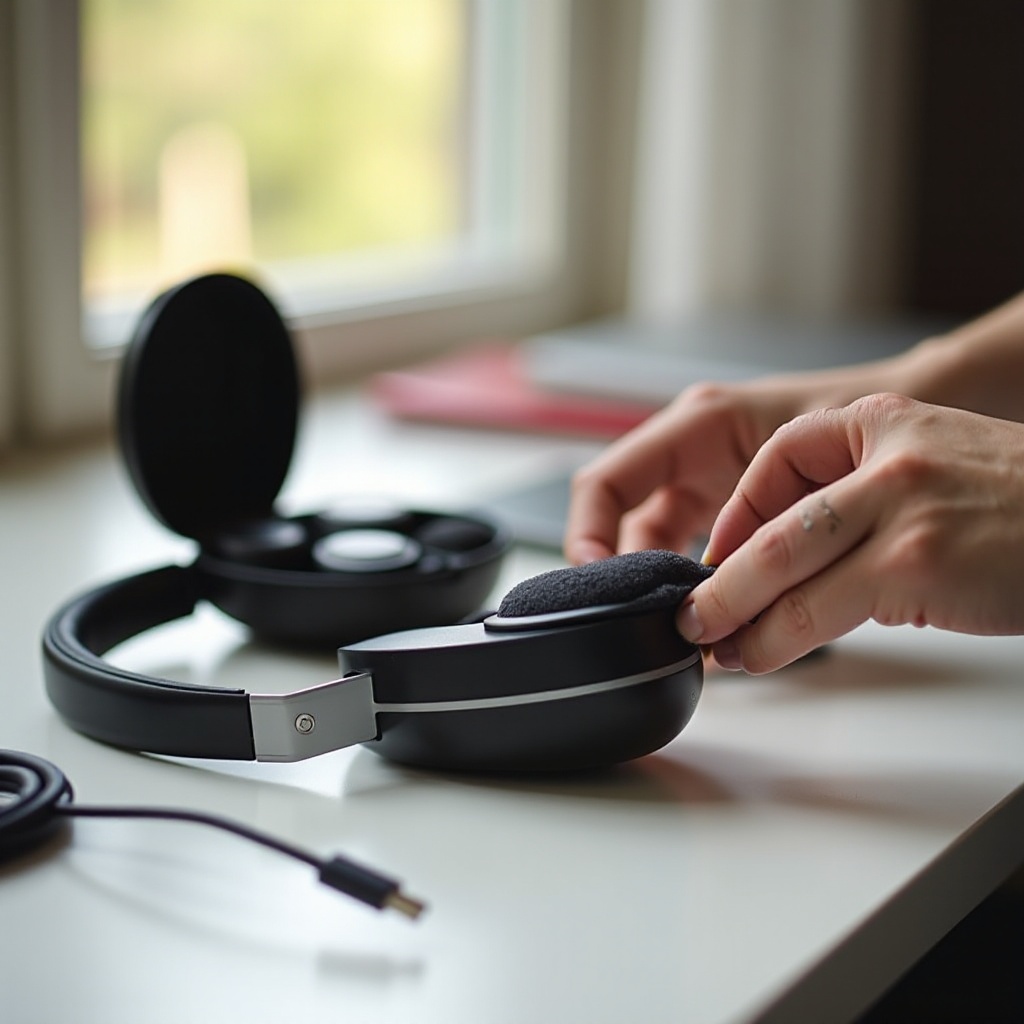
- Pro vnější povrch sluchátek použijte měkký suchý hadřík.
- Pro mřížky reproduktorů a nabíjecí kontakty použijte suchý kartáček s měkkými štětinami nebo vatovou tyčinku.
- Na sluchátka nebo do pouzdra přímo nepoužívejte tekutiny.
- Nikdy nepoužívejte ostré nástroje, které by mohly poškodit mřížku nebo kontakty.
Čistá sluchátka lépe navazují kontakt s pouzdrem a zvuk zůstává čistý, takže se setkáte s méně výpadky zvuku a překvapeními při nabíjení.
Kdy je čas sluchátka vyměnit místo dalšího resetování
I při nejlepší péči se sluchátka časem opotřebují. V určitém bodě už resetování není realistickým řešením.
Zvažte výměnu, pokud:
- Výdrž baterie klesla na méně než hodinu používání.
- Musíte je resetovat téměř každý den, abyste dosáhli stabilního připojení.
- Na sluchátkách nebo pouzdře je viditelné fyzické poškození.
- Kvalita zvuku zůstává špatná i po vyčištění a odstranění problémů.
V takové chvíli může nový pár stát méně času a nervů než nekonečné resetování. Do té doby by vám kroky v tomto průvodci měly pomoci udržet současná sluchátka Onn v co nejhladším provozu.
Závěr
Znalost toho, jak resetovat sluchátka Onn, vám dává silný nástroj k řešení běžných problémů, jako jsou selhání párování, nefunkční jedno sluchátko nebo náhodná odpojování. Tím, že nejprve zkontrolujete baterii a nastavení, použijete univerzální resetovací kroky a následně metody pro konkrétní modely, vyřešíte většinu problémů doma během několika minut.
Když reset nestačí, vymazání nastavení Bluetooth v telefonu, kontrola bezdrátového rušení a sledování známek hardwarového poškození vám pomohou rozhodnout o dalším kroku. S těmito postupy a několika dobrými návyky péče můžete udržet svá sluchátka Onn v spolehlivém provozu a užívat si hudbu, hovory a podcasty bez neustálých přerušení.
Často kladené otázky
Smaže resetování sluchátek Onn nějaká vlastní nastavení nebo zvukové profily?
Úplný reset do továrního nastavení vymaže data o spárování Bluetooth a interní nastavení připojení ve sluchátkách. Sluchátka Onn obvykle neukládají složité zvukové profily nebo nastavení ekvalizéru přímo v sobě, takže váš ekvalizér nebo zvuková nastavení v aplikacích v telefonu či notebooku zůstanou stejná. Po resetu bude pravděpodobně stačit sluchátka znovu připojit a zvolit je jako výstup zvuku.
Mohu resetovat sluchátka Onn bez nabíjecího pouzdra?
Některá sluchátka Onn lze základně resetovat pouze pomocí tlačítek nebo dotykového ovládání na jednotlivých sluchátkách, ale mnoho modelů vyžaduje k úplnému resetu do továrního nastavení nabíjecí pouzdro. Pouzdro zajišťuje napájení a může spustit speciální resetovací sekvence, když držíte ovládací prvky, zatímco jsou sluchátka v pouzdře. Pokud je to možné, mějte při resetování pouzdro vždy po ruce, protože tato metoda funguje spolehlivěji napříč různými modely Onn.
Jak často bych měl resetovat sluchátka Onn, pokud se neustále odpojují?
Sluchátka Onn byste neměli resetovat příliš často. Pokud je resetujete častěji než jednou za týden či dva, hledejte hlubší příčiny, jako je silné bezdrátové rušení, zastaralý software telefonu nebo vadná baterie. Použijte úplný reset k odstranění problémů a poté sledujte chování. Pokud se odpojování rychle vrací i ve stabilních podmínkách a po aktualizaci zařízení, může být čas kontaktovat podporu nebo zvážit výměnu sluchátek.