
Úvod
Zcela nový zvonek Nest, který odmítá reset, může zkazit něco, co měla být jednoduchá chytrá domácí vylepšení. Očekáváte, že jej namontujete, připojíte k Wi‑Fi a začnete dostávat upozornění. Místo toho vidíte zamrzlá světla, rotující LED, které se nikdy nezastaví, nebo aplikaci Google Home, která zařízení nikdy nenajde. Když reset selže, všechno ostatní se zastaví.
Dobrou zprávou je, že většina problémů „nový zvonek Nest nejde resetovat“ pochází z krátkého seznamu příčin, které můžete diagnostikovat doma. V jádru obvykle stojí napájení, Wi‑Fi, firmware nebo zaseknuté tlačítko. S jasným postupem můžete projít každou příčinu a vyhnout se náhodnému tipování.
Tento průvodce vysvětluje, jak má správný reset fungovat, jak přesně identifikovat váš model Nest a správné resetovací kroky pro každý z nich. Poté vás provede hlubším odstraňováním problémů, včetně kontroly napájení, revize kabeláže a oprav v aplikaci. Nakonec uvidíte, kdy přestat reset zkoušet a kontaktovat Google kvůli záruční výměně. Na konci budete vědět, zda se váš zvonek může vzpamatovat, nebo zda je čas na novou jednotku.
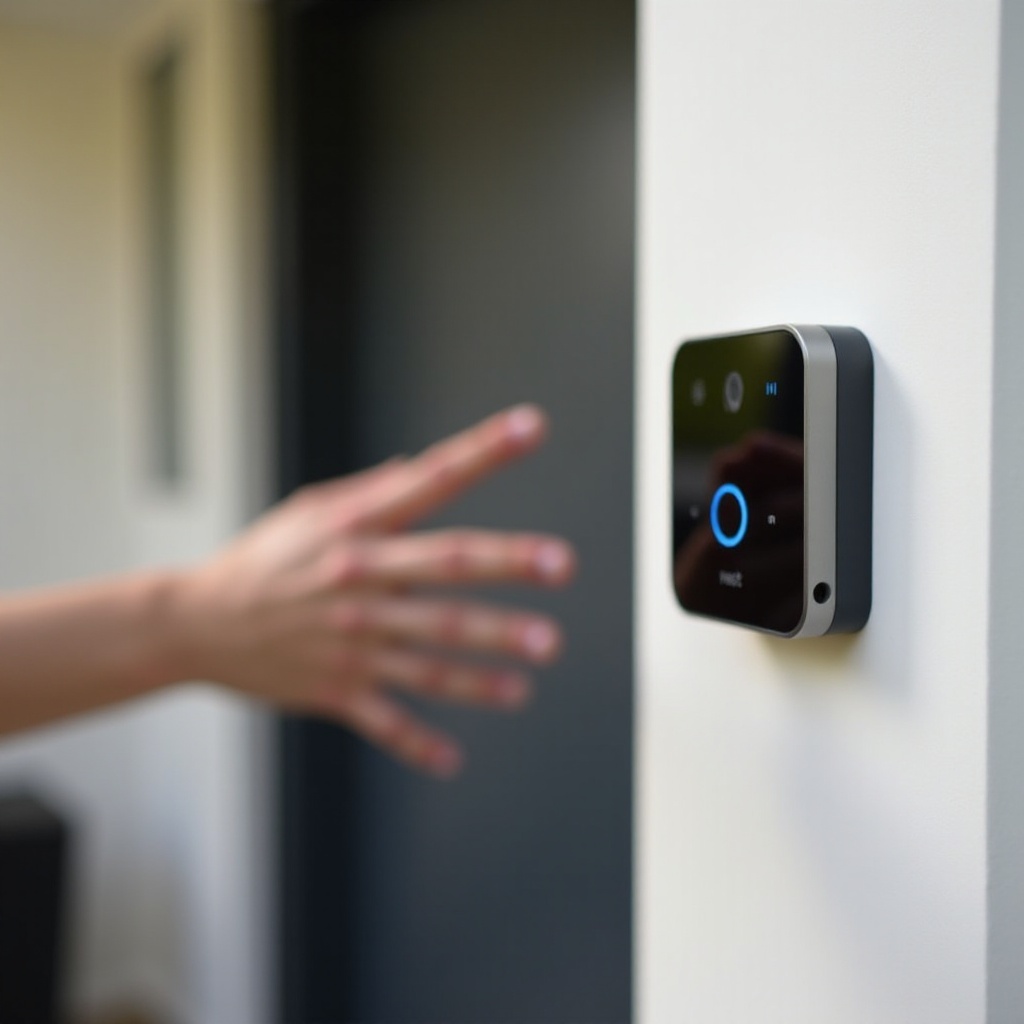
Jak má reset zvonku Nest fungovat
Než opravíte neúspěšný reset, potřebujete jasnou představu o tom, jak vypadá normální reset. To vám dá způsob, jak rozpoznat, v jaké fázi se proces na vašem zařízení zasekává.
Reset zvonku Nest dělá dvě věci:
- Měkký reset vynutí restart zvonku a odstraní dočasné chyby.
- Tovární reset smaže uložená data, nastavení Wi‑Fi a konfiguraci, abyste jej mohli nastavit jako nové zařízení.
Během správné resetovací sekvence by se mělo v tomto pořadí stát následující:
- Stisknete a podržíte resetovací nebo hlavní tlačítko po určitý počet sekund.
- Kontrolka stavu změní barvu nebo vzor, aby potvrdila příkaz k resetu.
- Zvonek se restartuje, projde spouštěcí sekvencí a poté zobrazí instalační vzor, který vám řekne, že je připraven ke spárování v aplikaci Google Home.
Pokud váš nový zvonek Nest nejde resetovat, obvykle je to proto, že jedna z těchto fází nikdy nedoběhne. Možná LED nikdy nereaguje, možná uvízne v rotujícím vzoru, nebo se zařízení stále dokola restartuje, aniž by se někdy dostalo do stavu připravenosti k nastavení. Pochopení normální sekvence vám dává referenční bod.
Abyste použili správnou opravu, musíte nejdříve vědět, jaký model zvonku Nest máte. Různé modely používají mírně odlišné metody resetu, světelné vzory LED a požadavky na napájení.
Nejprve identifikujte model svého nového zvonku Nest
Mnoho majitelů narazí na potíže, protože se řídí pokyny pro špatný model Nest. Google v současnosti nabízí jak bateriové, tak drátové zvonky a každý má odlišný způsob resetu a někdy i jiné rozložení tlačítek.
Použijte tyto kontroly, abyste své zařízení správně identifikovali:
- Podívejte se na zadní štítek nebo krabici: Mělo by být jasně uvedeno „Nest Doorbell (Battery)“ nebo „Nest Doorbell (Wired)“.
- Zkontrolujte, jak je napájený:
- Pokud může běžet plně na vnitřní baterii a nabíjí se přes USB‑C, jde o bateriový model.
- Pokud potřebuje zvonkový transformátor a nízkonapěťové vodiče, jde o drátový model.
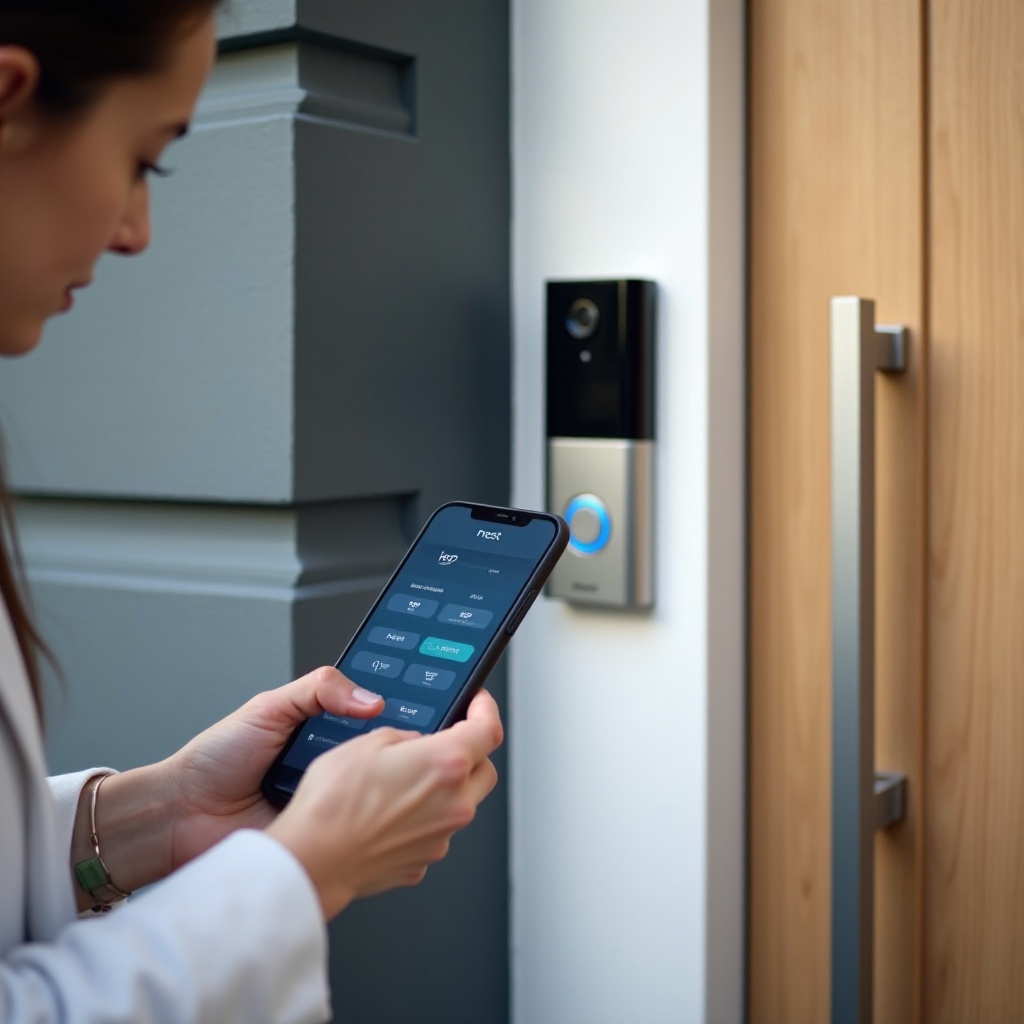
- Potvrďte v aplikaci Google Home: Když zařízení přidáváte nebo spravujete, aplikace zobrazí název modelu.
Jakmile znáte přesný model, můžete se řídit správným postupem resetu místo míchání kroků z různých návodů. S tímto základem je dalším krokem projít si základní kontrolní seznam, který často odstraní problémy s resetem ještě dříve, než se dotknete tlačítka reset.
Předresetový seznam: základní kontrola napájení, Wi‑Fi a aplikace
Mnoho „resetovacích problémů“ jsou ve skutečnosti maskované potíže s napájením, sítí nebo aplikací. Zvonek nikdy správně neobdrží příkaz k resetu, nebo nemůže reset dokončit, protože během procesu ztratí napájení nebo se po restartu nedokáže připojit.
Nejprve projděte tento předresetový seznam:
- Ověřte napájení zvonku
- U bateriových modelů:
- Připojte zvonek ke spolehlivé nabíječce USB‑C.
- Před pokusem o jakýkoli reset mu dejte alespoň 30–60 minut nabíjení.
- Pokud je to možné, otestujte druhý kabel a adaptér, abyste věděli, že je nabíječka v pořádku.
- U drátových modelů:
- Ujistěte se, že jistič napájející transformátor je zapnutý.
- Stiskněte tlačítko zvonku a sledujte jakoukoli odezvu LED.
-
Pokud není žádný náznak napájení, je dodávka energie první věcí, kterou musíte vyřešit.
-
Zkontrolujte Wi‑Fi a připojení k internetu
- Ujistěte se, že je váš router online a že ostatní zařízení mohou procházet web.
- Postavte se s telefonem poblíž místa zvonku a podívejte se na sílu signálu Wi‑Fi.
-
Pokud je signál slabý, přesuňte mesh uzel nebo router blíže, nebo plánujte testování zvonku uvnitř poblíž routeru během odstraňování problémů.
-
Aktualizujte a restartujte aplikaci Google Home
- Otevřete App Store nebo Google Play a aktualizujte aplikaci Google Home na nejnovější verzi.
- Aplikaci úplně zavřete a znovu ji otevřete.
-
Odhlaste se a znovu přihlaste, pokud se aplikace chová pomalu nebo zobrazuje podivné chyby.
-
Restartujte telefon
- Rychlý restart může opravit problémy s Bluetooth, oprávněními lokální sítě a chyby aplikací, které narušují nastavení a reset.
Pokud se váš zvonek Nest ani po těchto základních krocích stále neresetuje, je čas provést správný reset pro váš konkrétní model. Tím, že to uděláte se stabilním napájením a aktualizovanou aplikací, už odstraníte několik běžných bodů selhání.
Správné metody resetu pro nové modely zvonků Nest
Když jsou napájení, Wi‑Fi a aplikace v dobrém stavu, můžete přejít k samotnému resetu. Každý model zvonku Nest má vlastní časování a chování tlačítek, takže přesnost je důležitá. Použití špatné kombinace nebo příliš brzké uvolnění tlačítka může způsobit, že to bude vypadat, jako by reset nefungoval.
Měkký reset vs tovární reset: Jaký je rozdíl?
Máte dva hlavní typy resetu:
- Měkký reset:
- Restartuje zvonek.
- Odstraní dočasné softwarové chyby.
-
Zachová vaše Wi‑Fi, účet a konfiguraci.
-
Tovární reset:
- Smaže všechna nastavení a údaje o Wi‑Fi.
- Odstraní zařízení z vaší domácí sestavy.
- Vrátí zařízení do původního „stav po vybalení z krabice“.
Měkký reset použijte, pokud je váš zvonek pomalý, krátce nereaguje nebo má drobné problémy. Tovární reset použijte, když zařízení nemůžete přidat, když jste zaseknutí v instalační smyčce nebo když plánujete zvonek předat někomu dalšímu.
Kroky resetu pro nový Nest Doorbell (Battery)
Přesné světelné vzory LED se mohou lišit podle firmwaru, ale pro novější bateriové modely platí obecná sekvence:
- Měkký reset
- Pevně držte hlavní tlačítko zvonku.
- Držte, dokud neuvidíte, že se kontrolka stavu vypne a poté znovu rozsvítí.
- Tlačítko uvolněte.
-
Počkejte, až zvonek dokončí svůj restart.
-
Tovární reset
- Sundejte zvonek z montážní desky, abyste se dostali k resetovacímu nebo multifunkčnímu tlačítku, pokud jej vaše hardwarová verze používá.
- Stiskněte a držte resetovací nebo hlavní tlačítko asi 10–15 sekund. Počítejte pomalu, abyste ho neuvolnili příliš brzy.
- Sledujte změnu kontrolky stavu. Můžete vidět krátké bliknutí následované výrazným vzorem, který potvrzuje, že reset byl zahájen.
- Tlačítko uvolněte, když světelný vzor LED indikuje tovární reset.
- Nechte zvonek restartovat. Po dokončení byste měli vidět instalační vzor a aplikace Google Home by jej měla detekovat jako nové zařízení.
Pokud LED nikdy nezmění stav nebo zařízení vypadá zamrzlé, poznamenejte si toto chování. Tyto informace využijete v pozdějších částech při odstraňování problémů.
Kroky resetu pro nový Nest Doorbell (Wired)
U drátových zvonků Nest je postup resetu podobný, ale může zahrnovat i jistič, v závislosti na vašem konkrétním modelu a pokynech Googlu.
- Měkký reset
- Stiskněte a držte hlavní tlačítko na zvonku.
- Držte, dokud se kontrolka stavu nevypne a poté znovu nerozsvítí.
-
Tlačítko uvolněte a nechte zařízení restartovat.
-
Tovární reset
- Pokud to váš model vyžaduje, vypněte napájení zvonku na jističi a poté jej znovu zapněte. Vždy se řiďte pokyny pro konkrétní jednotku.
- Stiskněte a držte resetovací nebo hlavní tlačítko po doporučenou dobu, obvykle 10–15 sekund.
- Sledujte, až se LED změní na vzor továrního resetu.
- Tlačítko uvolněte.
- Počkejte, až se zvonek restartuje a zobrazí světlo „připraven k nastavení“.
Pokud tyto kroky pečlivě dodržíte a stále nevidíte žádnou reakci nebo jen částečné resety, váš zvonek pravděpodobně spadá do jedné z běžných kategorií selhání popsaných dále.
Běžné důvody, proč se váš nový zvonek Nest neresetuje
Když nový zvonek Nest odmítá reset, příčina bývá jednou z několika známých potíží. Znalost těchto vzorců vám umožní odstraňovat závady podle jasného plánu místo opakovaného mačkání stejného tlačítka stále dokola.
Nízká baterie nebo nestabilní napájení
Zvonek Nest nedokáže dokončit reset bez stabilního napájení. Pokud napájení během procesu klesne, firmware nemusí nikdy dokončit načítání nebo zápis změn.
- U bateriového modelu může velmi nízká baterie způsobit, že se zvonek během resetu vypne nebo příkaz k resetu zcela ignoruje. LED může jednou bliknout a poté zhasnout, nebo zůstat celou dobu zhasnutá.
- U drátového modelu může poddimenzovaný nebo vadný transformátor zvonek odebírat o napájení. To se často projevuje náhodnými restarty nebo zařízením, které se nikdy nedostane do stavu připravenosti k nastavení.
Kdykoli reset selže, ověřte, že je baterie plně nabitá nebo že transformátor odpovídá doporučeným specifikacím Nest.
Zaseknuté nebo poškozené resetovací tlačítko
I u nového zvonku může resetovací nebo hlavní tlačítko způsobovat problémy:
- Tlačítko může být příliš silně přitlačeno k montážnímu držáku nebo zdi.
- Kolem tlačítka se může zachytit špína, barva nebo stavební prach.
- Samotný mechanismus tlačítka může být vadný a nedokáže odeslat signál.
Příznaky problému s tlačítkem zahrnují tlačítko, které „necvaká“, tlačítko, které je zaseknuté v jedné poloze, nebo kontrolku stavu, která nikdy nereaguje, ať tlačítko držíte jakkoli dlouho. Sundejte zvonek z držáku a otestujte tlačítko v ruce. Pokud stále nevyvolá žádnou změnu LED, může být tlačítko vadné.
Chyby firmwaru nebo aktualizací v roce 2024
Někdy je hardware zvonku v pořádku, ale firmware nikoli. Nové zařízení může být dodáno se starším firmwarem, který je potřeba aktualizovat, nebo se aktualizace může během instalace zaseknout.
Typické příznaky zahrnují:
- Rotující nebo pulzující LED, která pokračuje mnohem déle než obvykle.
- Zvonek, který se nikdy neobjeví v aplikaci Google Home, i po viditelném resetu.
- Zařízení, které se během resetu nebo ihned po něm opakovaně restartuje.
Nechte zvonek napájený a připojený k Wi‑Fi alespoň 20–30 minut, aby měl čas dokončit aktualizace. Pokud se stále neustálí, budete potřebovat hlubší odstraňování problémů, které se zaměřuje jak na samotný reset, tak na podpůrné systémy kolem něj.
Odstraňování problémů, když váš zvonek Nest nevstoupí do režimu resetu
Někdy je hlavním problémem to, že zvonek vůbec nedosáhne režimu resetu. Držíte tlačítko přesně podle instrukcí, ale zařízení se chová, jako by se nic nestalo. V této fázi věnujte pozornou pozornost LED a jakýmkoli zvukům.
Žádná LED ani zvuk
Pokud váš nový zvonek Nest při stisku tlačítka nevykazuje absolutně žádné známky života, začněte tím, že prokážete, že má napájení.
U bateriového modelu:
- Připojte jej ke kvalitní nabíječce USB‑C.
- Vyzkoušejte druhý kabel a adaptér, abyste vyloučili špatnou nabíječku.
- Nechte jej nabíjet alespoň jednu celou hodinu.
- Pokus o měkký reset proveďte, zatímco je stále na nabíječce.
U drátového modelu:
- Ověřte, že jistič napájející zvonkový transformátor je zapnutý.
- Zkontrolujte kabeláž u zvonku, gongu a transformátoru, zda nejsou spoje uvolněné.
- Pokud se cítíte komfortně a máte kvalifikaci, použijte multimetr k ověření výstupu transformátoru a ujistěte se, že odpovídá požadavkům Nest.
Pokud jste potvrdili, že napájení je přítomno a zvonek stále nevykazuje žádnou LED ani zvuk, samotné zařízení může být vadné. Pokračování v mačkání resetovacího tlačítka mrtvou desku neoživí.
LED zůstává trvale svítit a nikdy se nezmění
V jiných případech kontrolka stavu trvale svítí a ignoruje vaše dlouhé stisky tlačítka. To obvykle ukazuje na problém s tlačítkem nebo zablokovaný firmware.
Vyzkoušejte tento postup:
- Sundejte zvonek z montážní desky, aby na pouzdro nepůsobil žádný fyzický tlak.
- Pevně stiskněte resetovací nebo hlavní tlačítko a držte po celou doporučenou dobu. Počítejte pomalu, abyste ho neuvolnili předčasně.
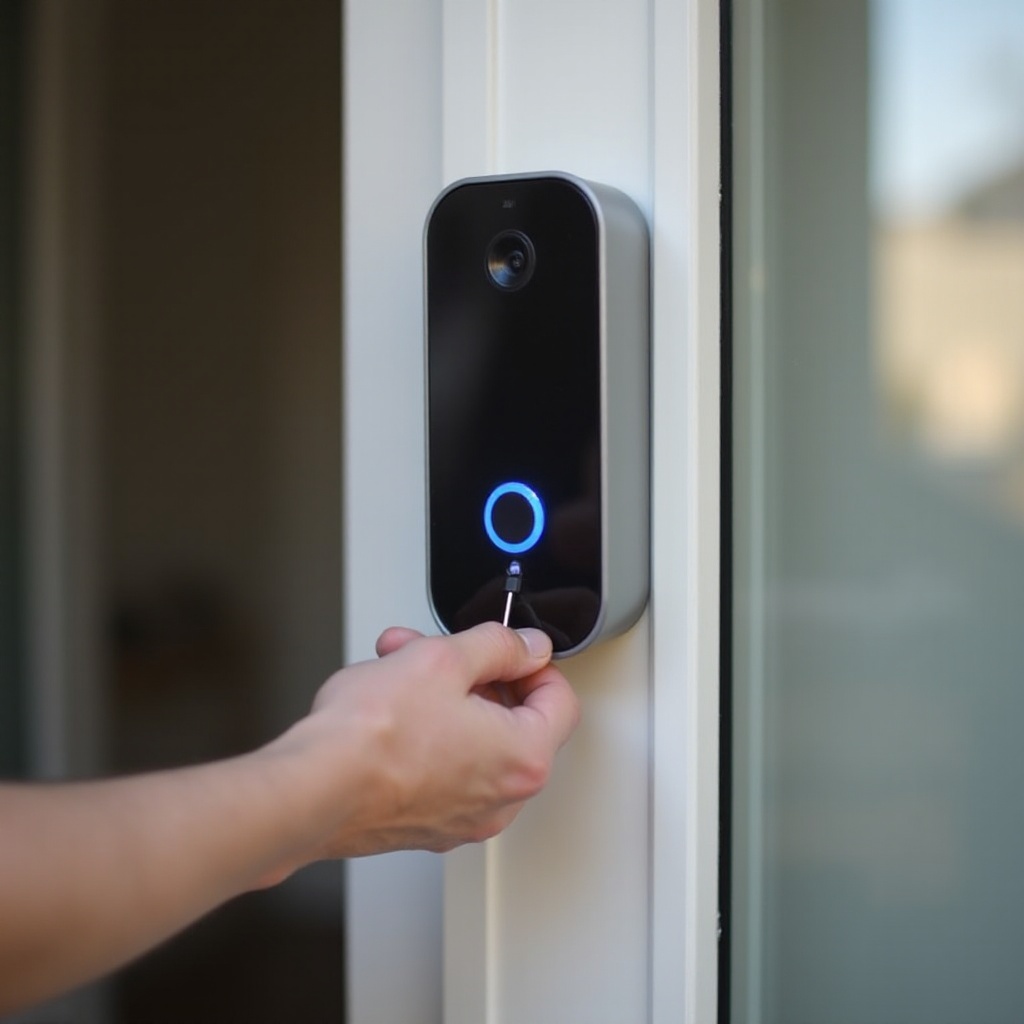
- Pokud má váš model samostatný resetovací otvor, použijte kancelářskou sponku nebo špendlík a stiskněte jej a držte podle specifikace v manuálu.
- Proveďte vypnutí a zapnutí napájení zvonku tak, že odpojíte bateriovou jednotku od nabíječky nebo vypnete jistič pro drátovou jednotku na 30 sekund a poté napájení obnovíte. Zkuste reset znovu.
Pokud LED zůstane zaseknutá na stejné barvě nebo nikdy nezmění vzor, pravděpodobně se potýkáte s hlubším problémem firmwaru nebo hardwaru, který jednoduchý reset nedokáže opravit.
Odstraňování problémů, když se váš zvonek Nest během resetu zasekne
Někdy zvonek příkaz k resetu rozpozná, ale proces nikdy nedokončí. Vidíte rotující nebo pulzující světla po dlouhou dobu, nebo se zařízení stále restartuje, aniž by dosáhlo stabilního stavu. To je známka toho, že reset začíná, ale narazí na překážku.
Rotující nebo pulzující LED, která nikdy neskončí
Rotující nebo pulzující LED často znamená, že zvonek aktivně resetuje nebo aktualizuje firmware. Pokud ale vzor pokračuje dlouho bez jakékoli změny, něco brání postupu.
Abyste to opravili:
- Ověřte, že má zvonek stabilní napájení. U bateriového modelu jej plně nabijte, nebo u drátového modelu ověřte, že má správný transformátor.
- Přesuňte router nebo mesh uzel blíže ke zvonku, nebo pokud je to možné, přineste zvonek dovnitř poblíž routeru.
- Nechte zvonek napájený a připojený alespoň 20–30 minut, aby mohl dokončit aktualizace.
- Pokud se LED stále nezmění, proveďte vypnutí a zapnutí napájení a zkuste ještě jednou kompletní tovární reset.
Pokud zařízení po těchto krocích znovu spadne do stejného nekonečného světelného vzoru, může být firmware poškozený a budete potřebovat podporu od Googlu.
Restartovací smyčky hned po resetu
Restartovací smyčka, kdy se zvonek spustí a stále dokola restartuje, obvykle ukazuje buď na nestabilní napájení, nebo vážné problémy s firmwarem.
U bateriových modelů:
- Připojte zvonek k nabíječce a nechte jej během dalšího pokusu o tovární reset připojený.
- Pokud dokáže reset dokončit při nabíjení, ale selže, jakmile nabíječku odpojíte, může být baterie vadná.
U drátových modelů:
- Otestujte nebo vyměňte transformátor, pokud nesplňuje specifikace Nest.
- Pokud vidíte stejnou restartovací smyčku i s jistě vyhovujícím transformátorem, problém je pravděpodobně uvnitř zvonku.
Pokud restartovací smyčky přetrvávají i po potvrzení dobrého napájení, je vysoká pravděpodobnost poškozeného hardwaru nebo firmwaru.
Řešení problémů se sítí a aplikací, které blokují úspěšný reset
I když samotný reset funguje, problémy se sítí a aplikací mohou vytvářet dojem, že je zařízení stále rozbité. Pokud aplikace Google Home po resetu zvonek nevidí, můžete si myslet, že reset selhal, i když skutečný problém je v konektivitě.
Kontroly aplikace Google Home a nastavení telefonu
Na telefonu zkontrolujte tyto položky:
- Aktualizujte aplikaci Google Home na nejnovější verzi.
- Ujistěte se, že má aplikace klíčová oprávnění:
- Služby určování polohy
- Přístup k Bluetooth
- Přístup k lokální síti v iOS
- V Androidu přejděte do Nastavení → Aplikace → Google Home → Úložiště a vymažte mezipaměť. Pokud se aplikace stále chová chybně, vymažte i data a znovu se přihlaste.
- Restartujte telefon, aby se obnovily služby Bluetooth a Wi‑Fi.
V aplikaci Google Home:
- Odstraňte všechny staré nebo „duchovské“ záznamy zvonku, které se zobrazují jako offline.
- Po továrním resetu zařízení přidávejte jako nové, místo abyste se snažili oživit starý záznam.
Vyřešení těchto problémů na úrovni aplikace zajistí, že když se váš zvonek dostane do režimu nastavení, aplikace jej skutečně uvidí a dokončí připojení.
Úpravy routeru, pásma Wi‑Fi a mesh sítě
Také váš router nebo mesh síť může narušovat nastavení po resetu:
- Ujistěte se, že je váš telefon připojen ke stejné primární síti, kterou bude používat zvonek.
- Pokud používáte mesh systém, stůjte při přidávání zvonku blízko silného uzlu.
- Během nastavování vypněte na telefonu VPN, aplikace pro filtrování DNS nebo agresivní firewallové aplikace.
- Pokud váš router rozděluje 2,4 GHz a 5 GHz na různá SSID, zkuste zvonek nejprve připojit k pásmu 2,4 GHz, protože často nabízí lepší dosah.
Jakmile jsou vaše síť a aplikace přívětivé pro nastavení nového zařízení, úspěšný reset povede ke hladkému procesu párování.
Kontroly kabeláže a napájení pro nové drátové zvonky Nest
U drátových zvonků Nest jsou napájení a kabeláž stejně důležité jako postup resetu. I když se vám podaří zařízení resetovat, špatné napájení může způsobit nové problémy během několika dní.
Ověření napětí transformátoru pro chytré zvonky
Chytré zvonky potřebují dostatečné napětí a výkon (VA), aby mohly provozovat svou kameru, Wi‑Fi a procesor. Starý transformátor, který jen tak tak splňuje potřeby starších zvonků, nemusí stačit.
Postupujte takto:
- Najděte svůj transformátor, obvykle poblíž elektrického rozvaděče, v rozbočovací krabici nebo u gongu.
- Přečtěte si štítek a poznamenejte napětí a výkon ve VA.
- Pokud máte dovednosti a nástroje, změřte skutečný výstup pomocí multimetru.
- Porovnejte tyto hodnoty s požadavky, které Google uvádí pro váš konkrétní model zvonku Nest.
Pokud transformátor nedosahuje potřebných hodnot, můžete pozorovat nedokončené resety, časté odpojování nebo restartovací smyčky. Upgrade na transformátor, který odpovídá současným doporučením Nest, může tyto problémy vyřešit a usnadnit budoucí resety.
Kontrola kompatibility gongu a rozložení kabeláže
Nesprávná kabeláž nebo nekompatibilní gong mohou také způsobovat nestabilní napájení a zvláštní chování.
- Vypněte napájení na jističi, než se dotknete jakékoli kabeláže.
- Otevřete krabici gongu a montáž zvonku a pořiďte si jasné fotografie kabeláže.
- Porovnejte to, co vidíte, se schématy z aplikace Google Home nebo oficiálních stránek podpory Nest.
- Ujistěte se, že je jakýkoli konektor nebo adaptér gongu Nest nainstalován přesně podle návodu.
- Hledejte uvolněné spojky, zkorodované měděné vodiče nebo jakékoli odhalené vodiče.
Čistá, správně zapojená soustava poskytuje vašemu zvonku stabilní prostředí a předchází mnoha „záhadným“ selháním resetu.
Kdy je váš nový zvonek Nest pravděpodobně vadný
Pokud jste ověřili napájení, aktualizovali aplikaci, zkontrolovali Wi‑Fi, dodrželi správný postup resetu a zkontrolovali kabeláž, ale váš nový zvonek Nest se stále neresetuje nebo nefunguje správně, může jít o vadnou jednotku.
Zřetelné známky pravděpodobné závady zahrnují:
- Žádná LED ani zvuk, i při prokazatelném napájení a použití více nabíječek nebo transformátorů.
- Resetovací nebo hlavní tlačítko nikdy nevyvolá žádnou změnu a působí volně, zaseknutě nebo zlomeně.
- Jednotka, která je velmi horká, vydává zápach spáleniny nebo neobvyklé cvakající zvuky.
- Trvalé restartovací smyčky, které přetrvávají i po použití jistě vyhovujícího transformátoru a plném nabití baterie.
V tomto bodě je nepravděpodobné, že pokračující pokusy o reset pomohou. Místo toho byste měli shromáždit informace a připravit se na komunikaci s podporou Google.
Jak v roce 2024 spolupracovat s podporou Google a uplatnit záruku
Když selže domácí odstraňování problémů, dalším krokem je podpora Google. Jasný popis a dobrá dokumentace celý proces urychlí a zvýší šanci na výměnu, pokud je potřeba.
Před kontaktováním podpory si připravte:
- Název modelu zvonku Nest a sériové číslo.
- Fotografie vaší instalace, včetně zvonku, gongu a transformátoru.
- Stručný seznam kroků odstraňování problémů, které jste již vyzkoušeli, včetně resetů, kontrol napájení a revizí kabeláže.
- Snímky obrazovky jakýchkoli chybových hlášení v aplikaci Google Home.
Poté:
- Navštivte oficiální stránky podpory Googlu pro Nest nebo Google Home.
- Zvolte podporu přes chat nebo telefon a popište, že váš „nový zvonek Nest nejde resetovat“, i když jste dodrželi oficiální kroky.
- Při žádosti o podrobnosti poskytněte fotografie a poznámky, které jste shromáždili.
Pokud je váš zvonek v záruce a podpora potvrdí závadu, obvykle vás provede procesem vrácení a výměny. Dodržujte jejich pokyny pro bezpečné sejmutí zvonku, zabalení a instalaci nové jednotky. Nové zařízení by mělo na resety a nastavení reagovat normálním způsobem.
Jak předejít budoucím problémům s resetem zvonku Nest
Jakmile váš zvonek funguje nebo máte nainstalovanou náhradní jednotku, několik jednoduchých návyků může zabránit návratu mnoha problémů s resetem.
Řiďte se těmito doporučeními:
- Udržujte stabilní napájení
- U bateriových modelů se vyhýbejte úplnému vybití baterie. Pravidelně ji nabíjejte nebo se spolehněte na kompatibilní drátové připojení, které ji bude udržovat nabitou.
-
U drátových modelů používejte transformátor, který splňuje nebo překračuje aktuální doporučení Nest pro napětí a výkon ve VA.
-
Udržujte silný signál Wi‑Fi
- Umístěte routery nebo mesh uzly tak, aby měl zvonek v místě instalace silný signál.
-
Vyhněte se montáži zvonku za těžké kovové nebo silné betonové povrchy, které blokují bezdrátové signály.
-
Nechte aktualizace firmwaru doběhnout
- Pokud po nastavení vidíte na chvíli rotující nebo pulzující LED, dejte zvonku čas na aktualizaci.
-
Neodpínejte napájení během aktualizace, pokud zařízení není zjevně dlouhodobě zamrzlé.
-
Chraňte zařízení před počasím a nečistotami
- Namontujte zvonek pevně a pokud možno tak, aby měl určitou ochranu před silným deštěm.
-
Pravidelně otírejte tlačítko a oblast čočky suchým hadříkem, abyste odstranili prach a nečistoty.
-
Každoroční kontrola instalace
- Zkontrolujte kabeláž, zda nevykazuje známky opotřebení, koroze nebo uvolnění.
- Naslouchejte neobvyklým zvukům z transformátoru nebo gongu, které mohou naznačovat přetížení.
Tyto návyky pomáhají udržet váš zvonek Nest pohotový, snižují náhodné chyby a výrazně zvyšují pravděpodobnost úspěchu u případných budoucích resetů.
Závěr
Nový zvonek Nest, který nejde resetovat, je nepříjemný, ale nemusí to tak zůstat. Většina problémů vede zpět ke krátkému seznamu příčin: nízké nebo nestabilní napájení, zaseknuté nebo vadné tlačítko, chyby firmwaru nebo potíže se sítí a aplikací, které matou nastavení.
Tím, že si ověříte model, projdete předresetový seznam a dodržíte správné kroky pro měkký a tovární reset, odstraníte mnoho zjevných překážek. Pokud zvonek stále odmítá spolupracovat, hlubší kontroly napájení, kabeláže a nastavení sítě obvykle odhalí viníka. Když selžou i tyto kroky a zařízení vykazuje jasné známky hardwarových potíží, logickým dalším krokem je uplatnění záruky u Googlu.
Dodržováním strukturovaného přístupu z tohoto průvodce místo náhodného zkoušení zjistíte, zda lze váš nový zvonek Nest oživit doma, nebo by měl být vyměněn v rámci záruky. V každém případě skončíte se spolehlivějším chytrým zvonkem a hladším používáním do budoucna.
Často kladené dotazy
Proč se můj nový zvonek Nest nerestartuje ani po podržení tlačítka po dobu 10 sekund?
Pokud se po podržení tlačítka po dobu 10 sekund nic nestane, zvonek nemusí rozpoznat příkaz k resetování. Zkontrolujte, zda je baterie plně nabitá nebo zda kabelový transformátor splňuje specifikace Nest, poté zařízení sejměte z držáku a zkuste to znovu. Pokud se LED dioda vůbec nemění a tlačítko je ztuhlé nebo volné, jednotka může být vadná a měli byste kontaktovat podporu Google.
Mohu resetovat svůj zvonek Nest z aplikace, pokud nefunguje fyzické resetovací tlačítko?
Můžete zvonek odstranit z aplikace Google Home a znovu jej přidat, což funguje jako částečný reset. Úplný reset do továrního nastavení však téměř vždy vyžaduje použití fyzického resetovacího nebo hlavního tlačítka. Pokud tlačítko nevyvolá žádnou změnu LED a aplikace stále nedokáže dokončit nastavení, je problém pravděpodobně hardwarový a budete potřebovat, aby Google zařízení opravil nebo vyměnil.
Jak poznám, že reset mého zvonku Nest v roce 2024 proběhl správně?
Úspěšný reset končí restartem a zřetelným světelným vzorem pro nastavení, obvykle pomalým pulsováním nebo blikáním LED. Krátce poté by aplikace Google Home měla detekovat nové zařízení a provést vás kroky připojení. Pokud LED zůstane zhasnutá, trvale svítí nebo aplikace zvonek nikdy nenajde, reset neproběhl správně a měli byste znovu prověřit napájení, tlačítko a síťové připojení.