
Introduction
Vous avez acheté des AirPods Max pour leur son haut de gamme et leur intégration fluide avec les appareils Apple, mais il leur manque encore une étape essentielle avant de pouvoir fonctionner avec n’importe quel appareil : l’appairage. Savoir exactement comment mettre les AirPods Max en mode d’appairage permet de gagner du temps, d’éviter la frustration et de libérer tout le potentiel de votre casque sur l’ensemble de votre configuration.
Beaucoup de personnes voient la fenêtre automatique apparaître la première fois qu’elles tiennent les AirPods Max près d’un iPhone et pensent que c’est la seule façon de les connecter. Plus tard, lorsqu’elles essaient de les appairer à un ordinateur portable professionnel, un téléphone Android ou un téléviseur connecté, le casque n’apparaît pas dans la liste Bluetooth. Le problème vient généralement d’une mauvaise utilisation du mode d’appairage ou d’une mauvaise interprétation de ce que signifie le voyant d’état.
Ce guide vous montre, étape par étape, comment mettre les AirPods Max en mode d’appairage et les connecter à :
– iPhone, iPad, Mac et Apple Watch
– Téléphones et tablettes Android
– PC et ordinateurs portables Windows 10/11
– Téléviseurs connectés, appareils de streaming et consoles de jeu
Vous apprendrez également comment réinitialiser les AirPods Max lorsque le mode d’appairage ne fonctionne pas et comment résoudre les problèmes de connexion courants, afin de profiter d’un audio sans fil stable au quotidien.
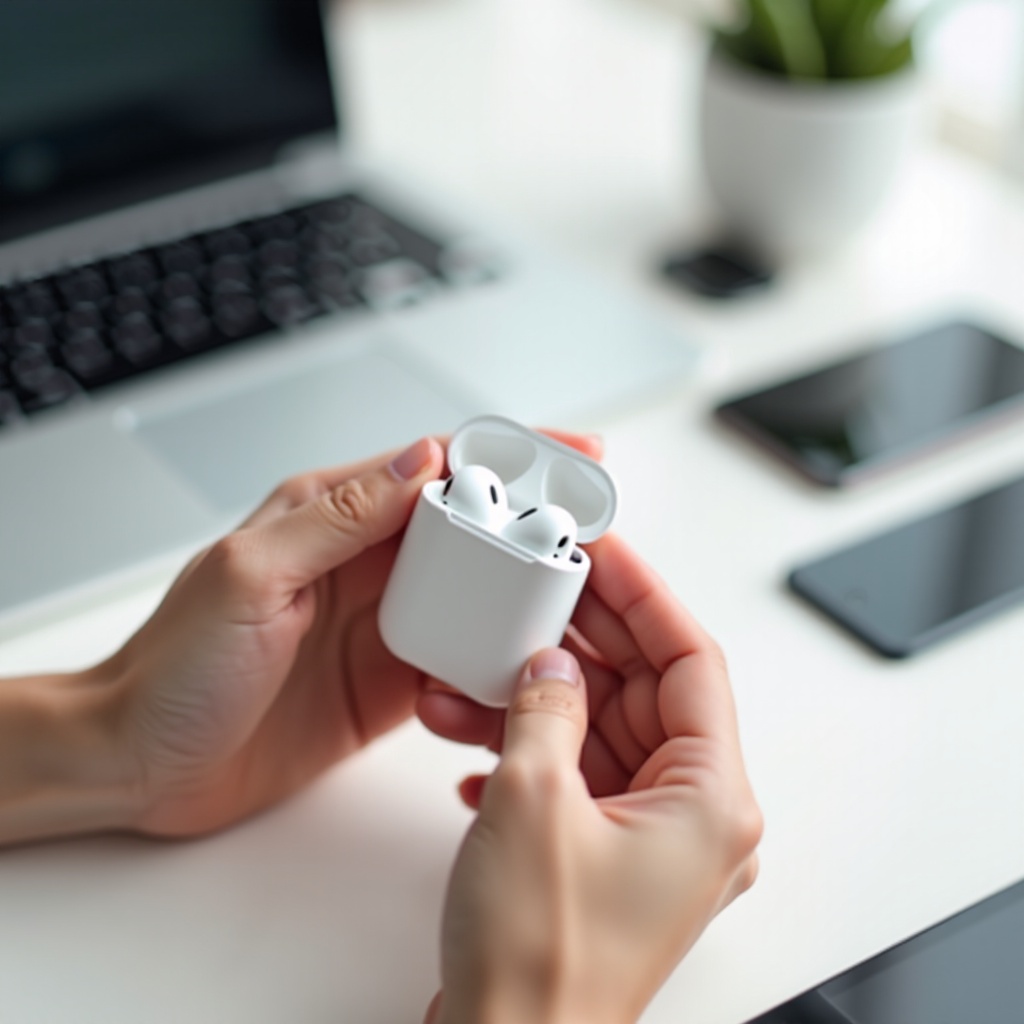
Ce que signifie le mode d’appairage sur les AirPods Max
Avant d’appuyer sur un bouton, il est utile de comprendre ce que fait réellement le mode d’appairage. Les AirPods Max utilisent le Bluetooth pour se connecter aux téléphones, tablettes, ordinateurs, téléviseurs et autres appareils. Le mode d’appairage est l’état spécial dans lequel votre casque se signale activement pour que d’autres appareils puissent le détecter et s’y connecter.
Quand les AirPods Max entrent en mode d’appairage :
– Le voyant d’état sur l’écouteur droit clignote en blanc.
– Les appareils à proximité avec le Bluetooth activé voient « AirPods Max » dans leur liste Bluetooth.
– Vous pouvez toucher ou cliquer sur ce nom pour créer une connexion de confiance.
Après l’appairage, l’appareil se souvient de vos AirPods Max. Dans la plupart des cas, vous n’aurez pas besoin d’utiliser de nouveau le mode d’appairage avec ce même appareil, sauf si vous oubliez le casque dans sa liste Bluetooth ou effectuez une réinitialisation. En revanche, vous utiliserez le mode d’appairage à chaque fois que vous connecterez les AirPods Max à un tout nouvel appareil, en particulier les appareils non Apple qui ne bénéficient pas de la synchronisation iCloud.
Comprendre le mode d’appairage rendra l’étape suivante plus facile : trouver et utiliser les boutons et le voyant qui le contrôlent.
Faites connaissance avec les boutons et le voyant d’état de vos AirPods Max
Pour mettre les AirPods Max en mode d’appairage avec assurance, vous devez savoir exactement sur quels boutons appuyer et où regarder pour le voyant d’état. Une fois ces éléments familiers, le processus devient rapide et reproductible.
Emplacement du bouton de commande du bruit et de la Digital Crown
Tenez l’écouteur droit de vos AirPods Max et regardez le bord supérieur. Vous verrez deux commandes :
- La Digital Crown : un bouton rotatif rond qui ressemble à la couronne d’une Apple Watch. Vous l’utilisez pour régler le volume, passer des morceaux, gérer les appels et activer Siri.
- Le bouton de commande du bruit : un petit bouton plat en forme de pilule, situé près de la Digital Crown. Ce bouton permet de passer entre la Réduction active du bruit et le mode Transparence, et il active également le mode d’appairage Bluetooth.
Pour l’appairage, le bouton de commande du bruit est l’élément clé. De nombreux utilisateurs appuient par erreur sur la Digital Crown en essayant d’appairer et se demandent pourquoi il ne se passe rien. Retenez ceci : la Digital Crown sert au contrôle audio ; le bouton de commande du bruit gère l’appairage Bluetooth et les modes d’écoute.
Comprendre les couleurs du voyant d’état des AirPods Max
Ensuite, trouvez le voyant d’état. Il se trouve au bas de l’écouteur droit, près du port de charge Lightning. Cette petite LED vous donne des informations importantes sur l’état actuel de vos AirPods Max :
- Blanc clignotant : les AirPods Max sont en mode d’appairage Bluetooth et prêts à se connecter.
- Blanc fixe (brièvement) : processus de connexion en cours ou confirmation.
- Ambre clignotant : état de problème ou réinitialisation en cours.
- Vert : indication de l’état de la batterie lorsqu’ils sont branchés à l’alimentation.
Lorsque votre objectif est de mettre les AirPods Max en mode d’appairage, le principal signal à surveiller est le clignotement blanc. Une fois que vous savez comment déclencher ce voyant de façon fiable, l’appairage à n’importe quel appareil devient beaucoup plus simple.
Maintenant que vous savez où tout se trouve et ce que cela signifie, vous êtes prêt à apprendre les étapes essentielles pour entrer en mode d’appairage.
Comment mettre les AirPods Max en mode d’appairage (étapes de base)
La procédure d’appairage de base est la même, quel que soit le type d’appareil auquel vous vous connectez. Une fois vos AirPods Max en mode d’appairage, il vous suffit de terminer le processus dans les réglages Bluetooth de votre téléphone, tablette, ordinateur ou téléviseur.
Méthode standard pour entrer en mode d’appairage
Suivez ces étapes pour mettre correctement les AirPods Max en mode d’appairage :
- Assurez-vous que vos AirPods Max ont suffisamment de batterie. En cas de doute, branchez-les à un câble Lightning et chargez-les pendant quelques minutes au minimum.
- Sortez les AirPods Max de l’étui Smart Case pour les réveiller. Ils passent en mode ultra-basse consommation lorsqu’ils sont rangés dans l’étui.
- Tenez l’écouteur droit dans votre main afin d’accéder aux boutons et de voir le voyant d’état.
- Appuyez sur le bouton de commande du bruit et maintenez-le enfoncé.
- Maintenez le bouton jusqu’à ce que le voyant d’état près du port Lightning commence à clignoter en blanc.
Ce voyant blanc clignotant est la confirmation que vos AirPods Max sont désormais détectables. Si vous relâchez le bouton trop tôt, vous risquez de simplement changer de mode de bruit au lieu d’entrer en mode d’appairage, donc maintenez-le fermement pendant plusieurs secondes.
Comment confirmer que les AirPods Max sont en mode d’appairage
Pour vous assurer que le mode d’appairage est actif :
- Regardez le voyant d’état sur l’écouteur droit : il doit clignoter en blanc de manière répétée.
- Ouvrez les réglages Bluetooth de l’appareil à appairer et actualisez ou relancez la recherche de périphériques disponibles.
- Vous devriez voir « AirPods Max » apparaître sous les nouveaux appareils ou appareils disponibles.
Si le voyant ne clignote pas en blanc, répétez les étapes et maintenez le bouton de commande du bruit plus longtemps. Si votre appareil ne détecte toujours pas le casque, rapprochez-le et assurez-vous qu’aucun autre appareil à proximité n’y est déjà connecté.
Une fois que vous pouvez entrer en mode d’appairage de façon fiable, vous êtes prêt à connecter les AirPods Max à vos appareils Apple, là où l’expérience est généralement la plus fluide.
Appairer les AirPods Max avec les appareils Apple (iPhone, iPad, Mac, Apple Watch)
Apple a conçu les AirPods Max pour fonctionner au mieux avec l’iPhone, l’iPad, le Mac et l’Apple Watch. Ces appareils prennent en charge la configuration rapide, la synchronisation iCloud et le basculement automatique. En sachant comment mettre les AirPods Max en mode d’appairage, vous pouvez tirer pleinement parti de ces fonctionnalités.
Appairer les AirPods Max avec un iPhone ou un iPad (proximité et manuel)
Vous disposez de deux options principales sur iPhone ou iPad : l’appairage par proximité ou l’appairage manuel via les réglages Bluetooth.
- Appairage par proximité (la méthode la plus simple)
- Activez le Bluetooth sur votre iPhone ou iPad : allez dans Réglages > Bluetooth et assurez-vous que l’interrupteur est activé.
- Approchez les AirPods Max de votre appareil.
- Mettez les AirPods Max en mode d’appairage jusqu’à ce que le voyant clignote en blanc.
- Une animation de configuration devrait apparaître à l’écran.
-
Appuyez sur « Connecter » et suivez les éventuelles instructions supplémentaires.
-
Appairage manuel via les réglages Bluetooth
- Ouvrez Réglages sur votre iPhone ou iPad.
- Appuyez sur « Bluetooth » et confirmez qu’il est activé.
- Mettez les AirPods Max en mode d’appairage (voyant blanc clignotant).
- Dans « Autres appareils », touchez « AirPods Max ».
- Attendez que l’état passe à « Connecté ».
Après ce premier appairage, vos AirPods Max devraient se reconnecter automatiquement à cet iPhone ou iPad dès qu’ils sont à portée et que le Bluetooth est activé. Ils se synchronisent également via iCloud avec les autres appareils Apple connectés au même identifiant Apple.
Appairer les AirPods Max avec un Mac (menu Bluetooth et connexion rapide)
Sur Mac, le processus est également simple et bénéficie de la synchronisation iCloud si vous partagez le même identifiant Apple que votre iPhone.
Pour appairer manuellement les AirPods Max à un Mac :
- Cliquez sur le menu Apple et sélectionnez « Réglages Système » (ou « Préférences Système » sur les anciennes versions de macOS).
- Cliquez sur « Bluetooth » et assurez-vous que le Bluetooth est activé.
- Mettez les AirPods Max en mode d’appairage jusqu’à ce que le voyant d’état clignote en blanc.
- Dans la liste des appareils, cliquez sur « AirPods Max ».
- Attendez que le Mac les affiche comme « Connectés ».
Si vous avez déjà appairé les AirPods Max à votre iPhone, votre Mac peut les afficher dans le Centre de contrôle ou le menu de sortie audio sans nécessiter un nouvel appairage complet. Dans ce cas, il vous suffit de sélectionner les AirPods Max comme sortie audio et de commencer à écouter.
Appairer les AirPods Max avec une Apple Watch
L’Apple Watch se connecte souvent automatiquement aux AirPods Max s’ils sont déjà appairés avec votre iPhone utilisant le même identifiant Apple. Si vous devez les connecter directement :
- Ouvrez Réglages sur votre Apple Watch.
- Appuyez sur « Bluetooth ».
- Mettez les AirPods Max en mode d’appairage.
- Lorsque « AirPods Max » apparaît dans la liste des appareils, touchez-le.
Une fois que vos AirPods Max fonctionnent parfaitement avec vos appareils Apple, vous pouvez aussi vouloir les utiliser avec un téléphone ou une tablette Android. La section suivante couvre ce scénario.
Appairer les AirPods Max avec les téléphones et tablettes Android
Les téléphones et tablettes Android ne se synchronisent pas via iCloud, mais ils se connectent aux AirPods Max comme à n’importe quel autre casque Bluetooth. Si vous savez comment mettre les AirPods Max en mode d’appairage, le reste du processus est simple et familier.
Préparer les AirPods Max pour les appareils non Apple
Avant de commencer l’appairage sur Android, assurez-vous que les AirPods Max n’essaient pas de se reconnecter à un appareil Apple à proximité. Pour éviter les conflits :
- Désactivez le Bluetooth sur votre iPhone, iPad ou Mac, ou éloignez ces appareils dans une autre pièce.
- Sortez les AirPods Max de la Smart Case pour les réveiller.
- Assurez-vous que vous pouvez déclencher le clignotement blanc avec le bouton de commande du bruit.
Cette préparation aide votre appareil Android à voir les AirPods Max clairement, sans concurrence des appareils Apple déjà appairés.
Appairage pas à pas sur Android
Sur la plupart des appareils Android, le nom des menus peut légèrement varier, mais les étapes générales sont les mêmes :
- Ouvrez l’application « Paramètres » sur votre téléphone ou tablette Android.
- Appuyez sur « Connexions » ou « Bluetooth », selon votre appareil.
- Assurez-vous que le Bluetooth est activé.
- Appuyez sur « Appairer un nouvel appareil », « Ajouter un appareil » ou utilisez l’option de recherche.
- Mettez les AirPods Max en mode d’appairage jusqu’à ce que le voyant clignote en blanc.
- Attendez que « AirPods Max » apparaisse dans la liste des appareils disponibles.
- Appuyez sur « AirPods Max » et confirmez les demandes d’appairage éventuelles.
Une fois l’appairage terminé, Android affichera vos AirPods Max comme connectés pour les appels et l’audio. Vous pouvez désormais écouter de la musique, regarder des vidéos et passer des appels via le casque.
Limitations lors de l’utilisation des AirPods Max sur Android
Les AirPods Max offrent toujours un excellent son sur Android, mais certaines fonctionnalités spécifiques à Apple ne sont pas disponibles, notamment :
- Le basculement automatique entre les appareils Apple.
- L’Audio spatial et le suivi de la tête dans les apps Apple compatibles.
- L’intégration de Siri et les commandes avancées de l’écosystème Apple.
Cependant, les fonctions essentielles telles que la Réduction active du bruit, le mode Transparence et l’audio Bluetooth de haute qualité restent utilisables, ce qui fait des AirPods Max un excellent choix même dans un environnement multi‑plates-formes.
Si vous travaillez aussi sur un PC ou un ordinateur portable Windows, vous pouvez également y appairer les AirPods Max. Le processus d’appairage est similaire à celui d’Android mais utilise les réglages Bluetooth de Windows.
Appairer les AirPods Max avec les PC et ordinateurs portables Windows 10/11
Les PC et ordinateurs portables Windows s’appairent avec les AirPods Max via le Bluetooth standard, ce qui les rend pratiques pour les appels vidéo, le streaming et les tâches professionnelles. Une fois que vous savez comment mettre les AirPods Max en mode d’appairage, la connexion sur Windows ne prend que quelques clics.
Activer le Bluetooth et trouver les AirPods Max
Pour appairer les AirPods Max avec un appareil Windows 10 ou Windows 11 :
- Cliquez sur le bouton Démarrer et ouvrez « Paramètres ».
- Sur Windows 10, sélectionnez « Périphériques » > « Bluetooth et autres appareils ». Sur Windows 11, sélectionnez « Bluetooth et appareils ».
- Activez le Bluetooth s’il est désactivé.
- Cliquez sur « Ajouter un appareil ».
- Choisissez « Bluetooth » dans la liste des types de périphériques.
- Mettez les AirPods Max en mode d’appairage jusqu’à ce que le voyant d’état clignote en blanc.
- Lorsque « AirPods Max » apparaît dans la liste, cliquez dessus.
- Attendez que Windows affiche « Connecté » ou « Appairé ».
Vos AirPods Max sont maintenant liés à votre PC, mais vous devrez peut-être encore les définir comme périphérique audio par défaut.
Définir les AirPods Max comme périphérique audio par défaut
Si vous n’entendez aucun son via vos AirPods Max après l’appairage :
- Cliquez avec le bouton droit sur l’icône du haut-parleur dans la barre des tâches.
- Cliquez sur « Paramètres du son » ou « Ouvrir les paramètres de son ».
- Dans la section « Sortie », ouvrez le menu déroulant.
- Sélectionnez « AirPods Max » ou « Casque (AirPods Max) ».
Une fois que vous les avez définis comme sortie par défaut, Windows dirigera les sons du système, la musique et l’audio des vidéos vers vos AirPods Max.
Résoudre le problème « Connecté mais aucun son » sur Windows
Si Windows indique que les AirPods Max sont connectés mais que vous n’avez toujours pas de son :
- Augmentez le volume à la fois dans Windows et via la Digital Crown.
- Désactivez puis réactivez le Bluetooth dans les paramètres Windows.
- Déconnectez puis reconnectez les AirPods Max via le menu Bluetooth.
- Redémarrez votre PC si le problème persiste.
Si ces étapes ne suffisent pas, supprimez les AirPods Max de la liste des appareils appairés, remettez-les en mode d’appairage et recommencez un appairage à partir de zéro.
Une fois que vous êtes à l’aise avec l’utilisation des AirPods Max sur les téléphones et ordinateurs, vous voudrez peut-être aussi profiter de films ou de jeux sans fil. La section suivante explique comment les appairer avec des téléviseurs, des consoles et des appareils de streaming.
Appairer les AirPods Max avec les téléviseurs connectés, les consoles de jeu et les appareils de streaming
Les AirPods Max peuvent offrir une expérience d’écoute immersive et privée avec votre TV ou console, mais la prise en charge dépend du matériel que vous possédez. De nombreux téléviseurs modernes et sticks de streaming intègrent le Bluetooth ; les appareils plus anciens peuvent nécessiter un émetteur supplémentaire.
Utiliser les réglages Bluetooth intégrés de la TV
Si votre téléviseur connecté prend en charge l’audio Bluetooth (courant sur les modèles récents Samsung, LG, Sony et similaires) :
- Ouvrez le menu Réglages du téléviseur à l’aide de la télécommande.
- Recherchez les réglages « Son », « Audio » ou « Bluetooth ».
- Choisissez « Audio Bluetooth », « Liste des haut-parleurs Bluetooth » ou une option similaire.
- Mettez les AirPods Max en mode d’appairage jusqu’à ce que le voyant d’état clignote en blanc.
- Attendez que « AirPods Max » apparaisse sur le téléviseur.
- Sélectionnez « AirPods Max » et confirmez l’appairage.
Après l’appairage, le son de la TV doit être diffusé via vos AirPods Max. Certains téléviseurs peuvent introduire un léger décalage audio, surtout dans les jeux, donc testez et ajustez les réglages de délai audio disponibles si nécessaire.
Appairer avec l’Apple TV 4K et d’autres sticks de streaming
Avec l’Apple TV 4K, l’expérience est bien intégrée aux AirPods Max :
- Ouvrez « Réglages » sur l’Apple TV.
- Allez dans « Télécommandes et appareils » > « Bluetooth ».
- Mettez les AirPods Max en mode d’appairage.
- Lorsque « AirPods Max » apparaît sous « Autres appareils », sélectionnez-le.
- Attendez que l’Apple TV indique que le casque est connecté.
Sur d’autres appareils de streaming comme Fire TV ou certains modèles Roku, ouvrez leurs réglages, trouvez « Bluetooth » ou « Manettes et appareils Bluetooth », puis mettez les AirPods Max en mode d’appairage et sélectionnez-les dans la liste. Les noms de menus varient, mais le principe reste toujours le même.
Utiliser des émetteurs Bluetooth pour les consoles et les appareils plus anciens
De nombreuses consoles de jeu et téléviseurs plus anciens ne prennent pas directement en charge l’audio Bluetooth. Dans ce cas, vous pouvez utiliser un émetteur Bluetooth dédié :
- Branchez l’émetteur sur la sortie audio de la TV ou de la console (souvent une prise casque, un port USB ou une sortie audio optique).
- Mettez l’émetteur en mode d’appairage en suivant ses instructions.
- Mettez les AirPods Max en mode d’appairage jusqu’à ce que le voyant clignote en blanc.
- Attendez que l’émetteur et le casque s’appairent.
Cette solution permet aux AirPods Max de recevoir l’audio même d’appareils qui ne disposent pas nativement de la prise en charge de l’audio Bluetooth.
Malgré ces possibilités, il peut arriver que le mode d’appairage ne fonctionne pas correctement. Dans ce cas, une réinitialisation peut aider.
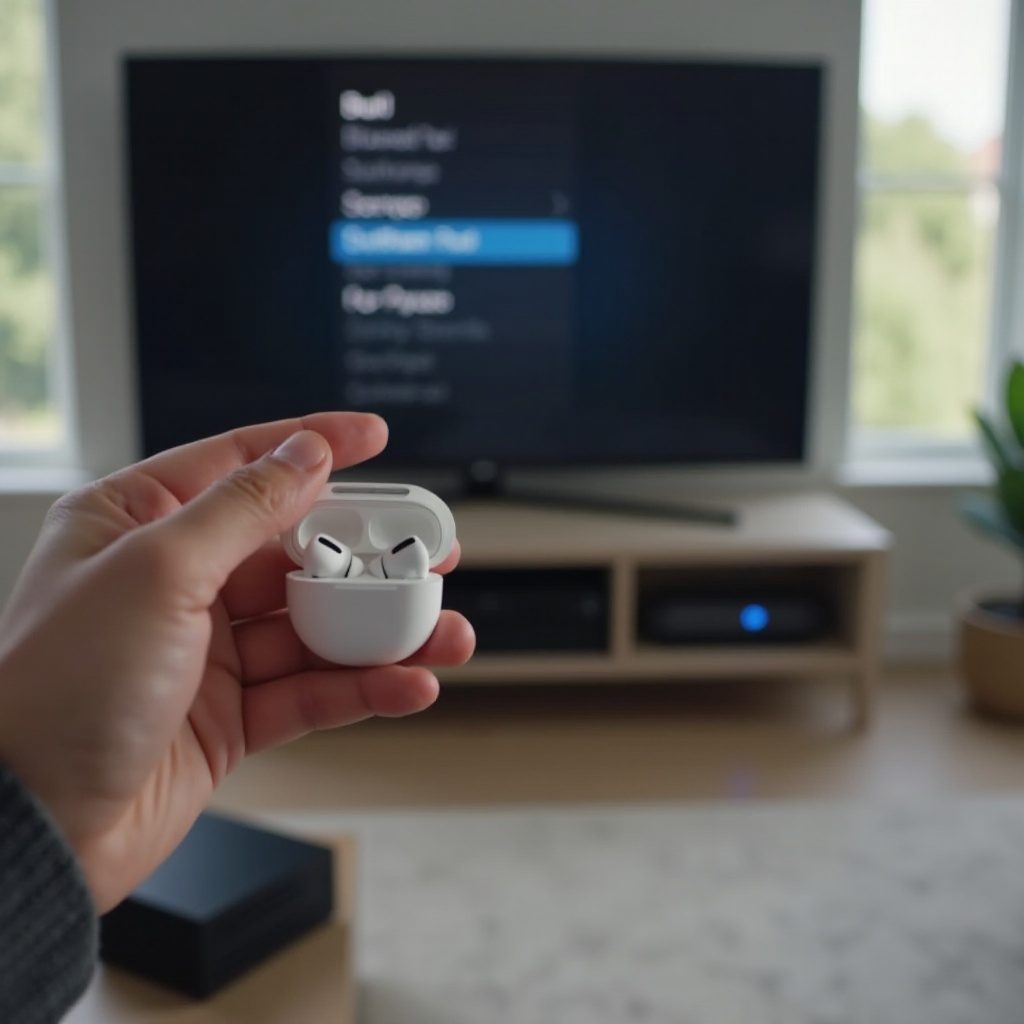
Comment réinitialiser les AirPods Max lorsque le mode d’appairage ne fonctionne pas
Si les AirPods Max refusent d’entrer en mode d’appairage, n’apparaissent pas dans les listes Bluetooth ou se déconnectent fréquemment, une réinitialisation résout souvent le problème. Il existe deux niveaux : la réinitialisation simple et la réinitialisation d’usine complète.
Réinitialisation simple : solution rapide pour les petits bugs
Une réinitialisation simple conserve vos réglages de base mais efface les problèmes temporaires :
- Assurez-vous que les AirPods Max sont suffisamment chargés.
- Appuyez simultanément sur le bouton de commande du bruit et la Digital Crown et maintenez-les enfoncés.
- Continuez à maintenir jusqu’à ce que le voyant d’état clignote en ambre, puis clignote rapidement en blanc.
- Relâchez les deux boutons.
Après la réinitialisation simple, remettez les AirPods Max en mode d’appairage en maintenant le bouton de commande du bruit jusqu’à ce que le voyant clignote en blanc. Essayez ensuite de les appairer à nouveau avec votre appareil.
Réinitialisation d’usine : quand repartir de zéro
Si les problèmes d’appairage persistent même après une réinitialisation simple, une réinitialisation d’usine peut être nécessaire :
- Chargez vos AirPods Max pendant au moins quelques minutes.
- Appuyez sur le bouton de commande du bruit et la Digital Crown en même temps et maintenez-les enfoncés.
- Maintenez jusqu’à ce que le voyant d’état clignote plusieurs fois en ambre, puis devienne blanc.
- Relâchez les boutons.
Vos AirPods Max reviennent maintenant aux réglages d’usine et se comportent comme une nouvelle paire. Vous devrez de nouveau les configurer avec votre iPhone ou un autre appareil, en commençant par le mode d’appairage.
Ce que vous perdez après une réinitialisation d’usine
Une réinitialisation d’usine efface :
- Tous les appairages Bluetooth enregistrés sur les différents appareils.
- Certains réglages de personnalisation propres au casque lui-même.
Cela vous donne une base saine, utile si vous vendez le casque ou le transmettez à un nouveau propriétaire, ou si des bugs logiciels persistants provoquent des problèmes d’appairage.
Même avec les réinitialisations, certains problèmes de connexion peuvent apparaître de temps à autre. Savoir repérer et corriger les problèmes les plus courants maintient votre expérience d’écoute fluide.
Problèmes d’appairage courants et comment les résoudre
Même lorsque vous savez comment mettre les AirPods Max en mode d’appairage, certains appareils peuvent ne pas coopérer immédiatement. La plupart des problèmes suivent quelques schémas classiques, et vous pouvez en résoudre beaucoup avec de simples vérifications.
Les AirPods Max n’apparaissent pas dans la liste des appareils Bluetooth
Si votre téléphone, tablette ou ordinateur ne trouve pas vos AirPods Max :
- Vérifiez que le voyant d’état du casque clignote en blanc.
- Rapprochez le casque de l’appareil et retirez les grands obstacles entre eux.
- Désactivez puis réactivez le Bluetooth dans les réglages de votre appareil.
- Redémarrez l’appareil pour supprimer les problèmes Bluetooth temporaires.
- Assurez-vous que les AirPods Max ne sont pas déjà connectés à un autre appareil à proximité. Désactivez temporairement le Bluetooth sur les autres appareils appairés.
S’ils n’apparaissent toujours pas, effectuez une réinitialisation simple des AirPods Max puis remettez-les en mode d’appairage.
Les AirPods Max se déconnectent sans cesse de votre appareil
Si vos AirPods Max se connectent puis se déconnectent de façon aléatoire :
- Vérifiez le niveau de batterie et rechargez le casque complètement.
- Restez proche de votre appareil ; la distance et les murs affaiblissent le signal Bluetooth.
- Éloignez-vous des sources de forte interférence sans fil, comme les réseaux Wi-Fi surchargés, les micro-ondes et certains téléphones sans fil.
- Redémarrez votre téléphone, tablette ou ordinateur.
- Assurez-vous que le système d’exploitation de votre appareil est à jour.
Vous pouvez également supprimer les AirPods Max de la liste Bluetooth et les appairer à nouveau. Si les déconnexions persistent, une réinitialisation simple du casque aide souvent.
Interférences et problèmes de portée pendant les appels ou la musique
Si le son coupe, grésille ou est haché :
- Restez dans une portée raisonnable de votre appareil, généralement moins de 10 mètres avec peu d’obstacles.
- Évitez de garder votre téléphone au fond d’un sac ou derrière des murs épais pendant l’écoute.
- Désactivez le Bluetooth sur les appareils proches que vous n’utilisez pas, pour réduire les conflits.
- Si vous utilisez le Wi‑Fi, essayez de passer sur un réseau 5 GHz au lieu de 2,4 GHz pour réduire les interférences.
Lorsque ces étapes ne suffisent pas, envisagez une réinitialisation simple et un nouvel appairage pour éliminer les éventuels bugs de connexion persistants.
Une fois votre appairage fiable, vous pouvez vous concentrer sur une utilisation plus flexible de vos AirPods Max avec plusieurs appareils. La dernière section propose des conseils pratiques pour des basculements plus fluides et une meilleure connectivité globale.
Conseils pour des changements d’appareil fluides et une meilleure connectivité
Une fois que vous maîtrisez la mise des AirPods Max en mode d’appairage et leur connexion à tous vos appareils, le défi suivant consiste à gérer la façon dont ils passent d’un appareil à l’autre. Avec quelques réglages et bonnes pratiques, vous pouvez réduire les conflits et profiter de connexions stables.
Gérer le basculement automatique d’appareil sous iOS et macOS
Si vous utilisez plusieurs appareils Apple avec le même identifiant Apple, les AirPods Max peuvent passer automatiquement de l’un à l’autre. Cela peut être pratique, mais aussi perturbant si le casque bascule loin de l’appareil que vous utilisez réellement.
Pour régler le basculement automatique sur iPhone ou iPad :
- Connectez les AirPods Max à votre appareil.
- Ouvrez Réglages et appuyez sur « Bluetooth ».
- Appuyez sur l’icône « i » à côté de « AirPods Max ».
- Sous « Se connecter à cet iPhone » ou « Se connecter à cet iPad », choisissez :
- « Automatiquement » pour un basculement transparent, ou
- « Lors de la dernière connexion à cet iPhone » pour un contrôle manuel.
Sur Mac, allez dans Réglages Système > Bluetooth, cliquez sur les options à côté de vos AirPods Max et recherchez un réglage similaire. Choisir l’option adaptée vous aide à éviter les surprises lorsque de nouvelles notifications ou appels arrivent sur d’autres appareils.
Éviter les conflits lorsque plusieurs appareils sont à proximité
Si vos AirPods Max se comportent de manière imprévisible lorsque plusieurs appareils appairés sont proches, vous pouvez réduire les conflits grâce à quelques habitudes :
- Désactivez le Bluetooth sur les appareils que vous n’utilisez pas actuellement avec le casque.
- Lors de l’appairage avec un nouvel appareil, gardez les autres appareils appairés dans une pièce différente si possible.
- Si vous voulez qu’un appareil soit toujours prioritaire, désactivez le basculement automatique sur les autres appareils Apple et utilisez la sélection manuelle à la place.
Ces petits changements permettent aux AirPods Max de maintenir plus facilement une connexion solide avec l’appareil qui vous importe à ce moment-là.
Bonnes pratiques pour des performances Bluetooth stables
Pour garder vos AirPods Max au meilleur de leur forme sur la durée :
- Maintenez leur microprogramme à jour en les connectant régulièrement à un appareil Apple utilisant la dernière version logicielle.
- Mettez à jour les systèmes d’exploitation de vos téléphones, tablettes et ordinateurs.
- Évitez d’exposer le casque à des températures extrêmes ou à l’humidité, ce qui peut endommager les composants.
- Rechargez-les régulièrement et évitez de les laisser complètement déchargés pendant de longues périodes.
- Rangez-les correctement dans la Smart Case lorsque vous ne les utilisez pas.
Avec ces pratiques, vous passerez moins de temps à dépanner et plus de temps à profiter d’un son sans fil de haute qualité.
Conclusion
Mettre les AirPods Max en mode d’appairage est un processus simple dès lors que vous savez sur quel bouton appuyer et comment lire le voyant d’état. À partir de cette seule action, vous pouvez connecter votre casque à l’iPhone, l’iPad, le Mac, l’Apple Watch, Android, Windows, les téléviseurs connectés, les sticks de streaming et même les consoles de jeu via un émetteur Bluetooth.
Vous savez désormais comment mettre les AirPods Max en mode d’appairage, comment les appairer avec les appareils les plus courants, comment les réinitialiser lorsque le mode d’appairage ne fonctionne pas et comment résoudre les problèmes de connexion fréquents. Vous disposez également de conseils pratiques pour gérer le basculement automatique d’appareil et améliorer la stabilité du Bluetooth.
Gardez ce guide à portée de main la prochaine fois que vous ajouterez un nouvel appareil à votre configuration ou que vous rencontrerez un problème d’appairage. Avec quelques pressions de boutons ciblées et quelques ajustements de réglages, vos AirPods Max se connecteront en douceur et offriront le son riche et la réduction de bruit pour lesquels ils ont été conçus.
Foire aux questions
Dois-je mettre les AirPods Max en mode appairage chaque fois que je change d’appareil ?
Non. Une fois qu’un appareil a été appairé avec vos AirPods Max, il se reconnecte généralement automatiquement lorsque les deux sont à portée et que le Bluetooth est activé. Vous n’avez besoin de mettre les AirPods Max en mode appairage que pour de nouveaux appareils, après les avoir supprimés de la liste Bluetooth d’un appareil ou après une réinitialisation d’usine. Les appareils Apple utilisant le même identifiant Apple peuvent également basculer automatiquement sans devoir entrer à nouveau en mode appairage.
Les AirPods Max peuvent-ils rester appairés à plusieurs appareils en même temps ?
Oui. Les AirPods Max peuvent mémoriser plusieurs appareils simultanément, comme un iPhone, un iPad, un Mac, un PC Windows ou un téléviseur. Ils ne diffusent pas l’audio depuis tous ces appareils en même temps, mais ils peuvent basculer entre eux. Sur les appareils Apple, le basculement automatique peut transférer la connexion en fonction de l’activité, et sur les autres appareils vous sélectionnez manuellement les AirPods Max dans les paramètres Bluetooth ou audio.
Pourquoi le voyant d’état ne devient-il pas blanc lorsque j’essaie d’entrer en mode appairage ?
Si le voyant d’état ne clignote pas en blanc, commencez par charger vos AirPods Max pendant quelques minutes pour écarter une batterie faible. Assurez-vous qu’ils sont sortis de l’étui Smart Case et qu’ils ne sont pas déjà connectés à un autre appareil à proximité. Ensuite, maintenez le bouton de contrôle du bruit enfoncé pendant plusieurs secondes sans le relâcher trop tôt. Si le voyant ne clignote toujours pas en blanc, effectuez une réinitialisation douce à l’aide du bouton de contrôle du bruit et de la Digital Crown, puis essayez d’entrer à nouveau en mode appairage.