
Introduction
Vous vous asseyez, vous appuyez sur le bouton d’alimentation et vous attendez ce carillon satisfaisant. À la place, rien ne se connecte. Vos écouteurs Beats n’apparaissent pas dans le Bluetooth, ou ils semblent connectés mais aucun son ne sort. Ce problème est frustrant, surtout lorsque vous voulez simplement écouter de la musique, rejoindre une réunion ou regarder une émission sans vous battre avec votre matériel.
La bonne nouvelle, c’est que la plupart des problèmes de connexion avec les Beats peuvent être résolus à la maison en quelques minutes. Que vous utilisiez vos Beats avec un iPhone, un téléphone Android, un ordinateur portable Windows ou un Mac, les étapes sont simples et reproductibles une fois que vous les comprenez. Vous n’avez pas besoin d’outils spéciaux ni de connaissances techniques avancées.
Ce guide vous propose des solutions pratiques, pas de la théorie. Vous verrez comment les Beats sont censés se connecter, comment effectuer des vérifications rapides, puis comment dépanner chaque type d’appareil. Vous obtiendrez également des méthodes de réinitialisation spécifiques à chaque modèle, apprendrez à repérer les problèmes matériels et adopterez des habitudes qui empêchent ces problèmes de revenir. À la fin, vous devriez savoir exactement quoi faire la prochaine fois que vous penserez : « Mes écouteurs Beats ne se connectent pas ».
Comment les écouteurs Beats sont censés se connecter
Avant de commencer à chercher des problèmes, vous devez savoir à quoi ressemble un comportement normal. Lorsque vous comprenez comment les Beats se connectent sur chaque plateforme, il devient plus facile de voir où les choses tournent mal et quelle étape vous devriez ajuster en premier. Une vision claire du processus idéal rend le dépannage plus rapide et moins stressant.
Comment les Beats se jumellent avec iPhone et iPad
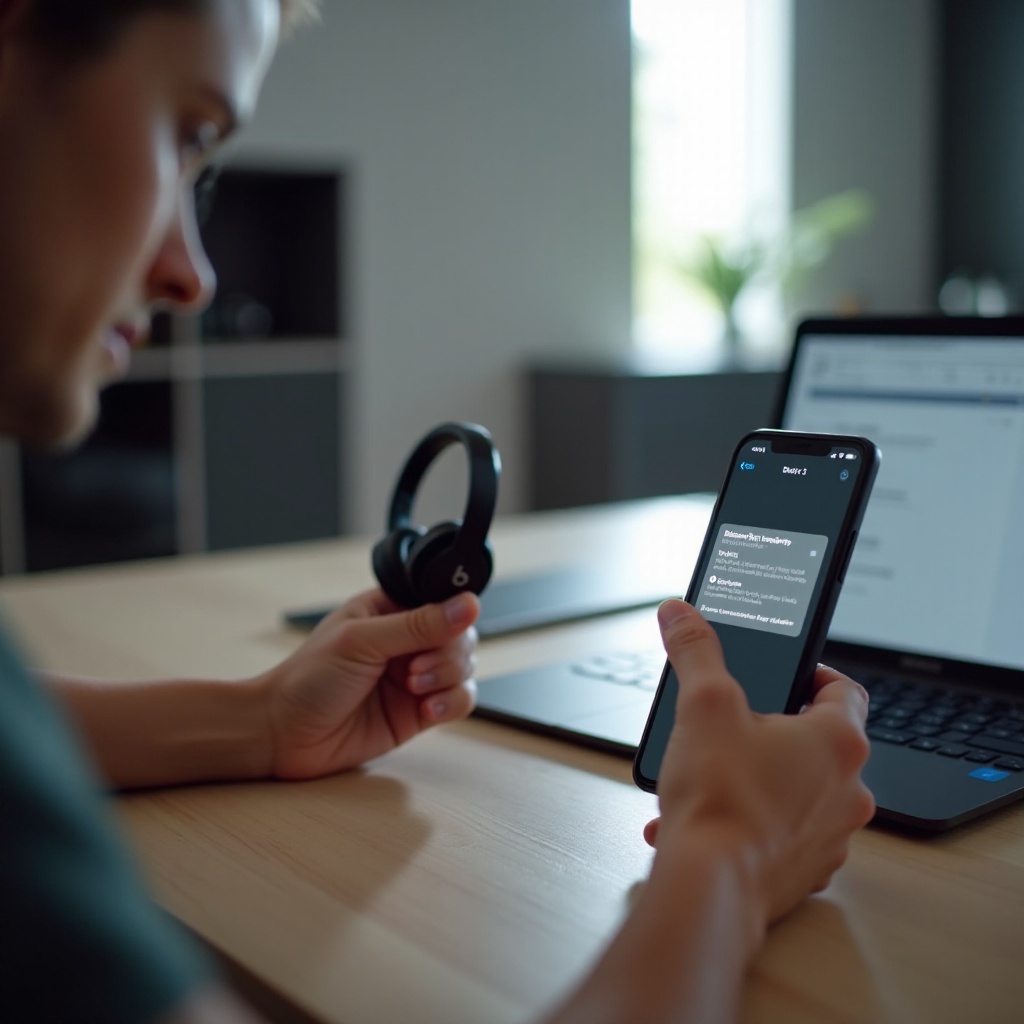
Les modèles Beats équipés de puces Apple, comme la W1 ou la H1, sont conçus pour fonctionner de manière fluide avec l’iPhone et l’iPad. Dans un cas typique :
- Vous allumez vos Beats près d’un iPhone ou iPad déverrouillé.
- Une carte contextuelle apparaît à l’écran, affichant vos Beats.
- Vous touchez « Connecter », et l’appareil s’apparie et enregistre vos Beats dans votre compte iCloud.
Ensuite, vos Beats devraient se reconnecter automatiquement lorsque vous les allumez près du même iPhone ou iPad, tant que le Bluetooth est activé. Si la fenêtre contextuelle n’apparaît pas, vous devriez tout de même voir vos Beats dans Réglages > Bluetooth. À partir de là, vous pouvez toucher le nom de vos Beats pour vous connecter manuellement.
Comment les Beats se jumellent avec les téléphones Android
Sur Android, les Beats utilisent l’appairage Bluetooth standard sans la carte contextuelle Apple. Le processus reste simple :
- Allumez vos Beats et mettez-les en mode appairage en maintenant le bouton d’alimentation ou système enfoncé jusqu’à ce que la LED clignote.
- Ouvrez Réglages > Bluetooth sur votre téléphone Android.
- Activez le Bluetooth, puis touchez « Associer un nouvel appareil » ou « Ajouter un appareil ».
- Sélectionnez vos Beats dans la liste et confirmez l’appairage lorsque vous y êtes invité.
Certains téléphones Android peuvent utiliser les applications officielles Beats ou Apple Music pour afficher les informations de batterie et aider aux mises à jour, mais la connexion principale utilise toujours le menu Bluetooth du système. Si cette étape d’appairage de base échoue, le reste de l’expérience semblera peu fiable.
Comment les Beats se jumellent avec les ordinateurs portables Windows et Mac
Sur Windows, les Beats se connectent comme un périphérique audio Bluetooth standard :
- Ouvrez Réglages > Bluetooth et appareils.
- Activez le Bluetooth.
- Cliquez sur « Ajouter un appareil » et choisissez « Bluetooth ».
- Mettez vos Beats en mode appairage et sélectionnez-les lorsqu’ils apparaissent.
Sur Mac, le déroulement est similaire :
- Ouvrez Réglages du système > Bluetooth.
- Activez le Bluetooth s’il est désactivé.
- Mettez vos Beats en mode appairage.
- Cliquez sur « Connecter » à côté de vos Beats lorsqu’ils apparaissent dans la liste.
Lorsque tout fonctionne comme prévu, l’appairage est rapide et stable sur chaque plateforme. Lorsque ce n’est pas le cas, vous devez vérifier d’abord les éléments de base avant de passer à des solutions plus poussées.
Vérifications essentielles avant de commencer le dépannage
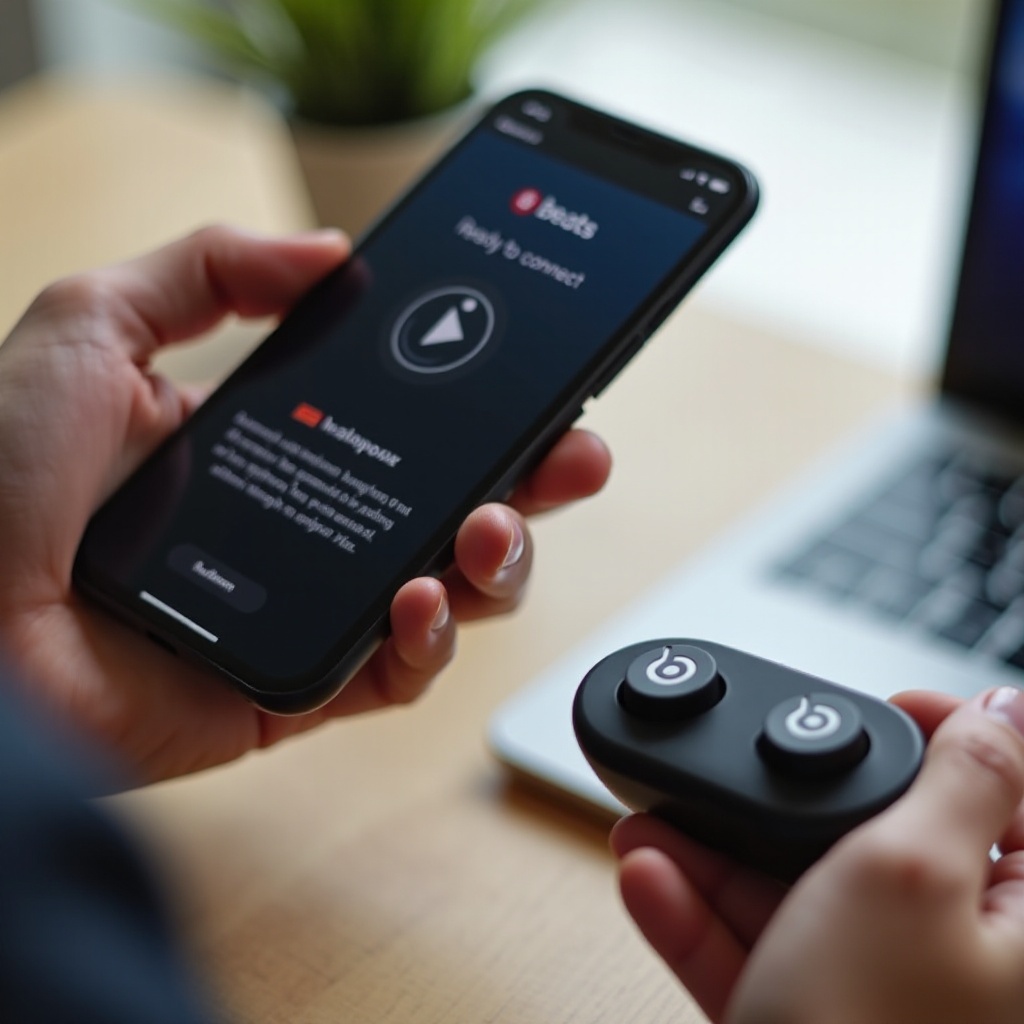
Si votre première pensée est « Mes écouteurs Beats ne se connectent pas », résistez à l’envie de plonger directement dans des réglages complexes. De nombreux problèmes viennent de choses très simples que vous pouvez corriger en quelques secondes. Prendre un moment pour vérifier l’alimentation, le Bluetooth et l’environnement vous évite souvent de faire plus de travail que nécessaire.
Confirmez que vos Beats sont chargés et allumés
La batterie faible est l’une des causes les plus courantes de problèmes de connexion.
Effectuez ces vérifications :
- Assurez-vous que les écouteurs ou les oreillettes ont assez de charge pour s’allumer.
- Si vous utilisez des écouteurs intra-auriculaires avec un boîtier de charge, assurez-vous que le boîtier a également de la batterie.
- Recherchez les indicateurs LED qui montrent l’état d’alimentation et de charge.
Si vos Beats ne réagissent pas du tout lorsque vous appuyez sur le bouton d’alimentation ou système, chargez-les pendant au moins 10 à 15 minutes, puis essayez de les rallumer. Une batterie presque vide peut laisser les voyants clignoter mais ne pas maintenir un lien Bluetooth stable.
Assurez-vous que le Bluetooth est activé sur votre appareil
Parfois, le problème ne vient pas de vos Beats. C’est le téléphone, la tablette ou l’ordinateur qui refuse les connexions.
Vérifiez l’état du Bluetooth ici :
- Sur iPhone ou iPad : Réglages > Bluetooth.
- Sur Android : Réglages > Bluetooth.
- Sur Windows : Réglages > Bluetooth et appareils.
- Sur Mac : Réglages du système > Bluetooth.
Si le Bluetooth est déjà activé mais que vos Beats ne se connectent toujours pas, désactivez puis réactivez le Bluetooth. Ce rapide réamorçage rafraîchit la radio sans fil et corrige souvent de petits dysfonctionnements.
Vérifiez la distance, la ligne de vue et les interférences
Le Bluetooth fonctionne mieux à courte distance avec peu d’obstacles. Les problèmes de portée et d’interférences peuvent ressembler à des échecs d’appairage même lorsque les appareils fonctionnent correctement.
Essayez ces étapes :
- Placez vos Beats et votre appareil à une distance de 1 à 2 mètres (environ 3 à 6 pieds) l’un de l’autre.
- Évitez les murs épais, les meubles métalliques et les gros appareils électroménagers entre eux.
- Éloignez-vous des routeurs sans fil, consoles de jeux ou autres appareils Bluetooth susceptibles de se disputer le même espace.
Si vous avez vérifié l’alimentation, le Bluetooth et les interférences et que tout semble encore anormal, il est temps d’entrer dans les solutions spécifiques à chaque appareil, en commençant par l’iPhone et l’iPad.
Solutions lorsque les Beats ne se connectent pas à un iPhone ou iPad
Lorsque les Beats ne se connectent pas à un iPhone ou un iPad, le problème vient souvent des données Bluetooth enregistrées ou de petits dysfonctionnements sans fil dans iOS ou iPadOS. Effacer ces réglages enregistrés ou redémarrer les services clés rétablit généralement une connexion propre et fiable.
Oubliez vos Beats dans les réglages Bluetooth et réappairez-les
Supprimer vos Beats de la mémoire de l’iPhone ou de l’iPad force un nouveau chemin de connexion.
Suivez ces étapes :
- Ouvrez Réglages > Bluetooth.
- Trouvez vos Beats dans la section « Mes appareils ».
- Touchez l’icône « i » à côté de leur nom.
- Touchez « Oublier cet appareil » et confirmez.
- Mettez vos Beats en mode appairage.
- Attendez la fenêtre contextuelle de connexion ou touchez vos Beats dans la liste Bluetooth.
Cette étape corrige de nombreux petits problèmes d’appairage causés par des profils Bluetooth corrompus ou obsolètes.
Redémarrez l’iPhone ou l’iPad et basculez le Bluetooth
Si oublier et réappairer ne résout pas le problème, redémarrez l’iPhone ou l’iPad pour rafraîchir le système.
Essayez ceci :
- Désactivez le Bluetooth dans Réglages > Bluetooth.
- Redémarrez votre iPhone ou iPad en utilisant la méthode d’extinction standard.
- Réactivez le Bluetooth après le redémarrage.
- Mettez vos Beats en mode appairage et essayez de vous connecter à nouveau.
Le redémarrage rafraîchit la pile sans fil et corrige de petits dysfonctionnements qui peuvent bloquer les connexions Bluetooth ou empêcher la carte contextuelle d’apparaître.
Mettez à jour iOS et le microgiciel des Beats pour une meilleure stabilité
Les mises à jour logicielles corrigent de nombreux bogues cachés qui affectent les performances Bluetooth.
- Sur iPhone ou iPad, allez dans Réglages > Général > Mise à jour logicielle et installez les mises à jour disponibles.
- Gardez vos Beats régulièrement appairés à votre iPhone ou iPad pour que les mises à jour du microgiciel puissent s’installer en arrière-plan lorsque Apple les diffuse.
Après la mise à jour, testez la connexion à nouveau. Si vos Beats fonctionnent avec votre iPhone mais ont des difficultés avec Android ou les ordinateurs, passez aux sections suivantes, qui se concentrent sur ces systèmes.
Solutions lorsque les Beats ne se connectent pas aux téléphones Android
Sur Android, les problèmes de connexion viennent souvent de données d’appairage anciennes, d’un cache Bluetooth encombré ou de réglages d’économie d’énergie agressifs. Nettoyer ces zones donne à votre téléphone une base saine et restaure souvent un appairage fluide avec vos Beats.
Supprimez les Beats de la liste des appareils appairés
Commencez par effacer les anciennes données d’appairage stockées sur le téléphone.
- Ouvrez Réglages > Bluetooth.
- Trouvez vos Beats dans la liste des appareils appairés.
- Touchez l’icône d’engrenage ou les trois points à côté du nom.
- Sélectionnez « Oublier », « Dissocier » ou « Supprimer ».
- Éteignez vos Beats, puis remettez-les en mode appairage.
- Touchez « Associer un nouvel appareil » ou « Ajouter un appareil » et sélectionnez vos Beats.
Cette réinitialisation force Android à considérer vos Beats comme un nouvel accessoire.
Effacez le cache Bluetooth et redémarrez votre téléphone
Certains systèmes Android accumulent des données système Bluetooth qui peuvent se corrompre avec le temps.
Vous pouvez souvent corriger cela en effaçant le cache Bluetooth :
- Allez dans Réglages > Applications (ou Applications et notifications).
- Touchez le menu et choisissez « Afficher les applications système » ou « Afficher tout ».
- Faites défiler pour trouver « Bluetooth » ou « Partage Bluetooth ».
- Touchez « Stockage et cache » (ou équivalent).
- Touchez « Vider le cache » et, si nécessaire, « Effacer le stockage » ou « Effacer les données ».
- Redémarrez votre téléphone.
- Mettez vos Beats en mode appairage et appairez-les à nouveau depuis le menu Bluetooth.
Vider le cache offre un nouveau départ au système Bluetooth et peut résoudre des échecs de connexion tenaces.
Vérifiez les autorisations, l’économie d’énergie et les mises à jour système
Certains téléphones Android limitent les fonctions Bluetooth pour économiser la batterie ou protéger la confidentialité.
Examinez ces réglages :
- Mode batterie ou économie d’énergie : désactivez-le ou excluez les services liés au Bluetooth.
- Autorisations d’appareils à proximité ou de localisation : assurez-vous que le téléphone peut rechercher et se connecter aux appareils Bluetooth proches.
- Mises à jour système : allez dans Réglages > Système > Mise à jour logicielle (ou l’équivalent sur votre appareil) et installez les mises à jour disponibles.
Une fois que vos Beats se connectent de manière fiable à votre téléphone Android, vous pouvez vous pencher sur les problèmes avec les ordinateurs portables. La section suivante porte sur les ordinateurs Windows, où les pilotes et les outils système jouent un rôle important.
Solutions lorsque les Beats ne se connectent pas aux ordinateurs portables Windows
Les ordinateurs portables Windows dépendent fortement des pilotes Bluetooth et des services en arrière-plan. Lorsque vos Beats ne se connectent pas à Windows, le problème se trouve souvent dans ces couches plutôt que dans les écouteurs eux-mêmes. Quelques actions ciblées dans Réglages et le Gestionnaire de périphériques corrigent généralement la situation.
Ajoutez les Beats depuis les réglages Bluetooth à partir de zéro
Commencez par appairer vos Beats comme si c’était la première fois.
- Ouvrez Réglages > Bluetooth et appareils.
- Activez le Bluetooth.
- Cliquez sur « Ajouter un appareil ».
- Choisissez « Bluetooth ».
- Mettez vos Beats en mode appairage.
- Cliquez sur vos Beats lorsqu’ils apparaissent dans la liste.
Si vos Beats apparaissent déjà dans la liste des appareils mais refusent de se connecter, supprimez-les d’abord :
- Cliquez sur les trois points à côté du nom de l’appareil.
- Sélectionnez « Supprimer l’appareil ».
- Reprenez ensuite les étapes d’appairage depuis le début.
Exécutez l’utilitaire de résolution des problèmes Bluetooth de Windows
Windows inclut des utilitaires de résolution de problèmes qui peuvent analyser les problèmes de base et appliquer des correctifs automatiquement.
Utilisez l’utilitaire Bluetooth comme suit :
- Ouvrez Réglages > Système > Résolution des problèmes.
- Cliquez sur « Autres utilitaires de résolution des problèmes ».
- Trouvez « Bluetooth » et cliquez sur « Exécuter ».
- Suivez les instructions à l’écran.
Cet outil peut redémarrer les services Bluetooth, ajuster la configuration et réparer certains problèmes courants sans grand effort de votre part.
Mettez à jour ou réinstallez les pilotes Bluetooth
Des pilotes Bluetooth obsolètes ou défectueux causent de nombreux problèmes de connexion sur les ordinateurs portables.
Pour mettre les pilotes à jour :
- Cliquez avec le bouton droit sur le bouton Démarrer et ouvrez le Gestionnaire de périphériques.
- Développez la section « Bluetooth ».
- Cliquez avec le bouton droit sur votre adaptateur Bluetooth.
- Sélectionnez « Mettre à jour le pilote ».
- Cliquez sur « Rechercher automatiquement des pilotes ».
Si la mise à jour n’aide pas, vous pouvez réinstaller le pilote :
- Cliquez de nouveau avec le bouton droit sur l’adaptateur.
- Choisissez « Désinstaller l’appareil ».
- Confirmez et redémarrez votre ordinateur portable.
- Laissez Windows réinstaller le pilote automatiquement au démarrage.
Après la mise à jour ou la réinstallation des pilotes, essayez à nouveau d’appairer vos Beats. Si Windows est stable mais que votre Mac a toujours des problèmes, passez à la section suivante pour corriger les problèmes spécifiques à macOS.
Solutions lorsque les Beats ne se connectent pas au Mac
Les Mac fonctionnent généralement bien avec les Beats, en particulier les modèles dotés de puces Apple. Cependant, les données d’appareils enregistrées et les réglages Bluetooth peuvent toujours s’encombrer ou se corrompre, ce qui entraîne des échecs de connexion. Quelques réinitialisations ciblées dans macOS rétablissent souvent un comportement normal.
Oubliez les Beats dans les Réglages du système et réappairez-les
Commencez par supprimer puis rajouter vos Beats sur le Mac.
- Ouvrez Réglages du système > Bluetooth.
- Trouvez vos Beats dans la liste des appareils.
- Cliquez sur le « i » ou le « x » à côté de l’appareil.
- Choisissez « Oublier » ou « Supprimer ».
- Mettez vos Beats en mode appairage.
- Cliquez sur « Connecter » lorsque vos Beats apparaissent à nouveau.
En forçant macOS à reconstruire le profil de connexion, vous supprimez de nombreux conflits cachés qui empêchent l’appairage.
Réinitialisez le module Bluetooth sur macOS
Si oublier et réappairer ne fonctionne pas, réinitialisez le Bluetooth à un niveau plus profond.
Commencez par une réinitialisation de base :
- Désactivez le Bluetooth dans Réglages du système > Bluetooth.
- Attendez quelques secondes.
- Réactivez le Bluetooth et essayez de vous connecter.
Si vous avez toujours des problèmes, les utilisateurs avancés peuvent supprimer les fichiers de préférences Bluetooth et redémarrer. Après que macOS a recréé ces fichiers, appairez vos Beats à nouveau. Cette étape ne devrait être utilisée que lorsque les méthodes plus simples échouent.
Vérifiez les mises à jour de macOS et du microgiciel des Beats
Maintenir macOS et le microgiciel de vos Beats à jour réduit les erreurs Bluetooth aléatoires.
- Sur votre Mac, allez dans Réglages du système > Général > Mise à jour de logiciels et installez les mises à jour disponibles.
- Gardez vos Beats régulièrement appairés à un Mac ou un iPhone pour que les mises à jour du microgiciel puissent s’installer lorsque Apple les propose.
Si vos Beats se connectent maintenant correctement à tous vos appareils mais restent parfois capricieux, une réinitialisation complète des écouteurs eux-mêmes peut être l’étape logique suivante.
Comment réinitialiser différents modèles d’écouteurs Beats
Si vous avez essayé toutes les solutions standard et pensez toujours, « Mes écouteurs Beats ne se connectent pas », une réinitialisation de type usine aide souvent. Une réinitialisation efface la mémoire interne, supprime les appareils enregistrés et fait fonctionner les écouteurs comme neufs. Chaque modèle a sa propre méthode de réinitialisation, suivez donc les étapes correspondant à vos Beats.
Réinitialisation des Beats Solo et Studio sans fil
Pour la plupart des modèles Beats Solo et Studio sans fil, utilisez cette méthode de réinitialisation :
- Éteignez vos Beats.
- Appuyez simultanément sur le bouton d’alimentation et le bouton de volume bas et maintenez-les enfoncés.
- Maintenez-les enfoncés pendant environ 10 secondes.
- Surveillez le clignotement de la LED, puis relâchez les boutons.
Ensuite, remettez les écouteurs en mode appairage et connectez-les à votre appareil. La réinitialisation supprime les anciennes informations d’appairage et peut corriger de nombreux problèmes de connexion et de son.
Réinitialisation des Powerbeats Pro et Beats Fit Pro
Pour les écouteurs totalement sans fil comme les Powerbeats Pro et les Beats Fit Pro, le boîtier contrôle la réinitialisation.
- Placez les deux oreillettes dans le boîtier de charge.
- Laissez le couvercle ouvert.
- Appuyez sur le bouton système du boîtier et maintenez-le enfoncé.
- Maintenez jusqu’à ce que la LED clignote en rouge puis en blanc.
- Relâchez le bouton.
Vos oreillettes sont maintenant réinitialisées. Remettez-les en mode appairage et connectez-les à votre téléphone ou ordinateur portable comme s’il s’agissait d’un nouvel appareil.
Réinitialisation des Beats Flex et autres modèles tour de cou
Pour les modèles tour de cou comme les Beats Flex, la réinitialisation est similaire à celle des modèles supra-auriculaires.
- Éteignez les Beats.
- Appuyez simultanément sur le bouton d’alimentation et le bouton de volume bas et maintenez-les enfoncés.
- Maintenez-les enfoncés pendant environ 10 secondes jusqu’à ce que la LED clignote.
- Relâchez les boutons et rallumez les Beats.
Après une réinitialisation, vos Beats oublient tous les appareils précédents. Vous devrez les appairer à nouveau sur chaque téléphone, tablette ou ordinateur que vous utilisez.
Problèmes de connexion courants et solutions ciblées
Parfois, vos Beats se connectent, mais se comportent de façon illogique. Le problème ne vient peut-être pas de l’appairage lui-même, mais de la façon dont l’appareil dirige le son ou de la manière dont chaque oreillette communique avec l’autre. Reconnaître ces schémas vous aide à les corriger rapidement sans tout recommencer à chaque fois.
Les Beats se connectent à un appareil mais pas à un autre
Si vos Beats se connectent parfaitement à un appareil et ignorent un autre, les écouteurs peuvent encore rester attachés à la dernière connexion.
Essayez cette séquence :
- Sur l’appareil qui fonctionne actuellement, déconnectez les Beats ou désactivez le Bluetooth.
- Sur l’appareil qui ne se connecte pas, ouvrez le menu Bluetooth et oubliez les Beats.
- Mettez vos Beats en mode appairage.
- Appairez-les avec l’appareil qui posait problème.
Répétez ce processus sur tout autre appareil qui vous pose problème. Limiter le nombre de connexions actives rend les changements d’appareil plus fluides.
Les Beats apparaissent comme connectés mais aucun son ne sort
Si votre appareil indique « connecté » mais que vous n’entendez rien, le son est peut-être dirigé ailleurs.
Vérifiez ces points :
- Assurez-vous que vos Beats sont sélectionnés comme sortie audio.
- Sur les téléphones, ouvrez les réglages rapides ou le sélecteur de sortie audio et choisissez vos Beats.
- Sur Windows, cliquez sur l’icône du haut-parleur et sélectionnez vos Beats dans la liste.
- Sur Mac, ouvrez le Centre de contrôle ou Réglages du système > Son et sélectionnez vos Beats.
- Assurez-vous que le volume est suffisamment élevé à la fois sur vos Beats et sur l’appareil connecté.
- Fermez ou mettez en pause les autres applications multimédia ou d’appel susceptibles d’utiliser la sortie audio.
Si cela ne suffit pas, déconnectez puis reconnectez vos Beats. En dernier recours, oubliez-les et réappairez-les pour corriger les erreurs de routage audio.
Une seule oreillette se connecte ou se déconnecte sans cesse
Si une oreillette fonctionne et que l’autre reste silencieuse ou se déconnecte, le problème peut venir de la batterie, de la position dans le boîtier ou d’un désalignement d’appairage entre les deux côtés.
Utilisez cette liste de contrôle :
- Assurez-vous que les deux oreillettes sont chargées et correctement placées dans le boîtier.
- Nettoyez les contacts de charge des oreillettes et à l’intérieur du boîtier avec un chiffon doux et sec.
- Réinitialisez les oreillettes en utilisant la méthode spécifique au modèle décrite plus haut.
- Appairez les oreillettes à nouveau et testez avec une simple piste musicale.
Si une oreillette ne répond toujours pas après une réinitialisation complète et un nouvel appairage, il est probable qu’elle soit défectueuse et qu’elle nécessite une réparation ou un remplacement.
Quand il s’agit probablement d’un problème matériel
Si vous avez suivi toutes les étapes précédentes et répétez encore, « Mes écouteurs Beats ne se connectent pas », vous êtes peut-être face à un problème matériel plutôt qu’à un souci de logiciel ou de réglages. À ce stade, il est utile de rechercher des signes physiques montrant que vos Beats sont endommagés ou usés.
Signes de défaillance de la batterie, du bouton ou du boîtier de charge
Recherchez ces signes d’alerte :
- Les écouteurs ou le boîtier ne se chargent pas ou perdent leur charge très rapidement.
- Le bouton d’alimentation ou d’appairage est coincé, lâche ou ne répond pas.
- Les LED ne s’allument pas du tout, même lorsque les Beats sont sur le chargeur.
Ces symptômes suggèrent que la batterie interne, les boutons ou les circuits de charge sont peut-être défaillants et nécessitent une intervention professionnelle.
Dommages dus à l’eau, chutes et usure physique
Les Beats sont conçus pour un usage quotidien, mais ils restent vulnérables aux dommages.
Considérez ces facteurs de risque :
- L’exposition à la sueur, à la pluie ou aux liquides peut corroder les composants internes avec le temps.
- Des chutes importantes peuvent fissurer la carte électronique, endommager l’antenne Bluetooth ou desserrer des câbles internes.
- Des coques fissurées, des coussinets d’oreille déchirés ou des charnières tordues peuvent indiquer des problèmes plus profonds à l’intérieur.
Si vous vous souvenez d’un gros renversement de liquide ou d’une chute importante avant l’apparition des problèmes de connexion, il est très probable qu’il y ait un dommage matériel.
Options de réparation, remplacement et assistance en 2024
Lorsque vous soupçonnez une défaillance matérielle, les réparations à domicile atteignent leurs limites.
Étapes suivantes :
- Vérifiez votre garantie ou votre couverture AppleCare via les canaux d’assistance Apple.
- Prenez rendez-vous dans un Apple Store ou un centre de service agréé.
- Demandez une estimation de réparation et comparez-la au prix d’une nouvelle paire de Beats.
Si vos Beats ne sont plus sous garantie et que les coûts de réparation sont élevés, le remplacement peut être plus rentable. Dans tous les cas, une évaluation professionnelle permet de confirmer si le matériel mérite encore d’être sauvé.
Conseils pour prévenir les problèmes de connexion à l’avenir
Une fois que vos Beats fonctionnent à nouveau, vous voulez qu’ils restent fiables. Quelques habitudes simples réduisent les chances de devoir résoudre encore le même problème de « mes écouteurs Beats ne se connectent pas ». Ces habitudes portent sur la façon dont vous changez d’appareil, mettez à jour vos logiciels et prenez soin de votre matériel.
Bonnes pratiques pour passer d’un appareil à l’autre
Les Beats peuvent mémoriser plusieurs appareils, mais les changements fonctionnent mieux lorsqu’ils sont gérés volontairement.
Suivez ces règles :
- Déconnectez ou désactivez le Bluetooth sur l’appareil que vous quittez avant de vous connecter à un autre.
- Utilisez le menu Bluetooth de chaque appareil pour sélectionner vos Beats plutôt que de compter uniquement sur le basculement automatique.
- Oubliez régulièrement les appareils que vous n’utilisez plus pour garder la liste propre.
Ces étapes empêchent vos Beats de rester accrochés à une ancienne connexion et de refuser une nouvelle.
Maintenir les logiciels et microgiciels à jour
Les logiciels et microgiciels à jour corrigent des bogues et améliorent la stabilité du Bluetooth.
Intégrez ceci à votre routine :
- Vérifiez régulièrement les mises à jour système sur votre iPhone, téléphone Android, ordinateur portable Windows et Mac.
- Gardez vos Beats appairés à au moins un appareil capable de fournir les mises à jour du microgiciel lorsqu’elles sont disponibles.
- Après de grosses mises à jour, redémarrez vos appareils et testez vos Beats pour confirmer que tout fonctionne toujours.
Rester à jour réduit les déconnexions aléatoires et les comportements d’appairage étranges.
Bien ranger, charger et nettoyer vos Beats
Un bon entretien prolonge la durée de vie de la batterie et la fiabilité du Bluetooth.
Ces habitudes aident :
- Rangez vos Beats dans leur boîtier ou dans un endroit sûr lorsque vous ne les utilisez pas pour éviter les dommages.
- Évitez de les laisser dans des environnements extrêmement chauds, froids ou humides.
- Nettoyez délicatement les embouts, coussinets et contacts de charge avec un chiffon sec pour garder des connexions solides.
Un entretien régulier garde le matériel en bon état, ce qui, en retour, maintient des connexions stables.
Conclusion
Lorsque vous vous surprenez à penser, « Mes écouteurs Beats ne se connectent pas », vous n’avez pas à paniquer ni à les remplacer immédiatement. Commencez par l’essentiel : chargez vos Beats, assurez-vous que le Bluetooth est activé et éliminez les sources évidentes d’interférences. Appliquez ensuite les solutions ciblées pour iPhone, Android, Windows et Mac afin d’effacer les mauvaises données d’appairage et les petits dysfonctionnements.
Si l’appairage standard échoue toujours, une réinitialisation spécifique au modèle rétablit souvent un fonctionnement normal. Pour les problèmes persistants, recherchez les erreurs de routage audio, les connexions d’un seul côté et les signes physiques de dommages. Lorsque vous atteignez les limites de ce que vous pouvez faire en toute sécurité à la maison, Apple et les centres de réparation agréés peuvent prendre en charge les problèmes matériels.
Avec un processus clair et un peu de patience, la plupart des problèmes de connexion Beats sont temporaires. Utilisez ce guide comme liste de contrôle et vous passerez moins de temps à dépanner et plus de temps à profiter réellement de votre musique, de vos appels et de vos vidéos.
Foire aux questions
Pourquoi mes écouteurs Beats indiquent-ils qu’ils sont connectés mais aucun son ne sort ?
Cela signifie généralement que votre appareil n’envoie pas de son à vos Beats même si le Bluetooth est connecté. Commencez par vérifier que vos Beats sont sélectionnés comme sortie audio. Sur les téléphones, ouvrez les réglages rapides ou le sélecteur de sortie audio et choisissez vos Beats. Sous Windows, cliquez sur l’icône du haut-parleur et sélectionnez vos Beats. Sur Mac, allez dans le Centre de contrôle ou Réglages Système > Son et sélectionnez vos Beats. Vérifiez également le volume à la fois sur l’appareil et sur les écouteurs. S’il n’y a toujours aucun son, déconnectez puis reconnectez, ou oubliez l’appareil et associez vos Beats à nouveau.
Comment mettre mes Beats en mode appairage si le voyant ne clignote pas ?
Si la LED ne clignote pas, il est possible que vos Beats soient éteints, à court de batterie ou bloqués dans un état défaillant. Commencez par les charger pendant au moins 10 à 15 minutes. Ensuite, allumez-les et maintenez enfoncé le bouton d’alimentation ou le bouton système pendant environ 5 à 10 secondes jusqu’à ce que le voyant commence à clignoter, ce qui indique le mode appairage. Si rien ne se passe, effectuez une réinitialisation spécifique à votre modèle en suivant les étapes de ce guide, puis réessayez. Si la LED ne s’allume toujours jamais, vous pouvez avoir un problème matériel nécessitant une réparation.
Un micrologiciel obsolète peut-il empêcher mes écouteurs Beats de se connecter ?
Oui, un micrologiciel obsolète peut provoquer des bugs d’appairage, des coupures ou des échecs de connexion, en particulier après une mise à jour majeure du système de votre téléphone ou ordinateur. Pour réduire ces problèmes, maintenez à jour le système d’exploitation de votre téléphone, tablette ou ordinateur et gardez vos Beats associés à un appareil capable de fournir des mises à jour de micrologiciel en arrière-plan. Après l’installation des mises à jour, redémarrez votre appareil et testez à nouveau la connexion. Si les problèmes persistent, combinez la mise à jour avec les étapes de réinitialisation et de réappairage décrites dans ce guide.