
Introduction
Echo Dot offre un bon son en soi, mais l’associer à une enceinte Bluetooth peut transformer votre musique, vos podcasts et vos livres audio. Pour cela, vous devez savoir comment mettre manuellement l’Echo Dot en mode appairage afin qu’il puisse détecter et se connecter à votre enceinte externe.
Beaucoup de personnes s’attendent à ce que l’appairage fonctionne du premier coup. En réalité, les différentes générations d’Echo Dot, les différentes enceintes et les problèmes sans fil peuvent tous compliquer les choses. C’est pourquoi un guide clair et pratique est utile. Une fois que vous comprenez le processus d’appairage de base, vous pouvez le répéter rapidement avec n’importe quel Echo Dot et la plupart des enceintes Bluetooth.
Ce guide présente trois méthodes fiables pour mettre manuellement votre Echo Dot en mode appairage : en utilisant les commandes vocales, l’application Alexa et les boutons de l’appareil. Vous apprendrez également à préparer votre Echo Dot et votre enceinte, à les connecter correctement, à résoudre les pannes d’appairage les plus courantes et à garder la connexion stable dans le temps.
À la fin, vous serez capable d’appairer votre Echo Dot avec des enceintes portables, des barres de son, des écouteurs et bien plus encore, sans tâtonner ni répéter les mêmes étapes encore et encore.
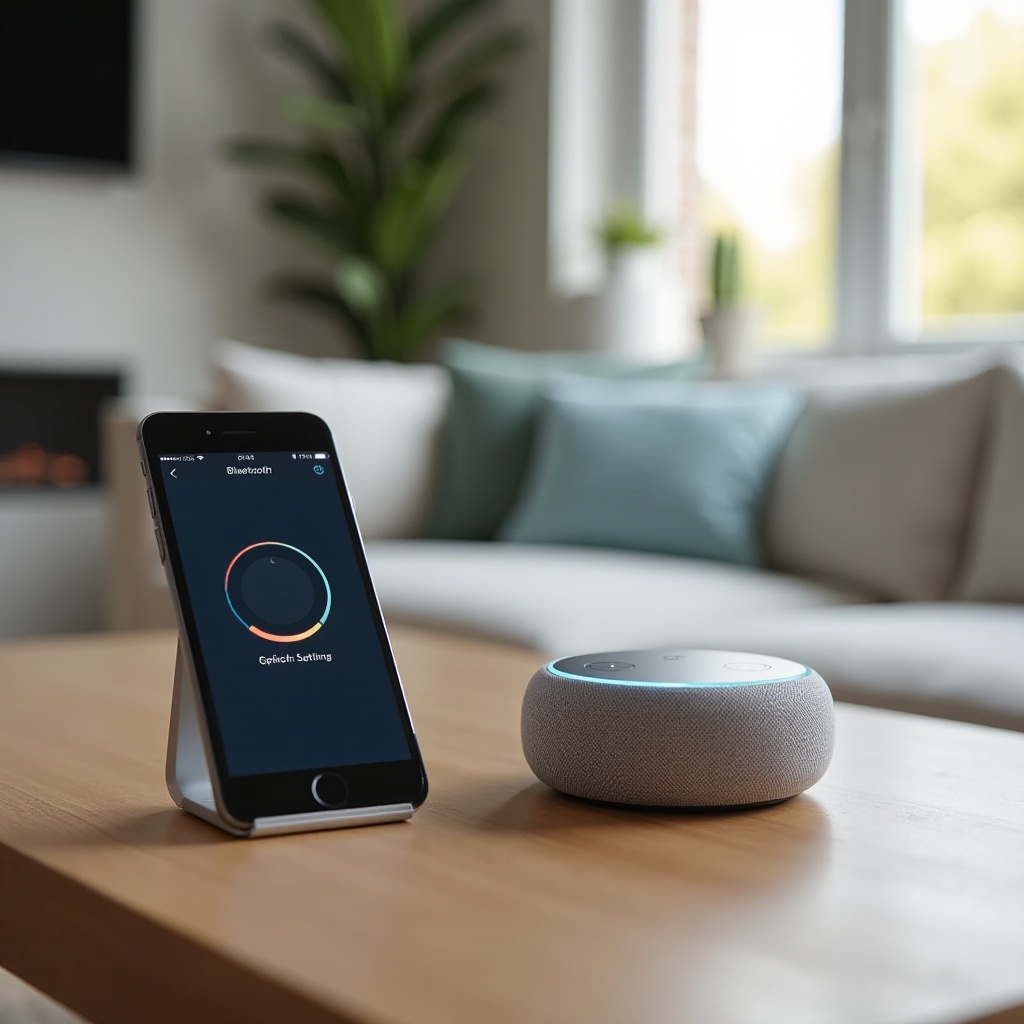
Ce que le « mode appairage » sur Echo Dot signifie réellement
Avant de commencer à appuyer sur des boutons et à donner des commandes, il est utile de savoir ce que le mode appairage fait réellement sur un Echo Dot.
Le mode d’appairage Bluetooth est un état dans lequel votre Echo Dot devient détectable par d’autres appareils Bluetooth. Dans cet état, votre enceinte, vos écouteurs ou votre barre de son peuvent voir l’Echo Dot et demander une connexion. Sans mode appairage, votre Echo Dot reste caché pour empêcher des appareils aléatoires de se connecter.
Lorsque vous mettez manuellement l’Echo Dot en mode appairage :
- L’Echo Dot commence à rechercher des appareils Bluetooth à proximité.
- Il annonce qu’il est prêt à s’appairer ou affiche un état d’appairage dans l’application Alexa.
- Un changement dans l’anneau lumineux et des messages vocaux confirment que le mode appairage est actif.
Une fois que vous avez appairé une enceinte avec succès, l’Echo Dot s’en souvient. La prochaine fois, l’Echo Dot peut se reconnecter automatiquement à cette enceinte lorsque les deux appareils sont allumés et à proximité. C’est pourquoi effacer les anciens appairages ou réinitialiser le Bluetooth résout parfois des problèmes de connexion étranges.
Maintenant que vous comprenez ce qu’est le mode appairage et pourquoi il est important, l’étape suivante consiste à préparer votre Echo Dot et votre enceinte afin que le processus d’appairage se déroule sans problème.
Avant de commencer : exigences et vérifications rapides
Une bonne préparation évite la plupart des problèmes d’appairage. Quelques minutes passées à vérifier votre Echo Dot, votre application Alexa et votre enceinte vous éviteront beaucoup de frustrations par la suite et rendront chaque méthode de ce guide plus fiable.
Confirmez le modèle de votre Echo Dot et sa configuration
Commencez par vous assurer que votre Echo Dot est configuré et fonctionne comme enceinte connectée :
- Branchez votre Echo Dot et attendez qu’il démarre.
- Vérifiez que l’anneau lumineux n’est pas bloqué en orange ou rouge constant.
- Dites une commande simple comme « Alexa, quelle heure est-il ? »
Si Alexa répond, votre Echo Dot est en ligne et lié à votre compte Amazon. Sinon, ouvrez l’application Alexa et terminez d’abord la configuration de l’appareil.
Toutes les générations récentes d’Echo Dot prennent en charge l’appairage Bluetooth, mais elles peuvent se comporter légèrement différemment au niveau des boutons et des motifs lumineux. Savoir si vous avez un Dot de 3e, 4e ou 5e génération vous aidera lorsque vous utiliserez plus tard des réinitialisations via les boutons.
Assurez-vous que le Bluetooth est activé dans l’application Alexa
Votre Echo Dot utilise le Bluetooth pour communiquer avec les enceintes externes. Le Bluetooth est généralement activé par défaut, mais cela vaut la peine de vérifier.
- Ouvrez l’application Alexa sur votre téléphone.
- Appuyez sur Appareils en bas.
- Choisissez Echo & Alexa, puis appuyez sur votre Echo Dot.
- Recherchez Appareils Bluetooth dans les paramètres.
Si vous voyez une liste d’appareils appairés ou une option « Appairer un nouvel appareil », le Bluetooth est actif. Si la page affiche une erreur ou ne se charge pas correctement, fermez et rouvrez l’application ou redémarrez votre téléphone, puis réessayez. Une section Bluetooth propre dans l’application facilite la gestion du mode appairage.
Vérifiez la compatibilité Bluetooth de votre enceinte
La plupart des enceintes Bluetooth, écouteurs et barres de son modernes fonctionnent avec l’Echo Dot, mais vous devriez confirmer quelques points :
- L’enceinte prend en charge l’entrée audio Bluetooth, et pas seulement la sortie.
- L’enceinte peut accepter des connexions depuis des téléphones ou des enceintes connectées.
- L’enceinte ne se connecte pas automatiquement à un autre appareil pendant que vous essayez de l’appairer.
Gardez le manuel de votre enceinte ou les instructions de la marque à portée de main. Vous devrez savoir comment mettre cette enceinte spécifique en mode appairage pour que l’Echo Dot puisse la trouver.
Une fois que votre Echo Dot est en ligne, que le Bluetooth est confirmé et que votre enceinte est prête, vous pouvez commencer à utiliser la première et la plus simple méthode pour mettre manuellement l’Echo Dot en mode appairage : les commandes vocales.
Méthode 1 – Utiliser les commandes vocales pour mettre manuellement l’Echo Dot en mode appairage
Les commandes vocales sont généralement le moyen le plus rapide de mettre votre Echo Dot en mode appairage. Vous n’avez même pas besoin de votre téléphone une fois que vous connaissez les bonnes phrases, et vous obtenez un retour vocal d’Alexa sur ce qui se passe.
Commandes vocales exactes qui déclenchent de manière fiable le mode appairage
Tenez-vous près de votre Echo Dot et parlez clairement. Essayez l’une de ces commandes :
- « Alexa, appaire Bluetooth. »
- « Alexa, appaire. »
- « Alexa, appairage Bluetooth. »
Alexa devrait répondre par quelque chose comme « Recherche en cours. Passage en mode appairage. » Ce message signifie que l’Echo Dot est détectable et prêt à se connecter à votre enceinte.
À ce moment-là, assurez-vous que votre enceinte est déjà en mode appairage. Lorsque les deux appareils sont en mode appairage en même temps, ils peuvent se voir et créer une connexion.
Si votre Echo Dot a déjà été appairé avec une enceinte, une commande comme « Alexa, connecte-toi à mon enceinte » peut se reconnecter au dernier appareil. Lorsque vous voulez ajouter une nouvelle enceinte, utilisez une commande d’appairage plutôt qu’une simple commande de connexion.
Comprendre l’anneau lumineux et les messages d’Alexa
Lorsque l’Echo Dot passe en mode appairage, plusieurs choses se produisent généralement :
- L’anneau lumineux peut pulser ou clignoter brièvement lorsque Alexa reconnaît la commande.
- Alexa annonce qu’elle est prête à s’appairer et qu’elle recherche des appareils.
- Si une connexion réussit, vous entendrez un ton ou un message qui confirme le nom de l’appareil.
Faites attention à ces messages. Si Alexa indique qu’aucun appareil n’a été trouvé, cela signifie généralement que votre enceinte n’est pas en mode appairage, est trop éloignée ou est déjà liée à un autre appareil.
Que faire si Alexa comprend mal ou ne répond pas
Parfois, le bruit, la distance ou un micro coupé peuvent poser problème :
- Vérifiez le bouton du microphone sur l’Echo Dot ; si la lumière est rouge fixe, le micro est coupé. Touchez-le pour le réactiver.
- Rapprochez-vous un peu et répétez « Alexa, appaire Bluetooth. »
- Réduisez le bruit ambiant provenant de la TV, des ventilateurs ou de la musique afin qu’Alexa puisse vous entendre clairement.
Si Alexa ne répond toujours pas correctement ou comprend mal la commande, vous pouvez passer à la méthode via l’application Alexa. L’application vous donne plus de contrôle sur les paramètres Bluetooth et est plus fiable dans les pièces bruyantes ou les espaces partagés.
Méthode 2 – Utiliser l’application Alexa pour activer manuellement le mode appairage
L’application Alexa fournit un moyen visuel et étape par étape de gérer le Bluetooth. Cette méthode est idéale lorsque les commandes vocales échouent, lorsque vous avez plusieurs appareils Echo ou lorsque vous voulez voir la liste complète des enceintes disponibles.
Accéder à votre Echo Dot dans l’onglet Appareils
Suivez ces étapes sur votre téléphone :
- Ouvrez l’application Alexa.
- Appuyez sur Appareils en bas à droite.
- Appuyez sur Echo & Alexa en haut.
- Sélectionnez votre Echo Dot dans la liste.
Si vous avez plusieurs appareils Echo, choisissez celui qui se trouve dans la même pièce que l’enceinte que vous souhaitez appairer. Utiliser des noms d’appareils clairs comme « Dot salon » ou « Dot chambre » rend cela beaucoup plus simple.
Ouvrir les paramètres Bluetooth et appuyer sur « Appairer un nouvel appareil »
Une fois sur la page des paramètres de votre Echo Dot :
- Faites défiler et appuyez sur Appareils Bluetooth.
- Appuyez sur Appairer un nouvel appareil.
Votre Echo Dot entre maintenant manuellement en mode d’appairage Bluetooth et commence à rechercher des appareils à proximité. En même temps, mettez votre enceinte en mode appairage. En quelques secondes, vous devriez voir le nom de l’enceinte apparaître dans la liste.
Appuyez sur le nom de l’enceinte pour vous connecter. Si l’appairage réussit, l’appareil apparaîtra comme « Connecté » et vous entendrez un ton ou une confirmation via l’enceinte ou l’Echo Dot.
Gérer plusieurs appareils Echo dans le même logement
Si vous avez plus d’un Echo Dot, chacun maintient ses propres connexions Bluetooth. Pour éviter la confusion :
- Choisissez toujours le bon Echo Dot dans l’onglet Appareils avant l’appairage.
- Évitez de placer deux Dot trop près l’un de l’autre pendant l’appairage afin qu’ils ne répondent pas tous les deux.
- Renommez vos Dot et vos enceintes avec des étiquettes claires, comme « Enceinte cuisine » ou « Dot bureau ».
Utiliser l’application vous apporte cette clarté supplémentaire. Si les problèmes persistent, vous pouvez toucher un appareil appairé et choisir Oublier l’appareil pour réinitialiser la connexion et repartir de zéro.
Si l’application ne résout toujours pas votre problème, la méthode suivante utilise les boutons physiques de l’Echo Dot. Les actions sur les boutons sont utiles lorsque l’appareil semble bloqué ou refuse complètement d’entrer en mode appairage.
Méthode 3 – Utiliser les boutons de l’Echo Dot pour faciliter l’appairage
Les boutons n’activent pas directement le mode appairage de la même manière que l’application ou les commandes vocales, mais ils aident lorsque l’Echo Dot fonctionne mal, se fige ou refuse de s’appairer correctement.
Identifier le bouton Action et les autres commandes
Sur la plupart des Echo Dot, vous verrez :
- Des boutons d’augmentation et de diminution du volume.
- Un bouton d’activation/désactivation du microphone.
- Un bouton Action, souvent marqué par un simple point.
Le bouton Action peut réveiller Alexa sans mot d’activation et peut aussi servir à des actions de réinitialisation ou de redémarrage. Savoir quel bouton est lequel est important avant de maintenir l’un d’eux enfoncé.
Quand les réinitialisations par boutons aident avec les problèmes d’appairage tenaces
Si votre Echo Dot ignore les commandes d’appairage ou si l’application affiche des erreurs Bluetooth :
- Débranchez l’Echo Dot de l’alimentation, attendez environ 30 secondes, puis rebranchez-le.
- Après son redémarrage, essayez à nouveau les étapes d’appairage par la voix ou l’application.
- Si les problèmes persistent, maintenez le bouton Action enfoncé pendant environ 20 secondes jusqu’à ce que l’anneau lumineux change, puis relâchez.
Cette pression prolongée peut effectuer une réinitialisation plus profonde des paramètres réseau et appareil, selon le modèle. Vérifiez toujours le type de réinitialisation utilisé par votre génération d’Echo Dot dans les instructions officielles avant de maintenir un bouton enfoncé longtemps.
Conseils de sécurité avant d’utiliser des réinitialisations matérielles
Avant de maintenir un bouton enfoncé pendant une longue période :
- Confirmez si vous effectuez un simple redémarrage ou une réinitialisation d’usine complète.
- Comprenez qu’une réinitialisation d’usine supprime les informations Wi-Fi et de compte, et que vous devrez reconfigurer l’Echo Dot dans l’application Alexa.
- N’utilisez une réinitialisation complète que si les autres méthodes d’appairage échouent totalement et si vous êtes à l’aise pour reconfigurer l’appareil.
Une fois que votre Echo Dot est à nouveau stable, vous pouvez réessayer le mode appairage avec les méthodes vocales ou via l’application. À ce stade, le côté Echo Dot est prêt. Vous devez maintenant préparer l’enceinte elle-même pour qu’elle puisse accepter la connexion.
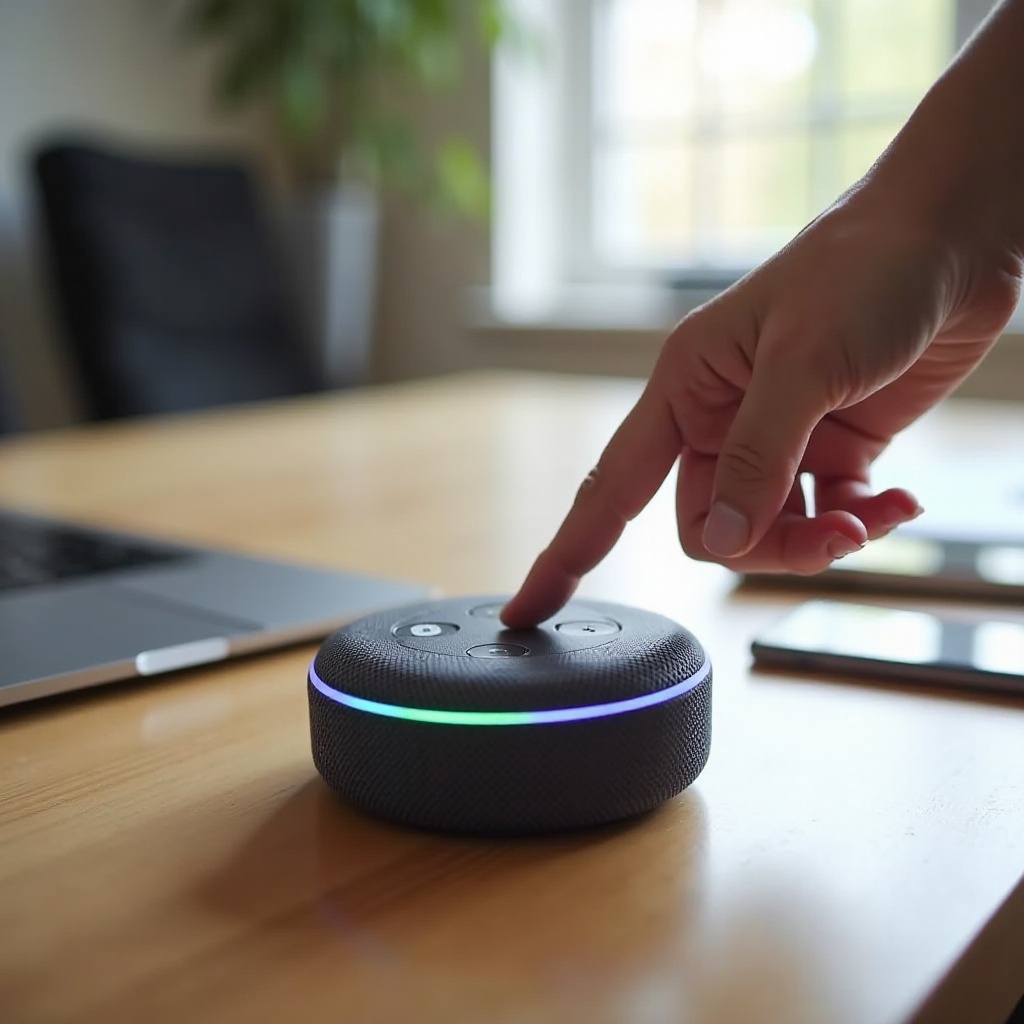
Mettre votre enceinte en mode appairage pour l’Echo Dot
Votre Echo Dot ne peut se connecter qu’aux appareils également en mode d’appairage Bluetooth. Chaque type d’enceinte se comporte un peu différemment, vous devez donc savoir comment activer le mode appairage sur votre appareil spécifique avant d’essayer de le lier.
Étapes générales pour les enceintes Bluetooth portables
Pour la plupart des enceintes portables :
- Allumez l’enceinte et vérifiez qu’elle a suffisamment de batterie.
- Appuyez sur le bouton Bluetooth et maintenez-le enfoncé jusqu’à ce qu’un voyant clignotant apparaisse ou que vous entendiez une tonalité d’appairage.
- Gardez l’enceinte à quelques mètres de l’Echo Dot pendant l’appairage.
Les icônes et lumières exactes varient selon la marque, mais le processus est similaire. Si l’enceinte se connecte automatiquement à votre téléphone, déconnectez-la ou désactivez le Bluetooth sur votre téléphone d’abord afin que l’enceinte puisse s’appairer avec l’Echo Dot à la place.
Barres de son, chaînes hi-fi et enceintes d’ordinateur
Les barres de son et les systèmes hi-fi utilisent souvent un bouton de source ou de mode pour passer en mode Bluetooth :
- Allumez la barre de son ou l’ampli.
- Appuyez sur Source ou Mode jusqu’à ce que vous voyiez « BT », « Bluetooth » ou une icône Bluetooth sur l’affichage ou la LED.
- Si nécessaire, maintenez le bouton Bluetooth ou d’appairage enfoncé jusqu’à ce que l’indicateur clignote pour confirmer le mode appairage.
Certaines enceintes d’ordinateur fonctionnent de la même manière, tandis que d’autres se connectent par USB et ne prennent peut-être pas en charge l’appairage Bluetooth direct avec l’Echo Dot. En cas de doute, vérifiez le manuel pour confirmer la prise en charge de l’entrée Bluetooth.
Casques et écouteurs pour une écoute privée
Les casques et écouteurs suivent un schéma similaire :
- Commencez avec eux éteints.
- Appuyez sur le bouton d’alimentation ou Bluetooth et maintenez-le enfoncé jusqu’à ce que la LED clignote rapidement ou change de couleur.
- Placez-les près de l’Echo Dot pendant qu’il recherche des appareils.
Une fois que votre enceinte ou vos écouteurs sont détectables, vous êtes prêt à terminer la connexion via l’application Alexa ou avec une commande vocale, puis à vérifier que le son est correctement orienté.
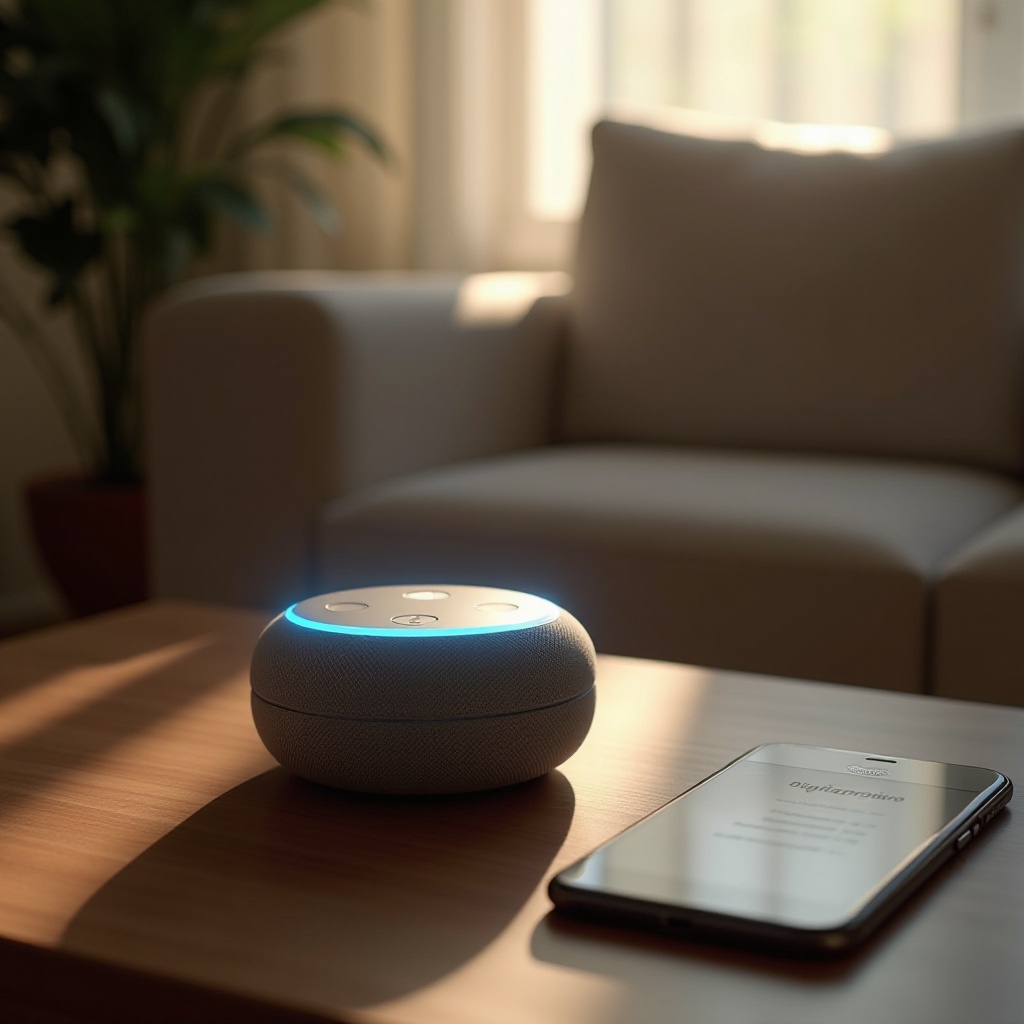
Connecter l’Echo Dot à l’enceinte après activation du mode appairage
Avec les deux appareils en mode appairage, vous pouvez terminer la connexion et diriger tout l’audio de l’Echo Dot vers l’enceinte choisie.
Choisir la bonne enceinte dans l’application Alexa
Utiliser l’application Alexa vous donne un contrôle précis sur l’appareil à connecter :
- Ouvrez Alexa → Appareils → Echo & Alexa.
- Sélectionnez votre Echo Dot.
- Appuyez sur Appareils Bluetooth → Appairer un nouvel appareil.
- Attendez que le nom de votre enceinte apparaisse et touchez-le.
Si vous voyez plusieurs noms similaires, vérifiez le modèle exact de votre enceinte sur une étiquette ou dans le manuel, puis choisissez le nom correspondant. Après une connexion réussie, l’enceinte apparaîtra sous Appareils appairés et affichera Connecté.
Tester la musique et la voix d’Alexa via l’enceinte
Une fois l’appairage effectué, testez l’audio pour vous assurer que tout fonctionne comme prévu :
- Dites : « Alexa, mets de la musique. »
- Ajustez le volume en utilisant les boutons de l’Echo Dot, votre voix ou les commandes de l’enceinte.
- Vérifiez que vous entendez clairement la voix d’Alexa et la musique via l’enceinte externe.
Si le son sort toujours du haut-parleur intégré de l’Echo Dot, déconnectez puis reconnectez l’appareil Bluetooth dans l’application, ou dites « Alexa, connecte-toi à [nom de l’enceinte] » en utilisant le nom d’appareil qu’Alexa a mémorisé.
Définir une enceinte Bluetooth par défaut pour votre Echo Dot
Pour simplifier l’utilisation future, vous pouvez définir votre enceinte préférée comme sortie par défaut :
- Laissez votre enceinte préférée appairée et connectée.
- Dans les paramètres de votre Echo Dot, recherchez les options audio ou Bluetooth liées à l’enceinte par défaut.
- Définissez l’appareil Bluetooth connecté comme sortie par défaut si l’option est disponible.
Une fois cette option définie, votre Echo Dot essaiera d’utiliser cette enceinte chaque fois qu’elle sera à proximité et allumée. Cela rend l’utilisation quotidienne fluide : vous allumez les deux appareils et le son est dirigé là où vous l’attendez.
Dépannage lorsque l’Echo Dot n’entre pas ou ne reste pas en mode appairage
Même avec des étapes soigneuses, l’appairage peut échouer. Les problèmes de connexion relèvent généralement de quelques scénarios courants que vous pouvez résoudre avec une simple liste de contrôle avant d’envisager une réinitialisation complète.
L’Echo Dot n’entre pas en mode appairage avec les commandes vocales
Si l’Echo Dot ignore « Alexa, appaire Bluetooth » ou répond avec des erreurs :
- Vérifiez que le microphone n’est pas coupé (pas de lumière rouge fixe).
- Redémarrez l’Echo Dot en le débranchant, en attendant 30 secondes, puis en le rebranchant.
- Assurez-vous que l’appareil est en ligne en demandant à Alexa la météo ou l’heure.
- Essayez d’activer l’appairage via l’application Alexa au lieu de la voix.
Si aucune de ces solutions ne fonctionne, une réinitialisation plus profonde avec le bouton Action, comme décrit plus tôt, peut être nécessaire. N’effectuez une réinitialisation d’usine complète que si vous êtes prêt à reconfigurer l’appareil.
L’enceinte n’apparaît pas dans la liste Bluetooth de l’Echo Dot
Lorsque votre enceinte n’apparaît pas dans les résultats de recherche :
- Confirmez que l’enceinte est en mode appairage avec un voyant clignotant ou une tonalité d’appairage.
- Rapprochez l’Echo Dot et l’enceinte, idéalement à quelques mètres l’un de l’autre.
- Éteignez le Bluetooth sur les téléphones ou tablettes proches qui pourraient voler la connexion.
- Redémarrez l’enceinte et répétez les étapes de son mode appairage.
- Dans l’application Alexa, fermez puis rouvrez l’écran Appairer un nouvel appareil pour relancer la recherche.
Les anciens appairages bloquent parfois les nouveaux. Si votre enceinte est déjà appairée avec de nombreux appareils, effacez sa mémoire d’appairage en suivant les instructions du fabricant, puis réessayez avec l’Echo Dot.
L’appairage fonctionne mais il n’y a pas de son ou l’audio se coupe
Si l’Echo Dot et l’enceinte apparaissent comme connectés mais que vous n’entendez rien, ou si le son se coupe souvent :
- Augmentez le volume à la fois sur l’Echo Dot et sur l’enceinte.
- Vérifiez que l’enceinte n’est pas en sourdine et qu’elle est réglée sur la bonne entrée ou le bon mode.
- Éloignez d’autres appareils sans fil, comme les routeurs Wi-Fi et les micro-ondes, de l’Echo Dot et de l’enceinte.
- Essayez une autre chanson ou un autre service pour exclure un problème lié à l’application ou au contenu.
- Si les coupures persistent, gardez l’Echo Dot et l’enceinte dans la même pièce et évitez les murs épais ou les gros objets métalliques entre eux.
Les coupures fréquentes indiquent généralement des problèmes d’interférences ou de distance. De petits ajustements de placement peuvent souvent faire une grande différence, mais dans certains cas vous pouvez envisager des alternatives comme l’audio Wi-Fi ou les connexions filaires.
Conseils avancés pour des connexions stables entre Echo Dot et enceintes
Une fois que vous savez comment mettre manuellement l’Echo Dot en mode appairage et que vous avez une connexion fonctionnelle, vous pouvez optimiser votre configuration pour une meilleure qualité sonore, des changements plus faciles et moins de problèmes à long terme.
Optimiser le placement pour réduire les interférences
Le Bluetooth est sensible à la distance et aux obstacles. Pour de meilleurs résultats :
- Gardez l’Echo Dot et l’enceinte dans la même pièce lorsque c’est possible.
- Évitez de les placer derrière les téléviseurs, dans des meubles fermés ou près de gros objets métalliques.
- Éloignez légèrement les routeurs Wi-Fi de l’Echo Dot et des enceintes pour réduire les interférences.
Quelques petits ajustements de placement peuvent considérablement améliorer la stabilité et la clarté du son, surtout dans les appartements ou maisons avec de nombreux appareils sans fil.
Gérer plusieurs enceintes Bluetooth et renommer les appareils
Si vous utilisez plusieurs enceintes avec votre Echo Dot :
- Dans l’application Alexa, renommez chaque appareil Bluetooth avec un nom clair et unique, comme « Enceinte bureau » ou « Enceinte terrasse ».
- Utilisez des commandes vocales comme « Alexa, connecte-toi à Enceinte bureau » pour passer rapidement de l’une à l’autre.
- Supprimez périodiquement les appareils que vous n’utilisez plus en appuyant sur Oublier l’appareil pour garder la liste propre.
Une liste d’appareils Bluetooth bien organisée et clairement étiquetée rend l’appairage et le changement d’enceinte plus rapides et beaucoup moins déroutants.
Quand utiliser le Wi-Fi, les paires stéréo ou les connexions filaires à la place
Le Bluetooth est pratique, mais ce n’est pas toujours le meilleur choix pour chaque configuration :
- Pour l’audio multiroom, envisagez des groupes d’enceintes Wi-Fi avec plusieurs appareils Echo plutôt que plusieurs enceintes Bluetooth.
- Pour un son stéréo plus riche, utilisez une paire stéréo Echo avec des enceintes Echo compatibles et un Echo Sub.
- Pour une latence nulle et une stabilité maximale, utilisez une connexion filaire si votre enceinte prend en charge une entrée auxiliaire et si votre appareil Echo dispose d’une sortie 3,5 mm.
Choisir le bon type de connexion pour votre pièce, votre contenu et vos appareils vous offre l’expérience d’écoute la plus fiable et vous aide à éviter les limites du Bluetooth.
Conclusion
Savoir comment mettre manuellement l’Echo Dot en mode appairage vous donne un contrôle total sur la façon et l’endroit où vous écoutez. Avec les commandes vocales, l’application Alexa et les boutons de l’Echo Dot, vous disposez de plusieurs outils pour lancer et réparer l’appairage Bluetooth quand vous en avez besoin.
Vous avez appris à préparer votre Echo Dot et votre enceinte, à activer le mode appairage sur les deux, à terminer la connexion dans l’application Alexa et à tester le son. Vous avez également vu quoi faire lorsque votre enceinte n’apparaît pas, lorsque l’Echo Dot refuse d’entrer en mode appairage ou lorsque l’audio se coupe.
Avec un peu de pratique, l’appairage de votre Echo Dot avec une enceinte Bluetooth, une barre de son ou des écouteurs devient rapide et routinier. Définissez votre enceinte préférée comme sortie par défaut, gardez votre liste Bluetooth propre et ajustez le placement des appareils pour un son stable. Votre Echo Dot peut désormais offrir un son plus puissant et plus clair dans toute votre maison sans configurations compliquées ni approximations.
Foire aux questions
Pourquoi mon Echo Dot ne passe-t-il pas en mode de couplage Bluetooth manuellement ?
Si votre Echo Dot ne passe pas en mode de couplage, commencez par vérifier que le microphone n’est pas coupé et confirmez que l’appareil est en ligne en demandant à Alexa une question simple. Redémarrez l’Echo Dot en le débranchant pendant 30 secondes puis en le rebranchant. Si les commandes vocales échouent toujours, ouvrez l’application Alexa, allez dans Appareils → Echo & Alexa → votre Echo Dot → Appareils Bluetooth, et touchez « Associer un nouvel appareil ». En dernier recours, utilisez la méthode de réinitialisation par le bouton Action recommandée pour votre modèle d’Echo Dot, puis essayez de l’associer de nouveau.
Puis-je connecter mon Echo Dot à plusieurs enceintes Bluetooth ?
Votre Echo Dot peut mémoriser plusieurs enceintes Bluetooth, mais il ne peut lire le son que vers un seul appareil Bluetooth à la fois. Vous pouvez basculer entre eux avec l’application Alexa ou avec une commande vocale telle que « Alexa, connecte-toi à [nom de l’enceinte] ». Renommez chaque enceinte dans l’application avec un nom clair afin de toujours choisir la bonne. Pour une véritable lecture multi-pièces, utilisez des groupes d’enceintes Wi-Fi avec des appareils Echo plutôt que d’essayer de diffuser vers plusieurs enceintes Bluetooth en même temps.
Ai-je besoin du Wi-Fi pour mettre l’Echo Dot en mode de couplage et utiliser des enceintes Bluetooth ?
Vous pouvez activer le mode de couplage sans Wi-Fi, mais la plupart des fonctionnalités fonctionnent mieux lorsque votre Echo Dot est en ligne. Le Wi-Fi est nécessaire pour la configuration, la reconnaissance vocale et la diffusion de musique à partir de services tels qu’Amazon Music ou Spotify. Une fois que la musique est lancée, l’audio est transmis à votre enceinte via Bluetooth. Pour l’audio local d’un téléphone vers l’Echo Dot, le Wi-Fi est moins crucial, mais l’appairage, le nommage des appareils et l’utilisation des fonctionnalités vocales Alexa sont plus fiables lorsque l’Echo Dot est connecté à Internet.