Wprowadzenie
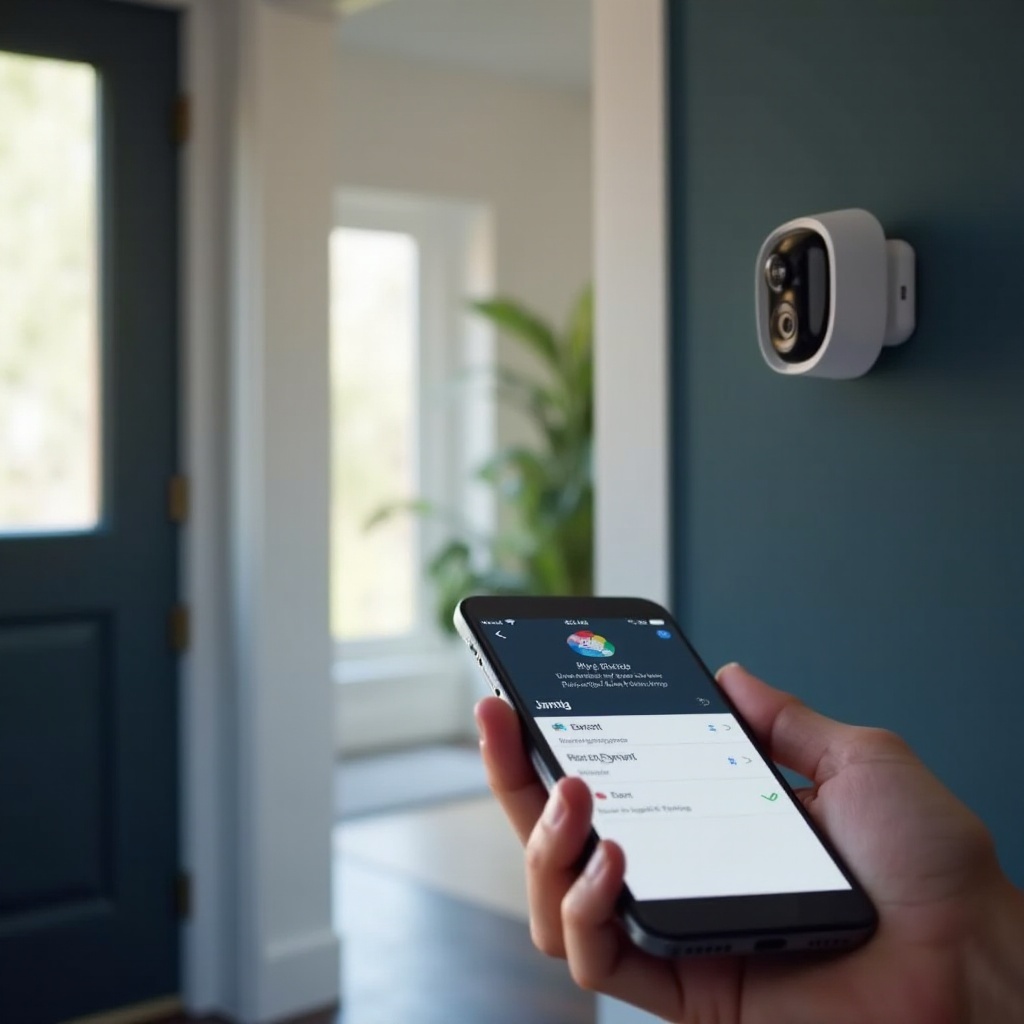
Kamerki Blink są popularne, ponieważ są proste, bezprzewodowe i przyjazne dla budżetu. Kluczową częścią tego, jak chronią Twój dom, jest funkcja zwana trybem reakcji na zdarzenia Blink (Blink Event Response Mode). Jeśli już posiadasz Blink lub planujesz go kupić, zrozumienie tego trybu pomoże Ci uzyskać lepsze bezpieczeństwo i uniknąć pominiętych zdarzeń.
Tryb reakcji na zdarzenia kontroluje, w jaki sposób kamera Blink wybudza się, nagrywa ruch i wysyła alerty. Gdy jest dobrze skonfigurowany, widzisz to, co istotne: dostawę pod drzwi, kogoś na podwórku lub ruch w pobliżu samochodu. Gdy nie jest poprawnie ustawiony, zostajesz zalany fałszywymi alertami lub – co gorsza – pomijasz ważną aktywność.
Ten przewodnik wyjaśnia, czym jest tryb reakcji na zdarzenia Blink, jak działa w 2024 roku i jak skonfigurować go krok po kroku. Dowiesz się także, jak połączyć Blink z innymi urządzeniami inteligentnego domu, rozwiązywać typowe problemy oraz zdecydować, czy ten system oparty na zdarzeniach jest właściwym wyborem dla Twojego domu.

Czym jest tryb reakcji na zdarzenia Blink?
Tryb reakcji na zdarzenia Blink to sposób, w jaki Twoja kamera Blink nagrywa wideo tylko wtedy, gdy faktycznie coś się dzieje, na przykład wykryty zostaje ruch lub naciśnięty zostaje przycisk dzwonka. Zamiast nagrywać przez cały dzień, kamera pozostaje w stanie niskiego zużycia energii i wybudza się tylko wtedy, gdy wykryje zdarzenie.
Takie podejście oparte na zdarzeniach daje Ci skoncentrowane klipy pokazujące rzeczywistą aktywność. Oszczędza to baterię i zmniejsza zużycie pamięci. Ułatwia też przeglądanie historii nagrań, ponieważ niemal każdy klip zawiera coś, co się dzieje.
Jak działa nagrywanie oparte na zdarzeniach w kamerach Blink
Nagrywanie oparte na zdarzeniach w Blink przebiega w trzech prostych etapach:
-
Kamera wykrywa zdarzenie
Wbudowany czujnik ruchu lub naciśnięcie dzwonka wywołuje wyzwalacz. Kamera wybudza się i przygotowuje do nagrywania. -
Kamera nagrywa krótki klip wideo
Kamera nagrywa przez określony czas, na przykład 10 lub 20 sekund. Wybierasz to w aplikacji. Rejestruje to, co dzieje się tuż po wyzwoleniu. -
Klip jest zapisywany i wysyłany do Ciebie
Klip wideo trafia do chmury Blink lub do lokalnej pamięci (jeśli jest dostępna). Aplikacja wysyła powiadomienie push z odnośnikiem do klipu lub opcją Podgląd na żywo (Live View).
Proces ten jest szybki, ale nadal zależy od siły sygnału Wi‑Fi, ustawień powiadomień w aplikacji oraz sposobu skonfigurowania kamery.
Tryb reakcji na zdarzenia a tryby Uzbrojony/Nieuzbrojony
Stany uzbrojony i nieuzbrojony działają jak główny przełącznik dla Twojego systemu Blink:
- Uzbrojony: Kamery aktywnie obserwują ruch i tworzą zdarzenia. Tryb reakcji na zdarzenia jest aktywny.
- Nieuzbrojony: Kamery ignorują ruch i nie tworzą zdarzeń. Tryb reakcji na zdarzenia jest w praktyce wyłączony.
Tryb reakcji na zdarzenia określa, co kamera robi, gdy zdarzenie nastąpi, gdy system jest uzbrojony. Kontroluje, jak długo kamera nagrywa, gdzie klipy są przechowywane i kiedy otrzymujesz alerty.
Dlaczego Blink używa reakcji na zdarzenia zamiast nagrywania ciągłego
Blink koncentruje się na urządzeniach zasilanych bateryjnie. Nagrywanie ciągłe szybko rozładowałoby baterie i zużywało znacznie więcej przepustowości oraz pamięci. Tryb reakcji na zdarzenia rozwiązuje trzy kluczowe problemy:
- Żywotność baterii: Kamery pozostają uśpione, dopóki nie są potrzebne, co wydłuża czas pracy na baterii do miesięcy.
- Zużycie danych: Krótkie klipy zużywają znacznie mniej danych internetowych niż transmisja 24/7.
- Przejrzystość: Klipy pokazują tylko rzeczywiste zdarzenia, więc nie tracisz czasu na przeglądanie godzin pustego nagrania.
Taki projekt sprawia, że Blink jest dobrym wyborem dla osób, które chcą prostego, mało wymagającego systemu zabezpieczeń inteligentnego domu.
Skoro już wiesz, czym jest tryb reakcji na zdarzenia i dlaczego Blink z niego korzysta, kolejnym krokiem jest zrozumienie, co dzieje się w tle za każdym razem, gdy wykryty zostaje ruch.
Jak działa tryb reakcji na zdarzenia Blink w 2024 roku
W 2024 roku tryb reakcji na zdarzenia Blink nadal opiera się na wyzwalaczach ruchu, powiadomieniach aplikacji oraz chmurze lub pamięci lokalnej, ale proces jest bardziej dopracowany i lepiej zintegrowany z aplikacją Blink. Sposób działania tego przepływu wpływa na to, jak szybko zobaczysz klipy i jak niezawodne będą alerty.
Wykrywanie ruchu, wyzwalacze i przebieg nagrywania
Oto jak zazwyczaj przebiega proces nagrywania, gdy tryb reakcji na zdarzenia jest aktywny:
-
Aktywność czujnika ruchu
Czujnik PIR (pasywny podczerwieni) kamery wykrywa ciepło i ruch w swoim polu widzenia. -
Potwierdzenie wyzwalacza
Kamera sprawdza, czy ruch odpowiada ustawieniom czułości i stref ruchu. Jeśli tak, uruchamia zdarzenie. -
Nagrywanie klipu
Kamera nagrywa klip wideo w oparciu o wybraną przez Ciebie długość, na przykład 10, 20 lub 30 sekund. -
Zakończenie zdarzenia
Po zakończeniu klipu kamera przestaje nagrywać i wraca do stanu niskiego zużycia energii. Następnie czeka na kolejny wyzwalacz.
Ten przebieg powtarza się dla każdego zdarzenia ruchu, gdy Twój system jest uzbrojony. Niewielkie zmiany w ustawieniach, prędkości sieci lub umiejscowieniu kamery mogą znacząco wpłynąć na skuteczność działania.
Tworzenie klipów, przechowywanie i dostęp w aplikacji Blink
Gdy kamera nagra klip, Blink obsługuje go w kilku krokach:
- Klip jest przesyłany do usługi chmurowej Blink lub do modułu Sync z pamięcią lokalną, w zależności od Twojej konfiguracji.
- Aplikacja Blink wyświetla nowy klip w zakładce „Clips” lub „Events”.
- Możesz stuknąć, aby obejrzeć, pobrać, udostępnić lub usunąć klip.
Twój dostęp do starszych klipów zależy od planu i metody przechowywania:
- Z subskrypcją zazwyczaj otrzymujesz więcej pamięci i dłuższy okres przechowywania.
- Przy pamięci lokalnej przestrzeń zależy od pojemności pamięci USB i liczby zdarzeń.
Zachowanie powiadomień na urządzeniach z iOS i Android
Gdy wystąpi zdarzenie, aplikacja Blink wysyła powiadomienie push na Twój telefon. Alert zazwyczaj zawiera:
- Nazwę kamery, na przykład „Front Door” lub „Driveway”
- Komunikat typu „Wykryto ruch”
- Skrót do obejrzenia klipu lub otwarcia sesji Podglądu na żywo
Zarówno na iOS, jak i Androidzie ustawienia telefonu mogą wpływać na to, jak szybko i jak często zobaczysz alerty. Optymalizacja baterii, tryby Skupienia lub Nie przeszkadzać mogą opóźniać lub ukrywać powiadomienia.
Gdy zrozumiesz, jak zdarzenia, nagrywanie, przechowywanie i powiadomienia łączą się ze sobą, możesz zacząć planować sprzęt i sieć. Kolejnym krokiem jest potwierdzenie, że Twoje urządzenia Blink i konfiguracja Wi‑Fi mogą właściwie obsłużyć tryb reakcji na zdarzenia.
Obsługiwane urządzenia Blink i wymagania inteligentnego domu
Nie każda marka kamer traktuje nagrywanie oparte na zdarzeniach w taki sam sposób. Blink projektuje swoje kamery i moduły jako system, dlatego warto sprawdzić obsługiwane urządzenia i podstawy sieci, zanim zaczniesz polegać na trybie reakcji na zdarzenia.
Kamery i dzwonki Blink zgodne z trybem reakcji na zdarzenia
Większość nowoczesnych urządzeń Blink obsługuje pewną formę trybu reakcji na zdarzenia, w tym:
- Kamery zewnętrzne Blink zasilane bateryjnie
- Kamery wewnętrzne Blink zasilane bateryjnie
- Wideodzwonki Blink
- Wybrane przewodowe urządzenia Blink obsługujące nagrywanie wyzwalane ruchem
Dokładne zachowanie może różnić się w zależności od modelu, ale wszystkie opierają się na tej samej podstawowej idei: wybudzenie po zdarzeniu, nagranie klipu, a następnie powrót do stanu niskiego zużycia energii.
Wymagania dotyczące Wi‑Fi, routera i stabilności sieci
Systemy oparte na zdarzeniach mocno zależą od sieci. Aby zapewnić płynne działanie, dąż do:
- Stabilnego sygnału Wi‑Fi w miejscu każdej kamery
- Obsługi sieci 2,4 GHz, której używa większość urządzeń Blink
- Niezawodnej prędkości wysyłania, aby klipy docierały do chmury bez przekroczenia limitu czasu
Grube ściany, metalowe konstrukcje i duże odległości mogą osłabiać sygnał. Jeśli Twoje kamery często tracą połączenie lub klipy nie mogą się przesłać, może być konieczne przestawienie routera, dodanie wzmacniacza Wi‑Fi lub zmiana miejsca montażu kamery.
Subskrypcja, pamięć lokalna i ograniczenia funkcji
Tryb reakcji na zdarzenia Blink działa z różnymi opcjami przechowywania:
- Subskrypcja chmurowa: Oferuje więcej funkcji, takich jak rozszerzona historia klipów i prostsze udostępnianie.
- Pamięć lokalna: Wykorzystuje moduł Sync i pamięć USB do przechowywania klipów w Twoim domu.
- Brak planu: Nadal możesz otrzymywać podstawowe alerty i korzystać z podglądu na żywo, ale przechowywanie i zaawansowane funkcje mogą być ograniczone.
Zanim zaczniesz polegać na trybie reakcji na zdarzenia jako głównej warstwie zabezpieczeń, zdecyduj, jak długo chcesz przechowywać klipy wideo i czy potrzebujesz kopii zapasowej poza domem. Gdy podejmiesz tę decyzję, możesz przejść do procesu konfiguracji krok po kroku.
Konfigurowanie trybu reakcji na zdarzenia Blink krok po kroku
Gdy masz już odpowiednie urządzenia i stabilną sieć, możesz skonfigurować tryb reakcji na zdarzenia Blink. Jasne, krok po kroku podejście zapewni, że Twoje kamery od pierwszego dnia będą rejestrować właściwe zdarzenia.
Wstępne ustawienie kamery i wskazówki dotyczące rozmieszczenia
Zacznij od fizycznego ustawienia i rozmieszczenia kamery:
- Umieść kamerę tak, aby miała wyraźny widok na obszar, który chcesz monitorować, na przykład drzwi wejściowe lub podjazd.
- Unikaj kierowania obiektywu bezpośrednio na jasne światła, okna lub ruchliwe ulice, aby zmniejszyć liczbę fałszywych zdarzeń ruchu.
- Zamontuj kamerę na wysokości, która wyraźnie rejestruje twarze i sylwetki, często na wysokości od klatki piersiowej do głowy.
- Sprawdź, czy Twój telefon pokazuje silny sygnał Wi‑Fi w miejscu, w którym znajduje się kamera.
Dobre rozmieszczenie sprawia, że tryb reakcji na zdarzenia jest dokładniejszy i zmniejsza liczbę zbędnych alertów wywołanych nieistotnym ruchem.
Włączanie trybu reakcji na zdarzenia w aplikacji Blink
Po zainstalowaniu kamery i potwierdzeniu dobrego sygnału skonfiguruj ją w aplikacji Blink:
- Otwórz aplikację Blink i dodaj urządzenie, skanując jego kod lub postępując zgodnie z instrukcjami na ekranie.
- Przypisz czytelną nazwę, taką jak „Front Door”, „Garage” lub „Backyard”.
- Otwórz ustawienia urządzenia i włącz wykrywanie ruchu.
- Upewnij się, że system jest ustawiony na Uzbrojony w godzinach, w których chcesz, aby tryb reakcji na zdarzenia był aktywny.
- Dostosuj czułość ruchu i strefy ruchu, aby kamera skupiała się na najważniejszych obszarach.
Te ustawienia informują kamerę, kiedy traktować ruch jako rzeczywiste zdarzenie i rozpocząć nagrywanie, zamiast go ignorować.
Testowanie wykrywania ruchu i weryfikacja powiadomień
Gdy podstawowe ustawienia są gotowe, przetestuj konfigurację:
- Przejdź przez pole widzenia kamery lub naciśnij przycisk dzwonka, jeśli korzystasz z wideodzwonka Blink.
- Poczekaj kilka sekund i sprawdź, czy na telefonie pojawiło się powiadomienie o ruchu.
- Otwórz aplikację Blink i potwierdź, że w sekcji zdarzeń lub klipów pojawił się nowy klip.
- Odtwórz klip i sprawdź, czy kąt, oświetlenie i czas trwania rejestrują to, czego potrzebujesz.
Jeśli klip jest zbyt krótki, zbyt ciemny lub pomija część akcji, dostosuj rozmieszczenie lub ustawienia i powtórz test. Wiele osób zatrzymuje się na tym etapie, ale możesz poprawić działanie, jeszcze lepiej dostrajając tryb reakcji na zdarzenia.
Optymalizacja ustawień trybu reakcji na zdarzenia dla lepszego bezpieczeństwa
Tryb reakcji na zdarzenia staje się naprawdę użyteczny, gdy dopasujesz go do układu swojego domu i codziennej rutyny. Inteligentna optymalizacja zmniejsza liczbę fałszywych alarmów i zwiększa szanse na uchwycenie ważnych zdarzeń.
Dostosowywanie stref ruchu i czułości w celu ograniczenia fałszywych alertów
Użyj stref ruchu i regulacji czułości, aby odfiltrować zbędne wyzwalacze:
- Strefy ruchu:
- Zablokuj obszary o dużym natężeniu ruchu, takie jak chodniki lub ulice.
- Skup się na ganku, podjeździe lub wejściu.
- Czułość:
- Obniż czułość, jeśli otrzymujesz wiele fałszywych alertów od zwierząt domowych, drzew lub przejeżdżających samochodów.
- Zwiększ czułość, jeśli kamera pomija wolne lub niewielkie ruchy.
Po każdej zmianie przetestuj ponownie, przechodząc przez różne obszary przed kamerą. Niewielkie korekty stref i czułości często przynoszą duże efekty.
Dostrajanie długości klipu, czasu ponownego wyzwolenia i jakości wideo
Trzy ustawienia silnie wpływają zarówno na bezpieczeństwo, jak i na żywotność baterii:
- Długość klipu
- Dłuższe klipy pokazują więcej kontekstu, ale zużywają więcej baterii i pamięci.
-
Krótsze klipy oszczędzają energię, ale mogą nie obejmować końca zdarzenia.
-
Czas ponownego wyzwolenia
- To opóźnienie, po którym kamera może nagrać kolejny klip.
- Krótszy czas ponownego wyzwolenia pozwala uchwycić zdarzenia następujące jedno po drugim.
-
Dłuższy czas zmniejsza liczbę klipów, ale może spowodować pominięcie części ruchu.
-
Jakość wideo
- Wyższa rozdzielczość daje wyraźniejsze szczegóły, ale zużywa więcej danych i baterii.
- Niższa rozdzielczość oszczędza zasoby, ale może utrudnić rozpoznanie twarzy lub tablic rejestracyjnych.
Wypróbuj różne kombinacje, aż znajdziesz równowagę dopasowaną do danego miejsca i poziomu aktywności.
Zarządzanie powiadomieniami, aby uniknąć zmęczenia alertami
Zbyt wiele alertów może sprawić, że zaczniesz je ignorować lub całkiem je wyłączysz. Zamiast tego zarządzaj nimi rozsądnie:
- Pozostaw powiadomienia włączone dla kluczowych obszarów, takich jak drzwi wejściowe, podjazd i główne wejścia.
- Ogranicz lub wyłącz alerty dla mniej istotnych miejsc, na przykład spokojnego bocznego podwórka.
- Dostosuj ustawienia powiadomień w telefonie tak, aby alerty Blink były zauważalne, ale Cię nie przytłaczały.
Gdy tryb reakcji na zdarzenia jest dobrze dostrojony, a powiadomienia są naprawdę użyteczne, możesz wyjść poza podstawowe nagrywanie i używać Blink jako części szerszego systemu inteligentnego domu.
Korzystanie z trybu reakcji na zdarzenia Blink z innymi urządzeniami inteligentnego domu
Tryb reakcji na zdarzenia Blink staje się potężniejszy, gdy jest połączony z asystentami głosowymi i innymi inteligentnymi urządzeniami. Przy odpowiedniej konfiguracji pojedyncze zdarzenie ruchu może wywołać światła, komunikaty, a nawet alarmy.
Integracja Blink z Alexa i Echo Show
Blink dobrze współpracuje z Amazon Alexa. Aby je połączyć:
- Otwórz aplikację Alexa i włącz umiejętność Blink.
- Połącz swoje konto Blink i pozwól Alexie wykryć kamery.
- Nadaj kamerom czytelne nazwy do sterowania głosowego, na przykład „Show Front Door”.
Po połączeniu możesz powiedzieć:
- „Alexa, show the Front Door” na urządzeniu Echo Show.
- Korzystać z obsługiwanych poleceń, aby uzbrajać lub rozbrajać system Blink.
Ta integracja pozwala szybciej reagować na powiadomienia trybu reakcji na zdarzenia, wyświetlając obraz z kamery na inteligentnym wyświetlaczu bez otwierania aplikacji.
Tworzenie rutyn reagujących na zdarzenia ruchu Blink
Rutyny Alexa mogą wykorzystywać ruch wykryty przez Blink jako wyzwalacz innych działań:
- Włączanie świateł na ganku lub w korytarzu, gdy Blink wykryje ruch przy drzwiach.
- Odtwarzanie dźwięku gongu lub komunikatu głosowego na głośnikach Echo, gdy ktoś się zbliża.
- Wysyłanie dodatkowego powiadomienia lub dźwięku na wybrane urządzenia w określonych godzinach.
Aby zbudować taką rutynę:
- W aplikacji Alexa przejdź do „Routines”.
- Wybierz wykrywanie ruchu Blink jako wyzwalacz.
- Dodaj działania, takie jak światła, komunikaty lub sterowanie innymi urządzeniami.
Takie automatyzacje pomagają Twojemu domowi reagować na zdarzenia w czasie rzeczywistym i sprawiają, że bezpieczeństwo staje się bardziej widoczne.
Parowanie Blink z inteligentnymi światłami, zamkami i alarmami
Dzięki kompatybilnym platformom i hubom możesz pójść dalej niż proste rutyny:
- Włączać lub wyłączać inteligentne zamki w oparciu o zdarzenia Blink i harmonogramy.
- Mrugać lub przyciemniać inteligentne światła, gdy w nocy wykryty zostanie ruch.
- Wyzwalać syrenę lub dźwięk alarmu w środku domu, jeśli kamera wykryje ruch w godzinach uzbrojenia.
Zawsze równoważ automatyzację z prywatnością i komfortem. Nie chcesz głośnych alarmów za każdym razem, gdy członek rodziny wraca do domu. Używaj harmonogramów, wykrywania obecności i osobnych profili, aby kontrolować, kiedy działania mają się uruchamiać.
Po połączeniu Blink z inteligentnym domem warto myśleć w kategoriach konkretnych celów bezpieczeństwa. Następna sekcja pokazuje, jak tryb reakcji na zdarzenia pasuje do typowych, rzeczywistych scenariuszy.
Przykładowe zastosowania trybu reakcji na zdarzenia Blink
Tryb reakcji na zdarzenia Blink może objąć wiele codziennych potrzeb związanych z bezpieczeństwem. Analizując praktyczne przypadki użycia, możesz zdecydować, gdzie umieścić kamery i jak je skonfigurować.
Monitorowanie drzwi wejściowych i dostaw paczek
Przy drzwiach wejściowych tryb reakcji na zdarzenia pomaga Ci:
- Rejestrować wideo, gdy kurier zbliża się lub zostawia paczkę.
- Otrzymywać alerty, gdy ktoś stoi przy drzwiach, nawet jeśli nie dzwoni.
- Przeglądać klipy, aby potwierdzić, kiedy paczka dotarła lub czy ktoś ją zabrał.
Możesz połączyć to z inteligentnymi światłami i komunikatami Alexa, aby odstraszyć złodziei paczek i mieć pewność, że nie przegapisz ważnych dostaw.
Ochrona obwodu posesji i podjazdu nocą
Dla podjazdów, podwórek i bocznych wejść tryb reakcji na zdarzenia może:
- Wykrywać i nagrywać osoby lub samochody wjeżdżające na teren posesji nocą.
- Uruchamiać oświetlenie z czujnikiem ruchu poprzez rutyny inteligentnego domu.
- Dawać Ci szybki sposób na przejrzenie nietypowej aktywności rano.
Te obszary często korzystają z nieco dłuższych klipów i krótszego czasu ponownego wyzwolenia, aby można było śledzić ruch na posesji bez dużych przerw między klipami.
Bezpieczeństwo domów letniskowych, wynajmów i nieruchomości wakacyjnych
Jeśli zarządzasz wynajmem lub drugim domem, tryb reakcji na zdarzenia oferuje:
- Alerty, gdy ktoś zbliża się do kluczowych wejść w okresach, gdy nieruchomość jest pusta.
- Wizualne potwierdzenie przyjazdów i wyjazdów gości.
- Możliwość monitorowania przestrzeni zewnętrznych bez przechowywania nieskończonych godzin nagrań.
Ponieważ takie obiekty są często puste, nagrywanie oparte na zdarzeniach informuje Cię na bieżąco bez potrzeby ciągłego podglądu na żywo.
Nawet przy sprytnym rozmieszczeniu i dobrych rutynach nadal możesz napotkać problemy. Wtedy przydaje się rozwiązywanie usterek.
Rozwiązywanie typowych problemów z trybem reakcji na zdarzenia Blink
Większość problemów z trybem reakcji na zdarzenia Blink mieści się w trzech kategoriach: brakujące alerty, problemy z łącznością i szybkie zużycie baterii. Większość z nich można rozwiązać kilkoma ukierunkowanymi działaniami.
Naprawianie pominiętych lub opóźnionych alertów ruchu
Jeśli nie otrzymujesz alertów lub docierają one z opóźnieniem:
- Sprawdź, czy system jest Uzbrojony i czy dla tej kamery włączone jest wykrywanie ruchu.
- Upewnij się, że powiadomienia są dozwolone w ustawieniach aplikacji Blink.
- W telefonie wyłącz optymalizację baterii dla aplikacji Blink, aby system nie blokował powiadomień.
- Upewnij się, że tryby Skupienia lub Nie przeszkadzać nie ukrywają powiadomień.
Przejrzyj także strefy ruchu i czułość. Jeśli kamera ignoruje obszar, w którym odbywa się ruch, nie uruchomi zdarzenia i nie otrzymasz alertu.
Rozwiązywanie problemów z trybem offline kamery i łącznością
Jeśli Twoja kamera często jest oznaczana jako offline lub klipy nie mogą się przesłać:
- Sprawdź router Wi‑Fi i upewnij się, że połączenie z internetem działa.
- Przesuń kamerę bliżej routera lub zmniejsz liczbę przeszkód fizycznych.
- Uruchom ponownie moduł Sync i kamerę, odłączając i podłączając zasilanie lub wyjmując i ponownie wkładając baterie.
- Jeśli problemy się utrzymują, spróbuj zmienić kanał Wi‑Fi routera lub dodać wzmacniacz Wi‑Fi.
Stabilne połączenie jest kluczowe dla szybkiej reakcji na zdarzenia i niezawodnego przesyłania wideo.
Radzenie sobie z wyczerpywaniem baterii i kompromisami wydajności
Szybkie wyczerpywanie baterii zazwyczaj oznacza, że kamera pracuje zbyt intensywnie:
- Obniż czułość ruchu w ruchliwych miejscach, aby kamera nagrywała rzadziej.
- Skróć długość klipu i zwiększ czas ponownego wyzwolenia, aby ograniczyć ciągłe nagrywanie.
- Używaj zalecanego typu baterii i unikaj mieszania starych i nowych.
Jeśli kamera obserwuje obszar o wysokim natężeniu ruchu i nie możesz jej przenieść, rozważ zastosowanie opcji zasilania przewodowego tam, gdzie to możliwe, lub lekkie obniżenie jakości wideo.
Gdy Twój system jest stabilny i dobrze dostrojony, możesz zadać sobie pytanie, czy tryb reakcji na zdarzenia jest najlepszym długoterminowym rozwiązaniem dla Twojego domu i stylu życia.
Czy tryb reakcji na zdarzenia Blink jest odpowiedni dla Twojego inteligentnego domu?
Nagrywanie oparte na zdarzeniach nie jest odpowiedzią na każdy przypadek użycia. Niektóre obiekty wymagają ciągłego wideo, podczas gdy inne bardziej korzystają z mało wymagającego podejścia, takiego jak tryb reakcji na zdarzenia Blink.
Porównanie trybu reakcji na zdarzenia z systemami nagrywania ciągłego
Tryb reakcji na zdarzenia oferuje:
- Dłuższą żywotność baterii i mniej konserwacji
- Niższe zużycie danych i pamięci
- Łatwiejszy przegląd klipów, ponieważ większość z nich zawiera prawdziwą aktywność
Systemy nagrywania ciągłego oferują:
- Pełny kontekst przed, w trakcie i po każdym zdarzeniu
- Stałe pokrycie, nawet jeśli wykrywanie ruchu zawiedzie
- Lepsze wsparcie dla miejsc o wysokim ryzyku, takich jak sklepy, garaże lub obszary wrażliwe
Jeśli potrzebujesz nagrywania każdej sekundy, inny system może być lepszym wyborem. Jeśli chcesz prostych, czytelnych alertów bez dużych wymagań dotyczących pamięci, podejście Blink oparte na zdarzeniach często się sprawdza.
Kwestie prywatności, zużycia danych i przechowywania
Tryb reakcji na zdarzenia pomaga również w zakresie prywatności i kontroli danych:
- Kamery nagrywają tylko wtedy, gdy wykryją ruch.
- Przechowujesz mniej godzin nagrań, które mogą obejmować sąsiadów lub przechodniów.
- Możesz łatwo zarządzać tym, co zachować, a co usunąć.
Ogranicza także zużycie danych, co ma znaczenie, jeśli masz limitowany internet lub ograniczony budżet na przechowywanie w chmurze.
Zalecane konfiguracje dla mieszkań i domów
Dla większości domów i małych nieruchomości dobrze sprawdzają się następujące wskazówki:
- Mieszkania:
- Jedna kamera lub wideodzwonek przy głównym wejściu.
-
Umiarkowana czułość i starannie ustawione strefy ruchu, aby uniknąć ruchu na korytarzu.
-
Domy:
- Kamery przy drzwiach wejściowych, podjeździe i głównych punktach dostępu do posesji.
- Integracje ze światłami i asystentami głosowymi dla lepszej ochrony nocą.
Zawsze testuj konfigurację o różnych porach dnia i nocy, aby potwierdzić, że tryb reakcji na zdarzenia pasuje do Twojej rutyny.
Podsumowanie
Tryb reakcji na zdarzenia Blink znajduje się w centrum działania kamer Blink chroniących Twój dom w 2024 roku. Dzięki wybudzaniu się tylko wtedy, gdy coś się dzieje, kamery oszczędzają baterię, zmniejszają zużycie danych i utrzymują historię klipów skoncentrowaną na rzeczywistych zdarzeniach. Gdy dostroisz strefy ruchu, czułość, długość klipu i powiadomienia, otrzymasz system dopasowany zarówno do codziennej rutyny, jak i potrzeb bezpieczeństwa.
Możesz zwiększyć jego możliwości, integrując Blink z Alexa i innymi urządzeniami inteligentnego domu, zamieniając każde zdarzenie ruchu w wyzwalacz dla świateł, komunikatów i innych działań. Przy przemyślanym rozmieszczeniu kamer, starannej konfiguracji i kilku krokach rozwiązywania problemów tryb reakcji na zdarzenia staje się niezawodnym narzędziem do nadzorowania drzwi, podjazdów, a nawet odległych nieruchomości.
Użyj tego przewodnika, aby przejrzeć swoje obecne ustawienia, naprawić ewentualne problemy i zdecydować, czy podejście Blink oparte na zdarzeniach zapewnia odpowiedni poziom ochrony dla Twojego inteligentnego domu.
Najczęściej zadawane pytania
Skąd wiem, czy Tryb Odpowiedzi na Zdarzenia Blink działa poprawnie?
Możesz przetestować Tryb Odpowiedzi na Zdarzenia Blink, uzbrajając swój system i przechodząc przez pole widzenia kamery. W ciągu kilku sekund powinieneś zobaczyć powiadomienie na swoim telefonie. Otwórz aplikację Blink i sprawdź sekcję klipów, aby znaleźć nowe nagranie z tej kamery. Jeśli widzisz zarówno alert, jak i klip, Tryb Odpowiedzi na Zdarzenia działa poprawnie. Jeśli nie, przejrzyj ustawienia detekcji ruchu, stref ruchu i powiadomień, a następnie przetestuj ponownie.
Czy mogę używać Trybu Odpowiedzi na Zdarzenia Blink bez płatnej subskrypcji?
Możesz korzystać z podstawowych funkcji Trybu Odpowiedzi na Zdarzenia bez płatnej subskrypcji na wielu urządzeniach Blink. Twoja kamera nadal może wykrywać ruch, wysyłać alerty i obsługiwać podgląd na żywo (Live View). Jednak bez planu przechowywanie nagrań i niektóre zaawansowane funkcje mogą być ograniczone. Jeśli chcesz dłuższej historii klipów lub łatwiejszego dostępu do wcześniejszych zdarzeń, rozważ subskrypcję Blink lub lokalne przechowywanie z użyciem modułu Sync Module i pamięci USB, w zależności od modelu kamery.
Co powinienem zrobić, jeśli Tryb Odpowiedzi na Zdarzenia Blink przestanie wysyłać powiadomienia?
Jeśli powiadomienia przestaną się pojawiać, najpierw upewnij się, że system jest uzbrojony, a wykrywanie ruchu dla tej kamery jest włączone. Następnie sprawdź ustawienia powiadomień w aplikacji Blink i upewnij się, że alerty są włączone. W telefonie wyłącz wszelkie tryby oszczędzania baterii lub energii, które mogą blokować działanie aplikacji Blink w tle. Upewnij się też, że tryby Skupienie (Focus) lub Nie przeszkadzać nie wyciszają alertów. Jeśli kamera nadal nie wysyła powiadomień, zrestartuj router, moduł Sync Module i kamerę, a następnie przetestuj ponownie.