
Wprowadzenie
Siadasz, naciskasz przycisk zasilania i czekasz na ten satysfakcjonujący dźwięk. Zamiast tego nic się nie łączy. Twoje słuchawki Beats nie pojawiają się na liście Bluetooth albo widnieją jako połączone, ale dźwięk nie jest odtwarzany. To frustrujący problem, zwłaszcza gdy chcesz po prostu posłuchać muzyki, dołączyć do spotkania lub obejrzeć film bez walki ze sprzętem.
Dobra wiadomość jest taka, że większość problemów z połączeniem Beats można rozwiązać w domu w ciągu kilku minut. Niezależnie od tego, czy używasz Beats z iPhonem, telefonem z Androidem, laptopem z Windows lub Maciem, kroki są proste i powtarzalne, gdy już je zrozumiesz. Nie potrzebujesz specjalnych narzędzi ani zaawansowanej wiedzy technicznej.
Ten poradnik prowadzi cię przez praktyczne rozwiązania, nie teorię. Zobaczysz, jak Beats powinny się łączyć, jak wykonać szybkie sprawdzenia, a następnie jak rozwiązywać problemy na każdym typie urządzenia. Dostaniesz też metody resetu specyficzne dla modeli, nauczysz się rozpoznawać problemy sprzętowe oraz poznasz nawyki, które zapobiegają powrotowi tych usterek. Na końcu powinieneś dokładnie wiedzieć, co zrobić następnym razem, gdy pomyślisz: „Moje słuchawki Beats nie chcą się połączyć”.
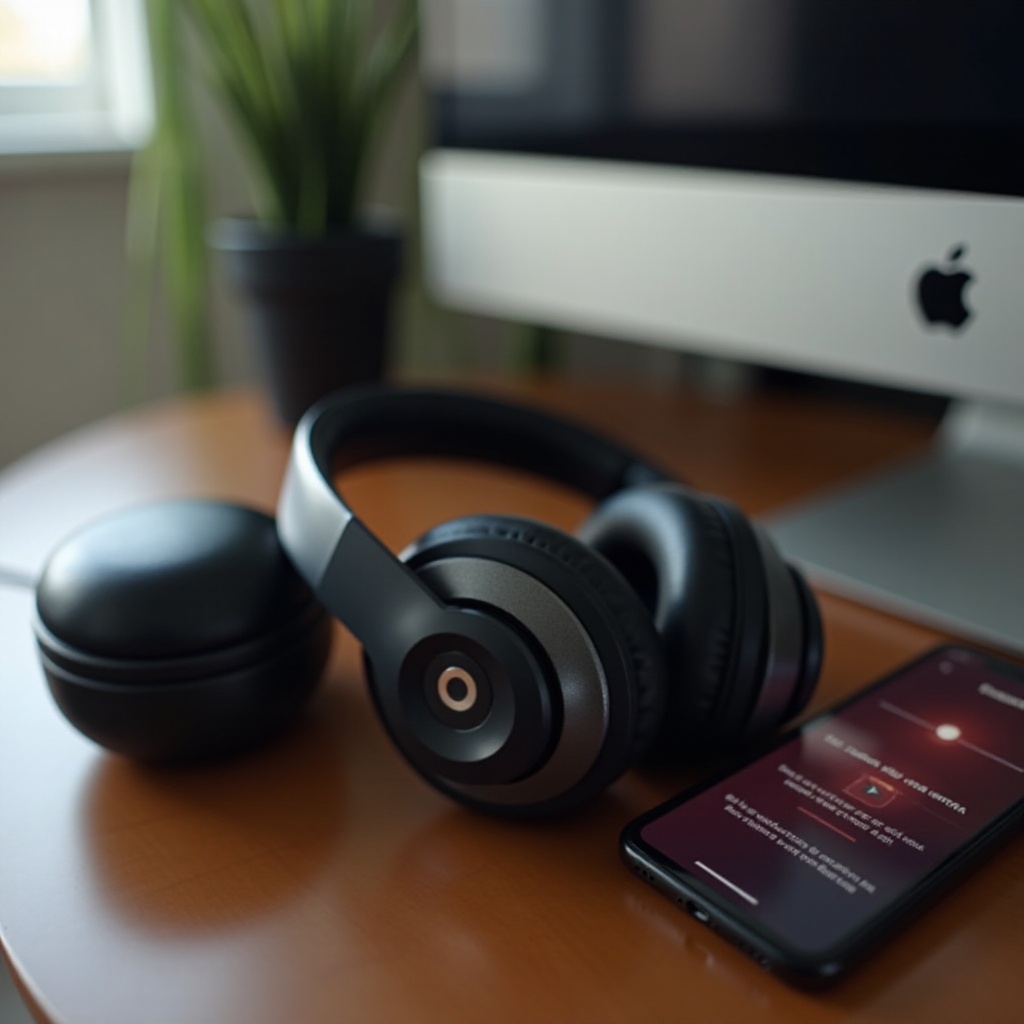
Jak słuchawki Beats powinny się łączyć
Zanim zaczniesz szukać problemów, musisz wiedzieć, jak wygląda prawidłowe działanie. Kiedy rozumiesz, jak Beats łączą się na każdej platformie, łatwiej zauważyć, gdzie coś idzie nie tak i który krok należy najpierw skorygować. Jasny obraz idealnego procesu przyspiesza diagnozowanie i zmniejsza stres.
Jak Beats parują się z iPhonem i iPadem
Modele Beats z układami Apple, takimi jak W1 lub H1, są zaprojektowane do płynnej współpracy z iPhonem i iPadem. W typowej sytuacji:
- Włączasz Beats w pobliżu odblokowanego iPhone’a lub iPada.
- Na ekranie pojawia się okienko z twoimi Beats.
- Dotykasz „Połącz”, a urządzenie paruje się i zapisuje Beats na twoim koncie iCloud.
Po tym twoje Beats powinny automatycznie łączyć się ponownie po ich włączeniu w pobliżu tego samego iPhone’a lub iPada, o ile Bluetooth jest włączony. Jeśli okienko się nie pojawi, nadal powinieneś zobaczyć Beats w Ustawienia > Bluetooth. Stamtąd możesz stuknąć nazwę Beats, aby połączyć je ręcznie.
Jak Beats parują się z telefonami z Androidem
Na Androidzie Beats korzystają ze standardowego parowania Bluetooth, bez wyskakującego okienka Apple. Proces nadal jest prosty:
- Włącz Beats i przełącz je w tryb parowania, przytrzymując przycisk zasilania lub systemowy, aż dioda LED zacznie migać.
- Otwórz Ustawienia > Bluetooth na telefonie z Androidem.
- Włącz Bluetooth, a następnie stuknij „Sparuj nowe urządzenie” lub „Dodaj urządzenie”.
- Wybierz swoje Beats z listy i potwierdź parowanie, gdy zostaniesz o to poproszony.
Niektóre telefony z Androidem mogą używać oficjalnej aplikacji Beats lub Apple Music do wyświetlania informacji o baterii i pomagania w aktualizacjach, ale podstawowe połączenie nadal odbywa się przez systemowe menu Bluetooth. Jeśli ten podstawowy krok parowania zawodzi, reszta doświadczenia będzie wydawała się zawodna.
Jak Beats parują się z laptopami Windows i Mac
W systemie Windows Beats łączą się jako standardowe urządzenie audio Bluetooth:
- Otwórz Ustawienia > Bluetooth i urządzenia.
- Włącz Bluetooth.
- Kliknij „Dodaj urządzenie” i wybierz „Bluetooth”.
- Przełącz Beats w tryb parowania i wybierz je, gdy się pojawią.
Na Macu przebieg jest podobny:
- Otwórz Ustawienia systemowe > Bluetooth.
- Włącz Bluetooth, jeśli jest wyłączony.
- Przełącz Beats w tryb parowania.
- Kliknij „Połącz” obok Beats, gdy pojawią się na liście.
Gdy wszystko działa zgodnie z założeniami, parowanie jest szybkie i stabilne na każdej platformie. Gdy tak nie jest, najpierw musisz sprawdzić podstawy, zanim przejdziesz do głębszych rozwiązań.
Podstawowe sprawdzenia przed rozpoczęciem rozwiązywania problemów
Jeśli pierwsza myśl to „Moje słuchawki Beats nie chcą się połączyć”, powstrzymaj się przed natychmiastowym grzebaniem w złożonych ustawieniach. Wiele problemów wynika z bardzo prostych przyczyn, które możesz usunąć w kilka sekund. Chwila na potwierdzenie zasilania, Bluetooth i otoczenia często oszczędza ci pracy.
Upewnij się, że Beats są naładowane i włączone
Niski poziom baterii to jedna z najczęstszych przyczyn problemów z połączeniem.
Sprawdź:
- Upewnij się, że słuchawki lub douszne mają wystarczający poziom naładowania, aby się włączyć.
- Jeśli używasz słuchawek dousznych z etui ładującym, upewnij się, że etui również ma zasilanie.
- Poszukaj wskaźników LED informujących o zasilaniu i stanie ładowania.
Jeśli Beats w ogóle nie reagują na naciśnięcie przycisku zasilania lub systemowego, ładuj je przez co najmniej 10–15 minut, a następnie spróbuj ponownie je włączyć. Prawie rozładowana bateria może pozwolić diodom migać, ale nie potrafi utrzymać stabilnego połączenia Bluetooth.
Upewnij się, że Bluetooth jest włączony na twoim urządzeniu
Czasem problemem wcale nie są Beats. To telefon, tablet lub komputer odmawia połączenia.
Sprawdź status Bluetooth tutaj:
- Na iPhonie lub iPadzie: Ustawienia > Bluetooth.
- Na Androidzie: Ustawienia > Bluetooth.
- Na Windows: Ustawienia > Bluetooth i urządzenia.
- Na Macu: Ustawienia systemowe > Bluetooth.
Jeśli Bluetooth jest już włączony, ale Beats nadal się nie łączą, wyłącz Bluetooth, a następnie włącz go ponownie. Ten szybki reset odświeża moduł bezprzewodowy i często usuwa drobne błędy.
Sprawdź odległość, linię widoczności i zakłócenia
Bluetooth działa najlepiej na krótkich dystansach, przy minimalnych przeszkodach. Problemy z zasięgiem i zakłóceniami mogą wyglądać jak błędy parowania, nawet gdy urządzenia działają poprawnie.
Spróbuj tych kroków:
- Przesuń Beats i urządzenie w odległość 1–2 metrów (około 3–6 stóp) od siebie.
- Unikaj grubych ścian, metalowych mebli i dużych urządzeń między nimi.
- Odsuń się od routerów bezprzewodowych, konsol do gier lub innych urządzeń Bluetooth, które mogą korzystać z tego samego pasma.
Jeśli sprawdziłeś zasilanie, Bluetooth i zakłócenia, a nadal coś wygląda nie tak, czas przejść do rozwiązań specyficznych dla urządzeń, zaczynając od iPhone’a i iPada.
Rozwiązania, gdy Beats nie łączą się z iPhonem lub iPadem
Gdy Beats nie chcą połączyć się z iPhonem lub iPadem, problem często leży w zapisanych danych Bluetooth lub drobnych błędach bezprzewodowych w iOS lub iPadOS. Wyczyścienie tych zapisanych ustawień lub ponowne uruchomienie kluczowych usług zwykle przywraca czyste, stabilne połączenie.
Usuń Beats z ustawień Bluetooth i sparuj ponownie
Usunięcie Beats z pamięci iPhone’a lub iPada wymusza nową ścieżkę połączenia.
Wykonaj te kroki:
- Otwórz Ustawienia > Bluetooth.
- Znajdź Beats w sekcji „Moje urządzenia”.
- Stuknij ikonę „i” obok nich.
- Stuknij „Zapomnij to urządzenie” i potwierdź.
- Przełącz Beats w tryb parowania.
- Wyczekuj okienka połączenia lub stuknij Beats na liście Bluetooth.
Ten krok usuwa wiele drobnych problemów z parowaniem spowodowanych uszkodzonymi lub nieaktualnymi profilami Bluetooth.
Uruchom ponownie iPhone’a lub iPada i przełącz Bluetooth
Jeśli usunięcie i ponowne sparowanie nie rozwiąże problemu, uruchom ponownie iPhone’a lub iPada, aby odświeżyć system.
Spróbuj tak:
- Wyłącz Bluetooth w Ustawienia > Bluetooth.
- Uruchom ponownie iPhone’a lub iPada standardową metodą wyłączenia.
- Po restarcie ponownie włącz Bluetooth.
- Przełącz Beats w tryb parowania i spróbuj połączyć się ponownie.
Restart odświeża stos sieci bezprzewodowych i usuwa drobne błędy, które mogą blokować połączenia Bluetooth lub uniemożliwiać pojawienie się okienka.
Zaktualizuj iOS i oprogramowanie Beats dla lepszej stabilności
Aktualizacje oprogramowania rozwiązują wiele ukrytych błędów wpływających na działanie Bluetooth.
- Na iPhonie lub iPadzie przejdź do Ustawienia > Ogólne > Uaktualnienia i zainstaluj dostępne aktualizacje.
- Regularnie paruj Beats z iPhonem lub iPadem, aby aktualizacje firmware mogły instalować się w tle, gdy Apple je udostępni.
Po aktualizacji przetestuj połączenie ponownie. Jeśli Beats działają z iPhonem, ale mają problemy z Androidem lub komputerami, przejdź do kolejnych sekcji, które skupiają się na tych systemach.
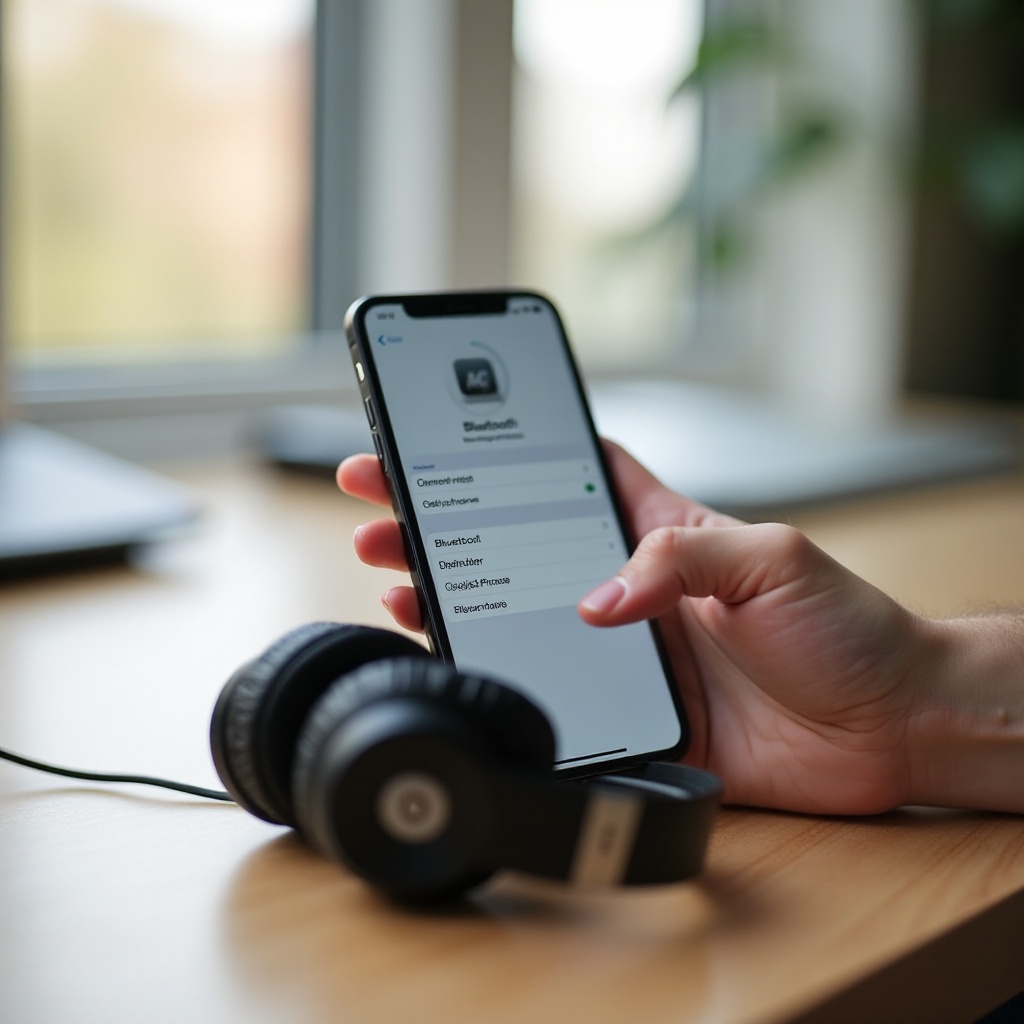
Rozwiązania, gdy Beats nie łączą się z telefonami z Androidem
Na Androidzie problemy z połączeniem często wynikają ze starych danych parowania, przepełnionej pamięci podręcznej Bluetooth lub agresywnych ustawień oszczędzania energii. Posprzątanie tych obszarów daje telefonowi czystą kartę i często przywraca płynne parowanie z Beats.
Usuń Beats z listy sparowanych urządzeń
Zacznij od usunięcia starych danych parowania zapisanych w telefonie.
- Otwórz Ustawienia > Bluetooth.
- Znajdź Beats na liście sparowanych urządzeń.
- Stuknij ikonę koła zębatego lub trzy kropki obok nazwy.
- Wybierz „Zapomnij”, „Rozłącz” lub „Usuń”.
- Wyłącz Beats, a następnie ponownie przełącz je w tryb parowania.
- Stuknij „Sparuj nowe urządzenie” lub „Dodaj urządzenie” i wybierz Beats.
Ten reset sprawia, że Android traktuje Beats jak całkowicie nowe akcesorium.
Wyczyść pamięć podręczną Bluetooth i uruchom ponownie telefon
Niektóre wersje Androida zbierają dane systemowe Bluetooth, które z czasem mogą ulec uszkodzeniu.
Często można to naprawić, czyszcząc pamięć podręczną Bluetooth:
- Przejdź do Ustawienia > Aplikacje (lub Aplikacje i powiadomienia).
- Stuknij menu i wybierz „Pokaż aplikacje systemowe” lub „Pokaż wszystkie”.
- Przewiń, aby znaleźć „Bluetooth” lub „Bluetooth Share”.
- Stuknij „Pamięć i pamięć podręczna” (lub podobnie).
- Stuknij „Wyczyść pamięć podręczną” i, jeśli trzeba, „Wyczyść pamięć” lub „Wyczyść dane”.
- Uruchom ponownie telefon.
- Przełącz Beats w tryb parowania i ponownie sparuj je z menu Bluetooth.
Wyczyszczenie pamięci podręcznej daje systemowi Bluetooth świeży start i może rozwiązać uporczywe błędy połączenia.
Sprawdź uprawnienia, oszczędzanie energii i aktualizacje systemu
Niektóre telefony z Androidem ograniczają funkcje Bluetooth, aby oszczędzać baterię lub chronić prywatność.
Przejrzyj te ustawienia:
- Tryb baterii lub oszczędzania energii: wyłącz go lub wyklucz usługi związane z Bluetooth.
- Uprawnienia do urządzeń w pobliżu lub lokalizacji: upewnij się, że telefon może wyszukiwać i łączyć się z pobliskimi urządzeniami Bluetooth.
- Aktualizacje systemu: przejdź do Ustawienia > System > Aktualizacja oprogramowania (lub odpowiednika w twoim urządzeniu) i zainstaluj dostępne aktualizacje.
Gdy Beats będą już stabilnie łączyć się z telefonem z Androidem, możesz zająć się problemami z laptopem. Następna sekcja dotyczy laptopów z Windows, gdzie ważną rolę odgrywają sterowniki i narzędzia systemowe.
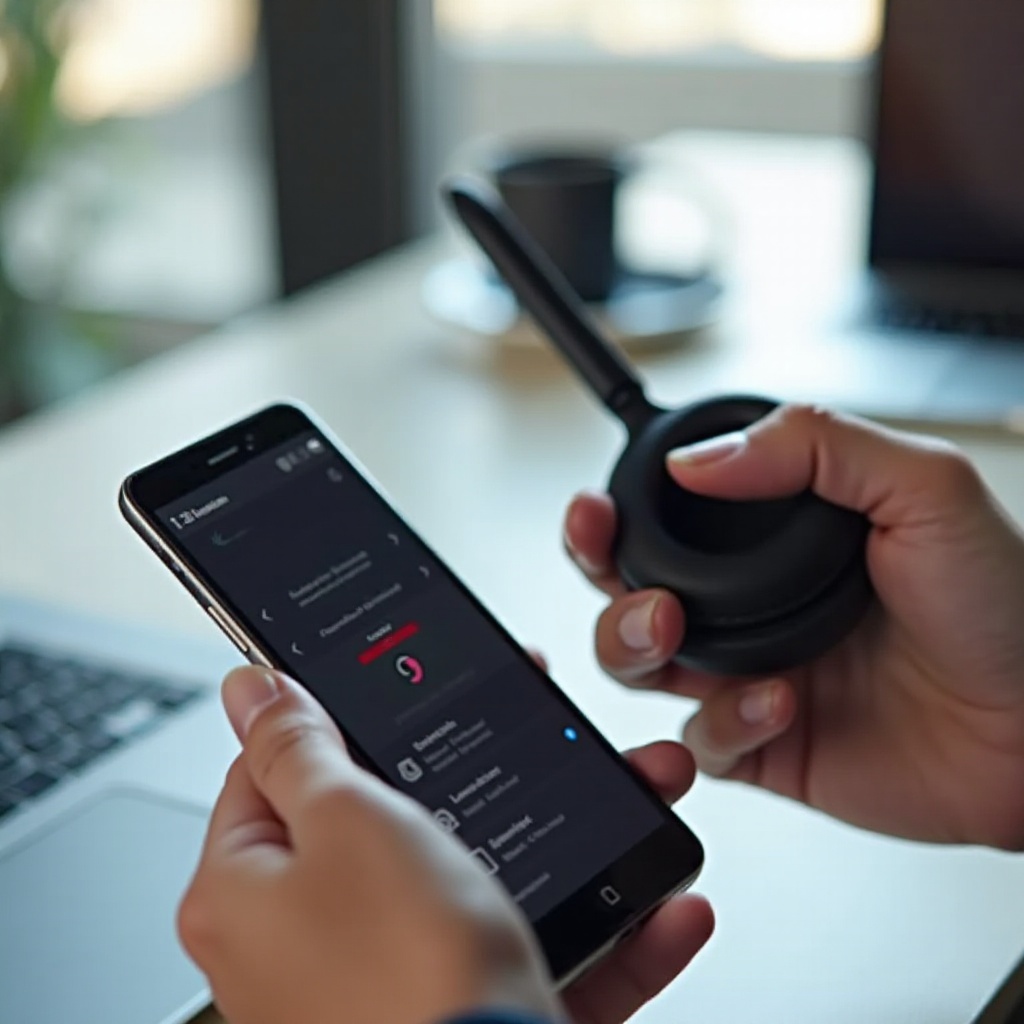
Rozwiązania, gdy Beats nie łączą się z laptopami Windows
Laptopy z Windows w dużym stopniu polegają na sterownikach Bluetooth i działających w tle usługach. Gdy Beats nie chcą połączyć się z Windows, problem często leży w tych warstwach, a nie w samych słuchawkach. Kilka ukierunkowanych działań w Ustawieniach i Menedżerze urządzeń zwykle rozwiązuje sytuację.
Dodaj Beats przez ustawienia Bluetooth od zera
Zacznij od sparowania Beats tak, jakby to był pierwszy raz.
- Otwórz Ustawienia > Bluetooth i urządzenia.
- Włącz Bluetooth.
- Kliknij „Dodaj urządzenie”.
- Wybierz „Bluetooth”.
- Przełącz Beats w tryb parowania.
- Kliknij Beats, gdy pojawią się na liście.
Jeśli Beats już pojawiają się na liście urządzeń, ale odmawiają połączenia, najpierw je usuń:
- Kliknij trzy kropki obok nazwy urządzenia.
- Wybierz „Usuń urządzenie”.
- Następnie powtórz kroki parowania od początku.
Uruchom narzędzie do rozwiązywania problemów z Bluetooth w Windows
Windows zawiera narzędzia diagnostyczne, które potrafią skanować podstawowe problemy i automatycznie stosować poprawki.
Użyj narzędzia Bluetooth w ten sposób:
- Otwórz Ustawienia > System > Rozwiązywanie problemów.
- Kliknij „Inne narzędzia do rozwiązywania problemów”.
- Znajdź „Bluetooth” i kliknij „Uruchom”.
- Postępuj zgodnie z instrukcjami na ekranie.
To narzędzie może ponownie uruchomić usługi Bluetooth, dostosować konfigurację i naprawić częste problemy bez większego wysiłku z twojej strony.
Zaktualizuj lub ponownie zainstaluj sterowniki Bluetooth
Nieaktualne lub wadliwe sterowniki Bluetooth powodują wiele problemów z połączeniem na laptopach.
Aby zaktualizować sterowniki:
- Kliknij prawym przyciskiem przycisk Start i otwórz Menedżer urządzeń.
- Rozwiń sekcję „Bluetooth”.
- Kliknij prawym przyciskiem adapter Bluetooth.
- Wybierz „Aktualizuj sterownik”.
- Kliknij „Wyszukaj automatycznie sterowniki”.
Jeśli aktualizacja nie pomoże, możesz ponownie zainstalować sterownik:
- Ponownie kliknij prawym przyciskiem adapter.
- Wybierz „Odinstaluj urządzenie”.
- Potwierdź i uruchom ponownie laptop.
- Pozwól Windows automatycznie ponownie zainstalować sterownik podczas uruchamiania.
Po aktualizacji lub reinstalacji sterowników spróbuj ponownie sparować Beats. Jeśli Windows działa stabilnie, ale Mac wciąż sprawia problemy, przejdź do kolejnej sekcji, aby rozwiązać problemy specyficzne dla macOS.
Rozwiązania, gdy Beats nie łączą się z Mac
Maki zazwyczaj dobrze współpracują z Beats, zwłaszcza z modelami wyposażonymi w układy Apple. Jednak zapisane dane urządzeń i ustawienia Bluetooth nadal mogą się z czasem zaśmiecić lub uszkodzić, co prowadzi do nieudanych połączeń. Kilka konkretnych resetów w macOS często przywraca normalne działanie.
Usuń Beats w Ustawieniach systemowych i sparuj ponownie
Najpierw usuń Beats z Maca i dodaj je ponownie.
- Otwórz Ustawienia systemowe > Bluetooth.
- Znajdź Beats na liście urządzeń.
- Kliknij ikonę „i” lub „x” obok urządzenia.
- Wybierz „Zapomnij” lub „Usuń”.
- Przełącz Beats w tryb parowania.
- Kliknij „Połącz”, gdy Beats pojawią się ponownie.
Wymuszając odbudowanie profilu połączenia w macOS, usuwasz wiele ukrytych konfliktów blokujących parowanie.
Zresetuj moduł Bluetooth w macOS
Jeśli usunięcie i ponowne sparowanie nie działa, zresetuj Bluetooth na głębszym poziomie.
Zacznij od prostego resetu:
- Wyłącz Bluetooth w Ustawienia systemowe > Bluetooth.
- Odczekaj kilka sekund.
- Włącz Bluetooth ponownie i spróbuj się połączyć.
Jeśli nadal masz problemy, zaawansowani użytkownicy mogą usunąć pliki preferencji Bluetooth i ponownie uruchomić komputer. Po ich odtworzeniu przez macOS sparuj Beats jeszcze raz. Ten krok należy stosować tylko wtedy, gdy prostsze metody zawiodą.
Sprawdź aktualizacje macOS i oprogramowania Beats
Utrzymywanie macOS i firmware Beats w aktualnej wersji zmniejsza liczbę losowych błędów Bluetooth.
- Na Macu przejdź do Ustawienia systemowe > Ogólne > Uaktualnienie oprogramowania i zainstaluj dostępne aktualizacje.
- Regularnie paruj Beats z Makiem lub iPhonem, aby aktualizacje firmware mogły instalować się, gdy Apple je udostępni.
Jeśli Beats poprawnie łączą się już ze wszystkimi urządzeniami, ale nadal czasem się zawieszają, kolejnym logicznym krokiem może być pełny reset samych słuchawek.
Jak zresetować różne modele słuchawek Beats
Jeśli wypróbowałeś wszystkie standardowe rozwiązania, a nadal myślisz „Moje słuchawki Beats nie chcą się połączyć”, często pomaga reset do ustawień fabrycznych. Reset czyści pamięć wewnętrzną, usuwa zapisane urządzenia i sprawia, że słuchawki zachowują się jak nowe. Każdy model ma własną metodę resetu, więc postępuj zgodnie ze wskazówkami dla twoich Beats.
Resetowanie Beats Solo i Studio Wireless
W większości modeli Beats Solo i Studio bezprzewodowych użyj tej metody resetu:
- Wyłącz Beats.
- Jednocześnie naciśnij i przytrzymaj przycisk zasilania oraz przycisk zmniejszania głośności.
- Przytrzymaj przez około 10 sekund.
- Gdy dioda LED zamiga, puść przyciski.
Po tym przełącz słuchawki ponownie w tryb parowania i połącz je z urządzeniem. Reset usuwa stare informacje o parowaniu i może naprawić wiele problemów z połączeniem i dźwiękiem.
Resetowanie Powerbeats Pro i Beats Fit Pro
W prawdziwie bezprzewodowych słuchawkach dousznych, takich jak Powerbeats Pro i Beats Fit Pro, resetem steruje etui.
- Umieść obie słuchawki w etui ładującym.
- Pozostaw wieczko otwarte.
- Naciśnij i przytrzymaj przycisk systemowy na etui.
- Trzymaj, aż dioda LED zaświeci się na czerwono, a następnie na biało.
- Zwolnij przycisk.
Twoje słuchawki zostały zresetowane. Przełącz je ponownie w tryb parowania i połącz z telefonem lub laptopem tak, jakby były nowe.
Resetowanie Beats Flex i innych modeli na pałąku na szyję
W modelach na pałąku na szyję, takich jak Beats Flex, reset jest podobny do modeli nausznych.
- Wyłącz Beats.
- Jednocześnie naciśnij i przytrzymaj przycisk zasilania oraz przycisk zmniejszania głośności.
- Przytrzymaj przez około 10 sekund, aż dioda LED zamiga.
- Pozwól przyciskom wrócić i ponownie włącz Beats.
Po resecie Beats zapominają wszystkie wcześniejsze urządzenia. Będziesz musiał ponownie sparować je z każdym telefonem, tabletem lub komputerem, którego używasz.
Typowe problemy z połączeniem i ukierunkowane rozwiązania
Czasem Beats łączą się, ale zachowują się w niezrozumiały sposób. Problemem może nie być samo parowanie, lecz sposób kierowania dźwięku przez urządzenie lub komunikacja między samymi słuchawkami dousznymi. Rozpoznanie tych wzorców pomaga szybko je naprawić bez każdorazowego zaczynania od zera.
Beats łączą się z jednym urządzeniem, ale nie z innym
Jeśli Beats idealnie łączą się z jednym urządzeniem, a ignorują inne, słuchawki mogą nadal „trzymać się” ostatniego połączenia.
Spróbuj tej sekwencji:
- Na urządzeniu, które aktualnie działa, odłącz Beats lub wyłącz Bluetooth.
- Na urządzeniu, które nie chce się połączyć, otwórz menu Bluetooth i usuń Beats.
- Przełącz Beats w tryb parowania.
- Sparuj je z urządzeniem, które sprawiało problemy.
Powtórz ten proces na innych urządzeniach, które sprawiają problemy. Utrzymywanie niewielkiej liczby aktywnych połączeń ułatwia przełączanie.
Beats pokazują status połączony, ale nie ma dźwięku
Jeśli urządzenie wskazuje „połączono”, ale nic nie słyszysz, dźwięk może być kierowany gdzie indziej.
Sprawdź te punkty:
- Upewnij się, że Beats są wybrane jako wyjście audio.
- W telefonach otwórz szybkie ustawienia lub selektor wyjścia audio i wybierz Beats.
- W Windows kliknij ikonę głośnika i wybierz Beats z listy.
- Na Macu otwórz Centrum sterowania lub Ustawienia systemowe > Dźwięk i wybierz Beats.
- Upewnij się, że głośność jest podkręcona i na Beats, i na podłączonym urządzeniu.
- Zamknij lub wstrzymaj inne aplikacje multimedialne lub rozmowy, które mogą używać wyjścia audio.
Jeśli to nie pomoże, odłącz i podłącz Beats ponownie. W ostateczności usuń je i sparuj od nowa, aby usunąć błędy trasowania dźwięku.
Tylko jedna słuchawka się łączy lub ciągle się rozłącza
Jeśli jedna słuchawka działa, a druga milczy lub się rozłącza, problem może dotyczyć baterii, ułożenia w etui lub niedopasowania pary między obiema stronami.
Skorzystaj z tej listy kontrolnej:
- Upewnij się, że obie słuchawki są naładowane i poprawnie umieszczone w etui.
- Wyczyść styki ładowania na słuchawkach i w etui suchą, miękką ściereczką.
- Zresetuj słuchawki przy użyciu metody specyficznej dla modelu opisanej wcześniej.
- Ponownie sparuj słuchawki i przetestuj z prostym utworem muzycznym.
Jeśli jedna słuchawka nadal nie reaguje po pełnym resecie i nowym parowaniu, ta słuchawka może być uszkodzona i wymagać serwisu lub wymiany.
Kiedy to prawdopodobnie problem sprzętowy
Jeśli wykonałeś wszystkie poprzednie kroki i nadal powtarzasz „Moje słuchawki Beats nie chcą się połączyć”, prawdopodobnie masz do czynienia z problemem sprzętowym, a nie z oprogramowaniem lub ustawieniami. Na tym etapie warto poszukać fizycznych oznak uszkodzenia lub zużycia Beats.
Oznaki problemów z baterią, przyciskami lub etui ładującym
Zwróć uwagę na te objawy ostrzegawcze:
- Słuchawki lub etui nie ładują się lub bardzo szybko tracą energię.
- Przycisk zasilania lub parowania jest zablokowany, luźny lub nie reaguje.
- Diody LED w ogóle się nie zapalają, nawet gdy Beats są podłączone do ładowarki.
Te objawy sugerują, że wewnętrzna bateria, przyciski lub obwody ładowania mogą ulegać awarii i wymagają profesjonalnej naprawy.
Uszkodzenia wodą, upadki i zużycie fizyczne
Beats są zaprojektowane do codziennego użytku, ale nadal są podatne na uszkodzenia.
Weź pod uwagę te czynniki ryzyka:
- Kontakt z potem, deszczem lub rozlanymi płynami może z czasem powodować korozję elementów wewnętrznych.
- Mocne upadki mogą pęknąć płytkę drukowaną, uszkodzić antenę Bluetooth lub poluzować przewody wewnętrzne.
- Pęknięte obudowy, podarte nauszniki lub wygięte zawiasy mogą wskazywać na poważniejsze problemy w środku.
Jeśli pamiętasz poważne zalanie lub upadek tuż przed pojawieniem się problemów z połączeniem, bardzo prawdopodobne jest uszkodzenie sprzętu.
Opcje naprawy, wymiany i wsparcia w 2024 roku
Gdy podejrzewasz awarię sprzętu, domowe sposoby osiągają swoje granice.
Dalsze kroki:
- Sprawdź gwarancję lub zakres ochrony AppleCare przez kanały wsparcia Apple.
- Umów wizytę w Apple Store lub autoryzowanym punkcie serwisowym.
- Poproś o wycenę naprawy i porównaj ją z ceną nowej pary Beats.
Jeśli Beats nie są już na gwarancji, a koszty naprawy są wysokie, wymiana może być bardziej opłacalna. W każdym razie profesjonalna ocena potwierdzi, czy sprzęt warto jeszcze ratować.
Wskazówki, jak zapobiegać przyszłym problemom z połączeniem
Gdy Beats znów działają, chcesz, aby pozostały niezawodne. Kilka prostych nawyków zmniejsza szansę, że znów trafisz na ten sam problem: „moje słuchawki Beats nie chcą się połączyć”. Te nawyki dotyczą sposobu przełączania między urządzeniami, aktualizacji oprogramowania i dbania o sprzęt.
Najlepsze praktyki przełączania się między urządzeniami
Beats mogą zapamiętać kilka urządzeń, ale przełączanie działa najlepiej, gdy robisz to świadomie.
Stosuj te zasady:
- Odłącz lub wyłącz Bluetooth na urządzeniu, z którego odchodzisz, zanim połączysz się z innym.
- Używaj menu Bluetooth w każdym urządzeniu, aby wybrać Beats zamiast polegać wyłącznie na automatycznym przełączaniu.
- Okresowo usuwaj urządzenia, których już nie używasz, aby utrzymać porządek na liście.
Te kroki zapobiegają temu, aby Beats „trzymały się” starego połączenia i odmawiały nowego.
Utrzymywanie oprogramowania i firmware w aktualnej wersji
Zaktualizowane oprogramowanie i firmware usuwają błędy i poprawiają stabilność Bluetooth.
Włącz to do swojej rutyny:
- Regularnie sprawdzaj aktualizacje systemowe na iPhonie, telefonie z Androidem, laptopie z Windows i Macu.
- Utrzymuj Beats sparowane co najmniej z jednym urządzeniem, które może dostarczać aktualizacje firmware, gdy są dostępne.
- Po dużych aktualizacjach uruchom ponownie urządzenia i przetestuj Beats, aby upewnić się, że wszystko działa.
Bycie na bieżąco zmniejsza liczbę losowych rozłączeń i dziwnych zachowań przy parowaniu.
Prawidłowe przechowywanie, ładowanie i czyszczenie Beats
Dobra pielęgnacja wydłuża zarówno żywotność baterii, jak i niezawodność Bluetooth.
Te nawyki pomagają:
- Przechowuj Beats w etui lub bezpiecznym miejscu, gdy ich nie używasz, aby uniknąć uszkodzeń.
- Unikaj zostawiania ich w skrajnym upale, zimnie lub wilgoci.
- Delikatnie czyść końcówki douszne, nauszniki i styki ładowania suchą ściereczką, aby połączenia pozostały solidne.
Konsekwentna dbałość o sprzęt utrzymuje go w dobrej kondycji, co z kolei zapewnia stabilne połączenia.
Podsumowanie
Kiedy myślisz „Moje słuchawki Beats nie chcą się połączyć”, nie musisz panikować ani od razu ich wymieniać. Zacznij od podstaw: naładuj Beats, upewnij się, że Bluetooth jest włączony, i usuń oczywiste źródła zakłóceń. Następnie zastosuj ukierunkowane rozwiązania dla iPhone’a, Androida, Windows i Maca, aby wyczyścić błędne dane parowania i drobne usterki.
Jeśli standardowe parowanie nadal się nie udaje, reset specyficzny dla modelu często przywraca normalne działanie. W przypadku uporczywych problemów poszukaj błędów w kierowaniu dźwięku, jednostronnych połączeń oraz fizycznych oznak uszkodzeń. Gdy dojdziesz do granicy tego, co możesz bezpiecznie zrobić w domu, Apple i autoryzowane punkty napraw mogą zająć się problemami sprzętowymi.
Przy jasnym planie działania i odrobinie cierpliwości większość problemów z połączeniem Beats jest tymczasowa. Używaj tego poradnika jak listy kontrolnej, a spędzisz mniej czasu na rozwiązywaniu problemów, a więcej na cieszeniu się muzyką, rozmowami i filmami.
Najczęściej zadawane pytania
Dlaczego moje słuchawki Beats pokazują, że są połączone, ale nie wydobywa się z nich dźwięk?
To zazwyczaj oznacza, że Twoje urządzenie nie wysyła dźwięku do słuchawek Beats, mimo że Bluetooth jest połączony. Najpierw sprawdź, czy Twoje Beats są wybrane jako urządzenie wyjściowe audio. W telefonach otwórz szybkie ustawienia lub selektor wyjścia audio i wybierz słuchawki Beats. W systemie Windows kliknij ikonę głośnika i wybierz swoje Beats. Na Macu przejdź do Centrum sterowania lub Ustawienia systemowe > Dźwięk i wybierz swoje Beats. Sprawdź też poziom głośności zarówno na urządzeniu, jak i na słuchawkach. Jeśli nadal nie ma dźwięku, rozłącz i ponownie połącz urządzenia lub usuń parę i sparuj słuchawki Beats od nowa.
Jak włączyć tryb parowania w słuchawkach Beats, jeśli lampka nie miga?
Jeśli dioda LED nie miga, Twoje słuchawki Beats mogą być wyłączone, rozładowane lub zawieszone w nieprawidłowym stanie. Zacznij od ładowania ich przez co najmniej 10–15 minut. Następnie włącz je i przytrzymaj przycisk zasilania lub systemowy przez około 5–10 sekund, aż lampka zacznie migać, co oznacza tryb parowania. Jeśli nic się nie dzieje, wykonaj reset specyficzny dla danego modelu, korzystając z kroków opisanych w tym poradniku, i spróbuj ponownie. Jeśli dioda LED nadal się nie włącza, możesz mieć problem sprzętowy wymagający serwisu.
Czy nieaktualne oprogramowanie układowe może uniemożliwiać łączenie się słuchawek Beats?
Tak, nieaktualne oprogramowanie układowe może powodować błędy parowania, przerwy w dźwięku lub nieudane połączenia, zwłaszcza po dużej aktualizacji systemu telefonu lub komputera. Aby zmniejszyć ryzyko takich problemów, aktualizuj system operacyjny telefonu, tabletu lub komputera oraz utrzymuj słuchawki Beats sparowane z urządzeniem, które może w tle dostarczać aktualizacje firmware. Po zainstalowaniu aktualizacji uruchom ponownie urządzenie i ponownie przetestuj połączenie. Jeśli problemy nadal występują, połącz aktualizację z resetem i ponownym parowaniem opisanymi w tym poradniku.