
Introdução
Um controle remoto da Apple TV congelado ou sem resposta pode transformar uma noite de filme relaxante em uma experiência frustrante. Você aperta os botões, mas nada acontece. O volume não muda, o menu não abre e nem mesmo reiniciar a TV ajuda. Em muitas dessas situações, um simples hard reset do controle remoto da Apple TV é exatamente o que você precisa.
Este guia o conduz por todas as etapas para fazer um hard reset no controle remoto da Apple TV para todos os modelos atuais e recentes. Você aprenderá a identificar o seu controle, entender quando um hard reset é a medida certa e seguir instruções claras adaptadas ao seu dispositivo específico. Você também verá como usar o iPhone como controle remoto reserva e o que fazer se o problema for além de um simples reset.
Antes de partir para combinações de botões e sequências de reset, primeiro você precisa saber exatamente qual controle remoto da Apple TV possui. O método correto de reset depende do modelo que está na sua mão.
Conheça o Modelo do Seu Controle Remoto da Apple TV Antes de Fazer o Hard Reset
A Apple lançou vários controles remotos diferentes para a Apple TV, e o método de reset depende de qual você usa. Se tentar os passos errados, nada acontecerá e você pode achar que o controle está quebrado quando não está. Portanto, comece identificando o seu modelo para que o restante do guia se aplique diretamente ao seu hardware.
Como Identificar o Siri Remote Mais Recente (USB‑C, Design Prateado)
O Siri Remote mais recente é fácil de reconhecer:
- O corpo é de alumínio prateado, com um clickpad circular sensível ao toque na parte superior.
- O clickpad tem um anel e um botão central, e você pode deslizar ou clicar.
- Há um botão de energia dedicado no canto superior direito.
- Na lateral, você encontra os botões de volume.
- A porta de carregamento na parte inferior é USB‑C, não Lightning.
Se o seu controle corresponder a essa descrição e tiver uma porta USB‑C, use as etapas de hard reset do Siri Remote mais recente mais adiante neste guia.
Como Identificar os Primeiros Siri Remotes (Porta Lightning)
Os Siri Remotes mais antigos são semelhantes, mas têm algumas diferenças importantes:
- Frente fina, predominantemente preta, com uma superfície de vidro sensível ao toque na parte superior.
- Sem anel de clickpad circular, apenas uma área plana sensível ao toque.
- Parte traseira de alumínio e, às vezes, um botão Menu em vez de um botão Voltar.
- A porta de carregamento na parte inferior é uma porta Lightning, a mesma de muitos iPhones antigos.
Se você vir uma porta Lightning e uma área plana de vidro sensível ao toque, você tem um Siri Remote anterior. Ele usa um procedimento de hard reset ligeiramente diferente.
Como Identificar os Controles Remotos de Alumínio e os Brancos Infravermelhos da Apple
Os controles remotos mais antigos da Apple TV são menores e mais simples:
- Controle de alumínio: fino, prateado, com um botão circular de navegação e um botão central, além de Menu e Reproduzir/Pausar.
- Controle remoto de plástico branco: layout semelhante, mas feito de plástico branco.
- Sem porta de recarga; eles usam uma bateria tipo moeda.
- Comunicam-se por infravermelho (IR), portanto precisam de linha de visão direta para a caixa da Apple TV.
Esses controles não suportam os mesmos truques de reset via Bluetooth que os Siri Remotes, mas você ainda pode resetá‑los e emparelhá‑los novamente de outra forma.
Depois de saber qual controle você tem, você pode entender melhor quais problemas um hard reset realmente pode resolver e se faz sentido resetar o controle ou focar na própria caixa da Apple TV.
Problemas Comuns do Controle da Apple TV que um Hard Reset Pode Corrigir
Um hard reset não cura todos os problemas, mas frequentemente corrige questões causadas por falhas de software, problemas de pareamento Bluetooth ou pequenos bugs de firmware. Entender esses sintomas ajuda você a decidir se vale a pena tentar um reset antes de entrar em contato com o suporte ou substituir o controle.
Controle Completamente sem Resposta ou Congelado
Você aperta qualquer botão e nada acontece. Não há resposta na TV e o controle parece morto, embora você tenha carregado ou trocado a bateria recentemente. Isso geralmente indica:
- Uma falha leve de firmware no controle.
- Um processo travado fazendo o controle congelar.
- Um problema de pareamento entre o controle e a caixa da Apple TV.
Um hard reset força o controle a reiniciar e restabelecer uma nova conexão.
Botões Funcionando de Forma Intermitente ou com Atraso
Às vezes o controle responde, mas:
- Você nota longos atrasos após apertar um botão.
- Alguns botões funcionam, outros não fazem nada.
- Os gestos de rolagem ou deslizar se comportam de forma errática.
Esses sintomas também podem vir de interferência ou problemas de rede, mas se você já descartou essas causas, um hard reset frequentemente limpa falhas internas que afetam a forma como o controle se comunica.
Volume e Energia Não Controlam Sua Televisão
A interface da Apple TV responde corretamente, mas:
- Os controles de volume não alteram mais o volume da TV ou da soundbar.
- O botão de energia não liga nem desliga mais a TV.
- A TV responde de forma inconsistente aos comandos do controle.
Como essas funções dependem de HDMI‑CEC e da configuração do controle, um reset e um novo pareamento podem restaurar o funcionamento normal.
Se alguma dessas situações soa familiar, vale a pena fazer algumas verificações básicas. Elas ajudam a evitar resets desnecessários e o preparam para uma solução de problemas mais avançada, se necessário.
Verificações Rápidas Antes de Fazer o Hard Reset do Controle da Apple TV
Antes de partir direto para um hard reset, descarte problemas simples. Isso economiza tempo e ajuda a evitar resetar um controle que está, na verdade, funcionando bem. Essas verificações também garantem que sua Apple TV e sua televisão estejam prontas para se reconectar ao controle após qualquer reset.
Confirme se a Apple TV e a Televisão Estão Ligadas e Conectadas
Certifique-se de que:
- O cabo de alimentação esteja firmemente conectado à caixa da Apple TV e à tomada.
- A luz de status da Apple TV esteja acesa ou piscando quando você aperta botões do controle.
- Sua TV esteja ligada e não em modo de repouso profundo.
Às vezes o controle está funcionando, mas a Apple TV ou a TV estão desligadas ou travadas.
Verifique o Nível de Bateria ou o Status de Carga do Controle
Para Siri Remotes:
- Conecte o controle a um carregador (USB‑C ou Lightning, dependendo do modelo).
- Deixe carregando por pelo menos 30 minutos.
- Se conseguir navegar, vá em Ajustes > Controles Remotos e Dispositivos > Controle Remoto na Apple TV para verificar o nível da bateria.
Para controles IR:
- Substitua a bateria tipo moeda por uma nova, de alta qualidade.
Se a bateria estiver criticamente baixa, o controle pode parecer morto ou se comportar de forma inconsistente.
Verifique a Entrada da TV, o Cabo HDMI e a Linha de Visão
Confirme estes pontos rápidos:
- Certifique-se de que a entrada da TV esteja ajustada para a porta HDMI onde a Apple TV está conectada.
- Confirme que o cabo HDMI esteja firmemente conectado em ambas as pontas.
- Para controles IR, garanta que haja linha de visão clara para a caixa da Apple TV, sem armários fechados ou objetos bloqueando a parte frontal.
Se o controle continuar com problemas após essas verificações, é hora de entender a diferença entre soft e hard reset e escolher a abordagem correta.
Soft Reset vs. Hard Reset: Qual a Diferença?
As pessoas frequentemente confundem soft e hard reset, mas eles têm propósitos diferentes e afetam dispositivos diferentes no seu sistema. Saber qual usar ajuda você a evitar etapas desnecessárias e fornece um caminho claro de solução de problemas.
O que um Soft Reset Faz na Apple TV
Soft reset geralmente significa:
- Reiniciar a caixa da Apple TV sem alterar nenhuma configuração.
- Permitir que o tvOS pare e reinicie todos os serviços e apps em execução.
- Eliminar falhas temporárias que afetam a resposta ou a reprodução.
Isso não apaga seus apps, contas ou configurações de rede. Simplesmente atualiza o sistema operacional.
O que um Hard Reset Faz no Controle
Um hard reset do controle:
- Força o firmware interno do controle a reiniciar.
- Apaga dados temporários e estados de conexão.
- Faz o controle restabelecer o pareamento com a Apple TV.
Ele não apaga as configurações ou conteúdo da sua Apple TV; afeta apenas o comportamento do controle e sua conexão.
Quando Escolher o Soft Reset Primeiro
Use o soft reset primeiro quando:
- A interface da Apple TV fica lenta ou congela, mas o controle ainda envia comandos.
- Apenas algumas ações estão lentas, e o controle funciona na maior parte do tempo.
- Você suspeita que o problema principal seja a caixa da Apple TV, não o controle.
Se o soft reset não ajudar ou o controle continuar congelado ou sem resposta, passe para um hard reset que atinge o próprio controle.
Como Fazer Soft Reset na Sua Apple TV e no Controle
Soft resets geralmente são um ponto de partida rápido e seguro. Tente estas etapas antes de fazer um hard reset completo, porque elas podem corrigir muitos problemas com menos esforço e sem impactar o estado de pareamento do controle.
Reinicie a Apple TV pelos Ajustes
Se você ainda conseguir navegar:
- Use o controle ou o controle remoto do iPhone para abrir Ajustes.
- Vá em Sistema.
- Selecione Reiniciar.
A Apple TV será desligada e reiniciará. Depois que reiniciar, teste o controle novamente para ver se a lentidão ou a falta de resposta desapareceram.
Reinicie a Apple TV Usando Combinações de Botões no Controle
Se a interface estiver congelada, mas o controle responder:
- No Siri Remote, mantenha pressionados juntos os botões Voltar (ou Menu) e TV/Central de Controle.
- Mantenha pressionados até que a luz de status da Apple TV pisque rapidamente.
- Solte ambos os botões e aguarde a caixa reiniciar.
Essa reinicialização normalmente elimina pequenas falhas sem afetar dados ou exigir etapas de pareamento.
Desemparelhe e Emparelhe o Controle Novamente sem Hard Reset Completo
Você também pode tentar emparelhar novamente o controle sem forçar um hard reset:
- Aproxime-se da caixa da Apple TV.
- Mantenha pressionados os botões Voltar (ou Menu) e Aumentar Volume por alguns segundos.
- Siga as instruções na tela para emparelhar o controle novamente.
Se esses métodos de soft reset falharem, é hora de fazer hard reset no controle com base no seu modelo específico. As próximas seções detalham o processo para cada tipo de Siri Remote.
Como Fazer Hard Reset no Siri Remote Mais Recente (USB‑C, Modelos 2024)
O Siri Remote mais recente combina Bluetooth, IR e uma porta de carregamento USB‑C. Um hard reset pode corrigir muitos problemas de conexão e resposta, especialmente quando verificações básicas e soft resets não ajudaram.
Preparação: Nível de Carga, Distância e Entrada da TV
Antes do reset:
- Carregue o controle por pelo menos 15–20 minutos para que tenha energia suficiente para reiniciar.
- Certifique-se de que a TV esteja ligada e ajustada para a entrada HDMI correta da Apple TV.
- Fique a poucos metros da caixa da Apple TV.
Essa preparação garante que o controle possa se reconectar logo após o reset e que você veja qualquer mensagem exibida na tela.
Combinação de Botões e Tempo para Hard Reset
Para fazer hard reset no Siri Remote mais novo:
- Mantenha pressionados juntos os botões Voltar e Diminuir Volume.
- Mantenha pressionados por cerca de 5 segundos.
- Solte os botões quando a luz de status da Apple TV apagar e acender novamente ou quando você vir um aviso de conexão na televisão.
Essa sequência força o controle a reiniciar e descartar o estado de conexão anterior, o que frequentemente elimina falhas persistentes.
Reemparelhando o Siri Remote USB‑C Após o Hard Reset
Se o controle não se reconectar automaticamente após o reset:
- Segure o controle perto da caixa da Apple TV.
- Mantenha pressionados os botões Voltar e Aumentar Volume por alguns segundos.
- Aguarde uma mensagem na tela confirmando que o controle foi conectado.
Teste navegação, volume e funções de energia. Se os problemas continuarem, repita o reset mais uma vez. Se o controle ainda falhar, pode ser necessário investigar interferências, atualizações de software ou falhas de hardware.
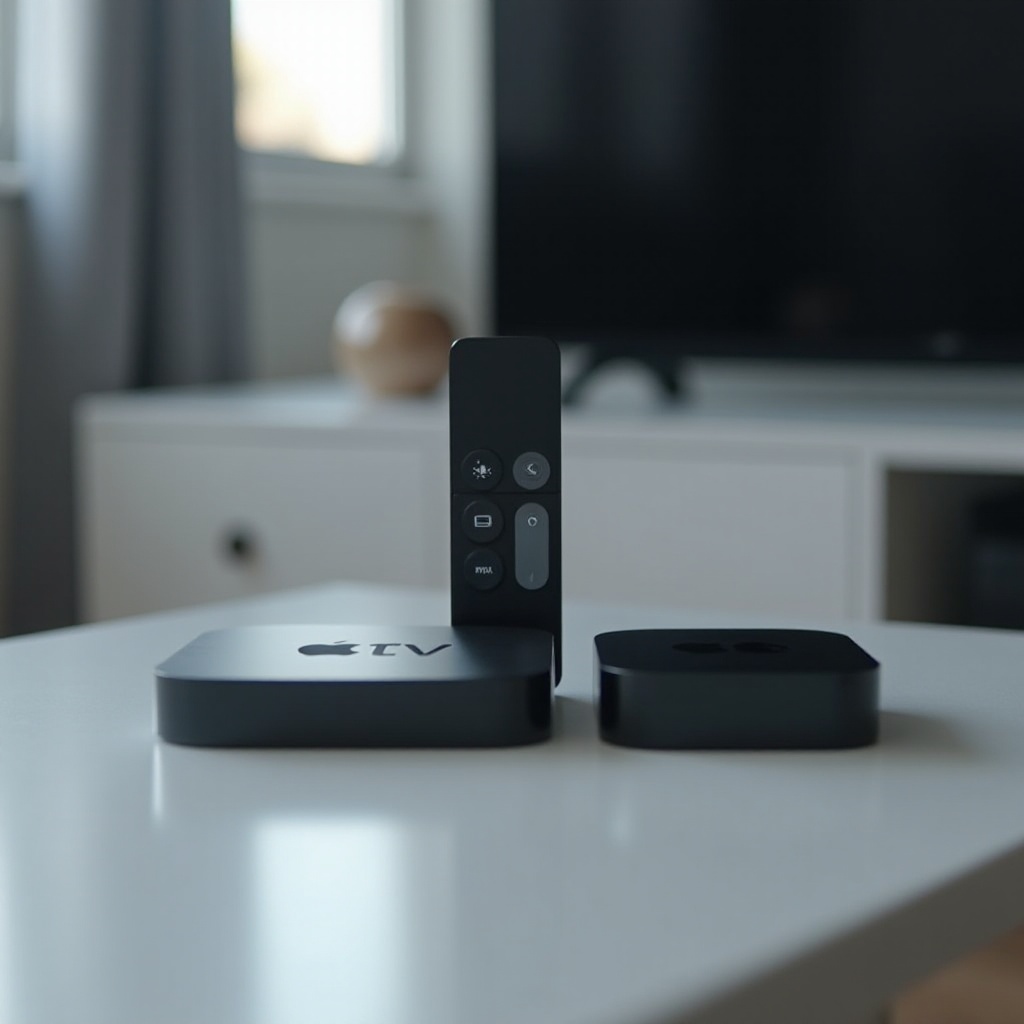
Como Fazer Hard Reset nos Primeiros Siri Remotes (Porta Lightning)
Os primeiros Siri Remotes usam uma porta Lightning e uma superfície de vidro sensível ao toque. Eles são resetados de forma um pouco diferente, mas seguem a mesma lógica: você usa uma combinação de botões para forçar uma reinicialização e depois emparelha o controle novamente.
Principais Diferenças em Relação ao Novo Controle USB‑C
Esses controles mais antigos:
- Não têm o anel de clickpad distinto, possuindo em vez disso uma área de vidro lisa sensível ao toque.
- Frequentemente têm um botão Menu em vez de um botão Voltar.
- Usam um cabo Lightning para carregamento em vez de USB‑C.
A combinação de reset ainda usa múltiplos botões, mas rótulos e ícones podem ser ligeiramente diferentes do modelo mais recente.
Sequência de Hard Reset Passo a Passo
Para fazer hard reset em um Siri Remote anterior:
- Carregue o controle por pelo menos 20–30 minutos.
- Fique perto da caixa da Apple TV para que o sinal Bluetooth seja forte.
- Mantenha pressionados juntos os botões Menu e Diminuir Volume.
- Mantenha pressionados por cerca de 5 segundos.
- Solte quando a luz de status da Apple TV apagar e acender novamente ou quando a TV mostrar uma mensagem de conexão.
Isso força o controle a reiniciar e limpar o estado de pareamento com a Apple TV.
Reemparelhando e Confirmando a Conexão na Tela da TV
Se o controle não responder após o reset:
- Mantenha pressionados os botões Menu e Aumentar Volume.
- Mantenha pressionados por alguns segundos até aparecer uma mensagem de pareamento na TV.
- Siga as instruções na tela para concluir o pareamento.
Após o pareamento, teste navegação, Siri (se disponível) e controles de volume ou energia. Se o desempenho ainda for inconsistente, talvez seja necessário verificar interferência, bateria fraca ou um controle defeituoso.
Como Resetar os Controles Remotos Antigos de Alumínio e Brancos (IR)
Os controles IR mais antigos não usam Bluetooth, mas ainda podem ser resetados e emparelhados com sua Apple TV. Essas etapas são especialmente úteis se o seu controle IR passou a controlar a Apple TV errada ou se não parece mais responder.
Desemparelhando o Controle da Apple TV
Se o controle IR estiver controlando a Apple TV errada ou conflitando com outro dispositivo, desemparelhe‑o primeiro:
- Na Apple TV, vá em Ajustes > Controles Remotos e Dispositivos.
- Procure uma opção para desemparelhar, desvincular ou esquecer o controle, se disponível para o seu modelo.
- Confirme o desemparelhamento.
Essa etapa prepara a Apple TV para aceitar um novo sinal de pareamento do controle.
Resetando com Combinações dos Botões Menu e Reproduzir/Pausar
Para resetar um controle IR de alumínio ou branco:
- Fique dentro da linha de visão direta da caixa da Apple TV.
- Mantenha pressionados juntos os botões Menu e Reproduzir/Pausar.
- Mantenha pressionados por cerca de 5 segundos.
Essa combinação geralmente força o controle a enviar sinais de pareamento e atualizar a conexão com a caixa.
Emparelhando Novamente e Testando Funções Básicas
Após o reset:
- Mire o controle diretamente para a Apple TV.
- Aperte qualquer botão para ativar e emparelhar.
- Teste navegação, Menu e Reproduzir/Pausar para confirmar o vínculo.
Se nada funcionar, substitua a bateria e repita o processo. Se o controle ainda falhar, o sensor IR ou componentes internos podem estar danificados.
Depois de entender como resetar cada controle físico, é útil saber que você não fica sem opção se o controle se recusar a cooperar. Seu iPhone pode assumir o controle e manter sua Apple TV utilizável enquanto você faz a solução de problemas.
Usando o iPhone como Controle Remoto Reserva Durante a Solução de Problemas
Quando o controle físico apresenta problemas, seu iPhone pode manter você no comando enquanto você faz resets e testes. Essa opção de backup é especialmente útil se você precisar navegar em menus para atualizar software, redefinir configurações ou confirmar que a própria caixa da Apple TV está funcionando corretamente.
Ativando o Controle Remoto da Apple TV na Central de Controle do iOS
A maioria dos iPhones recentes inclui o Controle Remoto da Apple TV na Central de Controle:
- Abra Ajustes no iPhone.
- Vá em Central de Controle.
- Certifique-se de que o Controle Remoto da Apple TV esteja incluído na lista Controles Incluídos.
Agora você pode abrir a Central de Controle e tocar no ícone do Controle Remoto da Apple TV sempre que precisar.
Emparelhando o iPhone com a Apple TV Após um Reset
Para emparelhar o iPhone com a Apple TV:
- Abra a Central de Controle e toque no ícone do Controle Remoto da Apple TV.
- Escolha sua Apple TV na lista de dispositivos.
- Quando solicitado, digite o código exibido na tela da TV.
Agora você pode navegar, inserir texto e gerenciar a reprodução enquanto trabalha no controle físico.
Prós e Contras do Controle no iPhone vs. Controle Físico
Vantagens:
- Entrada de texto mais rápida para pesquisas e senhas.
- Sempre por perto, se você carrega o telefone com você.
- Backup confiável quando você perde ou reseta o controle físico.
Desvantagens:
- Exige que o iPhone e a Apple TV estejam na mesma rede.
- Pode consumir a bateria do telefone mais rápido durante longas sessões de streaming.
- Nem sempre é tão conveniente para controle rápido e casual quanto um controle dedicado.
Se o controle do iPhone funcionar bem, mas o físico não, o problema quase certamente está no controle, não na caixa da Apple TV. Esse é o sinal para passar de resets simples para correções mais avançadas.
Quando um Hard Reset Não é Suficiente: Soluções Avançadas
Às vezes, mesmo um hard reset perfeito não resolve o problema. Nesses casos, você deve verificar se há problemas mais profundos de software ou hardware que afetam a conexão entre o controle, a caixa da Apple TV e sua televisão.
Verifique Atualizações do tvOS e Atualizações de Firmware do Controle
Mantenha sua Apple TV atualizada:
- Vá em Ajustes > Sistema > Atualizações de Software.
- Selecione Atualizar Software.
- Instale quaisquer atualizações disponíveis.
As atualizações podem incluir melhorias de compatibilidade do controle, correções de bugs e ajustes de estabilidade que, indiretamente, corrigem problemas do controle.
Reduza Interferências de Bluetooth e Sem Fio ao Redor da Sua TV
Dispositivos sem fio demais perto da TV podem causar interferência com o controle remoto da Apple TV:
- Afaste roteadores ou pontos de acesso Wi‑Fi da caixa da Apple TV, se estiverem muito próximos.
- Desligue ou afaste temporariamente alto‑falantes Bluetooth, controles de videogame ou consoles próximos.
- Evite empilhar dispositivos diretamente sobre a caixa da Apple TV.
Depois de reduzir a interferência, teste o controle novamente para ver se o tempo de resposta e a confiabilidade melhoram.
Quando Fazer Reset de Fábrica na Apple TV ou Substituir o Controle
Se nada funcionar após resets e verificações de interferência:
- Considere um reset de fábrica da Apple TV: vá em Ajustes > Sistema > Redefinir e escolha uma opção de reset.
- Teste com outro controle, se puder pegar emprestado um ou usar um de demonstração em loja.
- Se outro controle funcionar com sua Apple TV, é provável que o controle original tenha uma falha de hardware.
Nesse ponto, geralmente é melhor substituir o controle por meio da Apple ou de um revendedor autorizado. Um controle com defeito costuma apresentar dano físico, exposição à água ou falta de resposta persistente, apesar de todas as tentativas de solução de problemas.
Quando o controle e a Apple TV estiverem estáveis, você pode adotar alguns hábitos simples que reduzem as chances de problemas futuros e tornam seu sistema de home theater mais fácil de gerenciar.
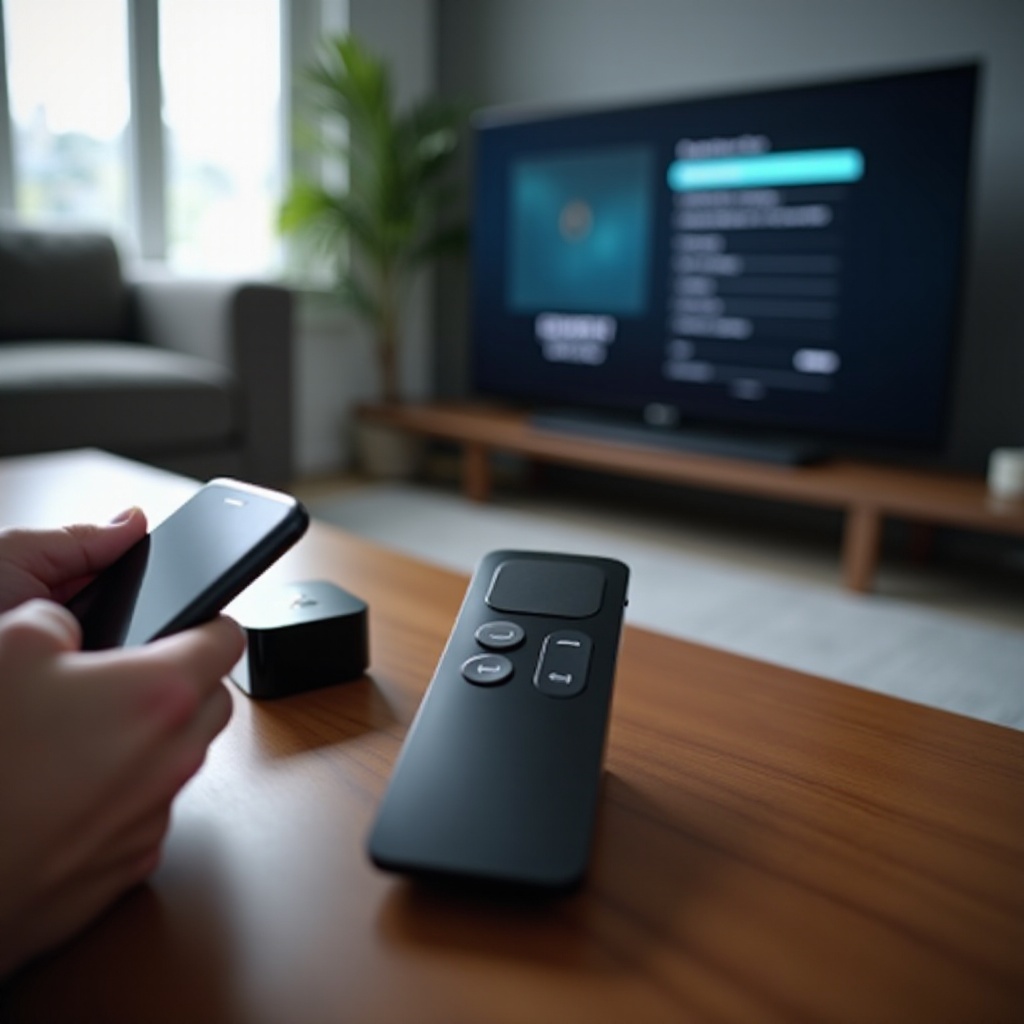
Prevenindo Problemas Futuros com o Controle da Apple TV no seu Home Theater
Depois que o controle da Apple TV voltar a funcionar, você pode reduzir as chances de problemas futuros com hábitos simples. Bons cuidados, carregamento inteligente e uma instalação organizada contribuem para uma experiência mais tranquila e menos necessidade de hard resets no futuro.
Bons Hábitos de Carga e Bateria
Para Siri Remotes:
- Carregue antes de a bateria cair para 5–10% para evitar descarga profunda.
- Evite deixar o controle completamente descarregado por longos períodos.
- Use carregadores e cabos confiáveis, de marcas de confiança.
Para controles IR:
- Use baterias tipo moeda de alta qualidade em vez de opções muito baratas.
- Troque a bateria ao primeiro sinal de resposta fraca ou alcance reduzido.
Protegendo o Controle contra Quedas, Derramamentos e Calor
Para prolongar a vida útil:
- Use uma capa protetora se o controle cair com frequência entre almofadas ou em pisos duros.
- Mantenha bebidas e líquidos longe do controle para evitar derramamentos e corrosão.
- Evite colocar o controle sob luz solar direta ou perto de aquecedores, o que pode danificar componentes internos.
Danos físicos frequentemente causam problemas que nenhum reset consegue corrigir, então a prevenção é importante.
Organizando Cabos e Dispositivos para Evitar Problemas de Sinal
Uma instalação organizada também ajuda:
- Mantenha a caixa da Apple TV visível, não enterrada atrás de painéis metálicos ou móveis espessos.
- Organize cabos HDMI e de energia de forma ordenada para reduzir pressão nas portas e evitar desconexões acidentais.
- Evite empilhar vários dispositivos eletrônicos diretamente sobre a Apple TV, o que pode causar acúmulo de calor e problemas de sinal.
Com essas medidas preventivas, você deverá precisar de hard resets com menos frequência e desfrutar de um controle mais confiável sobre sua Apple TV e televisão.
Conclusão
Um hard reset do controle remoto da Apple TV é uma das maneiras mais eficazes de corrigir congelamentos, falhas de pareamento e botões sem resposta. Depois de identificar o modelo do seu controle, você pode seguir as combinações de botões e etapas de reemparelhamento corretas para voltar a controlar sua Apple TV e sua televisão.
Combine hard resets com soft resets, verificações básicas e o controle remoto do iPhone como backup, e você conseguirá resolver a maioria dos problemas de controle por conta própria. Se os problemas persistirem, verificar atualizações, reduzir interferências ou substituir o controle pode ser o passo final. Com este guia, você agora tem um kit completo de ferramentas para manter o controle remoto da Apple TV funcionando sem problemas em 2024 e além.
Perguntas frequentes
Redefinir à força o meu comando da Apple TV apaga alguma configuração na Apple TV?
Não. Uma redefinição completa afeta apenas o próprio comando. Ela reinicia o firmware do comando e limpa o seu estado de conexão, mas não apaga apps, contas ou configurações na caixa da Apple TV. Pode ser necessário voltar a emparelhar o comando com a Apple TV, mas o seu conteúdo, perfis e preferências permanecem intactos.
Com que frequência é seguro redefinir à força um comando da Apple TV?
Você pode redefinir à força o Siri Remote com segurança sempre que necessário. Não é algo que deva ser feito todos os dias, mas utilizá-lo ocasionalmente para corrigir problemas reais não danificará o dispositivo. Se você perceber que está a fazer uma redefinição completa várias vezes por semana, isso indica um problema mais profundo, como interferência, software desatualizado ou falha de hardware.
O que devo fazer se o meu comando da Apple TV continuar sem funcionar após uma redefinição completa?
Se o comando ainda não responder após uma redefinição completa, tente o seguinte: use o Apple TV Remote no seu iPhone para confirmar que a caixa da Apple TV funciona, verifique e instale atualizações do tvOS, afaste outros dispositivos sem fios da Apple TV para reduzir interferências e teste outro comando da Apple TV, se possível. Se outro comando funcionar ou o seu comando atual continuar sem resposta apesar de todas as tentativas, contacte o Suporte Apple ou visite uma Apple Store para discutir opções de reparação ou substituição.