
Introdução
Você comprou os AirPods Max pelo som premium e pela integração perfeita com dispositivos Apple, mas ainda é necessário um passo essencial antes que eles funcionem em qualquer dispositivo: o emparelhamento. Saber exatamente como colocar os AirPods Max no modo de emparelhamento economiza tempo, evita frustrações e ajuda você a liberar todo o potencial dos seus fones de ouvido em toda a sua configuração.
Muitas pessoas veem o pop‑up automático quando seguram os AirPods Max perto de um iPhone pela primeira vez e assumem que essa é a única forma de conectar. Mais tarde, quando tentam emparelhar com um notebook de trabalho, um telefone Android ou uma smart TV, os fones não aparecem na lista de Bluetooth. O problema geralmente está em não usar corretamente o modo de emparelhamento ou em não entender o que a luz de status está indicando.
Este guia mostra, passo a passo, como colocar os AirPods Max no modo de emparelhamento e conectá‑los a:
– iPhone, iPad, Mac e Apple Watch
– Telefones e tablets Android
– PCs e laptops com Windows 10/11
– Smart TVs, dispositivos de streaming e consoles de jogos
Você também aprenderá como redefinir os AirPods Max quando o modo de emparelhamento não funcionar e como corrigir problemas de conexão comuns, para aproveitar um áudio sem fio estável todos os dias.
O que significa o modo de emparelhamento nos AirPods Max
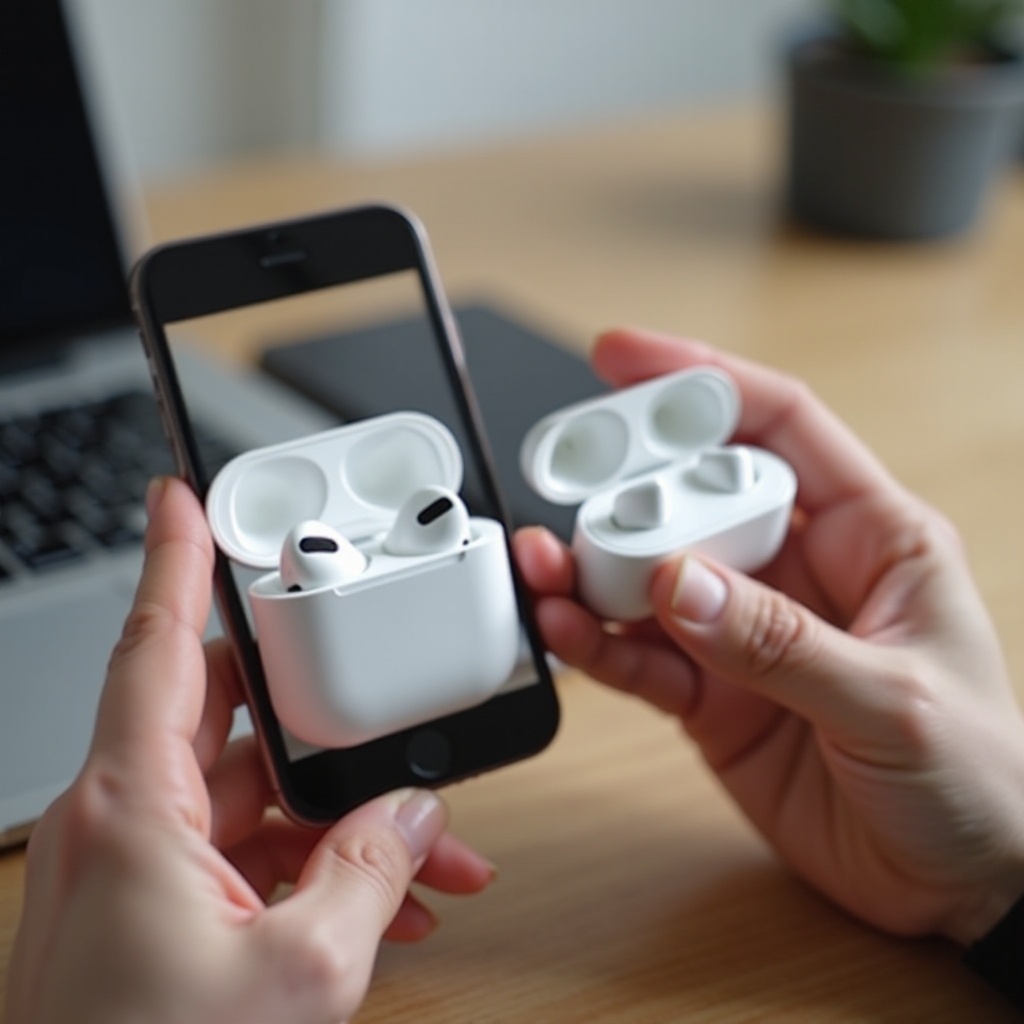
Antes de apertar qualquer botão, ajuda entender o que o modo de emparelhamento realmente faz. Os AirPods Max usam Bluetooth para se conectar a telefones, tablets, computadores, TVs e outros dispositivos. O modo de emparelhamento é o estado especial em que seus fones de ouvido se anunciam ativamente para que outros dispositivos possam descobri‑los e se conectar a eles.
Quando os AirPods Max entram no modo de emparelhamento:
– A luz de status no fone direito pisca em branco.
– Dispositivos próximos com Bluetooth ativado conseguem ver “AirPods Max” na lista de Bluetooth.
– Você pode tocar ou clicar no nome para criar uma conexão confiável.
Após o emparelhamento, o dispositivo se lembra dos seus AirPods Max. Na maioria dos casos, você não precisa usar o modo de emparelhamento novamente com esse mesmo dispositivo, a menos que esqueça os fones na lista de Bluetooth ou faça uma redefinição. Você, porém, usará o modo de emparelhamento sempre que conectar os AirPods Max a um dispositivo totalmente novo, especialmente dispositivos não Apple que não se beneficiam da sincronização pelo iCloud.
Entender o modo de emparelhamento tornará o próximo passo mais fácil: encontrar e usar os botões e a luz que o controlam.
Conheça os botões e a luz de status dos seus AirPods Max
Para colocar os AirPods Max no modo de emparelhamento com segurança, você precisa saber exatamente quais botões apertar e onde procurar a luz de status. Quando essas partes se tornam familiares, o processo fica rápido e repetível.
Onde ficam o botão de Controle de Ruído e a Digital Crown
Segure o fone direito dos seus AirPods Max e olhe para a borda superior. Você verá dois controles:
- A Digital Crown: um botão giratório arredondado que se parece com a coroa de um Apple Watch. Você a usa para ajustar o volume, pular faixas, gerenciar chamadas e ativar a Siri.
- O botão de Controle de Ruído: um botão pequeno, plano, em forma de pílula, localizado próximo à Digital Crown. Esse botão alterna entre Cancelamento Ativo de Ruído e modo Transparência, e também ativa o modo de emparelhamento Bluetooth.
Para emparelhar, o botão de Controle de Ruído é o principal. Muitos usuários apertam acidentalmente a Digital Crown ao tentar emparelhar e se perguntam por que nada acontece. Lembre‑se: a Digital Crown é para controle de áudio; o botão de Controle de Ruído cuida do emparelhamento Bluetooth e dos modos de escuta.
Entendendo as cores da luz de status dos AirPods Max
Em seguida, encontre a luz de status. Ela fica na parte inferior do fone direito, perto da porta Lightning de carregamento. Esse pequeno LED fornece informações importantes sobre o estado atual dos seus AirPods Max:
- Branco piscando: os AirPods Max estão no modo de emparelhamento Bluetooth e prontos para conectar.
- Branco sólido (por um instante): processo de conexão ativo ou confirmação.
- Âmbar piscando: estado de problema ou redefinição em andamento.
- Verde: indicação de status da bateria quando conectados à energia.
Quando seu objetivo é colocar os AirPods Max no modo de emparelhamento, o principal sinal com que você se importa é a luz branca piscando. Depois que você souber como acionar essa luz de forma confiável, emparelhar com qualquer dispositivo fica muito mais fácil.
Agora que você sabe onde tudo está e o que significa, está pronto para aprender os passos principais para entrar no modo de emparelhamento.
Como colocar os AirPods Max no modo de emparelhamento (passos principais)
A rotina básica de emparelhamento é a mesma independentemente do tipo de dispositivo ao qual você está conectando. Depois que seus AirPods Max estiverem no modo de emparelhamento, você apenas conclui o processo nas configurações de Bluetooth do seu telefone, tablet, computador ou TV.
Método padrão para entrar no modo de emparelhamento
Siga estes passos para colocar os AirPods Max corretamente no modo de emparelhamento:
- Certifique‑se de que seus AirPods Max tenham carga suficiente. Se não tiver certeza, conecte‑os a um cabo Lightning e carregue por pelo menos alguns minutos.
- Retire os AirPods Max do Smart Case para que eles “acordem”. Eles entram em um estado de energia ultrabaixo quando estão no estojo.
- Segure o fone direito na mão para conseguir acessar os botões e ver a luz de status.
- Pressione e mantenha pressionado o botão de Controle de Ruído.
- Mantenha o botão pressionado até que a luz de status perto da porta Lightning comece a piscar em branco.
Essa luz branca piscando é a confirmação de que seus AirPods Max agora estão visíveis. Se você soltar o botão muito cedo, pode apenas alternar os modos de ruído em vez de entrar no modo de emparelhamento, então segure firme por alguns segundos.
Como confirmar que os AirPods Max estão no modo de emparelhamento
Para garantir que o modo de emparelhamento está ativo:
- Olhe para a luz de status no fone direito: ela deve piscar em branco repetidamente.
- Abra as configurações de Bluetooth no dispositivo que você quer emparelhar e atualize ou faça uma nova busca na lista de dispositivos disponíveis.
- Você deve ver “AirPods Max” aparecer em dispositivos novos ou disponíveis.
Se a luz não piscar em branco, repita os passos e mantenha o botão de Controle de Ruído pressionado por mais tempo. Se o seu dispositivo ainda não detectar os fones, aproxime os fones e verifique se nenhum outro dispositivo próximo está conectado a eles no momento.
Depois que você conseguir entrar no modo de emparelhamento de forma confiável, estará pronto para conectar os AirPods Max aos seus dispositivos Apple, onde a experiência tende a ser mais integrada.
Emparelhando os AirPods Max com dispositivos Apple (iPhone, iPad, Mac, Apple Watch)
A Apple projetou os AirPods Max para funcionarem melhor com iPhone, iPad, Mac e Apple Watch. Esses dispositivos oferecem configuração rápida, sincronização via iCloud e troca automática. Quando você sabe como colocar os AirPods Max no modo de emparelhamento, pode tirar o máximo proveito desses recursos.
Emparelhando os AirPods Max com um iPhone ou iPad (proximidade e manual)
Você tem duas opções principais no iPhone ou iPad: emparelhamento por proximidade ou emparelhamento manual pelas configurações de Bluetooth.
- Emparelhamento por proximidade (o método mais fácil)
- Ative o Bluetooth no seu iPhone ou iPad: vá em Ajustes > Bluetooth e certifique‑se de que a opção está ligada.
- Aproxime os AirPods Max do seu dispositivo.
- Coloque os AirPods Max no modo de emparelhamento até a luz piscar em branco.
- Uma animação de configuração deve aparecer na tela.
-
Toque em “Conectar” e siga quaisquer instruções adicionais.
-
Emparelhamento manual pelas configurações de Bluetooth
- Abra Ajustes no seu iPhone ou iPad.
- Toque em “Bluetooth” e confirme que ele está ativado.
- Coloque os AirPods Max no modo de emparelhamento (luz branca piscando).
- Em “Outros Dispositivos”, toque em “AirPods Max”.
- Aguarde o status mudar para “Conectado”.
Depois desse primeiro emparelhamento, seus AirPods Max devem se reconectar automaticamente a esse iPhone ou iPad sempre que estiverem por perto e o Bluetooth estiver ligado. Eles também são sincronizados via iCloud com outros dispositivos Apple conectados com o mesmo ID Apple.
Emparelhando os AirPods Max com um Mac (menu Bluetooth e conexão rápida)
No Mac, o processo também é simples e se beneficia da sincronização via iCloud quando você usa o mesmo ID Apple do seu iPhone.
Para emparelhar manualmente os AirPods Max com um Mac:
- Clique no menu Apple e selecione “Ajustes do Sistema” (ou “Preferências do Sistema” em versões mais antigas do macOS).
- Clique em “Bluetooth” e certifique‑se de que o Bluetooth está ativado.
- Coloque os AirPods Max no modo de emparelhamento até a luz de status piscar em branco.
- Na lista de dispositivos, clique em “AirPods Max”.
- Aguarde o Mac mostrar que estão “Conectados”.
Se você já tiver emparelhado os AirPods Max com seu iPhone, o Mac pode exibi‑los na Central de Controle ou no menu de saída de som sem exigir um emparelhamento completo. Nesse caso, basta selecionar AirPods Max como saída de áudio e começar a ouvir.
Emparelhando os AirPods Max com o Apple Watch
O Apple Watch costuma se conectar aos AirPods Max automaticamente se eles já estiverem emparelhados com o seu iPhone usando o mesmo ID Apple. Se você precisar conectar diretamente:
- Abra Ajustes no seu Apple Watch.
- Toque em “Bluetooth”.
- Coloque os AirPods Max no modo de emparelhamento.
- Quando “AirPods Max” aparecer em dispositivos, toque nele.
Depois que seus AirPods Max funcionarem sem problemas com seus dispositivos Apple, você pode querer usá‑los também com um telefone ou tablet Android. A próxima seção trata desse cenário.
Emparelhando os AirPods Max com telefones e tablets Android
Telefones e tablets Android não sincronizam pelo iCloud, mas se conectam aos AirPods Max como qualquer outro fone Bluetooth. Se você sabe como colocar os AirPods Max no modo de emparelhamento, o restante do processo é simples e familiar.
Preparando os AirPods Max para dispositivos não Apple
Antes de começar o emparelhamento no Android, certifique‑se de que os AirPods Max não estão tentando se reconectar a um dispositivo Apple próximo. Para evitar conflitos:
- Desligue o Bluetooth no seu iPhone, iPad ou Mac, ou leve esses dispositivos para outro cômodo.
- Tire os AirPods Max do Smart Case para que eles “acordem”.
- Confirme que você consegue acionar a luz branca piscando com o botão de Controle de Ruído.
Essa preparação ajuda seu dispositivo Android a enxergar claramente os AirPods Max, sem competição de hardware Apple já emparelhado.
Emparelhamento passo a passo no Android
Na maioria dos dispositivos Android, o nome dos menus pode variar um pouco, mas os passos gerais são os mesmos:
- Abra o app “Configurações” no seu telefone ou tablet Android.
- Toque em “Conexões” ou “Bluetooth”, dependendo do seu dispositivo.
- Certifique‑se de que o Bluetooth esteja ativado.
- Toque em “Parear novo dispositivo”, “Adicionar dispositivo” ou use a opção de busca.
- Coloque os AirPods Max no modo de emparelhamento até a luz piscar em branco.
- Aguarde “AirPods Max” aparecer na lista de dispositivos disponíveis.
- Toque em “AirPods Max” e confirme quaisquer avisos de emparelhamento que surgirem.
Após a conclusão do emparelhamento, o Android mostrará seus AirPods Max como conectados para chamadas e áudio. Agora você pode ouvir músicas, assistir a vídeos e atender chamadas pelos fones.
Limitações ao usar AirPods Max no Android
Os AirPods Max ainda soam muito bem no Android, mas alguns recursos específicos da Apple não ficam disponíveis, incluindo:
- Troca automática de dispositivo entre aparelhos Apple.
- Áudio Espacial e rastreamento de cabeça em apps Apple compatíveis.
- Integração com Siri e controles avançados do ecossistema Apple.
No entanto, recursos principais como Cancelamento Ativo de Ruído, modo Transparência e áudio Bluetooth de alta qualidade continuam utilizáveis, tornando os AirPods Max uma ótima escolha mesmo em um ambiente com dispositivos variados.
Se você também trabalha em um PC ou laptop com Windows, pode emparelhar os AirPods Max lá também. O fluxo de emparelhamento é semelhante ao do Android, mas usa as configurações de Bluetooth do Windows.
Emparelhando os AirPods Max com PCs e laptops Windows 10/11
Computadores e laptops Windows emparelham com os AirPods Max por Bluetooth padrão, o que os torna práticos para chamadas de vídeo, streaming e tarefas de trabalho. Depois que você sabe como colocar os AirPods Max no modo de emparelhamento, conectar no Windows leva apenas alguns cliques.
Ativando o Bluetooth e encontrando os AirPods Max
Para emparelhar os AirPods Max com um dispositivo Windows 10 ou Windows 11:
- Clique no botão Iniciar e abra “Configurações”.
- No Windows 10, selecione “Dispositivos” > “Bluetooth e outros dispositivos”. No Windows 11, selecione “Bluetooth e dispositivos”.
- Ative o Bluetooth se ele estiver desligado.
- Clique em “Adicionar dispositivo”.
- Escolha “Bluetooth” na lista de tipos de dispositivo.
- Coloque os AirPods Max no modo de emparelhamento até a luz de status piscar em branco.
- Quando “AirPods Max” aparecer na lista, clique nele.
- Aguarde o Windows mostrar “Conectado” ou “Emparelhado”.
Seus AirPods Max agora estão vinculados ao PC, mas talvez você ainda precise defini‑los como dispositivo de áudio padrão.
Definindo os AirPods Max como dispositivo de áudio padrão
Se você não ouvir som pelos AirPods Max após o emparelhamento:
- Clique com o botão direito no ícone de alto‑falante na barra de tarefas.
- Clique em “Configurações de som” ou “Abrir configurações de som”.
- Em “Saída”, abra o menu suspenso.
- Selecione “AirPods Max” ou “Fones de ouvido (AirPods Max)”.
Depois de defini‑los como saída padrão, o Windows enviará sons do sistema, músicas e áudio de vídeos para seus AirPods Max.
Corrigindo “Conectado, mas sem som” no Windows
Se o Windows mostrar os AirPods Max como conectados, mas ainda não houver áudio:
- Aumente o volume tanto no Windows quanto na Digital Crown.
- Desative e reative o Bluetooth nas configurações do Windows.
- Desconecte e reconecte os AirPods Max pelo menu de Bluetooth.
- Reinicie o PC se o problema persistir.
Se nada disso ajudar, remova os AirPods Max da lista de dispositivos emparelhados, coloque‑os novamente no modo de emparelhamento e faça um novo emparelhamento.
Depois que você estiver à vontade usando os AirPods Max com telefones e computadores, talvez queira também aproveitar filmes ou jogos sem fio. A próxima seção explica como emparelhá‑los com TVs, consoles e dispositivos de streaming.
Emparelhando os AirPods Max com smart TVs, consoles de jogos e dispositivos de streaming
Os AirPods Max podem oferecer uma experiência imersiva e privada com sua TV ou console, mas o suporte depende do hardware que você possui. Muitas TVs modernas e dongles de streaming têm Bluetooth integrado; dispositivos mais antigos podem exigir um transmissor adicional.
Usando as configurações de Bluetooth integradas da TV
Se sua smart TV suporta áudio via Bluetooth (comum em modelos recentes da Samsung, LG, Sony e similares):
- Abra o menu de Configurações da TV usando o controle remoto.
- Procure por “Som”, “Áudio” ou “Bluetooth”.
- Escolha “Áudio Bluetooth”, “Lista de alto‑falantes Bluetooth” ou opção semelhante.
- Coloque os AirPods Max no modo de emparelhamento até a luz piscar em branco.
- Aguarde “AirPods Max” aparecer na TV.
- Selecione “AirPods Max” e confirme o emparelhamento.
Após o emparelhamento, o áudio da TV deve ser reproduzido pelos seus AirPods Max. Algumas TVs podem introduzir um pequeno atraso de áudio, especialmente em jogos, portanto teste e ajuste quaisquer configurações de atraso de áudio disponíveis, se necessário.
Emparelhando com Apple TV 4K e outros dispositivos de streaming
Na Apple TV 4K, a experiência se integra muito bem aos AirPods Max:
- Abra “Ajustes” na Apple TV.
- Vá em “Controles Remotos e Dispositivos” > “Bluetooth”.
- Coloque os AirPods Max no modo de emparelhamento.
- Quando “AirPods Max” aparecer em “Outros Dispositivos”, selecione‑o.
- Aguarde a Apple TV indicar que os fones estão conectados.
Em outros dispositivos de streaming, como Fire TV ou alguns modelos Roku, abra as configurações, encontre “Bluetooth” ou “Controladores e dispositivos Bluetooth”, depois coloque os AirPods Max no modo de emparelhamento e selecione‑os na lista. Os nomes dos menus variam, mas o padrão é sempre o mesmo.
Usando transmissores Bluetooth para consoles e dispositivos antigos
Muitos consoles de jogos e TVs mais antigas não oferecem suporte direto a áudio Bluetooth. Nesse caso, você pode usar um transmissor Bluetooth dedicado:
- Conecte o transmissor à saída de áudio da TV ou do console (geralmente uma entrada para fone de ouvido, porta USB ou saída de áudio óptica).
- Coloque o transmissor no modo de emparelhamento seguindo as instruções dele.
- Coloque os AirPods Max no modo de emparelhamento até a luz piscar em branco.
- Aguarde o transmissor e os fones se emparelharem.
Essa solução permite que os AirPods Max recebam áudio mesmo de dispositivos que não têm suporte nativo a áudio via Bluetooth.
Apesar dessas opções, você ainda pode se deparar com situações em que o modo de emparelhamento não funciona corretamente. Quando isso acontecer, uma redefinição pode ajudar.
Como redefinir os AirPods Max quando o modo de emparelhamento não funcionar
Se os AirPods Max se recusarem a entrar no modo de emparelhamento, não aparecerem nas listas de Bluetooth ou desconectarem com frequência, uma redefinição geralmente resolve o problema. Há dois níveis: uma redefinição simples (soft reset) e uma redefinição de fábrica completa.
Redefinição simples: correção rápida para falhas menores
Uma redefinição simples mantém suas configurações básicas, mas elimina falhas temporárias:
- Certifique‑se de que os AirPods Max tenham alguma carga.
- Pressione e mantenha pressionados ao mesmo tempo o botão de Controle de Ruído e a Digital Crown.
- Continue segurando até a luz de status piscar em âmbar e, em seguida, piscar rapidamente em branco.
- Solte os dois botões.
Após a redefinição simples, coloque os AirPods Max novamente no modo de emparelhamento, mantendo o botão de Controle de Ruído pressionado até a luz piscar em branco. Em seguida, tente emparelhá‑los com seu dispositivo mais uma vez.
Redefinição de fábrica: quando começar do zero
Se os problemas de emparelhamento continuarem mesmo após a redefinição simples, pode ser necessário fazer uma redefinição de fábrica:
- Carregue seus AirPods Max por pelo menos alguns minutos.
- Pressione e mantenha pressionados juntos o botão de Controle de Ruído e a Digital Crown.
- Mantenha pressionado até a luz de status piscar em âmbar várias vezes e depois ficar branca.
- Solte os botões.
Agora seus AirPods Max retornam às configurações de fábrica e se comportam como um par novo. Você precisará configurá‑los novamente com o iPhone ou outro dispositivo, começando pelo modo de emparelhamento.
O que você perde após uma redefinição de fábrica
Uma redefinição de fábrica remove:
- Todos os emparelhamentos Bluetooth salvos entre dispositivos.
- Algumas personalizações vinculadas diretamente aos fones.
Isso proporciona uma folha em branco, útil se você vender os fones, transferi‑los para um novo usuário ou se falhas de software de longo prazo estiverem causando problemas de emparelhamento.
Mesmo com redefinições, alguns problemas de conexão podem aparecer de vez em quando. Saber identificar e corrigir os problemas mais comuns mantém sua experiência de escuta suave.
Problemas de emparelhamento comuns e como corrigi‑los
Mesmo quando você sabe como colocar os AirPods Max no modo de emparelhamento, alguns dispositivos podem não cooperar de imediato. A maioria dos problemas segue alguns padrões comuns, e muitos deles podem ser resolvidos com verificações simples.
AirPods Max não aparecem na lista de dispositivos Bluetooth
Se o seu telefone, tablet ou computador não conseguir encontrar seus AirPods Max:
- Confirme se a luz de status dos fones está piscando em branco.
- Aproxime os fones do dispositivo e remova obstáculos grandes entre eles.
- Desligue e ligue novamente o Bluetooth nas configurações do dispositivo.
- Reinicie o dispositivo para eliminar falhas temporárias de Bluetooth.
- Certifique‑se de que os AirPods Max não estejam conectados a outro dispositivo próximo. Desligue temporariamente o Bluetooth em outros dispositivos emparelhados.
Se ainda assim não aparecerem, faça uma redefinição simples nos AirPods Max e depois entre novamente no modo de emparelhamento.
AirPods Max continuam se desconectando do seu dispositivo
Se seus AirPods Max conectam, mas depois se desconectam aleatoriamente:
- Verifique o nível de bateria e carregue totalmente os fones.
- Fique perto do dispositivo; grandes distâncias e paredes enfraquecem o sinal Bluetooth.
- Afaste‑se de fontes fortes de interferência sem fio, como redes Wi‑Fi congestionadas, micro‑ondas e alguns telefones sem fio.
- Reinicie o telefone, tablet ou computador.
- Certifique‑se de que o sistema operacional do seu dispositivo esteja atualizado.
Você também pode remover os AirPods Max da lista de Bluetooth e emparelhá‑los novamente. Se as desconexões continuarem, uma redefinição simples dos fones geralmente ajuda.
Interferência e problemas de alcance durante chamadas ou música
Se o áudio falhar, cortar ou ficar picotado:
- Mantenha‑se dentro de um alcance razoável do dispositivo, geralmente abaixo de 10 metros e com poucos obstáculos.
- Evite deixar o telefone no fundo de uma bolsa ou atrás de paredes grossas enquanto ouve.
- Desligue o Bluetooth de dispositivos próximos que você não esteja usando, para reduzir disputas de conexão.
- Se você usa Wi‑Fi, tente mudar para uma rede de 5 GHz em vez de 2,4 GHz para diminuir a interferência.
Quando esses passos não forem suficientes, considere uma redefinição simples e um novo emparelhamento para eliminar possíveis falhas de conexão persistentes.
Uma vez que seu emparelhamento esteja estável, você pode se concentrar em usar os AirPods Max de forma mais flexível em vários dispositivos. A seção final traz dicas práticas para trocas mais suaves e melhor conectividade geral.
Dicas para troca de dispositivo sem interrupções e melhor conectividade
Depois de dominar como colocar os AirPods Max no modo de emparelhamento e conectá‑los a todos os seus dispositivos, o próximo desafio é gerenciar como eles alternam entre esses dispositivos. Com alguns ajustes de configuração e boas práticas, você reduz conflitos e aproveita conexões estáveis.
Gerenciando a troca automática de dispositivo no iOS e no macOS
Se você usa vários dispositivos Apple com o mesmo ID Apple, os AirPods Max podem alternar entre eles automaticamente. Isso é conveniente, mas também pode ser incômodo se os fones mudarem para um dispositivo diferente daquele que você quer usar.
Para ajustar a troca automática em um iPhone ou iPad:
- Conecte os AirPods Max ao seu dispositivo.
- Abra Ajustes e toque em “Bluetooth”.
- Toque no ícone “i” ao lado de “AirPods Max”.
- Em “Conectar a este iPhone” ou “Conectar a este iPad”, escolha:
- “Automaticamente” para troca sem intervenção, ou
- “Quando Conectado Pela Última Vez a Este iPhone” para controle manual.
No Mac, vá em Ajustes do Sistema > Bluetooth, clique nas opções ao lado dos seus AirPods Max e procure uma configuração semelhante. Escolher a opção correta ajuda a evitar surpresas quando chegam novas notificações ou chamadas em outros dispositivos.
Evitando conflitos quando vários dispositivos estão por perto
Se seus AirPods Max se comportarem de forma imprevisível quando vários dispositivos emparelhados estiverem próximos, você pode reduzir conflitos com alguns hábitos:
- Desative o Bluetooth nos dispositivos que você não está usando com os fones naquele momento.
- Ao emparelhar com um novo dispositivo, mantenha outros dispositivos emparelhados em outro cômodo, se possível.
- Se quiser que um dispositivo tenha sempre prioridade, desative a troca automática nos outros dispositivos Apple e use seleção manual.
Essas pequenas mudanças facilitam para que os AirPods Max mantenham uma conexão forte com o dispositivo que realmente importa naquele momento.
Boas práticas para um desempenho Bluetooth estável
Para manter seus AirPods Max com o melhor desempenho ao longo do tempo:
- Mantenha o firmware atualizado conectando periodicamente os fones a um dispositivo Apple com o software mais recente.
- Atualize os sistemas operacionais dos seus telefones, tablets e computadores.
- Evite expor os fones a temperaturas extremas ou umidade, o que pode danificar componentes.
- Carregue‑os regularmente e evite deixá‑los totalmente descarregados por longos períodos.
- Guarde‑os corretamente no Smart Case quando não estiver usando.
Com essas práticas, você passa menos tempo solucionando problemas e mais tempo aproveitando áudio sem fio de alta qualidade.
Conclusão
Colocar os AirPods Max no modo de emparelhamento é um processo simples quando você sabe qual botão apertar e como interpretar a luz de status. A partir dessa única ação, você pode conectar seus fones a iPhone, iPad, Mac, Apple Watch, Android, Windows, smart TVs, dispositivos de streaming e até consoles de jogos com um transmissor Bluetooth.
Agora você sabe como colocar os AirPods Max no modo de emparelhamento, como emparelhá‑los com os dispositivos mais comuns, como redefini‑los quando o modo de emparelhamento não funciona e como corrigir problemas frequentes de conexão. Você também tem dicas práticas para gerenciar a troca automática entre dispositivos e melhorar a estabilidade do Bluetooth.
Guarde este guia para a próxima vez que adicionar um novo dispositivo à sua configuração ou tiver problemas de emparelhamento. Com alguns pressionamentos de botão bem pensados e ajustes de configuração, seus AirPods Max se conectarão sem dificuldades e entregarão o som rico e o cancelamento de ruído para os quais foram projetados.
Perguntas Frequentes
Preciso colocar os AirPods Max em modo de emparelhamento sempre que alternar de dispositivo?
Não. Depois que um dispositivo tiver sido emparelhado com seus AirPods Max, ele normalmente se reconecta automaticamente quando ambos estiverem ao alcance e com o Bluetooth ativado. Você só precisa colocar os AirPods Max em modo de emparelhamento para novos dispositivos, depois de removê-los da lista de Bluetooth de um dispositivo ou após um reset de fábrica. Dispositivos Apple com o mesmo ID Apple também podem alternar automaticamente sem precisar entrar novamente em modo de emparelhamento.
Os AirPods Max podem permanecer emparelhados com vários dispositivos ao mesmo tempo?
Sim. Os AirPods Max podem lembrar vários dispositivos ao mesmo tempo, como um iPhone, iPad, Mac, PC com Windows ou TV. Eles não transmitem áudio de todos eles simultaneamente, mas podem alternar entre eles. Em dispositivos Apple, a alternância automática pode mover a conexão com base na atividade, e em outros dispositivos você seleciona manualmente os AirPods Max nas configurações de Bluetooth ou de som.
Por que a luz de status não fica branca quando tento entrar no modo de emparelhamento?
Se a luz de status não piscar em branco, primeiro carregue seus AirPods Max por alguns minutos para descartar bateria fraca. Certifique-se de que eles estejam fora do Smart Case e não já conectados a outro dispositivo próximo. Em seguida, mantenha pressionado o botão de Controle de Ruído por vários segundos, sem soltar cedo demais. Se a luz ainda não piscar em branco, faça um reset simples usando o botão de Controle de Ruído e a Digital Crown e tente entrar novamente no modo de emparelhamento.