
Introdução
Os AirPods geralmente soam limpos e impactantes, bons o bastante para você esquecer que está usando eles. Quando de repente começam a soar finos, agudos e ocos, fica difícil aproveitar músicas, chamadas ou vídeos. Muitas pessoas descrevem isso como “AirPods com som metálico” e isso pode acontecer com AirPods comuns, AirPods Pro e AirPods Max.
Esse problema raramente significa que seus AirPods são mal projetados ou estão além de qualquer reparo. Na maioria dos casos, alguns problemas simples atrapalham: encaixe ruim, sujeira bloqueando a malha do alto-falante ou uma configuração no seu iPhone ou iPad que desloca o som para agudos agressivos e graves fracos. Às vezes a fonte de áudio, a conexão Bluetooth ou uma atualização de firmware também têm um papel.
Este guia apresenta as causas reais do som metálico nos AirPods e os passos exatos que você pode seguir para corrigir isso. Você aprenderá a:
- Melhorar o encaixe e a vedação para um som mais cheio e encorpado
- Limpar seus AirPods com segurança sem causar danos
- Corrigir configurações de EQ, Áudio Espacial e acessibilidade
- Redefinir e atualizar seus AirPods corretamente
- Decidir quando você pode ter um problema de hardware
Ao final, você terá um plano de ação claro para recuperar o som completo e equilibrado que espera dos seus AirPods e evitar que aquele tom fino e metálico volte.

O Que “AirPods com Som Metálico” Realmente Significa?
Muitos usuários dizem “os AirPods estão com som metálico”, mas estão descrevendo alguns problemas de som relacionados. Entender o que você realmente está ouvindo ajuda a corrigir o problema certo em vez de tentar adivinhar e alterar configurações aleatórias.
Como o Som Metálico Difere de um Áudio Claro e Equilibrado
O som metálico geralmente parece:
- Pobre em graves, com pouco impacto e sem sensação de peso
- Carregado em agudos, às vezes afiado, agressivo ou estridente
- Oco nos médios, com vozes sem corpo ou calor
O áudio equilibrado tem mais peso e profundidade. As notas graves parecem mais profundas e controladas, sem soar “emboladas”. As vozes têm presença e calor, enquanto as altas frequências ainda brilham, mas não dominam nem machucam os ouvidos. Se seus AirPods antes soavam cheios e agora parecem estreitos e finos, algo mudou no encaixe físico ou na cadeia de áudio entre o telefone e seus ouvidos.
Por Que o Som Metálico é Tão Comum em Fones de Ouvido Sem Fio Pequenos
Fones pequenos enfrentam um problema básico de física. Há pouco espaço para os drivers e muito pouco espaço para mover ar, algo necessário para graves fortes e profundos. Os AirPods dependem de vários fatores para superar esse limite:
- Uma boa vedação no seu ouvido
- Afinação digital cuidadosa
- Grades de alto-falante e respiros limpos e desobstruídos
Quando qualquer um desses fatores falha, o som se desloca para um perfil brilhante e metálico. Mesmo uma pequena abertura na vedação ou uma fina camada de cera pode reduzir os graves mais do que você imagina, expondo agudos demais e fazendo o áudio parecer agressivo e fino.
Modelos de AirPods Mais Afetados por Som Metálico
Todos os modelos podem soar metálicos, mas você pode notar isso mais em:
- AirPods (2ª e 3ª geração): o design aberto depende muito do ângulo e do encaixe na orelha externa
- AirPods Pro: uma vedação ruim da ponteira elimina os graves rapidamente e faz os agudos se destacarem
- AirPods Max: menos comum, mas problemas de software, EQ ou fonte ainda podem causar som fino
A boa notícia é que as correções são semelhantes entre os modelos. Quando você conhece as principais causas, pode aplicar os passos corretos a qualquer par de AirPods.
Agora que você sabe o que o som metálico realmente é e por que acontece, o próximo passo é entender as causas mais comuns para que possa direcioná-las diretamente.
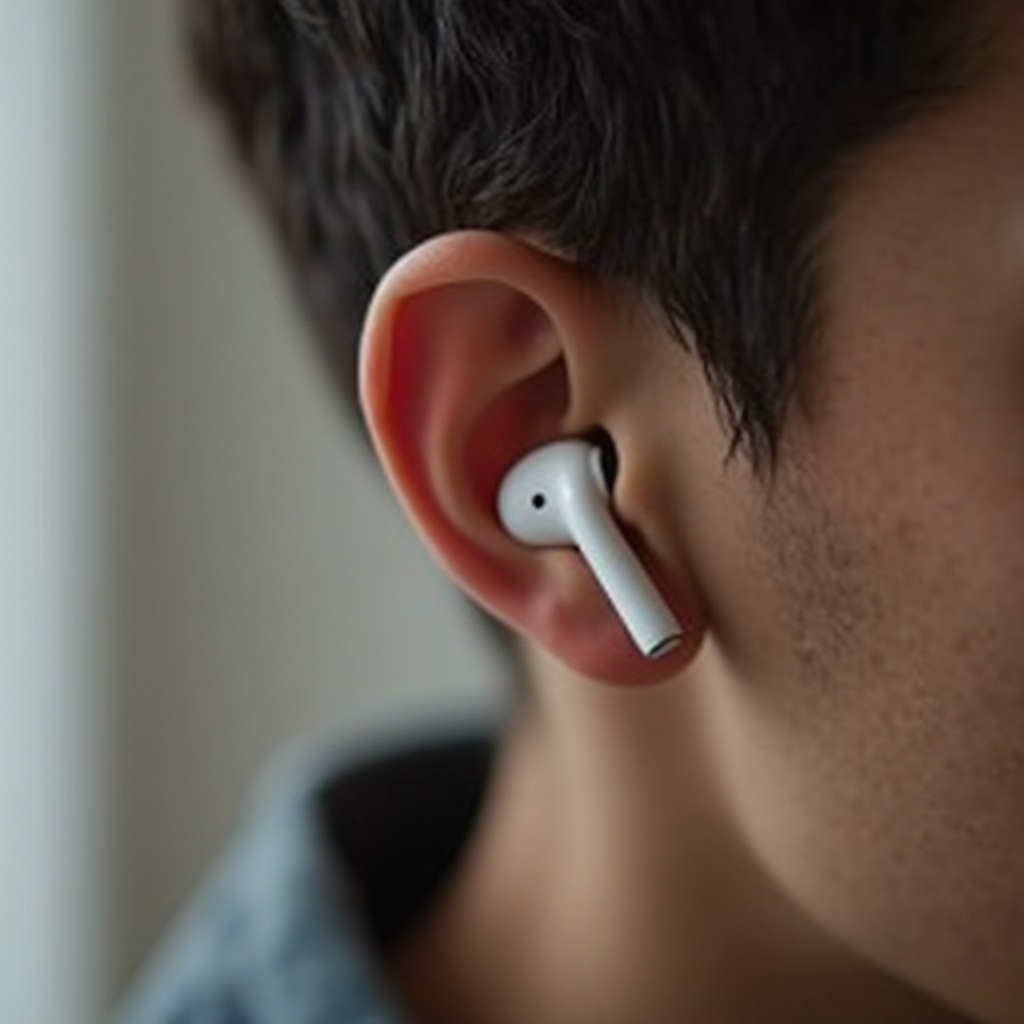
Principais Causas de Som Metálico nos AirPods
Antes de partir para correções detalhadas, ajuda ter uma visão geral. A maioria das reclamações de “AirPods com som metálico” vem de algumas poucas fontes previsíveis. Quando você conhece essas fontes, pode trabalhar sobre elas em uma ordem lógica em vez de adivinhar.
Encaixe Ruim e Falta de Vedação nos Ouvidos
Para fones intra-auriculares e semiabertos, o encaixe é tudo. Quando o ar vaza ao redor do fone:
- Os graves escapam em vez de atingir o tímpano
- As altas frequências parecem mais altas e agressivas
- A imagem sonora parece estreita e fraca
Os AirPods Pro precisam de uma vedação firme com as ponteiras de silicone ou espuma. Os AirPods comuns se apoiam na orelha externa, então dependem mais do ângulo e da posição do que de uma inserção profunda. Se o encaixe estiver errado, você quase sempre ouvirá menos graves e mais agudos metálicos.
Malhas do Alto-Falante Obstruídas e Fones Sujos
Cera de ouvido, oleosidade da pele e poeira se acumulam lentamente em:
- Malhas dos alto-falantes
- Orifícios dos microfones
- Respiros e portas
Esse acúmulo bloqueia o som e altera a forma como os drivers movem o ar. O resultado costuma ser médios e graves abafados, deixando você com um topo fino e agressivo que soa metálico e desagradável. Um lado pode soar pior que o outro se o acúmulo for desigual.
EQ Problemático, Áudio Espacial e Outras Configurações de Áudio
Configurações de software também podem fazer os AirPods soarem metálicos. Os culpados comuns incluem:
- Presets de EQ que aumentam agudos ou cortam graves
- Modos de Áudio Espacial ou Dolby Atmos que não combinam com a faixa
- Configurações de acessibilidade que alteram o balanço ou comprimem o áudio
Alguns toques em Ajustes podem transformar o som, para melhor ou pior. Muitos usuários mudam uma configuração uma vez e esquecem, depois percebem que seus AirPods soam finos dias ou semanas depois.
Transmissões de Baixa Qualidade, Codecs e Problemas na Fonte
Se você fornecer áudio de baixa qualidade aos seus AirPods, eles só podem fazer até certo ponto. Exemplos incluem:
- Streams em baixa taxa de bits via dados móveis
- Áudio comprimido de YouTube ou redes sociais
- Configurações ruins de som em jogos ou apps de chat
Essas fontes podem soar finas e ruidosas em qualquer fone de ouvido, e os AirPods simplesmente revelam os defeitos com mais clareza.
Danos de Hardware ou Componentes Envelhecidos
Às vezes o problema é físico:
- Um driver está danificado ou estourado
- Entrou umidade no fone e afetou os componentes internos
- A malha ou os respiros estão permanentemente obstruídos ou deformados
Quando isso acontece, nenhuma quantidade de ajustes de configuração vai corrigir totalmente o som. As próximas seções ajudam você a descartar problemas simples primeiro, antes de considerar reparo ou substituição.
Com as principais causas em mente, você pode agora partir para as correções passo a passo, começando pelo fator que mais molda o som: encaixe e vedação.

Passo 1 – Corrigir Encaixe e Vedação para um Som Mais Cheio
Como o encaixe afeta os graves mais do que qualquer outro fator, comece por aqui quando seus AirPods estiverem soando metálicos. Uma vedação melhor costuma trazer uma melhoria instantânea.
Encontrando a Posição Correta para AirPods Comuns
Para AirPods comuns:
- Insira-os delicadamente, sem forçar profundamente nos ouvidos.
- Gire levemente cada haste para frente e para trás enquanto ouve.
- Reproduza uma faixa com muitos graves enquanto os movimenta.
- Pare na posição em que os graves pareçam mais fortes e as vozes mais encorpadas.
Muitos usuários empurram os AirPods profundo demais ou os deixam muito soltos. Pequenas mudanças de ângulo podem causar grandes mudanças no som. Experimente posições diferentes até encontrar um ângulo estável e confortável que ofereça o som mais cheio.
Usando o Teste de Encaixe das Ponteiras nos AirPods Pro
Os AirPods Pro incluem um Teste de Encaixe das Ponteiras que ajuda a verificar a vedação:
- Vá em Ajustes > Bluetooth e toque no “i” ao lado dos seus AirPods Pro.
- Toque em Teste de Encaixe das Ponteiras.
- Siga as instruções e ajuste o encaixe até o teste indicar uma boa vedação.
Faça o teste em ambos os ouvidos. Uma vedação ruim em um lado costuma fazer aquele lado soar mais metálico, mesmo que o outro lado esteja bom.
Escolhendo o Tamanho e Material Corretos das Ponteiras
Experimente todos os tamanhos da caixa:
- Se as ponteiras caem facilmente, use um tamanho maior.
- Se incomodam ou criam muita pressão, use um tamanho menor.
Você precisa de um encaixe firme, mas confortável. Muito pequenas e você perde graves; grandes demais e pode romper a vedação sempre que mexer a mandíbula. Reserve alguns minutos para testar cada tamanho com música de verdade, não apenas em silêncio.
Quando Considerar Ponteiras de Espuma ou de Terceiros
Se as ponteiras de silicone da Apple nunca proporcionam uma boa vedação:
- Considere ponteiras de espuma com memória de qualidade, feitas para AirPods Pro.
- A espuma se expande para se ajustar ao formato do seu canal auditivo e muitas vezes melhora graves e isolamento.
Ponteiras de terceiros podem afetar o suporte se causarem danos, então manuseie com cuidado e remova-as antes de qualquer visita de assistência. Ainda assim, para muitos usuários, ponteiras de espuma são a solução mais eficaz para som fino e metálico.
Depois de melhorar o encaixe e a vedação, teste o som novamente com algumas faixas diferentes. Se seus AirPods ainda soarem metálicos, o próximo culpado provável é sujeira e detritos bloqueando o som.
Passo 2 – Limpe Seus AirPods com Segurança para Restaurar a Clareza
Mesmo o encaixe perfeito não salva o som se cera ou poeira bloquearem os alto-falantes. Limpar seus AirPods da forma correta pode remover rapidamente o tom fino e agressivo e trazer a clareza de volta.
Sinais de que Sujeira e Cera Estão Causando Áudio Metálico
É provável que haja acúmulo se:
- Você vê descoloração ou manchas escuras na malha do alto-falante
- Um lado soa mais metálico ou mais baixo que o outro
- O volume parece menor com as mesmas configurações de antes
Se um AirPod parece mais escuro na grade, provavelmente precisa de uma limpeza mais profunda. O acúmulo não precisa ser espesso para alterar o som; mesmo uma película fina pode reduzir graves e detalhes.
Ferramentas e Materiais Seguros para Limpar os AirPods e o Estojo
Use apenas ferramentas suaves:
- Um pano macio, seco e sem fiapos
- Uma escova de cerdas macias e limpa (como uma escova de dentes seca e limpa)
- Cotonetes secos
- Um palito de madeira ou plástico seco para cera mais resistente
Evite limpadores líquidos, ar comprimido ou ferramentas metálicas afiadas. Eles podem empurrar detritos para dentro ou danificar a malha e os microfones, o que pode piorar o som.
Como Limpar Grades e Respiros sem Danos
Siga estes passos:
- Passe o pano seco na parte externa de cada AirPod para remover oleosidade e poeira da superfície.
- Use a escova macia para varrer delicadamente detritos das grades do alto-falante e dos respiros.
- Para cera presa, raspe muito levemente com o palito de madeira em um ângulo, então escove os resíduos soltos.
- Evite empurrar qualquer sujeira para dentro das aberturas da malha ou dos respiros.
Também limpe o estojo de carregamento, especialmente:
- As bordas internas onde os fones se encaixam
- Qualquer poeira perto dos contatos de carregamento
Um estojo sujo pode transferir sujeira de volta para AirPods limpos e afetar carregamento e detecção.
Com Que Frequência Você Deve Limpar Seus AirPods
Tente manter:
- Uma limpeza rápida e inspeção visual uma vez por semana
- Uma limpeza mais cuidadosa a cada poucas semanas, ou com mais frequência se você usar diariamente
A limpeza regular evita acúmulos grossos que são mais difíceis de remover e mais propensos a alterar o som. Depois de limpar seus AirPods, teste-os novamente. Se ainda soarem metálicos, as configurações do seu aparelho podem ser a principal razão.
Passo 3 – Verificar Configurações de Áudio do iPhone e iPad
As configurações de áudio do seu iPhone ou iPad podem mudar silenciosamente o som dos seus AirPods. Um único preset de EQ ou limite de segurança pode fazê-los parecer finos e agressivos.
Presets de EQ que Podem Deixar os AirPods com Som Fino
No iOS:
- Vá em Ajustes > Música > EQ.
- Se o EQ estiver ativado, observe o preset atual.
Presets como Reforço de Agudos, Reforço de Vocais ou Palavra Falada:
- Aumentam as altas frequências
- Reduzem ou ignoram graves e médios graves
Tente estas mudanças:
- Desative o EQ para o som mais neutro, ou
- Use Reforço de Graves ou Noite Alta se quiser mais calor e peso
Ouça algumas faixas bem conhecidas para perceber a diferença.
Segurança dos Fones, Limites de Volume e Sound Check
Ainda em Ajustes > Música:
- Sound Check pode nivelar o volume das faixas, mas às vezes reduz o impacto dinâmico. Desative e veja se os graves parecem mais fortes e o som mais “vivo”.
Depois vá em Ajustes > Sons e Toques > Segurança dos Fones de Ouvido:
- Verifique Reduzir Sons Altos. Se estiver muito baixo, pode cortar picos e deixar o áudio sem vida.
- Ajuste para um nível razoável ou desative temporariamente para teste.
Esses recursos de segurança são úteis, mas limites extremos podem deixar seus AirPods com som comprimido e fraco.
Opções de Acessibilidade: Áudio Mono, Balanço e Ajustes para Fones
Vá em Ajustes > Acessibilidade > Áudio/Visual:
- Certifique-se de que Áudio Mono esteja desativado para som estéreo normal.
- Verifique se o controle deslizante Balanço está centralizado entre esquerda e direita.
Se você usa Ajustes para Fones:
- Toque em Ajustes para Fones, teste opções diferentes ou desative se o som parecer processado demais ou fino.
Esses recursos visam ajudar na audição, mas também podem inclinar o som de maneiras inesperadas.
Calibrando o Volume entre Seu Dispositivo e os AirPods
Às vezes a calibração de volume se desajusta e causa saltos bruscos:
- Conecte seus AirPods e coloque o volume do iPhone no zero.
- Comece a reproduzir uma faixa e aumente o volume lentamente até um nível normal.
- Desconecte e reconecte os AirPods e repita se necessário.
Isso pode corrigir comportamentos estranhos em que pequenas mudanças de volume passam de silencioso para agressivo de repente, o que pode tornar os agudos mais incômodos.
Se seus AirPods ainda soarem metálicos após ajustar essas configurações, o próximo passo é olhar recursos avançados como Áudio Espacial e controle de ruído.
Passo 4 – Ajustar Áudio Espacial, Dolby Atmos e ANC
Os AirPods modernos usam recursos de software que mudam a forma como o som chega aos seus ouvidos. Eles podem criar áudio imersivo, mas também podem deixar o som mais fino com o conteúdo ou configurações errados.
Quando o Áudio Espacial Melhora o Som e Quando o Piora
O Áudio Espacial simula som surround. Funciona bem com:
- Filmes e séries mixados para áudio imersivo
- Algumas faixas do Apple Music feitas para Áudio Espacial
Para muitas músicas estéreo comuns, porém:
- Pode espalhar o som demais ao redor da cabeça
- Vozes e graves podem parecer distantes ou ocos
Se seus AirPods soam metálicos, desative o Áudio Espacial por um momento e compare com a reprodução estéreo. Você pode preferir o som mais direto e sólido.
Alternando o Dolby Atmos e Comparando o Som na Mesma Faixa
Em Ajustes > Música > Dolby Atmos:
- Alterne entre Automático, Sempre Ativo e Desativado.
Reproduza a mesma música em cada modo:
- Se o Atmos parecer mais fino ou menos focado, deixe desativado para esse conteúdo.
- Se parecer mais rico e espaçoso sem perder graves, mantenha ativado.
Diferentes faixas se comportam de formas diferentes, então confie nos seus ouvidos e use o modo que soar melhor para você.
Como ANC e Modo Ambiente Afetam a Percepção de Graves e Corpo
Nos AirPods Pro e AirPods Max:
- ANC (Cancelamento Ativo de Ruído) pode ajudar você a ouvir mais graves ao remover ruído externo que mascara baixas frequências.
- Transparência deixa o som externo entrar, o que às vezes faz os graves parecerem mais fracos e o som mais metálico.
Teste os dois modos:
- Ouça uma faixa com ANC ativado e note os graves e o corpo das vozes.
- Alterne para Transparência e compare.
- Fique com o modo que oferece o som mais cheio no seu ambiente atual.
Se ajustar esses recursos não resolver o problema, sua conexão Bluetooth ou firmware podem precisar de uma redefinição para que os AirPods e o dispositivo se comuniquem de forma limpa.
Passo 5 – Redefinir, Reconectar e Atualizar o Firmware
Quando as configurações de software e o encaixe parecem corretos, redefinir a conexão frequentemente resolve comportamentos estranhos de áudio e som metálico inesperado.
Redefinição Simples vs Redefinição de Fábrica para AirPods
Uma redefinição simples apenas desconecta e reconecta:
- Desative e reactive o Bluetooth no seu iPhone ou iPad.
- Coloque os AirPods de volta no estojo, feche-o por 30 segundos, depois abra e reconecte.
Se o problema persistir, faça uma redefinição de fábrica completa.
Esquecer e Reconectar os AirPods aos Seus Dispositivos
Para redefinir para os padrões de fábrica:
- Vá em Ajustes > Bluetooth.
- Toque no “i” ao lado dos seus AirPods.
- Toque em Esquecer Este Dispositivo e confirme.
- Coloque os AirPods no estojo, abra a tampa e segure o botão na parte de trás até a luz piscar em branco.
- Aproxime o estojo do iPhone ou iPad e siga o aviso na tela para emparelhar novamente.
Isso corrige muitos erros de som relacionados à conexão, incluindo problemas que deixam os AirPods finos ou desequilibrados.
Verificando Atualizações de iOS e Firmware dos AirPods
Para obter as melhorias e correções de som mais recentes em 2024:
- Vá em Ajustes > Geral > Atualização de Software e instale qualquer atualização do iOS.
- Coloque seus AirPods no estojo, conecte o estojo à energia e deixe-o próximo ao iPhone atualizado.
As atualizações de firmware são instaladas automaticamente em segundo plano. Um novo firmware pode ajustar a afinação, a estabilidade e o comportamento do Áudio Espacial, o que pode mudar o quão metálicos ou cheios seus AirPods soam.
Testando em Outro Dispositivo para Isolar o Problema
Conecte seus AirPods a outro dispositivo, como:
- Outro iPhone ou iPad
- Um Mac
- Um telefone ou tablet Android
Se soarem bem em outros dispositivos, o problema está nas configurações ou software do aparelho original, não nos AirPods. Se o som continuar fino em todos, concentre-se na qualidade da fonte e nos apps a seguir.
Passo 6 – Melhorar a Qualidade da Fonte e as Configurações dos Apps
Mesmo AirPods perfeitamente ajustados não conseguem consertar fontes de áudio ruins. Gravações finas e streams em baixa taxa de bits frequentemente soam metálicos por natureza, e seus AirPods apenas revelam o que já está lá.
Configurações de Qualidade de Streaming no Apple Music, Spotify e YouTube Music
Verifique as configurações de qualidade de áudio do seu app:
- No Apple Music, defina Qualidade de Áudio como Alta Qualidade ou Lossless quando estiver no Wi‑Fi.
- No Spotify, defina Qualidade de Áudio como Alta ou Muito Alta.
- No YouTube Music, escolha Alta ou superior para streaming.
Modos de baixa qualidade reduzem o tamanho do arquivo à custa de detalhes e graves. Configurações de qualidade mais alta usam mais dados, mas soam mais cheias e suaves.
Evitando Áudio com Baixa Taxa de Bits ou Muito Comprimido
Tente evitar:
- Uploads muito antigos em sites de vídeo com codificação ruim
- Arquivos com taxas de bits muito baixas, como MP3 de 96 kbps
- Gravações distorcidas ou “estouradas” feitas por usuários
Essas fontes costumam soar planas, granuladas e metálicas em qualquer fone de ouvido, não só nos AirPods.
Downloads Offline vs Streaming por Dados Móveis
Muitos apps permitem que você:
- Baixe faixas em qualidade mais alta para ouvir offline
- Use qualidade melhor no Wi‑Fi do que em dados móveis
Baixe suas playlists favoritas na maior qualidade e ouça offline para ver se o som melhora. Se as faixas offline soarem mais cheias do que as transmitidas, seu problema provavelmente é a qualidade do streaming, não os AirPods.
Apps de Jogos e Chat que Podem Deixar o Som Mais Fino
Áudio de voz em chat e som de jogos frequentemente usam compressão agressiva. Se seus AirPods soam bem com música, mas metálicos em:
- Discord ou apps de chat semelhantes
- Chat de voz dentro de jogos
- Chamadas de vídeo em apps de conferência
As configurações do app ou a qualidade da rede podem ser o problema. Verifique as opções de áudio de cada app e aumente a qualidade quando possível. Se o som ainda estiver fino, o próximo passo é ver se o problema afeta apenas um lado ou ambos.
Passo 7 – Quando Apenas um AirPod Está com Som Metálico
Um único fone com som ruim aponta para encaixe, sujeira ou dano naquele lado. Antes de supor que está quebrado, faça alguns testes simples.
Invertendo os Lados para Confirmar Qual Fone Está com Problema
Experimente este teste rápido:
- Coloque o AirPod esquerdo no ouvido direito e o direito no ouvido esquerdo.
- Reproduza uma faixa que você conheça bem.
- Veja se o mesmo fone físico continua soando metálico.
Se o problema seguir o fone e não o ouvido, é ele o responsável. Isso elimina diferenças de formato de orelha e foca no dispositivo em si.
Limpeza e Reencaixe das Ponteiras no Lado com Problema
Se apenas um fone é o problema:
- Faça uma limpeza extra cuidadosa naquele lado.
- Nos AirPods Pro, remova e recoloque a ponteira.
- Certifique-se de que a ponteira encaixa com um clique e não tem rasgos ou danos.
Depois, execute novamente o Teste de Encaixe das Ponteiras se usar AirPods Pro. Uma vedação ruim ou cera escondida em um lado é uma causa muito comum de som metálico em apenas um ouvido.
Testando com Áudio Mono e Controles de Balanço
Em Ajustes > Acessibilidade > Áudio/Visual:
- Ative Áudio Mono e coloque o controle de Balanço totalmente para o lado com problema.
- Reproduza uma faixa e ouça com atenção.
Se esse lado ainda soar fino mesmo em mono, o problema provavelmente está no hardware do fone, não no balanço estéreo ou nas configurações dos apps.
Quando um Único Fone Provavelmente Precisa ser Substituído
Se limpeza repetida, reencaixe e redefinições não ajudarem:
- Você pode ter um driver danificado ou uma malha obstruída que não pode ser desentupida.
- Verifique o status de garantia ou cobertura AppleCare+.
A Apple muitas vezes oferece a substituição de um único fone quando necessário. Neste ponto, se um ou ambos os lados ainda soarem metálicos, é hora de considerar problemas de hardware mais profundos e suas opções de reparo ou substituição.
Passo 8 – Saber Quando é um Problema de Hardware
Às vezes, depois de todo o esforço, o som ainda parece estranho. Nessa hora, você deve procurar falhas de hardware em vez de continuar perseguindo configurações.
Sinais de Drivers Estourados, Estalos ou Distorção
Problemas de hardware podem aparecer como:
- Estalos constantes em volume normal
- Distorção nas notas graves mesmo em volume baixo
- Saída muito baixa de um lado em comparação com o outro
- Ruídos de vibração quando certas frequências tocam
Se você ouvir esses problemas em vários dispositivos e apps, o hardware é suspeito e não deve melhorar com mudanças de software.
Verificando Garantia, AppleCare+ e Opções de Assistência
Use o app Suporte da Apple ou o site da Apple:
- Insira o número de série dos AirPods (em Ajustes ou no estojo).
- Verifique sua cobertura e opções de assistência.
- Consulte os custos estimados de reparo ou substituição.
Se seus AirPods ainda estiverem na garantia ou cobertos pelo AppleCare+:
- Você pode ter direito a reparo ou substituição com custo reduzido ou até gratuitamente.
Reparo vs Substituição: O Que Faz Mais Sentido em 2024
Em 2024, custos de reparo podem chegar a uma boa parte do preço de um novo par, especialmente em modelos mais antigos. Considere:
- A idade dos seus AirPods
- A duração da bateria e quanto tempo eles duram por carga
- O custo da substituição de um único fone ou do par completo
Se seus AirPods têm vários anos e os problemas de som se somam a uma bateria ruim, muitas vezes uma substituição completa faz mais sentido do que o reparo.
Considerando Fones Alternativos se Você Preferir um Som Mais Quente
Se você sentir constantemente que os AirPods soam brilhantes demais, mesmo funcionando corretamente, pode simplesmente preferir um perfil de som mais quente. Nesse caso:
- Experimente fones over-ear com afinação mais voltada para graves.
- Explore modelos in-ear conhecidos por som rico e quente.
- Use os AirPods principalmente para chamadas e uso rápido, e outro par para ouvir com mais atenção.
Depois de decidir entre reparar, substituir ou trocar de estilo, também é inteligente adotar hábitos que impeçam o som metálico de voltar.
Dicas Preventivas para Evitar que os AirPods Voltem a Soar Metálicos
Depois de resolver o problema, alguns hábitos simples ajudarão a manter seus AirPods soando cheios e claros por mais tempo.
Hábitos Diários de Limpeza e Armazenamento Seguro
- Passe um pano macio nos AirPods após uso intenso.
- Guarde-os no estojo quando não estiver usando, em vez de soltos no bolso ou na bolsa.
- Mantenha o estojo limpo para que a poeira não seja transferida para os fones.
Esses hábitos reduzem o acúmulo e danos físicos que podem levar a som fino e desigual.
Evitando Umidade, Suor e Temperaturas Extremas
Mesmo modelos resistentes à água não se dão bem com:
- Suor intenso sem tempo para secar
- Chuva, saunas ou chuveiros
- Carros quentes ou ambientes muito frios
Seque completamente seus AirPods antes de carregá-los se ficarem molhados. Evite deixar o estojo sob luz solar direta ou perto de fontes de calor.
Revisando Periodicamente suas Configurações de Áudio e EQ
A cada poucas semanas:
- Verifique as configurações de EQ, Áudio Espacial e Dolby Atmos em Música.
- Garanta que os recursos de acessibilidade ainda correspondem às suas necessidades e não estejam processando demais o áudio.
- Confirme se os apps de streaming ainda usam modos de alta qualidade.
Pequenas mudanças ou atualizações de apps podem alterar o som aos poucos sem você notar na hora.
Combinando o Modelo de AirPods com Seu Estilo de Escuta
Se você gosta de:
- Graves fortes e isolamento, AirPods Pro ou opções over-ear podem ser melhores.
- Escuta leve e aberta, os AirPods comuns podem funcionar bem, mas sempre soarão menos graves que fones selados intra-auriculares.
Escolher o modelo certo reduz a chance de você sentir que o som é fino ou metálico desde o início e ajuda a aproveitar seu setup por mais tempo.
Conclusão
Quando seus AirPods soam metálicos, é frustrante e confuso, principalmente se antes soavam ótimos. No entanto, a causa geralmente é simples. A maioria dos casos se resume a encaixe ruim, malhas de alto-falante sujas ou configurações de áudio que favorecem agudos em detrimento dos graves. Com alguns passos cuidadosos, você normalmente consegue restaurar um som cheio e rico sem comprar um novo par.
Comece corrigindo o encaixe e a vedação, especialmente nos AirPods Pro, depois limpe os fones e o estojo com cuidado, mas de forma completa. Revise suas configurações de EQ, Áudio Espacial e acessibilidade para remover qualquer coisa que empurre o som para agudos agressivos e graves fracos. Se necessário, redefina e atualize seus AirPods, melhore a qualidade das fontes de áudio e teste cada fone individualmente. Esses passos resolvem a maioria dos problemas de “AirPods com som metálico”.
Se todas essas ações falharem e você ainda ouvir áudio fino e distorcido, a causa pode ser um problema de hardware, e o suporte da Apple pode ajudar você a decidir entre reparo ou substituição. Com os cuidados, configurações e hábitos certos, seus AirPods podem voltar a oferecer um som claro e equilibrado, para que você volte a aproveitar músicas, chamadas e vídeos sem aquele incômodo tom metálico.
Perguntas Frequentes
Por que meus AirPods de repente soam agudos/de lata depois de funcionarem bem?
Um som de lata repentino geralmente vem de uma vedação ruim, sujeira nova na malha do alto-falante ou alguma alteração recente nas configurações ou no firmware. Verifique se há acúmulo visível, limpe ambos os fones de ouvido e teste o encaixe novamente. Em seguida, reveja as configurações de EQ, Áudio Espacial e acessibilidade para ver se algo foi alterado. Um rápido reset e novo pareamento frequentemente resolve problemas sonoros repentinos.
Posso corrigir o som de lata dos AirPods sem usar aplicativos de terceiros?
Sim. Você pode corrigir a maioria dos problemas de som de lata usando apenas as ferramentas e configurações internas. Ajuste o encaixe e as pontas auriculares, limpe seus AirPods, altere o EQ do app Música e ajuste o Áudio Espacial e o Dolby Atmos. Use o Teste de Vedação das Pontas Auriculares nos AirPods Pro e redefina ou repareie os AirPods nas configurações de Bluetooth. Não há necessidade de aplicativos equalizadores de terceiros, a menos que você queira um ajuste ainda mais fino.
As atualizações de firmware dos AirPods em 2024 mudam o som dos meus AirPods?
As atualizações de firmware em 2024 podem afetar o som, especialmente recursos como Áudio Espacial, desempenho de ANC e estabilidade. Às vezes os usuários percebem pequenas mudanças na afinação após uma atualização. Se seus AirPods soavam bem antes de uma atualização de firmware e depois parecerem com som de lata, revise primeiro suas configurações de Áudio Espacial, Dolby Atmos e EQ. Frequentemente, uma atualização apenas redefine ou altera alguma configuração em vez de arruinar permanentemente o som principal.