
Uvod
Potpuno novo Nest zvono na vratima koje odbija da se resetuje može pokvariti ono što je trebalo da bude jednostavno unapređenje pametne kuće. Očekujete da ga montirate, povežete na Wi‑Fi i počnete da primate obaveštenja. Umesto toga, vidite zamrznuta svetla, LED diode koje se neprestano okreću ili Google Home aplikaciju koja nikada ne pronalazi uređaj. Kada resetovanje ne uspe, sve ostalo staje.
Dobra vest je da većina problema „novo Nest zvono na vratima se ne resetuje“ potiče iz kratke liste uzroka koje možete dijagnostikovati kod kuće. Napajanje, Wi‑Fi, firmver ili zaglavljen taster obično se nalaze u osnovi problema. Uz jasan postupak, možete proći kroz svaki uzrok i izbeći nasumično nagađanje.
Ovaj vodič objašnjava kako bi pravilno resetovanje trebalo da funkcioniše, kako da identifikujete tačan Nest model i ispravne korake resetovanja za svaki od njih. Zatim vodi kroz detaljnije rešavanje problema, uključujući provere napajanja, pregled ožičenja i ispravke u aplikaciji. Na kraju ćete videti kada treba prestati da pokušavate resetovanja i kontaktirati Google radi zamene u okviru garancije. Na kraju, znaćete da li vaše zvono može da se oporavi ili je vreme za novi uređaj.
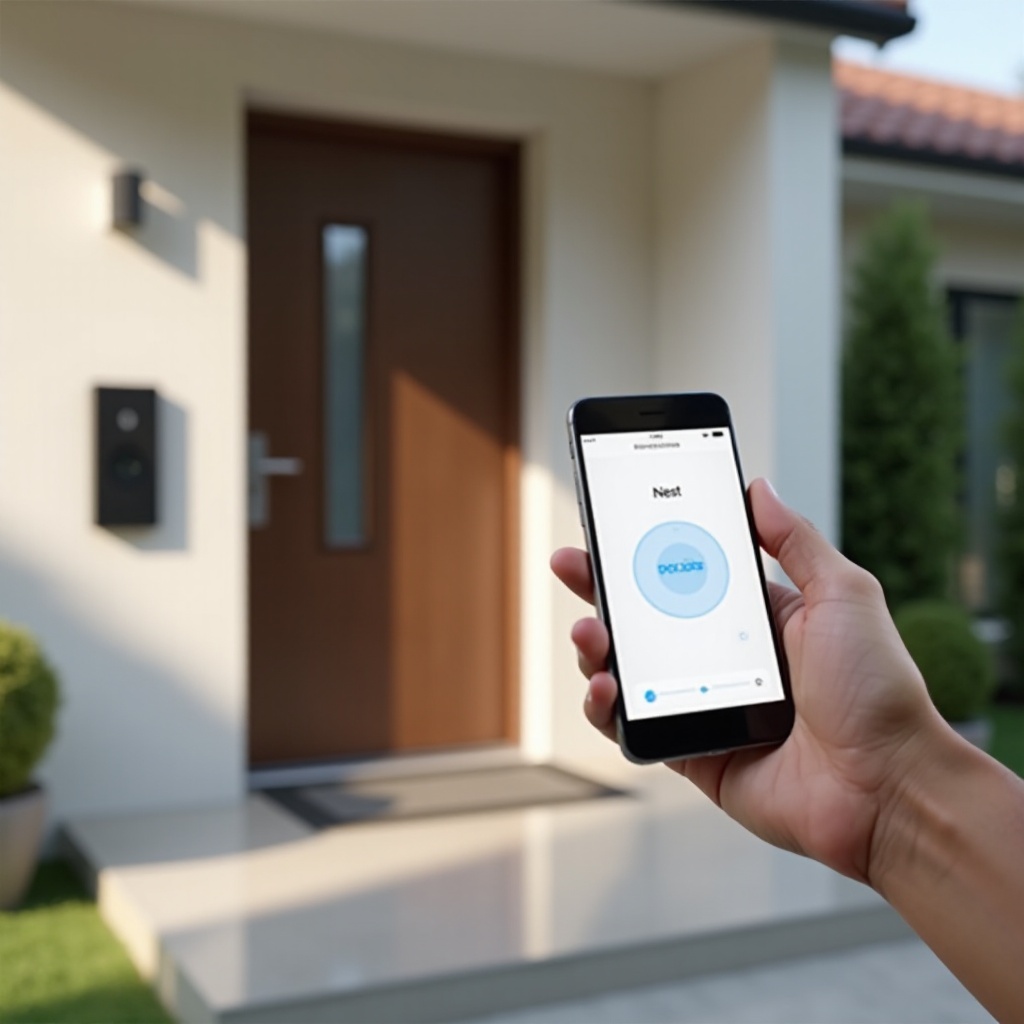
Kako bi resetovanje Nest zvona na vratima trebalo da funkcioniše
Pre nego što popravite neuspešno resetovanje, potrebno je da imate jasnu sliku kako izgleda normalan reset. To vam daje način da uočite gde proces na vašem uređaju zakaže.
Resetovanje Nest zvona na vratima radi dve stvari:
- Meko resetovanje primorava zvono da se ponovo pokrene i ukloni privremene greške.
- Vraćanje na fabrička podešavanja briše sačuvane podatke, Wi‑Fi podešavanja i konfiguraciju kako biste ga ponovo podesili kao novi uređaj.
Tokom ispravnog postupka resetovanja trebalo bi redom da se dogodi sledeće:
- Pritisnete i držite taster za resetovanje ili glavni taster određeni broj sekundi.
- Statusno svetlo menja boju ili obrazac da potvrdi komandu za resetovanje.
- Zvono se ponovo pokreće, prolazi kroz početnu proceduru i zatim prikazuje obrazac za podešavanje koji pokazuje da je spremno za uparivanje u Google Home aplikaciji.
Ako vaše novo Nest zvono na vratima neće da se resetuje, obično je razlog to što jedna od ovih faza nikada ne bude završena. Možda LED nikada ne reaguje, možda se zaglavi u obrascu okretanja, ili se uređaj stalno ponovo pokreće a da nikad ne dođe do stanja za podešavanje. Razumevanje normalnog niza koraka daje vam referentnu tačku.
Da biste primenili pravi popravak, prvo morate da znate koji Nest model zvona imate. Različiti modeli koriste blago različite metode resetovanja, LED obrasce i zahteve za napajanje.
Najpre identifikujte model vašeg novog Nest zvona na vratima
Mnogi korisnici imaju problema zato što prate uputstva za pogrešan Nest model. Google trenutno nudi zvona na baterije i žičana zvona, a svako od njih ima drugačiji način resetovanja i ponekad drugačiji raspored tastera.
Koristite ove provere da ispravno identifikujete vaš uređaj:
- Pogledajte nalepnicu na poleđini ili kutiju: trebalo bi jasno da piše „Nest Doorbell (Battery)“ ili „Nest Doorbell (Wired)“.
- Proverite kako se napaja:
- Ako može da radi potpuno na internoj bateriji i puni se preko USB‑C, to je model na baterije.
- Ako zahteva transformator zvona i niskonaponske žice, to je žičani model.
- Potvrdite u Google Home aplikaciji: Kada dodate ili upravljate uređajem, aplikacija prikazuje naziv modela.
Kada znate tačan model, možete da sledite pravi postupak resetovanja umesto da mešate korake iz različitih vodiča. Kada je to rešeno, sledeći korak je da prođete kroz osnovnu kontrolnu listu koja često rešava probleme sa resetovanjem pre nego što uopšte pritisnete taster za reset.
Kontrolna lista pre resetovanja: osnove napajanja, Wi‑Fi veze i aplikacije
Mnogi „problemi sa resetovanjem“ zapravo su problemi sa napajanjem, mrežom ili aplikacijom u maskiranoj formi. Zvono nikada ispravno ne primi komandu za reset, ili ne može da završi resetovanje jer gubi napajanje usred procesa ili ne može da se poveže nakon ponovnog pokretanja.
Najpre prođite kroz ovu kontrolnu listu pre resetovanja:
- Potvrdite napajanje zvona na vratima
- Za modele na baterije:
- Povežite zvono na pouzdan USB‑C punjač.
- Ostavite ga da se puni najmanje 30–60 minuta pre bilo kakvog resetovanja.
- Ako je moguće, testirajte sa drugim kablom i adapterom da budete sigurni da je punjač ispravan.
- Za žičane modele:
- Uverite se da je prekidač koji napaja transformator uključen.
- Pritisnite taster zvona i proverite da li ima bilo kakve reakcije LED svetla.
-
Ako nema znaka da napajanje postoji, napajanje je prva stvar koju treba srediti.
-
Proverite Wi‑Fi i internet konekciju
- Uverite se da je vaš ruter na mreži i da drugi uređaji mogu da pristupe internetu.
- Stanite blizu mesta gde je zvono postavljeno sa telefonom i pogledajte jačinu Wi‑Fi signala.
-
Ako je signal slab, približite mesh čvor ili ruter, ili planirajte da testirate zvono u kući blizu rutera tokom rešavanja problema.
-
Ažurirajte i ponovo pokrenite Google Home aplikaciju
- Otvorite App Store ili Google Play i ažurirajte Google Home aplikaciju na najnoviju verziju.
- Potpuno zatvorite aplikaciju, zatim je ponovo otvorite.
-
Odjavite se i ponovo prijavite ako se aplikacija ponaša sporo ili prikazuje čudne greške.
-
Ponovo pokrenite telefon
- Brzo restartovanje može da reši probleme sa Bluetoothom, lokalnim mrežnim dozvolama i greškama u aplikaciji koje smetaju podešavanju i resetovanju.
Ako se vaše Nest zvono i dalje ne resetuje nakon ovih osnovnih koraka, vreme je da izvršite ispravno resetovanje za vaš konkretni model. Ako to radite sa stabilnim napajanjem i ažuriranom aplikacijom, već ste uklonili nekoliko uobičajenih tačaka kvara.
Ispravne metode resetovanja za nove modele Nest zvona na vratima
Kada su napajanje, Wi‑Fi i aplikacija u dobrom stanju, možete preći na samo resetovanje. Svaki Nest model zvona ima sopstveno vreme držanja tastera i ponašanje tastera, tako da je tačnost važna. Ako koristite pogrešnu kombinaciju ili prerano pustite taster, može izgledati kao da resetovanje ne radi.
Meko resetovanje naspram fabričkog resetovanja: koja je razlika?
Imate dve glavne vrste resetovanja:
- Meko resetovanje:
- Ponovo pokreće zvono.
- Uklanja privremene softverske greške.
-
Zadržava vaša Wi‑Fi podešavanja, nalog i konfiguraciju.
-
Fabričko resetovanje:
- Briše sva podešavanja i Wi‑Fi detalje.
- Uklanja uređaj iz vaše kućne konfiguracije.
- Vraća uređaj u „iz kutije“ stanje.
Koristite meko resetovanje ako je vaše zvono sporo, kratkotrajno ne reaguje ili ima manjih problema. Koristite fabričko resetovanje kada ne možete da dodate uređaj, kada ste zaglavljeni u petlji podešavanja ili kada planirate da zvono date nekome drugom.
Koraci resetovanja za novo Nest zvono na vratima (Battery)
Tačni LED obrasci mogu da se razlikuju u zavisnosti od firmvera, ali ovo je opšti niz koraka za novije modele na baterije:
- Meko resetovanje
- Čvrsto pritisnite glavni taster zvona.
- Držite ga dok ne vidite da se statusno svetlo ugasi pa ponovo upali.
- Pustite taster.
-
Sačekajte da zvono završi ponovno pokretanje.
-
Fabričko resetovanje
- Skinite zvono sa nosača da možete da dosegnete taster za resetovanje ili višenamenski taster, ako vaš hardverski revizion koristi takav.
- Pritisnite i držite taster za resetovanje ili glavni taster oko 10–15 sekundi. Brojite polako da ne biste prerano pustili.
- Posmatrajte promenu statusnog svetla. Možete videti kratko treperenje praćeno posebnim obrascem koji potvrđuje da je resetovanje započelo.
- Pustite taster kada LED obrazac signalizira fabričko resetovanje.
- Ostavite zvono da se ponovo pokrene. Kada završi, trebalo bi da vidite obrazac za podešavanje i Google Home aplikacija bi trebalo da ga detektuje kao novi uređaj.
Ako LED nikada ne promeni stanje ili uređaj deluje zamrznuto, zabeležite to ponašanje. Te informacije ćete koristiti u kasnijim odeljcima o rešavanju problema.
Koraci resetovanja za novo Nest zvono na vratima (Wired)
Za žičana Nest zvona procedura resetovanja je slična, ali može da uključuje i prekidač struje, u zavisnosti od tačnog modela i Google-ovih uputstava.
- Meko resetovanje
- Pritisnite i držite glavni taster na zvonu.
- Držite ga dok se statusno svetlo ne ugasi, a zatim ponovo upali.
-
Pustite taster i pustite uređaj da se ponovo pokrene.
-
Fabričko resetovanje
- Ako vaš model to zahteva, isključite napajanje zvona na prekidaču, zatim ga ponovo uključite. Uvek sledite uputstva za vaš konkretan uređaj.
- Pritisnite i držite taster za resetovanje ili glavni taster preporučeno vreme, često 10–15 sekundi.
- Posmatrajte LED dok ne pređe u obrazac za fabričko resetovanje.
- Pustite taster.
- Sačekajte da se zvono ponovo pokrene i prikaže svetlo „spremno za podešavanje“.
Ako pažljivo sledite ove korake i i dalje ne vidite nikakvu reakciju ili samo delimična resetovanja, vaše zvono verovatno spada u jednu od uobičajenih kategorija kvara opisanih u nastavku.
Uobičajeni razlozi zbog kojih se vaše novo Nest zvono ne resetuje
Kada novo Nest zvono odbija da se resetuje, uzrok je uglavnom jedan od nekoliko poznatih problema. Poznavanje ovih obrazaca omogućava vam da rešavate problem po jasnom planu umesto da iznova pritiskate isti taster.
Slaba baterija ili nestabilno napajanje
Nest zvono ne može da završi resetovanje bez stabilnog napajanja. Ako napajanje padne tokom procesa, firmver možda nikada ne završi učitavanje ili upisivanje promena.
- Kod modela na baterije, veoma prazna baterija može da dovede do gašenja zvona usred resetovanja ili potpunog ignorisanja komande za reset. LED može jednom da zatreperi pa da se ugasi ili da ostane ugašena sve vreme.
- Kod žičanog modela, preslab ili neispravan transformator može da uskraćuje zvonu dovoljno napajanja. To se često manifestuje kao nasumična ponovna pokretanja ili uređaj koji nikada ne dođe do stanja za podešavanje.
Kada resetovanje ne uspe, proverite da li je baterija potpuno napunjena ili da li transformator odgovara preporukama kompanije Nest.
Zaglavljen ili oštećen taster za resetovanje
Čak i na novom zvonu, taster za resetovanje ili glavni taster može da pravi probleme:
- Taster može biti prejako pritisnut uz nosač ili zid.
- Prašina, farba ili građevinska prašina mogu se zaglaviti oko tastera.
- Sam mehanizam tastera može biti neispravan i ne uspeva da pošalje signal.
Znaci problema sa tasterom uključuju taster koji ne „klikne“, taster koji deluje zaglavljeno u jednom položaju ili statusno svetlo koje nikada ne reaguje bez obzira koliko dugo pritiskate. Skinite zvono sa nosača i testirajte taster dok ga držite u ruci. Ako i tada ne izazove promenu LED svetla, taster može biti neispravan.
Greške firmvera ili ažuriranja u 2024.
Ponekad je hardver zvona ispravan, ali firmver nije. Novi uređaj može da stigne sa starijim firmverom koji mora da se ažurira, ili ažuriranje može da se zaglavi tokom instalacije.
Tipični simptomi uključuju:
- LED koja se vrti ili pulsira mnogo duže nego što je uobičajeno.
- Zvono koje se nikada ne pojavljuje u Google Home aplikaciji, čak i nakon vidljivog resetovanja.
- Uređaj koji se ponovo pokreće više puta tokom ili odmah nakon procesa resetovanja.
Ostavite zvono uključeno i povezano na Wi‑Fi najmanje 20–30 minuta da biste mu dali vremena da dovrši ažuriranja. Ako i dalje ne može da se stabilizuje, biće potrebno detaljnije rešavanje problema koje obuhvata i proces resetovanja i sisteme koji ga okružuju.
Rešavanje problema kada vaše Nest zvono neće da uđe u režim resetovanja
Ponekad je glavni problem to što zvono uopšte ne ulazi u režim resetovanja. Držite taster tačno kako je navedeno u uputstvu, ali se uređaj ponaša kao da se ništa ne dešava. U ovoj fazi pažljivo obratite pažnju na LED i bilo kakve zvuke.
Bez LED svetla ili zvuka
Ako vaše novo Nest zvono ne pokazuje apsolutno nikakav znak života kada pritisnete taster, počnite tako što ćete dokazati da ima napajanje.
Za model na baterije:
- Povežite ga na visokokvalitetni USB‑C punjač.
- Probajte drugi kabl i adapter da isključite mogućnost lošeg punjača.
- Ostavite ga da se puni najmanje jedan ceo sat.
- Pokušajte meko resetovanje dok je i dalje na punjaču.
Za žičani model:
- Potvrdite da je prekidač koji napaja transformator zvona uključen.
- Pregledajte ožičenje na zvonu, zvonu u kući (zvoncu) i transformatoru tražeći labave veze.
- Ako ste stručni i imate alat, upotrebite multimetar da proverite izlaz transformatora i uverite se da odgovara Nest zahtevima.
Ako ste potvrdili da napajanje postoji, a zvono i dalje ne pokazuje nikakvo LED svetlo ili zvuk, sam uređaj može biti neispravan. Dalje pritiskanje tastera za resetovanje neće oživeti neispravnu ploču.
LED ostaje stalno upaljena i nikad se ne menja
U drugim slučajevima, statusno svetlo ostaje stalno upaljeno i ignoriše vaše duge pritiske tastera. To obično ukazuje na problem sa tasterom ili blokadu u firmveru.
Probajte ovaj postupak:
- Skinite zvono sa nosača da ne bude fizičkog pritiska na kućište.
- Čvrsto pritisnite taster za resetovanje ili glavni taster i držite ga preporučeno vreme. Brojite polako da ne biste prerano pustili.
- Ako vaš model ima poseban otvor za resetovanje, koristite šnalicu ili iglu da pritisnete i držite ga prema uputstvu u priručniku.
- Isključite i ponovo uključite napajanje tako što ćete isključiti punjač kod modela na baterije ili isključiti prekidač kod žičanog modela na 30 sekundi, pa ga uključiti. Zatim ponovo pokušajte resetovanje.
Ako LED ostane zaglavljena u istoj boji ili nikada ne promeni obrazac, verovatno imate posla sa dubljim problemom firmvera ili hardvera koji se ne može rešiti prostim resetovanjem.
Rešavanje problema kada se Nest zvono zaglavi tokom resetovanja
Ponekad zvono prepozna komandu za resetovanje, ali nikada ne završi proces. Vidite svetla koja se okreću ili pulsiraju duže vreme, ili se uređaj stalno ponovo pokreće bez postizanja stabilnog stanja. To je znak da resetovanje počinje, ali nailazi na prepreku.
LED se okreće ili pulsira bez završetka
LED koja se okreće ili pulsira često znači da zvono aktivno sprovodi resetovanje ili ažurira firmver. Međutim, ako obrazac dugo traje bez ikakve promene, nešto blokira napredak.
Da biste to popravili:
- Potvrdite da zvono ima stabilno napajanje. Potpuno napunite model na baterije ili proverite da žičani model ima odgovarajući transformator.
- Premestite ruter ili mesh čvor bliže zvonu ili, ako je moguće, unesite zvono u kuću blizu rutera.
- Ostavite zvono uključeno i povezano najmanje 20–30 minuta da biste omogućili dovršavanje ažuriranja.
- Ako se LED i dalje ne promeni, isključite i ponovo uključite napajanje i pokušajte još jedno potpuno fabričko resetovanje.
Ako uređaj ponovo uđe u isti beskonačni LED obrazac nakon ovih koraka, firmver može biti oštećen i biće vam potrebna pomoć Google podrške.
Petlja ponovnog pokretanja odmah nakon resetovanja
Petlja ponovnog pokretanja, u kojoj se zvono pokrene pa ponovo iznova resetuje, obično ukazuje na nestabilno napajanje ili ozbiljne probleme sa firmverom.
Za modele na baterije:
- Povežite zvono na punjač i držite ga priključenim dok pokušavate novo fabričko resetovanje.
- Ako može da dovrši resetovanje dok je na punjaču, ali ne uspeva kad ga isključite, baterija može biti neispravna.
Za žičane modele:
- Testirajte ili zamenite transformator ako ne zadovoljava Nest specifikacije.
- Ako vidite istu petlju ponovnog pokretanja sa ispravnim, poznato dobrim transformatorom, problem je verovatno u samom zvonu.
Kada petlje ponovnog pokretanja traju čak i nakon potvrde dobrog napajanja, velika je verovatnoća da je hardver ili firmver oštećen.
Rešavanje mrežnih i aplikacionih problema koji blokiraju uspešno resetovanje
Čak i kada samo resetovanje radi, problemi sa mrežom i aplikacijom mogu ostaviti utisak da je uređaj i dalje pokvaren. Ako Google Home aplikacija ne može da vidi zvono nakon resetovanja, možete pomisliti da resetovanje nije uspelo, dok je stvarni problem povezivanje.
Provere u Google Home aplikaciji i podešavanjima telefona
Na telefonu proverite sledeće stavke:
- Ažurirajte Google Home aplikaciju na najnovije izdanje.
- Uverite se da aplikacija ima ključne dozvole:
- Usluge lokacije
- Pristup Bluetooth-u
- Pristup lokalnoj mreži na iOS-u
- Na Androidu idite na Podešavanja → Aplikacije → Google Home → Skladištenje i obrišite keš. Ako se aplikacija i dalje čudno ponaša, obrišite i podatke i ponovo se prijavite.
- Ponovo pokrenite telefon da osvežite Bluetooth i Wi‑Fi servise.
Unutar Google Home aplikacije:
- Uklonite stare ili „duh“ unose zvona koji se prikazuju kao offline.
- Nakon fabričkog resetovanja, dodajte uređaj kao novi, umesto da pokušavate da oživite stari unos.
Ispravljanje ovih problema na nivou aplikacije obezbeđuje da, kada vaše zvono dođe u režim podešavanja, aplikacija zaista može da ga vidi i završi povezivanje.
Podešavanja rutera, Wi‑Fi opsega i mesh mreže
Vaš ruter ili mesh sistem takođe mogu da ometaju podešavanje nakon resetovanja:
- Uverite se da je telefon povezan na istu primarnu mrežu koju će koristiti vaše zvono.
- Ako koristite mesh sistem, stojte blizu snažnog čvora dok dodajete zvono.
- Isključite sve VPN-ove, aplikacije za filtriranje DNS saobraćaja ili agresivne firewall aplikacije na telefonu tokom podešavanja.
- Ako ruter razdvaja 2,4 GHz i 5 GHz u različite nazive, pokušajte da povežete zvono na 2,4 GHz opseg za prvo podešavanje, jer on često ima bolji domet.
Kada vaša mreža i aplikacija budu prilagođene dodavanju novih uređaja, uspešno resetovanje će zaista dovesti do glatkog procesa uparivanja.
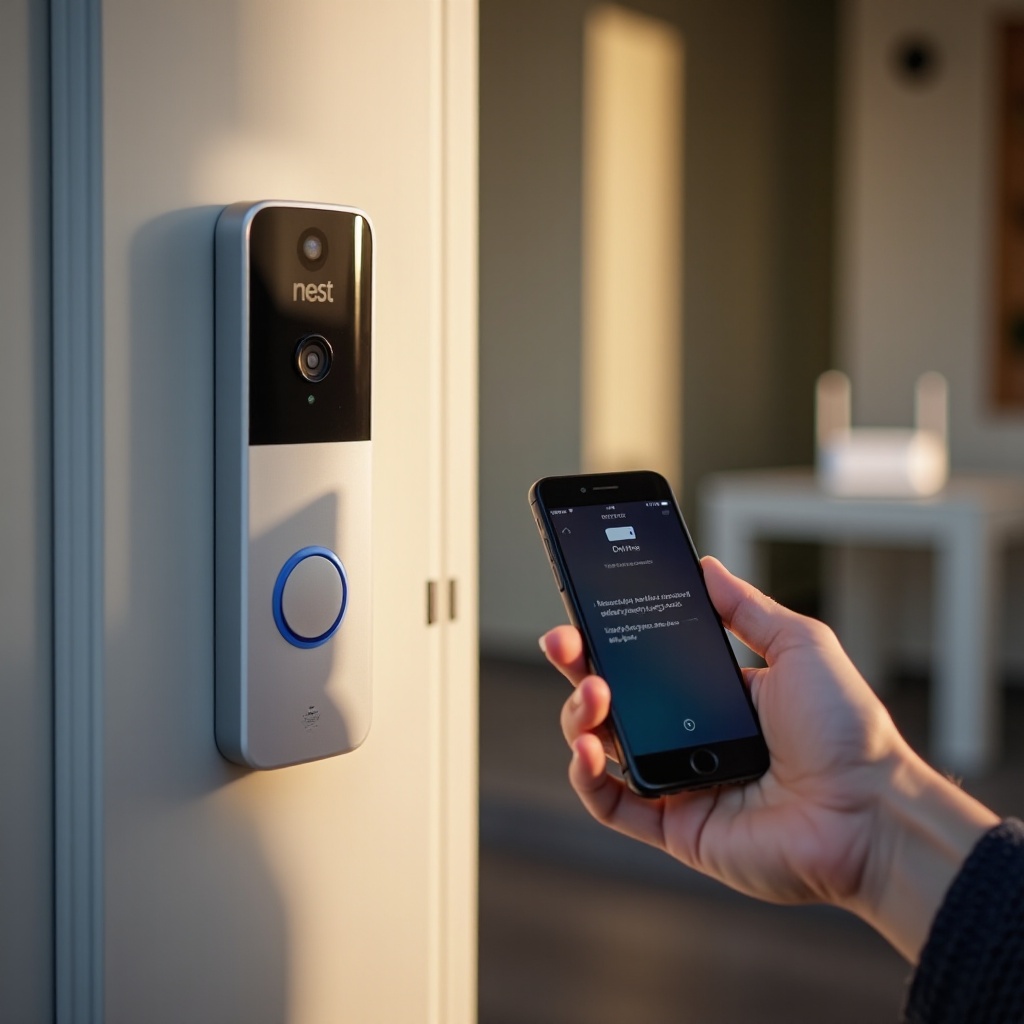
Provere ožičenja i napajanja za nova žičana Nest zvona na vratima
Za žičana Nest zvona, napajanje i ožičenje su jednako važni kao postupak resetovanja. Čak i ako uspete da resetujete uređaj, loše napajanje može izazvati nove probleme u roku od nekoliko dana.
Provera napona transformatora za pametna zvona
Pametna zvona zahtevaju dovoljno napona i snage (VA ocena) da napajaju kameru, Wi‑Fi i procesorski hardver. Stari transformator koji jedva zadovoljava potrebe starinskog zvona možda neće biti dovoljan.
Pratite ove korake:
- Pronađite transformator, koji se obično nalazi blizu električnog panela, razvodne kutije ili zvonca u kući.
- Pročitajte oznaku i zabeležite napon i VA ocenu.
- Ako imate veštine i alat, upotrebite multimetar da izmerite stvarni izlaz.
- Uporedite te vrednosti sa zahtevima koje Google navodi za vaš konkretni Nest model zvona.
Ako transformator ne ispunjava zahteve, možete videti nepotpuna resetovanja, česta prekidanja veze ili petlje ponovnog pokretanja. Nadogradnja na transformator koji ispunjava trenutne Nest preporuke može da reši te probleme i olakša buduća resetovanja.
Provera kompatibilnosti zvonca i rasporeda ožičenja
Nepravilno ožičenje ili nekompatibilno zvonce mogu takođe izazvati nestabilno napajanje i čudna ponašanja.
- Isključite napajanje na prekidaču pre nego što dirate bilo kakve žice.
- Otvorite kutiju zvonca u kući i nosač zvona, i napravite jasne fotografije ožičenja.
- Uporedite ono što vidite sa dijagramima iz Google Home aplikacije ili zvaničnih Nest stranica podrške.
- Uverite se da je bilo koji Nest konektor zvonca ili adapter ugrađen tačno kako je prikazano.
- Potražite labave spojnice (kape), korodirane bakarne žice ili bilo kakve izložene provodnike.
Čist, ispravno povezan sistem daje vašem zvonu stabilno okruženje i sprečava mnoge misteriozne neuspehe resetovanja.
Kada je vaše novo Nest zvono verovatno neispravno
Ako ste proverili napajanje, ažurirali aplikaciju, proverili Wi‑Fi, sledili tačan postupak resetovanja i pregledali ožičenje, a vaše novo Nest zvono i dalje neće da se resetuje ili ispravno radi, moguće je da imate neispravan uređaj.
Jasni znaci verovatnog kvara uključuju:
- Potpuni izostanak LED svetla ili zvuka čak i uz dokazano napajanje i više punjača ili transformatora.
- Taster za resetovanje ili glavni taster koji nikad ne izaziva promenu i deluje labavo, zaglavljeno ili polomljeno.
- Uređaj koji postaje veoma vruć, ispušta miris paljevine ili proizvodi neobične zvukove kliktanja.
- Uporne petlje ponovnog pokretanja koje traju čak i sa ispravnim transformatorom i potpuno napunjenom baterijom.
U ovoj tački dalji pokušaji resetovanja verovatno neće pomoći. Umesto toga, trebalo bi da prikupite informacije i pripremite se za kontakt sa Google podrškom.
Kako sarađivati sa Google podrškom i garancijom u 2024.
Kada rešavanje problema „uradi sam“ ne uspe, sledeći korak je Google podrška. Jasan opis i dobra dokumentacija čine proces bržim i verovatnije vode do zamene ako je potrebna.
Pre kontakta sa podrškom prikupite:
- Naziv modela vašeg Nest zvona i serijski broj.
- Fotografije instalacije, uključujući zvono, zvonce u kući i transformator.
- Kratak spisak koraka rešavanja problema koje ste već probali, uključujući resetovanja, provere napajanja i pregled ožičenja.
- Snimke ekrana bilo kojih poruka o grešci u Google Home aplikaciji.
Zatim:
- Posetite zvanični Google sajt podrške za Nest ili Google Home.
- Izaberite čet ili telefonsku podršku i objasnite da se vaše „novo Nest zvono na vratima ne resetuje“ uprkos praćenju zvaničnih koraka.
- Dajte fotografije i beleške koje ste prikupili kada zatraže detalje.
Ako je vaše zvono pod garancijom i podrška potvrdi kvar, obično će vas provesti kroz proces povraćaja i zamene. Sledite njihova uputstva za bezbedno uklanjanje zvona, pakovanje i instalaciju novog uređaja. Novi uređaj bi trebalo normalno da reaguje na resetovanja i podešavanje.
Kako sprečiti buduće probleme sa resetovanjem Nest zvona
Kada vaše zvono proradi ili ugradite zamensko, nekoliko jednostavnih navika može sprečiti da se mnogi problemi sa resetovanjem ponovo pojave.
Koristite ove najbolje prakse:
- Održavajte stabilno napajanje
- Za modele na baterije, izbegavajte da baterija potpuno oslabi. Redovno je punite ili koristite kompatibilno žičano povezivanje da je održavate napunjenom.
-
Za žičane modele koristite transformator koji ispunjava ili prevazilazi trenutne Nest preporuke za napon i VA.
-
Održavajte jak Wi‑Fi signal
- Postavite rutere ili mesh čvorove tako da zvono ima jak signal na mestu ugradnje.
-
Izbegavajte montažu zvona iza teških metalnih ili debelih betonskih površina koje blokiraju bežični signal.
-
Dozvolite da se ažuriranja firmvera dovrše
- Ako vidite LED koja se vrti ili pulsira neko vreme nakon podešavanja, dajte zvonu vreme da obavi ažuriranje.
-
Ne isključujte napajanje tokom ažuriranja osim ako je uređaj očigledno zamrznut duži period.
-
Zaštitite od vremenskih uslova i prljavštine
- Postavite zvono čvrsto i, ako je moguće, pod nekim zaklonom od jake kiše.
-
Povremeno obrišite taster i sočivo suvom krpom da uklonite prašinu i nečistoće.
-
Godišnje proverite instalaciju
- Proverite ožičenje da li ima znakova habanja, korozije ili labavih spojeva.
- Osluškujte neobične zvuke iz transformatora ili zvonca koji mogu ukazivati na opterećenje.
Ove navike pomažu da vaše Nest zvono ostane odzivno, smanjuju nasumične greške i čine buduće pokušaje resetovanja mnogo uspešnijima.
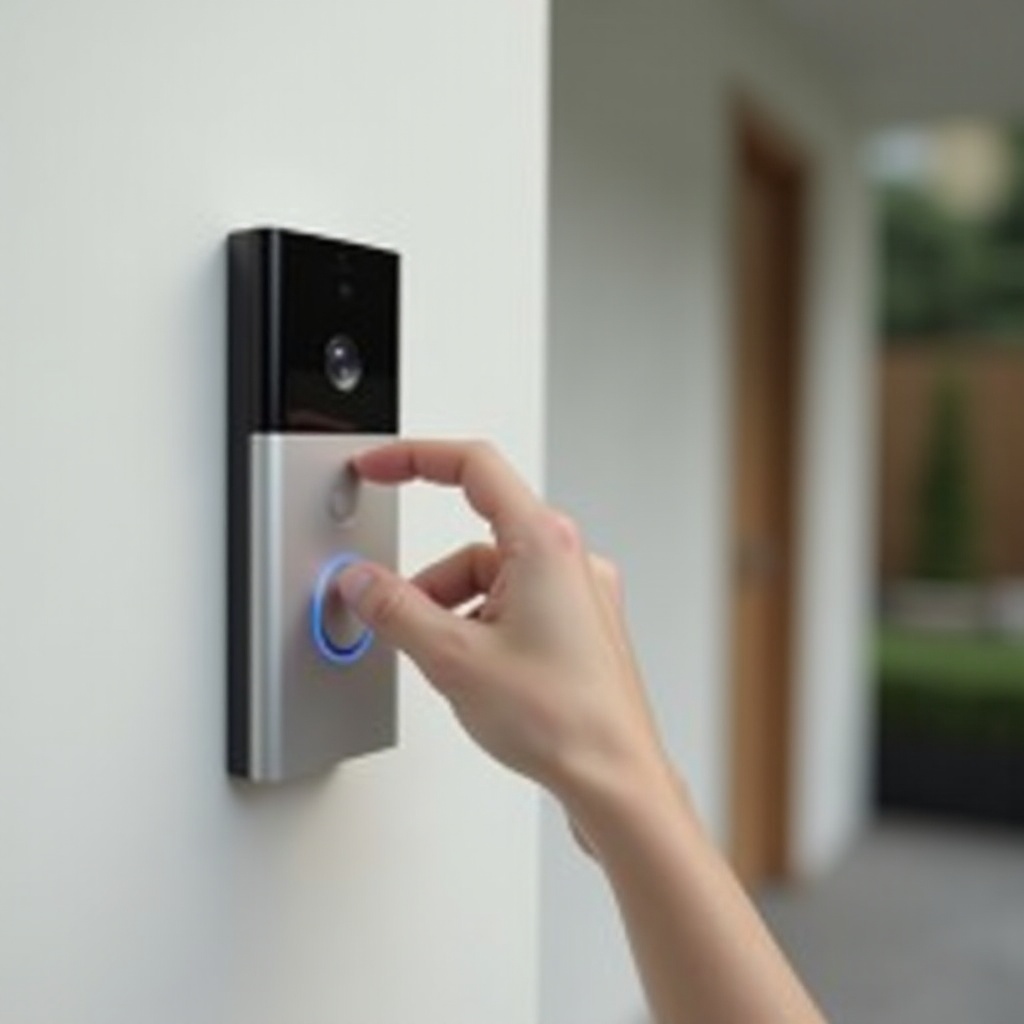
Zaključak
Novo Nest zvono koje neće da se resetuje jeste frustrirajuće, ali ne mora da ostane tako. Većina problema potiče iz kratke liste uzroka: slabo ili nestabilno napajanje, zaglavljen ili neispravan taster, greške u firmveru ili problemi sa mrežom i aplikacijom koji zbunjuju proces podešavanja.
Potvrđivanjem modela, prolaskom kroz kontrolnu listu pre resetovanja i praćenjem tačnih koraka za meko i fabričko resetovanje uklanjate mnoge očigledne prepreke. Ako zvono i dalje odbija saradnju, detaljnije provere napajanja, ožičenja i mrežnih podešavanja obično otkrivaju krivca. Kada čak ni ti koraci ne pomognu i uređaj pokazuje jasne znake hardverskih problema, logičan sledeći korak je zahtev za garanciju kod Google-a.
Pratite strukturirani pristup iz ovog vodiča umesto da nagađate i znaćete da li vaše novo Nest zvono može da se oživi kod kuće ili treba da bude zamenjeno u okviru garancije. U svakom slučaju, završićete sa pouzdanijim pametnim zvonom i boljim iskustvom ubuduće.
Често постављана питања
Зашто се моје ново Nest звоно на вратима не ресетује чак и после држања дугмета 10 секунди?
Ако држање дугмета 10 секунди не доведе ни до какве промене, звоно можда не региструје команду за ресетовање. Проверите да ли је батерија у потпуности напуњена или да ли жични трансформатор испуњава Nest спецификације, затим скините уређај са носача и пробајте поново. Ако се LED никада не промени и дугме делује заглављено или лабаво, јединица је можда неисправна и треба да контактирате Google подршку.
Могу ли да ресетујем своје Nest звоно на вратима из апликације ако физичко дугме за ресетовање не ради?
Можете уклонити звоно на вратима из Google Home апликације и поново га додати, што делује као делимично ресетовање. Међутим, потпуни фабрички ресет скоро увек захтева физичко дугме за ресетовање или главно дугме. Ако дугме не изазове никакву промену LED светла и апликација и даље не може да доврши подешавање, проблем је вероватно хардверске природе и биће потребно да Google поправи или замени уређај.
Како да знам да ли је ресетовање мог Nest звона на вратима успешно обављено 2024. године?
Успешно ресетовање се завршава поновним покретањем и јасним светлосним обрасцем за подешавање, обично спорим пулсирајућим или трепћућим LED светлом. Убрзо након тога, Google Home апликација би требало да открије нови уређај и да вас проведе кроз кораке повезивања. Ако LED остане искључен, стално упаљен или апликација никада не пронађе звоно, ресетовање није исправно завршено и треба да поново проверите напајање, дугме и мрежне поставке.