
Uvod
Vaše Beats slušalice zvuče odlično sve dok se odjednom ne isključe. Muzika stane na pola pesme. Pozivi se prekidaju bez upozorenja. Gledate u telefon i pitate se: „Zašto se moje Beats slušalice nasumično isključuju?“
Niste jedini. Nasumični prekidi Bluetooth veze su jedna od najčešćih primedbi korisnika Beats slušalica. Dobra vest je da u većini slučajeva problem potiče od nekoliko predvidivih uzroka. Kada znate šta treba da proverite, obično možete da rešite problem kod kuće bez posebnih alata ili naprednih tehničkih veština.
Ovaj vodič prolazi kroz najčešće razloge zbog kojih se Beats isključuju i daje vam jasne, praktične korake da ih rešite. Saznaćete kako nivo baterije, smetnje, zastareo softver, pa čak i podešavanja uštede energije na telefonu mogu da sabotiraju vašu vezu. Zatim ćete proći kroz jednostavnu kontrolnu listu i naučiti kako da sprečite da se problem ponovo javlja.
Pre nego što uđemo u svaki uzrok, pomaže da razumete šta se dešava „iza kulisa“ kada se vaše Beats slušalice povežu na uređaj i zašto mali propust može da prekine tu bežičnu vezu.
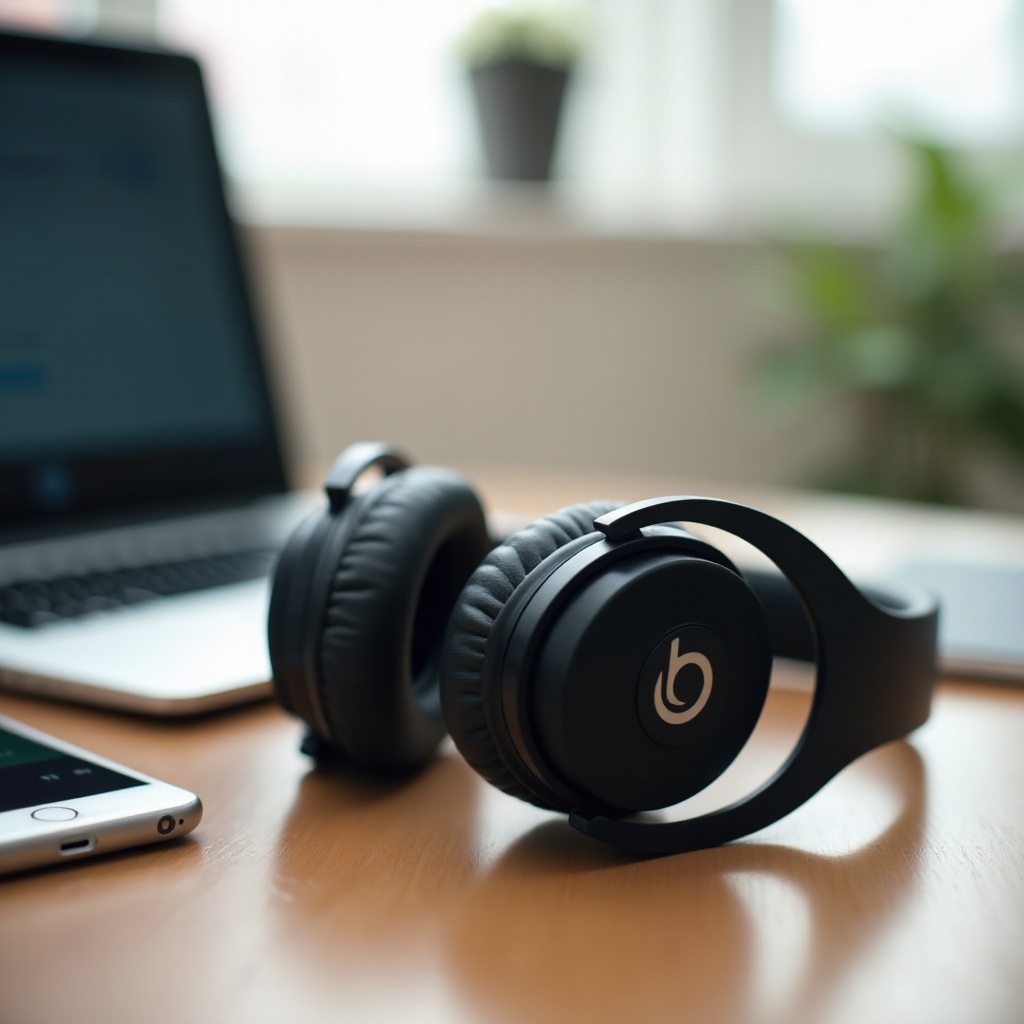
Kako se Beats povezuju putem Bluetooth-a (i zašto dolazi do prekida)
Vaše Beats slušalice koriste Bluetooth da bi napravile bežičnu vezu između slušalica i vašeg uređaja. Ova veza šalje audio podatke napred-nazad mnogo puta u sekundi. Da bi to radilo glatko, tri stvari moraju ostati stabilne:
- Stabilan Bluetooth signal.
- Dovoljno energije i u Beats slušalicama i u uređaju.
- Kompatibilan i ažuran softver na obe strane.
Ako bilo koji od ta tri stuba oslabi, videćete simptome: kratke prekide zvuka, kašnjenje ili potpuno isključivanje, kada se vaše Beats slušalice na trenutak izgube sa Bluetooth liste. Što je vaše okruženje složenije, veće su šanse da nešto pođe po zlu.
Beats modeli sa Apple čipovima (kao što su H1 ili W1 u modelima kao što su Beats Fit Pro ili Solo Pro) posebno dobro „pričaju“ sa iPhone, iPad i Mac uređajima. Podržavaju funkcije kao što su automatsko prebacivanje uređaja i brzo uparivanje. Te funkcije su sjajne kada rade, ali dodaju još pokretnih delova koji mogu da zakažu ili uđu u konflikt.
Kada uparujete Beats sa Android telefonima, Windows laptopovima ili gejming računarima, oslanjate se na Bluetooth sloj i drajvere tog uređaja. Bagovi, stari drajveri i jake smetnje mogu otežati stabilnu vezu, čak i ako su same slušalice potpuno ispravne.
Sa tim osnovnim razumevanjem, prvi i najčešći razlog zbog kojeg ljudi pitaju „Zašto se moje Beats slušalice nasumično isključuju?“ vrlo je jednostavan: problem sa baterijom.
Razlog 1 – Slaba baterija i oscilacije napajanja
Slaba baterija često je u srži nasumičnih prekida veze. Bluetooth zahteva stabilno napajanje. Kada baterija vaših Beats slušalica padne prenisko, Bluetooth radio može postati nestabilan čak i pre nego što se slušalice potpuno ugase. Ta nestabilnost izgleda kao iznenadni, neobjašnjivi prekidi.
Obratite pažnju na ove znake:
- Prekidi počinju kada baterija padne ispod određenog procenta.
- Vaše Beats slušalice prikazuju „srednji“ nivo baterije, ali se uskoro nakon toga isključuju.
- Punite do 100%, ali se baterija prazni brže nego ranije.
Da biste rešili probleme povezane sa baterijom:
- Napunite svoje Beats slušalice do 100% koristeći pouzdan kabl i punjač.
- Izbegavajte korišćenje slušalica dok se pune, ako je moguće.
- Pokušajte sa kalibracionim ciklusom:
- Koristite Beats dok se same ne isključe.
- Zatim ih napunite nazad do 100% bez prekida.
- Ako su vaše Beats slušalice jako korišćene ili stare nekoliko godina, interna baterija je možda degradirala. To može izazvati iznenadne padove i prekide veze čak i pri višim procentima napunjenosti.
Kada potvrdite da zdrava, puna baterija ne zaustavlja nasumične prekide, sledeće mesto za proveru je nevidljivi saobraćaj svuda oko vas: bežične smetnje.
Razlog 2 – Bluetooth smetnje i zagušena bežična okruženja
Bluetooth deli isti opseg od 2,4 GHz sa Wi-Fi ruterima, mikrotalasnim pećnicama, bejbi monitorima, nekim bežičnim telefonima i mnogim „pametnim“ kućnim uređajima. Kada previše signala „ratuje“ za isti prostor, vaše Beats slušalice mogu imati problem da održe stabilnu vezu. Signal može postojati, ali ga šum nadjačava.
Možda ćete primetiti više prekida:
- U prepunom vozu ili zauzetoj kancelariji.
- U teretanama punim bežične opreme i drugih Bluetooth slušalica.
- Blizu Wi-Fi rutera, naročito starijih koji rade samo na 2,4 GHz.
Da biste smanjili smetnje:
- Udaljite se od rutera, mikrotalasnih pećnica i drugih bežičnih čvorišta.
- Ako je moguće, uključite 5 GHz opseg na vašem Wi-Fi ruteru kako biste rasteretili 2,4 GHz prostor.
- Držite telefon na istoj strani tela gde je antena Beats slušalica (često desna slušalica).
- Izbegavajte da uređaj stavljate ispod velikih metalnih predmeta ili unutar debelog nameštaja.
Ako smetnje nisu glavni problem, vaše Beats slušalice i dalje mogu da hvataju i gube veze jer previše uređaja istovremeno pokušava da se upari sa njima.
Razlog 3 – Previše uparenih uređaja koji se nadmeću za vaše Beats
Beats slušalice mogu da zapamte više uređaja. Ta pogodnost može da se okrene protiv vas kada više uređaja pokušava istovremeno da se poveže. Ako ste Beats slušalice uparili sa telefonom, laptopom, tabletom i poslovnim računarom, svaki od njih može u pozadini pokušavati da uspostavi vezu.
Možete uočiti:
- Beats se isključuju sa telefona kada se vaš laptop probudi iz „sleep“ režima.
- Zvuk skače sa tableta na telefon bez ikakvog upozorenja.
- Kratke prekide zvuka kada neki drugi uređaj „pinguje“ slušalice.
Da zaustavite nadmetanje uređaja:
- Na telefonu ili laptopu otvorite Bluetooth podešavanja.
- „Zaboravite“ uređaje koje više ne koristite sa vašim Beats slušalicama.
- Isključite Bluetooth na uređajima u blizini kada ne želite da se povezuju.
- Ako koristite Apple uređaje sa istim Apple ID nalogom, posebno obratite pažnju na automatsko prebacivanje, o čemu ćemo uskoro govoriti.
Čak i ako se povezujete samo na jedan uređaj u isto vreme, fizička udaljenost i prepreke lako mogu oslabiti Bluetooth signal i izazvati prekide.
Razlog 4 – Udaljenost, prepreke i stvarni domet Bluetooth-a
Većina Bluetooth slušalica navodi domet do oko 10 metara (30 stopa). Taj broj pretpostavlja čistu liniju vidljivosti bez zidova, gužve i smetnji. Stvarni život retko liči na taj idealni testni uslov.
Tkivo tela, zidovi, nameštaj, pa čak i vaša torba mogu da blokiraju ili oslabe signal. Uobičajene situacije uključuju:
- Telefon vam stoji na stolu dok vi odlazite u drugu sobu.
- Držite telefon u suprotnom džepu u odnosu na antenu Beats slušalica.
- Stavljate telefon duboko u ranac ili sportsku torbu.
Da biste testirali probleme sa dometom:
- Držite telefon u ruci blizu svojih Beats slušalica i proverite da li prekidi nestaju.
- Koristite Beats u istoj prostoriji kao i uređaj, bez zidova između vas.
- Približite se uređaju kada primetite zastajkivanje ili kašnjenje zvuka.
Ako ostajanje blizu i bez prepreka ne rešava problem, možda je potrebno obratiti pažnju na softver u samim Beats slušalicama. Tu na scenu stupa firmver.
Razlog 5 – Zastareo firmver Beats slušalica
Firmver je interni softver koji radi na vašim Beats slušalicama. On kontroliše uparivanje, prikazivanje stanja baterije i stabilnost veze. Kada korisnici prijavljuju probleme poput nasumičnih prekida, proizvođači često objavljuju ažuriranja firmvera da bi ih rešili i poboljšali performanse.
Ako vaše Beats slušalice rade na starom firmveru, možete:
- Naći se na poznatim bagovima koji izazivaju prekide.
- Propustiti poboljšanja stabilnosti i optimizacije.
- Imati više problema sa novijim telefonima i operativnim sistemima.
Da biste ažurirali firmver Beats slušalica:
- Na iPhone ili iPad uređaju:
- Povežite Beats slušalice sa uređajem.
- Uverite se da imate internet vezu.
- Otvorite aplikaciju Podešavanja (Settings), zatim potražite svoje Beats slušalice u Bluetooth meniju ili u posebnoj Beats sekciji.
- Ostavite ih povezane i na punjaču; ažuriranja se obično instaliraju automatski u pozadini.
- Na Android uređajima:
- Instalirajte zvaničnu Beats ili Apple prateću aplikaciju (ako postoji za vaš model).
- Povežite Beats slušalice.
- Pratite uputstva u aplikaciji da biste ažurirali firmver.
Sam firmver ne može da garantuje stabilnu vezu. Mora da radi zajedno sa sistemskim softverom vašeg telefona ili računara. Ako je taj softver zastareo ili bagovit, nasumični prekidi mogu da se nastave.
Razlog 6 – Zastareo operativni sistem telefona/računara ili Bluetooth drajveri
Telefoni, tableti i računari se oslanjaju na sopstveni Bluetooth sloj i drajvere da bi „razgovarali“ sa vašim Beats slušalicama. Kada je taj softver star ili ima bagove, možete primetiti:
- Česte prekide zvuka nakon nedavne instalacije neke aplikacije.
- Prekide koji su počeli posle velike sistemske nadogradnje, ali su prestali nakon kasnijeg „patch“-a.
- Probleme samo na jednom uređaju, dok vaše Beats slušalice rade dobro na drugim.
Da biste se pozabavili ovim:
- Na iPhone ili iPad uređaju: Idite u Settings → General → Software Update i instalirajte dostupna ažuriranja.
- Na Androidu: Idite u Settings → System → System update (putanja se razlikuje u zavisnosti od uređaja) i proverite ažuriranja.
- Na Windows računaru: Koristite Windows Update, zatim posetite sajt proizvođača računara radi specifičnih Bluetooth drajvera.
- Na Mac računaru: Idite u System Settings → General → Software Update i ažurirajte macOS.
Nakon ažuriranja, ponovo testirajte svoje Beats slušalice. Ako koristite Apple uređaje sa istim Apple ID nalogom, još jedna funkcija može izazivati „nasumične“ skokove i prekide: automatsko prebacivanje uređaja.
Razlog 7 – Automatsko prebacivanje uređaja u Apple ekosistemu
Apple uređaji podržavaju automatsko prebacivanje između iPhone, iPad, Mac, a ponekad i Apple Watch uređaja kada koristite Beats sa podržanim čipovima. Funkcija osluškuje aktivan zvuk i prebacuje vaše Beats slušalice na uređaj koji „ima prioritet“.
Ovo je korisno, ali može izgledati kao nasumični prekidi kada:
- Video počne da se reprodukuje na vašem Mac računaru dok ste na pozivu preko iPhone-a.
- Zvuk obaveštenja ili kratak klip na drugom uređaju pokrene prebacivanje.
- Više Apple uređaja se nalazi blizu vas, svi prijavljeni na isti Apple ID.
Da biste ovo smanjili:
- Na iPhone ili iPad uređaju:
- Idite u Settings → Bluetooth.
- Dodirnite ikonu „i“ pored svojih Beats slušalica.
- Podesite „Connect to This iPhone“ (ili iPad) na „When Last Connected to This iPhone“ umesto na „Automatically“.
- Na Mac računaru:
- Otvorite Bluetooth podešavanja.
- Kliknite na Options pored svojih Beats slušalica.
- Podesite ponašanje povezivanja, ako je opcija dostupna.
Ako je automatsko prebacivanje pod kontrolom, ali i dalje primećujete da se prekidi javljaju samo u određenim aplikacijama, problem može biti u tim aplikacijama, a ne u vašim Beats slušalicama ili sistemu.
Razlog 8 – Problemi specifični za određene aplikacije (muzika, igre i pozivi)
Ponekad se vaše Beats slušalice isključuju samo kada:
- Pristupite Zoom ili Teams sastanku.
- Emitujete muziku iz jedne konkretne aplikacije.
- Igrate određene igre ili koristite neku specifičnu aplikaciju za pozive.
Ovo ukazuje na problem na nivou aplikacije, a ne na nivou hardvera ili sistema. Aplikacija može neuobičajeno upravljati zvukom ili loše podnositi Bluetooth prelaze.
Pokušajte sledeće korake:
- Potpuno zatvorite aplikaciju i ponovo je otvorite.
- Odjavite se iz aplikacije i ponovo se prijavite.
- Očistite keš aplikacije (na Androidu i podržanim platformama).
- Ažurirajte aplikaciju na najnoviju verziju.
- Testirajte svoje Beats slušalice sa drugom aplikacijom:
- Ako se problem javlja samo u jednoj aplikaciji, verovatno je bag u njoj.
- Ako se dešava u više aplikacija, vratite se na sistemska ili Bluetooth podešavanja.
Ako popravke vezane za aplikacije ne pomažu, vredi proveriti da li vaš uređaj previše agresivno štedi bateriju i pritom „seče“ Bluetooth ili samu aplikaciju u pozadini.
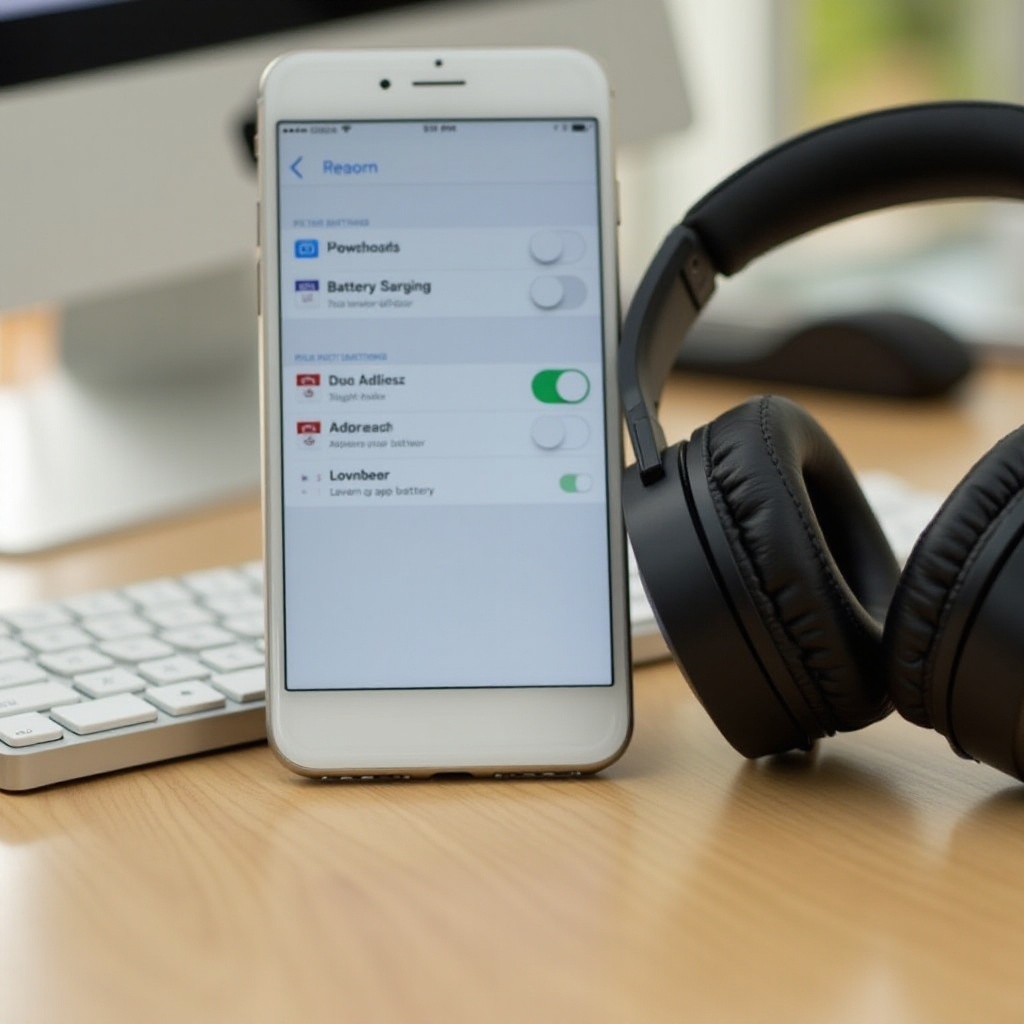
Razlog 9 – Podešavanja uštede energije i optimizacije baterije na vašem uređaju
Mnogi telefoni i laptopovi danas forsiraju agresivne funkcije uštede energije. One produžavaju trajanje baterije ograničavanjem rada u pozadini, isključivanjem radio modula ili usporavanjem procesora. Ponekad odu predaleko i ometaju Bluetooth ili audio aplikacije, što dovodi do prekida veze na vašim Beats slušalicama.
Na telefonima obratite pažnju na:
- „Battery Saver“, „Low Power Mode“ ili slične funkcije.
- Optimizaciju baterije po aplikacijama koja ograničava rad u pozadini.
- Aplikacije za upravljanje uređajem koje automatski zatvaraju servise.
Da biste smanjili njihov uticaj:
- Privremeno isključite Low Power Mode ili Battery Saver dok koristite Beats slušalice.
- Na Androidu:
- Idite u Settings → Apps → [Vaša muzička/pozivna aplikacija] → Battery.
- Podesite korišćenje baterije na „Unrestricted“ ili opciju koja dozvoljava rad u pozadini.
- Na laptopovima:
- Proverite naponske profile i isključite agresivne opcije uspavljivanja ili isključivanja tokom rada.
Ako se problemi sa povezivanjem uglavnom javljaju dok vežbate, koristite Beats na kiši ili doživljavate velike temperaturne promene, problem može poticati iz fizičkog okruženja, a ne iz softvera.
Razlog 10 – Znoj, vlaga i problemi povezani sa temperaturom
Beats modeli namenjeni treninzima podnose nešto znoja, ali nijedna elektronika ne voli vlagu. Voda, jak znoj i velike temperaturne promene mogu da utiču na interne komponente i Bluetooth radio. Vremenom, vlaga može da korodira kontakte i oslabi vezu.
Možete primetiti:
- Prekide samo tokom ili neposredno posle intenzivnih treninga.
- Probleme nakon korišćenja Beats slušalica na kiši ili u veoma vlažnim prostorijama.
- Poteškoće pri prelasku iz hladnog spoljašnjeg u toplo unutrašnje okruženje.
Da biste zaštitili vaše Beats slušalice:
- Obrišite ih mekom, suvom krpom posle treninga.
- Ne potapajte ih u vodu, čak i ako se reklamiraju kao otporne na vodu.
- Pustite ih da se potpuno osuše na sobnoj temperaturi pre punjenja.
- Ne ostavljajte ih u veoma vrućim automobilima ili blizu grejalica.
Čak i ako izbegavate vlagu i ekstremne temperature, fizički udarci i dugotrajno korišćenje i dalje mogu oštetiti interne delove i izazvati nepredvidive prekide.
Razlog 11 – Fizička oštećenja ili hardverski defekti na vašim Beats slušalicama
Unutar vaših Beats slušalica nalaze se osetljivi sklopovi i antene. Jaki udarci, ponovljeno savijanje ili dugotrajno habanje mogu da napuknu lemne spojeve ili pomere komponente. Čak i oštećenja koja ne vidite spolja mogu uticati na bežični signal.
Znaci mogućih hardverskih problema:
- Prekidi se dešavaju bez obzira na to koji uređaj koristite.
- Problem je počeo odmah nakon pada, pritiska ili udarca.
- Čujete zveckanje unutar slušalica ili vidite pukotine na kućištu.
- Jedna strana se češće isključuje od druge ili samo jedna slušalica ne uspeva da se poveže.
Da biste testirali hardverske kvarove:
- Uparite svoje Beats slušalice sa najmanje dva različita uređaja (na primer, telefonom i laptopom).
- Koristite ih u okruženju sa malo smetnji.
- Primetite kada se prekidi javljaju: tokom pokreta, kada dodirnete određeni deo ili nasumično.
Ako se isti problem javlja na više uređaja i u različitim okruženjima, uz zdravu bateriju i svež paring, hardver možda otkazuje. Pre nego što se odlučite za popravku ili zamenu, proverite još jednom Bluetooth i audio podešavanja da biste isključili jednostavnu grešku u konfiguraciji.
Razlog 12 – Pogrešno podešena Bluetooth i audio podešavanja
Ponekad jedna jednostavna postavka napravi haos. Neispravno usmeravanje zvuka, više audio uređaja ili delimično uparivanje mogu svi da izazovu prekide na vašim Beats slušalicama, iako je hardver ispravan.
Proverite sledeće:
- Na telefonu ili računaru, uverite se da su vaše Beats slušalice izabrane kao:
- Izlazni uređaj (gde zvuk odlazi).
- Ulazni uređaj (mikrofon), ako ste na pozivima.
- Uklonite duple unose za isti Beats model u Bluetooth podešavanjima.
- Na Windows i Mac računarima proverite zvučna podešavanja kako bi se sprečilo automatsko prebacivanje na ugrađene zvučnike ili drugi uređaj tokom poziva.
- Isključite nepotrebna audio poboljšanja ili eksperimentalne funkcije koje mogu da konfliktuju sa Bluetooth-om.
Sada kada razumete najčešće razloge zbog kojih se Beats slušalice isključuju, vreme je da ih pretočimo u jasne, korak-po-korak procedure kojima možete pratiti sopstveni problem.
Kontrolna lista za rešavanje problema, korak po korak
Ova kontrolna lista pretvara prethodne sekcije u jednostavnu sekvencu. Prolazite kroz korake redom dok se veza ne stabilizuje.
Brze provere: baterija, udaljenost i smetnje
Počnite od osnova:
- Napunite svoje Beats slušalice do 100%.
- Koristite ih u istoj sobi kao i uređaj, bez zidova između.
- Isključite ili se udaljite od drugih bežičnih uređaja, ako je moguće.
- Testirajte reprodukciju jednostavnom muzičkom aplikacijom ili lokalnom audio datotekom.
Ako prekidi prestanu, verovatno ste imali problem sa dometom ili smetnjama. Ako se nastave, pređite na softverske popravke.
Softverske popravke: ažuriranja, resetovanje i ponovno uparivanje
Zatim rešite potencijalne softverske probleme:
- Ažurirajte operativni sistem telefona ili računara.
- Ažurirajte firmver vaših Beats slušalica koristeći odgovarajuću aplikaciju ili povezani Apple uređaj.
- Ažurirajte vaše glavne aplikacije za muziku i pozive.
- „Zaboravite“ svoje Beats slušalice u Bluetooth podešavanjima na uređaju.
- Vratite Beats slušalice na fabrička podešavanja (proverite kombinaciju tastera za vaš model), zatim ih ponovo uparite kao nove.
Ponovo testirajte. Ako je veza sada stabilna, problem je verovatno bio softverske prirode. Ako nije, vreme je da razmotrite hardver.
Hardverske provere: testiranje na drugim uređajima i vizuelni pregled
Ako i dalje primećujete nasumične prekide posle softverskih popravki:
- Testirajte Beats slušalice barem sa još jednim uređajem.
- Pregledajte slušalice ili bubice da li postoji vidljivo oštećenje, pukotine ili labavi delovi.
- Obratite pažnju da li do prekida dolazi kada se krećete, dodirujete školjke slušalica ili koristite samo jednu stranu.
Ako se isti problem javlja na više uređaja i na različitim mestima, hardver verovatno otkazuje. U toj fazi možete odlučiti da li ćete kontaktirati podršku ili razmotriti zamenu. Pre nego što stignete do te tačke, ipak je pametno usvojiti navike koje sprečavaju nove probleme.
Prevencija budućih nasumičnih prekida sa Beats slušalicama
Možete smanjiti šansu da ponovo pitate „Zašto se moje Beats slušalice nasumično isključuju?“ usvajanjem nekoliko jednostavnih navika:
- Redovno ažurirajte svoje Beats slušalice i uređaje na najnoviji firmver i operativni sistem.
- Punite ih redovno i, kad je moguće, izbegavajte česta duboka pražnjenja.
- Čuvajte svoje Beats slušalice u zaštitnoj futroli kada ih ne koristite.
- Ograničite broj aktivno uparenih uređaja ili pažljivo kontrolišite opcije automatskog prebacivanja.
- Izbegavajte ekstremnu toplotu, hladnoću i vlagu, posebno tokom punjenja.
- Povremeno proveravajte podešavanja uštede energije na telefonu kako ne bi ometala Bluetooth.
Ovi mali koraci često prave razliku između nestabilne veze i dosledno glatkog iskustva slušanja. Kada čak ni dobre navike i pažljivo rešavanje problema ne reše situaciju, zvanična podrška postaje logičan sledeći korak.
Kada kontaktirati Apple ili Beats podršku
Podrška postaje najbolja opcija kada:
- Isprobali ste sve gore navedene korake na različitim lokacijama.
- Vaše Beats slušalice se isključuju na više uređaja i u više aplikacija.
- Sumnjate na fizičko oštećenje ili fabrički defekt.
- Problem je počeo ubrzo nakon kupovine ili se postepeno pogoršavao.
Pre nego što kontaktirate podršku:
- Zapišite model i serijski broj svojih Beats slušalica.
- Zabeležite kada se prekidi javljaju i šta ste već pokušali.
- Proverite dokaz o kupovini i status garancije.
Zatim možete kontaktirati Apple ili Beats preko njihovog zvaničnog sajta za podršku, posetiti Apple Store ili ovlašćeni servisni centar ili koristiti opcije slanja uređaja poštom tamo gde su dostupne. Ako je trošak popravke visok, a vaše Beats slušalice su stare, možete razmotriti prelazak na noviji model sa boljom baterijom i unapređenim Bluetooth performansama.
Zaključak
Kada pitate „Zašto se moje Beats slušalice nasumično isključuju?“, odgovor se obično nalazi u jednoj od nekoliko oblasti: slaba baterija, smetnje, uređaji koji se nadmeću, zastareo softver, agresivna ušteda energije, vlaga ili habanje hardvera. Sistematskim prolaskom kroz ove uzroke, često možete vratiti stabilnu, pouzdanu vezu bez napuštanja doma.
Koristite kontrolnu listu za rešavanje problema da biste testirali okruženje, podešavanja i hardver. Držite svoje Beats slušalice i uređaje ažurnim, pažljivo postupajte sa njima i kontrolišite sa koliko uređaja su istovremeno povezane. Ako problemi potraju čak i nakon detaljnog testiranja, kanali podrške i servisa mogu vam pomoći da odlučite da li je bolje popraviti ili zameniti slušalice.
Uz metodičan pristup, možete nasumične prekide svesti na retke slučajeve i vratiti se uživanju u muzici, pozivima i treninzima bez prekida.
Često postavljana pitanja
Zašto se moji Beats slušalice nasumično isključuju sa mog iPhone-a, ali ne i sa drugih uređaja?
Ako se Beats uglavnom isključuju samo sa vašeg iPhone-a, problem je verovatno u podešavanjima ili softveru iPhone-a, a ne u samim slušalicama. Počnite tako što ćete ažurirati iOS i firmware svojih Beats slušalica. Zatim proverite Bluetooth podešavanja i „zaboravite“ pa ponovo uparite Beats. Isključite automatsko prebacivanje uređaja ako koristite više Apple uređaja sa istim Apple ID nalogom. Takođe pregledajte režim niske potrošnje (Low Power Mode) i podešavanja potrošnje baterije po aplikacijama. Ako vaši Beats stabilno rade na drugim telefonima ili laptopovima, ali ne i na vašem iPhone-u, resetovanje mrežnih podešavanja na iPhone-u takođe može pomoći.
Zašto se moji Beats nasumično isključuju tokom poziva ili Zoom/Teams sastanaka?
Pozivi i sastanci koriste i mikrofon i zvučnike, što opterećuje Bluetooth vezu više nego jednostična reprodukcija muzike. Ako vam Beats prekidaju vezu samo tokom poziva ili video sastanaka, ažurirajte aplikacije za pozivanje, operativni sistem i firmware vaših Beats slušalica. Uverite se da su Beats podešene kao uređaj i za ulaz (mikrofon) i za izlaz (zvučnik) u audio podešavanjima aplikacije. Isključite druge Bluetooth uređaje koji mogu preuzeti poziv. Takođe proverite opcije za uštedu energije, jer neki telefoni i laptopovi ograničavaju mrežnu i Bluetooth aktivnost tokom dugih poziva.
Kako da resetujem svoje Beats slušalice da bih rešio nasumične prekide veze?
Tačni koraci za resetovanje zavise od vašeg modela, ali proces obično prati sličan obrazac. Prvo, isključite Beats. Zatim pritisnite i držite odgovarajuću kombinaciju dugmića (često dugme za napajanje i smanjenje jačine zvuka) oko 10–15 sekundi dok LED lampica ne počne da treperi. Otpustite dugmad i sačekajte da svetla prestanu da trepere. Na telefonu ili računaru „zaboravite“ Beats u Bluetooth podešavanjima. Na kraju, ponovo stavite Beats u režim uparivanja i povežite ih kao da su novi uređaj. Proverite zvaničnu stranicu podrške za vaš model da biste saznali tačnu kombinaciju dugmića. Pravilno resetovanje uklanja mnoge softverske greške koje izazivaju nasumične prekide veze.