
Introduction
Une télécommande Apple TV figée ou qui ne répond plus peut transformer une soirée film relaxante en une expérience frustrante. Vous appuyez sur les boutons, mais rien ne se passe. Le volume ne change pas, le menu ne s’ouvre pas et même redémarrer votre téléviseur ne sert à rien. Dans beaucoup de ces situations, un simple redémarrage forcé (hard reset) de votre télécommande Apple TV est exactement ce dont vous avez besoin.
Ce guide vous accompagne étape par étape pour effectuer un redémarrage forcé de votre télécommande Apple TV pour tous les modèles actuels et récents. Vous apprendrez à identifier votre télécommande, comprendre quand un redémarrage forcé est la bonne option et suivre des instructions claires adaptées à votre appareil spécifique. Vous verrez également comment utiliser votre iPhone comme télécommande de secours et quoi faire si le problème va au-delà d’un simple reset.
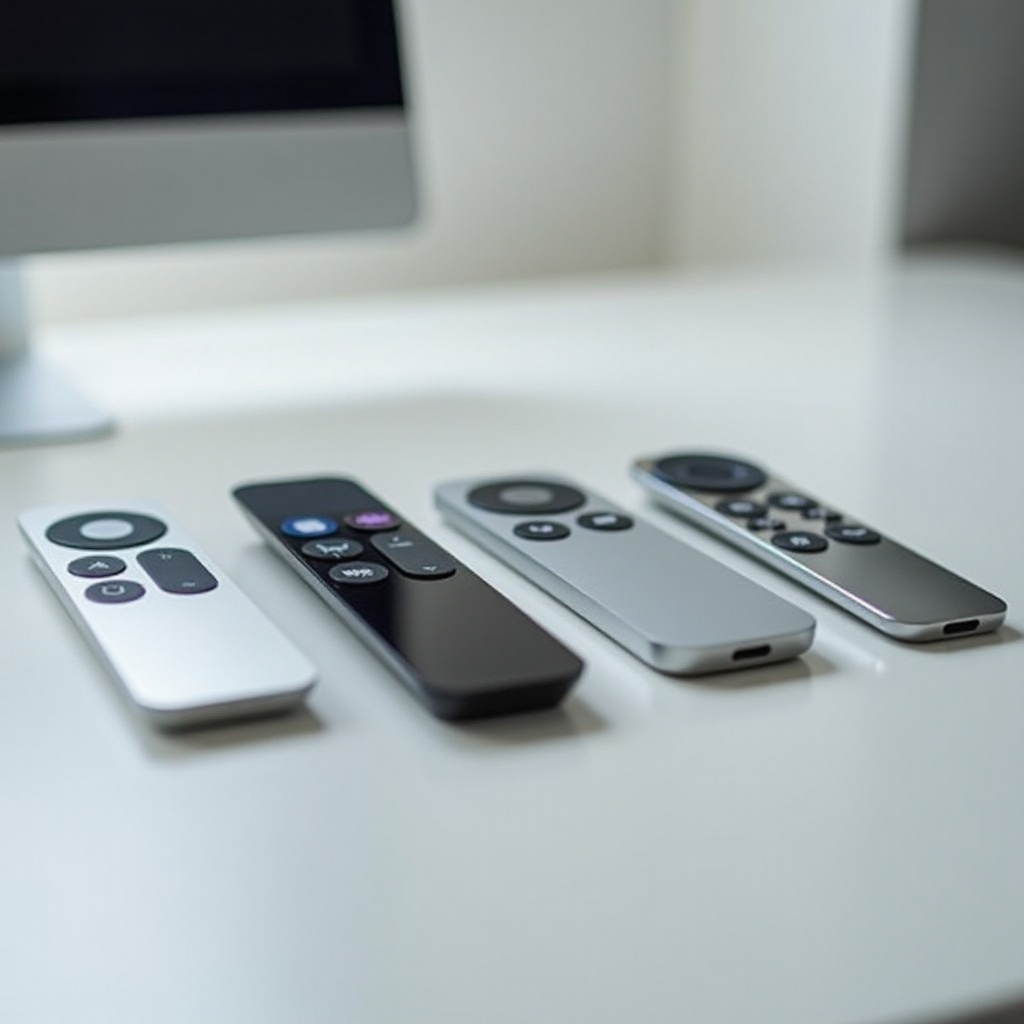
Avant de vous lancer dans les combinaisons de boutons et les séquences de réinitialisation, vous devez d’abord savoir précisément quel modèle de télécommande Apple TV vous possédez. La méthode correcte de reset dépend du modèle que vous avez en main.
Identifiez le modèle de votre télécommande Apple TV avant un hard reset
Apple a lancé plusieurs télécommandes Apple TV différentes, et la méthode de reset dépend de celle que vous utilisez. Si vous tentez les mauvaises étapes, rien ne se passera et vous pourriez penser que la télécommande est cassée alors qu’elle ne l’est pas. Commencez donc par identifier votre modèle pour que le reste du guide s’applique directement à votre matériel.
Comment identifier la dernière Siri Remote (USB‑C, design argenté)
La dernière Siri Remote est facile à reconnaître :
- Le corps est en aluminium argenté avec un pavé tactile circulaire cliquable en haut.
- Le pavé cliquable possède un anneau et un bouton central, et vous pouvez balayer ou cliquer.
- Il y a un bouton d’alimentation dédié dans le coin supérieur droit.
- Sur le côté, vous trouverez les boutons de volume.
- Le port de recharge au bas est un port USB‑C, et non Lightning.
Si votre télécommande correspond à cette description et possède un port USB‑C, utilisez les étapes de hard reset de la dernière Siri Remote plus loin dans ce guide.
Comment identifier les anciennes Siri Remote (port Lightning)
Les anciennes Siri Remote se ressemblent, mais présentent quelques différences clés :
- Face avant fine, principalement noire, avec une surface tactile en verre en haut.
- Pas d’anneau circulaire cliquable, juste une surface tactile plane.
- Dos en aluminium, et parfois un bouton Menu au lieu d’un bouton Retour.
- Le port de recharge au bas est un port Lightning, le même que sur de nombreux anciens iPhone.
Si vous voyez un port Lightning et une surface tactile en verre plate, vous avez une ancienne Siri Remote. Elle utilise une procédure de hard reset légèrement différente.
Comment identifier les télécommandes Apple en aluminium et blanches à infrarouge
Les plus anciennes télécommandes Apple TV sont plus petites et plus simples :
- Télécommande en aluminium : fine, argentée, avec un bouton de navigation circulaire et un bouton central, plus Menu et Lecture/Pause.
- Télécommande en plastique blanc : agencement similaire mais en plastique blanc.
- Pas de port de recharge ; elles utilisent une pile bouton.
- Elles communiquent via infrarouge (IR), elles nécessitent donc une ligne de visée directe vers le boîtier Apple TV.
Ces télécommandes ne prennent pas en charge les mêmes astuces de reset Bluetooth que les Siri Remote, mais vous pouvez quand même les réinitialiser et les appairer à nouveau d’une autre manière.
Une fois que vous savez quelle télécommande vous avez, vous pouvez mieux comprendre quels problèmes un hard reset peut réellement résoudre, et s’il est judicieux de réinitialiser la télécommande ou de vous concentrer plutôt sur le boîtier Apple TV lui‑même.
Problèmes courants de télécommande Apple TV qu’un hard reset peut corriger
Un hard reset ne résoudra pas tous les problèmes, mais il corrige souvent ceux causés par des dysfonctionnements logiciels, des problèmes d’appairage Bluetooth ou de petits bugs du micrologiciel. Comprendre ces symptômes vous aide à décider si un reset vaut la peine d’être tenté avant de contacter l’assistance ou de remplacer la télécommande.
Télécommande totalement inactive ou figée
Vous appuyez sur n’importe quel bouton et rien ne se passe. Il n’y a aucune réponse sur le téléviseur, et la télécommande semble morte alors que vous l’avez récemment rechargée ou que vous avez remplacé la pile. Cela indique souvent :
- Un plantage mineur du micrologiciel de la télécommande.
- Un processus bloqué qui fait geler la télécommande.
- Un problème d’appairage entre la télécommande et le boîtier Apple TV.
Un hard reset force la télécommande à redémarrer et à rétablir une nouvelle connexion.
Boutons fonctionnant de façon intermittente ou avec un délai
Parfois, la télécommande répond, mais :
- Vous constatez de longs délais après avoir appuyé sur un bouton.
- Certains boutons fonctionnent, d’autres ne font rien.
- Les gestes de défilement ou de balayage se comportent de manière erratique.
Ces symptômes peuvent aussi venir d’interférences ou de problèmes réseau, mais si vous les avez écartés, un hard reset efface souvent des dysfonctionnements internes qui affectent la façon dont la télécommande communique.
Le volume et l’alimentation ne contrôlent plus votre téléviseur
L’interface de votre Apple TV répond correctement, mais :
- Les commandes de volume ne changent plus le volume du téléviseur ou de la barre de son.
- Le bouton d’alimentation n’allume plus ni n’éteint plus le téléviseur.
- Le téléviseur répond de manière incohérente aux commandes de la télécommande.
Comme ces fonctions dépendent du HDMI‑CEC et de la configuration de la télécommande, un reset et un nouvel appairage peuvent restaurer un fonctionnement normal.
Si l’une de ces situations vous est familière, prenez un moment pour effectuer quelques vérifications de base. Elles vous aident à éviter des resets inutiles et vous préparent à un dépannage plus avancé si nécessaire.
Vérifications rapides avant un hard reset de la télécommande Apple TV
Avant de passer directement au hard reset, écartez les problèmes simples. Cela vous fait gagner du temps et vous évite de réinitialiser une télécommande qui fonctionne en réalité correctement. Ces vérifications garantissent également que votre Apple TV et votre téléviseur sont prêts à se reconnecter à la télécommande après un reset.
Confirmez que l’Apple TV et le téléviseur sont allumés et connectés
Assurez‑vous que :
- Le câble d’alimentation est fermement branché au boîtier Apple TV et à la prise murale.
- Le voyant d’état de l’Apple TV est allumé ou clignote lorsque vous appuyez sur les boutons de la télécommande.
- Votre téléviseur est allumé et n’est pas en mode veille prolongée.
Parfois, la télécommande fonctionne bien, mais l’Apple TV ou le téléviseur est éteint ou a planté.
Vérifiez le niveau de batterie ou l’état de charge de la télécommande
Pour les Siri Remote :
- Branchez la télécommande à un chargeur (USB‑C ou Lightning, selon votre modèle).
- Laissez‑la charger au moins 30 minutes.
- Si vous pouvez naviguer, allez dans Réglages > Télécommandes et appareils > Télécommande sur l’Apple TV pour vérifier le niveau de batterie.
Pour les télécommandes IR :
- Remplacez la pile bouton par une pile neuve de haute qualité.
Si la batterie est très faible, votre télécommande peut sembler morte ou se comporter de manière incohérente.
Vérifiez l’entrée TV, le câble HDMI et la ligne de visée
Contrôlez ces points rapides :
- Assurez‑vous que l’entrée de votre téléviseur est réglée sur le port HDMI auquel l’Apple TV est connectée.
- Vérifiez que le câble HDMI est fermement connecté aux deux extrémités.
- Pour les télécommandes IR, assurez‑vous qu’il y a une ligne de visée dégagée vers le boîtier Apple TV, sans meuble fermé ni objet bloquant l’avant.
Si la télécommande se comporte toujours mal après ces vérifications, il est temps de comprendre la différence entre reset logiciel (soft) et reset matériel (hard), et de choisir la bonne approche.
Soft reset vs hard reset : quelle différence ?
Les gens confondent souvent soft reset et hard reset, mais ils ont des objectifs différents et concernent des appareils distincts dans votre installation. Savoir lequel utiliser vous aide à éviter des étapes inutiles et vous offre un chemin de dépannage clair.
Ce que fait un soft reset sur l’Apple TV
Un soft reset signifie généralement :
- Redémarrer le boîtier Apple TV sans modifier les réglages.
- Laisser tvOS arrêter puis relancer tous les services et applications en cours.
- Effacer des dysfonctionnements temporaires qui affectent la réactivité ou la lecture.
Cela n’efface pas vos applications, comptes ou paramètres réseau. Cela rafraîchit simplement le système d’exploitation.
Ce que fait un hard reset à la télécommande
Un hard reset de la télécommande :
- Force le micrologiciel interne de la télécommande à redémarrer.
- Efface les données temporaires et les états de connexion.
- Contraint la télécommande à rétablir un appairage avec l’Apple TV.
Il n’efface pas les réglages ni le contenu de votre Apple TV ; il affecte seulement le comportement et la connexion de la télécommande.
Quand choisir d’abord un soft reset
Utilisez d’abord un soft reset quand :
- L’interface de l’Apple TV est lente ou se fige, mais la télécommande envoie encore des commandes.
- Seules certaines actions sont lentes et la télécommande fonctionne la plupart du temps.
- Vous suspectez que le principal problème vient du boîtier Apple TV, et non de la télécommande.
Si les soft reset n’aident pas, ou si la télécommande reste figée ou ne répond pas, passez alors à un hard reset qui cible la télécommande elle‑même.
Comment effectuer un soft reset de votre Apple TV et de la télécommande
Les soft reset sont souvent des points de départ rapides et sûrs. Essayez ces étapes avant de procéder à un hard reset complet, car elles peuvent corriger de nombreux problèmes avec moins d’efforts et sans impact sur l’état d’appairage de votre télécommande.
Redémarrer l’Apple TV depuis les Réglages
Si vous pouvez encore naviguer :
- Utilisez la télécommande ou la télécommande de l’iPhone pour ouvrir Réglages.
- Allez dans Système.
- Sélectionnez Redémarrer.
L’Apple TV va s’éteindre puis redémarrer. Après le redémarrage, testez la télécommande pour voir si les lenteurs ou le manque de réponse ont disparu.
Redémarrer l’Apple TV à l’aide de combinaisons de boutons de la télécommande
Si l’interface est figée mais que la télécommande répond :
- Sur une Siri Remote, maintenez enfoncés le bouton Retour (ou Menu) et le bouton TV/Centre de contrôle.
- Maintenez jusqu’à ce que le voyant d’état de l’Apple TV clignote rapidement.
- Relâchez les deux boutons et attendez que le boîtier redémarre.
Ce redémarrage corrige souvent les dysfonctionnements mineurs sans affecter les données ni nécessiter de nouvel appairage.
Désappairer puis ré‑appairer la télécommande sans hard reset complet
Vous pouvez aussi tenter de ré‑appairer la télécommande sans imposer un hard reset :
- Approchez‑vous du boîtier Apple TV.
- Maintenez enfoncés le bouton Retour (ou Menu) et le bouton Volume + pendant quelques secondes.
- Suivez les instructions à l’écran pour appairer à nouveau la télécommande.
Si ces méthodes « douces » échouent, il est temps de faire un hard reset de la télécommande en fonction de votre modèle spécifique. Les sections suivantes détaillent le processus pour chaque type de Siri Remote.
Comment effectuer un hard reset de la dernière Siri Remote (USB‑C, modèles 2024)
La dernière Siri Remote combine Bluetooth, IR et un port de charge USB‑C. Un hard reset peut corriger de nombreux problèmes de connexion et de réactivité, surtout lorsque les vérifications de base et les soft reset n’ont pas suffi.
Préparation : niveau de charge, distance et entrée TV
Avant le reset :
- Chargez la télécommande pendant au moins 15 à 20 minutes pour qu’elle ait assez d’énergie pour redémarrer.
- Assurez‑vous que le téléviseur est allumé et réglé sur la bonne entrée HDMI pour l’Apple TV.
- Tenez‑vous à quelques pas seulement du boîtier Apple TV.
Cette préparation garantit que la télécommande pourra se reconnecter juste après le reset et que vous verrez les éventuels messages à l’écran.
Combinaison de boutons et timing pour le hard reset
Pour effectuer un hard reset de la plus récente Siri Remote :
- Maintenez simultanément enfoncés le bouton Retour et le bouton Volume –.
- Maintenez pendant environ 5 secondes.
- Relâchez les boutons lorsque le voyant d’état de l’Apple TV s’éteint puis se rallume, ou lorsque vous voyez une demande de connexion sur votre téléviseur.
Cette séquence force la télécommande à redémarrer et à effacer son précédent état de connexion, ce qui élimine souvent des dysfonctionnements persistants.
Ré‑appairage de la Siri Remote USB‑C après un hard reset
Si la télécommande ne se reconnecte pas automatiquement après le reset :
- Tenez la télécommande près du boîtier Apple TV.
- Maintenez enfoncés le bouton Retour et le bouton Volume + pendant quelques secondes.
- Attendez un message à l’écran confirmant que la télécommande est connectée.
Testez la navigation, le volume et les fonctions d’alimentation. Si les problèmes persistent, répétez le reset une fois de plus. Si la télécommande échoue toujours, vous devrez peut‑être considérer des interférences, des mises à jour logicielles ou des défauts matériels.
Comment effectuer un hard reset sur les anciennes Siri Remote (port Lightning)
Les anciennes Siri Remote utilisent un port Lightning et une surface tactile en verre. Leur réinitialisation est légèrement différente mais suit la même logique : vous utilisez une combinaison de boutons pour forcer un redémarrage puis appairer à nouveau la télécommande.
Principales différences avec la nouvelle télécommande USB‑C
Ces anciennes télécommandes :
- N’ont pas l’anneau circulaire cliquable distinct et possèdent à la place une surface tactile en verre lisse.
- Ont souvent un bouton Menu au lieu d’un bouton Retour.
- Utilisent un câble Lightning pour la recharge au lieu de l’USB‑C.
La combinaison de reset utilise toujours plusieurs boutons, mais les libellés et icônes peuvent légèrement différer par rapport au modèle le plus récent.
Séquence pas à pas pour le hard reset
Pour effectuer un hard reset sur une ancienne Siri Remote :
- Chargez la télécommande pendant au moins 20 à 30 minutes.
- Tenez‑vous près du boîtier Apple TV afin que le signal Bluetooth soit fort.
- Maintenez enfoncés les boutons Menu et Volume – en même temps.
- Maintenez pendant environ 5 secondes.
- Relâchez lorsque le voyant d’état de l’Apple TV s’éteint puis se rallume, ou lorsque le téléviseur affiche un message de connexion.
Cela force la télécommande à redémarrer et à effacer son état d’appairage avec l’Apple TV.
Ré‑appairage et confirmation de la connexion à l’écran
Si la télécommande ne répond pas après le reset :
- Maintenez enfoncés les boutons Menu et Volume +.
- Maintenez quelques secondes jusqu’à ce qu’un message d’appairage s’affiche sur votre téléviseur.
- Suivez les instructions à l’écran pour terminer l’appairage.
Après l’appairage, testez la navigation, Siri (si disponible) et les commandes de volume ou d’alimentation. Si les performances restent irrégulières, vous devrez peut‑être vérifier les interférences, la batterie faible ou une télécommande défectueuse.
Comment réinitialiser les anciennes télécommandes Apple en aluminium et blanches (IR)
Les anciennes télécommandes IR n’utilisent pas Bluetooth, mais vous pouvez tout de même les réinitialiser et les appairer avec votre Apple TV. Ces étapes sont particulièrement utiles si votre télécommande IR a commencé à contrôler la mauvaise Apple TV ou si elle ne répond plus du tout.
Désappairer la télécommande de l’Apple TV
Si la télécommande IR contrôle la mauvaise Apple TV ou interfère avec un autre appareil, désappairez‑la d’abord :
- Sur l’Apple TV, allez dans Réglages > Télécommandes et appareils.
- Cherchez une option pour désappairer, dissocier ou oublier la télécommande, si disponible pour votre modèle.
- Confirmez la désassociation.
Cette étape prépare l’Apple TV à accepter un nouveau signal d’appairage provenant de la télécommande.
Réinitialisation avec les combinaisons des boutons Menu et Lecture/Pause
Pour réinitialiser une télécommande IR en aluminium ou blanche :
- Tenez‑vous dans la ligne de visée directe du boîtier Apple TV.
- Maintenez enfoncés les boutons Menu et Lecture/Pause ensemble.
- Maintenez pendant environ 5 secondes.
Cette combinaison force généralement la télécommande à envoyer des signaux d’appairage et à rafraîchir sa connexion avec le boîtier.
Nouvel appairage et test des fonctions de base
Après le reset :
- Pointez la télécommande directement vers l’Apple TV.
- Appuyez sur n’importe quel bouton pour réveiller et appairer.
- Testez la navigation, Menu et Lecture/Pause pour confirmer le lien.
Si rien ne fonctionne, remplacez la pile et répétez le processus. Si la télécommande échoue toujours, le capteur IR ou les composants internes peuvent être endommagés.
Une fois que vous comprenez comment réinitialiser chaque télécommande physique, il est utile de savoir que vous n’êtes pas bloqué si la télécommande refuse de coopérer. Votre iPhone peut prendre le relais et maintenir votre Apple TV utilisable pendant le dépannage.
Utiliser votre iPhone comme télécommande de secours pendant le dépannage
Lorsque la télécommande physique se comporte mal, votre iPhone peut vous permettre de garder le contrôle pendant que vous effectuez des resets et des tests. Cette option de secours est particulièrement utile si vous devez naviguer dans les menus pour mettre à jour le logiciel, réinitialiser des réglages ou confirmer que le boîtier Apple TV lui‑même fonctionne correctement.
Activer la télécommande Apple TV dans le Centre de contrôle sur iOS
La plupart des iPhone récents incluent la télécommande Apple TV dans le Centre de contrôle :
- Ouvrez Réglages sur votre iPhone.
- Allez dans Centre de contrôle.
- Assurez‑vous que Télécommande Apple TV est ajoutée à la liste des commandes incluses.
Vous pouvez maintenant ouvrir le Centre de contrôle et toucher l’icône de la télécommande Apple TV chaque fois que vous en avez besoin.
Appairer votre iPhone avec l’Apple TV après un reset
Pour appairer votre iPhone avec l’Apple TV :
- Ouvrez le Centre de contrôle et touchez l’icône de la télécommande Apple TV.
- Choisissez votre Apple TV dans la liste des appareils.
- Lorsque cela vous est demandé, saisissez le code affiché sur l’écran du téléviseur.
Vous pouvez désormais naviguer, saisir du texte et gérer la lecture pendant que vous travaillez sur la télécommande physique.
Avantages et inconvénients de la télécommande iPhone par rapport à la télécommande physique
Avantages :
- Saisie de texte plus rapide pour les recherches et les mots de passe.
- Toujours à portée de main si vous gardez votre téléphone sur vous.
- Solution de secours fiable lorsque vous perdez ou réinitialisez la télécommande physique.
Inconvénients :
- Nécessite que votre iPhone et l’Apple TV soient sur le même réseau.
- Peut vider plus rapidement la batterie du téléphone lors de longues sessions de streaming.
- Moins pratique qu’une télécommande dédiée pour un contrôle rapide et décontracté.
Si la télécommande iPhone fonctionne correctement mais pas la télécommande physique, le problème vient presque certainement de la télécommande, pas du boîtier Apple TV. C’est le signe qu’il faut passer de simples reset à des solutions plus approfondies.
Quand un hard reset ne suffit pas : solutions avancées
Parfois, même un hard reset effectué correctement ne résout pas le problème. Dans ces cas‑là, vous devriez vérifier des problèmes logiciels ou matériels plus profonds qui affectent la connexion entre la télécommande, le boîtier Apple TV et votre téléviseur.
Vérifier les mises à jour de tvOS et du micrologiciel de la télécommande
Maintenez votre Apple TV à jour :
- Allez dans Réglages > Système > Mises à jour logicielles.
- Sélectionnez Mettre à jour le logiciel.
- Installez toutes les mises à jour disponibles.
Les mises à jour peuvent inclure des améliorations de compatibilité avec la télécommande, des corrections de bugs et des ajustements de stabilité qui corrigent indirectement les problèmes de télécommande.
Réduire les interférences Bluetooth et sans fil autour de votre téléviseur
Trop d’appareils sans fil près de votre téléviseur peuvent provoquer des interférences avec la télécommande Apple TV :
- Éloignez les routeurs ou points d’accès Wi‑Fi du boîtier Apple TV s’ils sont très proches.
- Éteignez ou éloignez temporairement les enceintes Bluetooth, manettes de jeu ou consoles à proximité.
- Évitez d’empiler des appareils directement sur le boîtier Apple TV.
Après avoir réduit les interférences, testez à nouveau votre télécommande pour voir si le temps de réponse et la fiabilité s’améliorent.
Quand réinitialiser l’Apple TV en mode usine ou remplacer la télécommande
Si rien ne fonctionne après les reset et la vérification des interférences :
- Envisagez une réinitialisation d’usine de l’Apple TV : allez dans Réglages > Système > Réinitialiser et choisissez une option de réinitialisation.
- Testez avec une autre télécommande, si vous pouvez en emprunter une ou utiliser un modèle de démonstration en magasin.
- Si une autre télécommande fonctionne avec votre Apple TV, votre télécommande d’origine présente probablement un défaut matériel.
À ce stade, il est généralement préférable de remplacer la télécommande via Apple ou un revendeur agréé. Une télécommande défaillante montre souvent des signes de dommages physiques, d’exposition à l’eau ou une absence de réponse persistante malgré tous les dépannages.
Une fois que votre télécommande et votre Apple TV sont stables, vous pouvez adopter quelques habitudes simples qui réduisent les risques de problèmes futurs et simplifient la gestion de votre installation home cinéma.
Prévenir les futurs problèmes de télécommande Apple TV dans votre installation home cinéma
Une fois que votre télécommande Apple TV fonctionne à nouveau, vous pouvez réduire les chances de futurs problèmes grâce à des habitudes simples. Un bon entretien, une gestion intelligente de la charge et une installation ordonnée contribuent tous à une expérience plus fluide et à moins de hard reset à l’avenir.
Bonnes habitudes de charge et de gestion de la batterie
Pour les Siri Remote :
- Rechargez avant que la batterie ne descende à 5–10 % pour éviter les décharges profondes.
- Évitez de laisser la télécommande complètement déchargée pendant de longues périodes.
- Utilisez des chargeurs et des câbles fiables provenant de marques reconnues.
Pour les télécommandes IR :
- Utilisez des piles bouton de haute qualité plutôt que des modèles très bon marché.
- Remplacez la pile dès les premiers signes de réponse faible ou de portée réduite.
Protéger la télécommande des chutes, des liquides et de la chaleur
Pour prolonger sa durée de vie :
- Utilisez une coque de protection si la télécommande tombe souvent entre les coussins ou sur des sols durs.
- Gardez les boissons et liquides éloignés de la télécommande pour éviter les déversements et la corrosion.
- Évitez de placer la télécommande en plein soleil ou près de sources de chaleur, ce qui pourrait endommager les composants internes.
Les dommages physiques provoquent souvent des problèmes qu’aucun reset ne peut corriger, d’où l’importance de la prévention.
Organiser les câbles et les appareils pour éviter les problèmes de signal
Une installation ordonnée aide aussi :
- Gardez le boîtier Apple TV visible, et non enterré derrière des panneaux métalliques ou un meuble épais.
- Organisez proprement les câbles HDMI et d’alimentation pour réduire la pression sur les ports et éviter les déconnexions accidentelles.
- Évitez d’empiler plusieurs appareils électroniques directement sur l’Apple TV, ce qui peut provoquer une accumulation de chaleur et des problèmes de signal.
Avec ces mesures préventives en place, vous devriez avoir moins souvent besoin de hard reset et profiter d’un contrôle plus fiable de votre Apple TV et de votre téléviseur.
Conclusion
Un hard reset de votre télécommande Apple TV est l’un des moyens les plus efficaces pour corriger les blocages, les problèmes d’appairage et les boutons qui ne répondent plus. Une fois que vous avez identifié le modèle de votre télécommande, vous pouvez suivre les bonnes combinaisons de boutons et étapes de ré‑appairage pour reprendre le contrôle de votre Apple TV et de votre téléviseur.
En combinant les hard reset avec les soft reset, les vérifications de base et l’utilisation de la télécommande iPhone comme solution de secours, vous pouvez résoudre la plupart des problèmes de télécommande par vous‑même. Si les problèmes persistent, vérifier les mises à jour, réduire les interférences ou remplacer la télécommande peut être l’ultime étape. Avec ce guide, vous disposez désormais d’une boîte à outils complète pour garder votre télécommande Apple TV parfaitement fonctionnelle en 2024 et au‑delà.
Foire aux questions
La réinitialisation forcée de ma télécommande Apple TV efface-t-elle des réglages sur l’Apple TV ?
Non. Une réinitialisation forcée n’affecte que la télécommande elle-même. Elle redémarre le micrologiciel de la télécommande et efface son état de connexion, mais n’efface pas les apps, les comptes ou les réglages du boîtier Apple TV. Vous devrez peut-être à nouveau jumeler la télécommande avec l’Apple TV, mais votre contenu, vos profils et vos préférences restent intacts.
À quelle fréquence est-il sûr d’effectuer une réinitialisation forcée d’une télécommande Apple TV ?
Vous pouvez réinitialiser de force une Siri Remote en cas de besoin. Ce n’est pas quelque chose à faire tous les jours, mais l’utiliser occasionnellement pour résoudre de vrais problèmes n’endommagera pas l’appareil. Si vous constatez que vous effectuez une réinitialisation forcée plusieurs fois par semaine, cela suggère un problème plus profond, comme des interférences, un logiciel obsolète ou un matériel défectueux.
Que faire si ma télécommande Apple TV ne fonctionne toujours pas après une réinitialisation forcée ?
Si la télécommande ne répond toujours pas après une réinitialisation forcée, essayez les étapes suivantes : utilisez l’Apple TV Remote de votre iPhone pour confirmer que le boîtier Apple TV fonctionne, recherchez et installez les mises à jour de tvOS, éloignez les autres appareils sans fil de l’Apple TV pour réduire les interférences et testez une autre télécommande Apple TV si possible. Si une autre télécommande fonctionne ou si votre télécommande actuelle reste non réactive malgré toutes vos tentatives, contactez l’assistance Apple ou rendez-vous dans un Apple Store pour discuter des options de réparation ou de remplacement.