
Introduction
Vous allumez votre téléviseur Samsung et quelque chose ne va clairement pas. Les applications se figent, le son se coupe ou l’écran devient noir et refuse de charger quoi que ce soit. Le premier réflexe de nombreuses personnes est simple : « Où est le bouton de réinitialisation ? » La question « Un téléviseur Samsung possède‑t‑il un bouton de réinitialisation ? » fait partie des recherches les plus fréquentes de la part de propriétaires de téléviseurs perplexes et frustrés.
La plupart des téléviseurs Samsung modernes n’incluent pas de bouton physique de réinitialisation dédié. À la place, Samsung intègre les fonctions de réinitialisation dans le logiciel et dans la manière dont le téléviseur réagit à la télécommande et aux commandes d’alimentation. Cela peut sembler déroutant si vous vous attendez à un petit bouton caché quelque part derrière le cadre, comme sur les anciens appareils électroniques.
Ce guide vous présente tout ce qui existe réellement sur un téléviseur Samsung. Vous découvrirez si une forme de bouton de réinitialisation est présente, comment fonctionnent les réinitialisations simples (soft reset) et les réinitialisations d’usine, comment réinitialiser certains réglages spécifiques et quoi essayer si le téléviseur ne répond plus. Vous verrez également comment réinitialiser votre téléviseur sans la télécommande d’origine et à quel moment la réinitialisation est une perte de temps parce que le problème est matériel.
Au final, vous cesserez de chercher un mystérieux bouton caché et utiliserez plutôt la bonne méthode de réinitialisation pour votre situation précise.
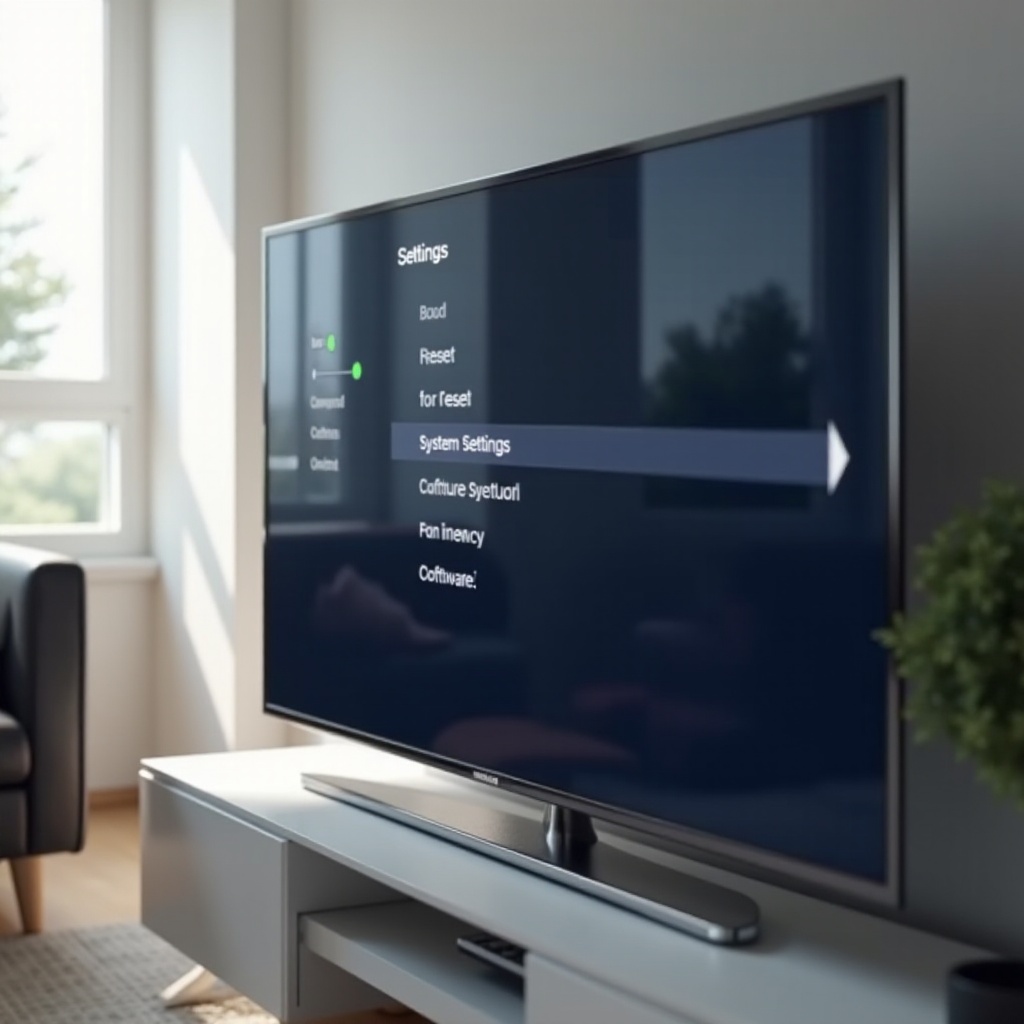
Les téléviseurs Samsung ont‑ils vraiment un bouton de réinitialisation ?
La réponse directe est non : la plupart des téléviseurs Samsung actuels n’ont pas de bouton physique de réinitialisation que l’on appuie une fois pour tout effacer ou résoudre les problèmes. Cela s’applique à de nombreuses gammes populaires telles que Samsung QLED, Neo QLED, OLED, Crystal UHD et les téléviseurs lifestyle comme The Frame et The Serif sortis autour de 2024.
Au lieu d’un bouton de réinitialisation dédié, Samsung s’appuie sur un mélange de commandes matérielles et logicielles :
- Un bouton d’alimentation ou un bouton de contrôle multifonction sur le téléviseur
- Une télécommande avec les touches Marche/Arrêt, Home et Paramètres
- Des menus logiciels à l’écran avec plusieurs options de réinitialisation
Sur de nombreux téléviseurs Samsung récents, vous trouverez un petit groupe de boutons sous le centre de l’écran, sur la face inférieure du cadre ou sur le panneau arrière. Ils incluent généralement :
- Alimentation
- Volume + / −
- Chaîne + / −
- Un bouton de type joystick pouvant se déplacer vers le haut, le bas, la gauche, la droite et être pressé
Ces boutons vous permettent d’allumer le téléviseur, de modifier le volume et les chaînes, de changer de source et d’ouvrir un menu de base à l’écran. Aucun d’eux ne fonctionne comme un bouton de réinitialisation dédié unique. Les véritables fonctions de réinitialisation se trouvent dans le logiciel du téléviseur et doivent être déclenchées via les menus et les commandes de la télécommande.
Ainsi, lorsque les gens demandent : « Un téléviseur Samsung possède‑t‑il un bouton de réinitialisation ? », ce dont ils ont vraiment besoin, c’est d’une explication claire des différents types de réinitialisation, de ce que chacun fait et de la façon de les exécuter en toute sécurité.
Pour choisir la bonne réinitialisation, vous devez d’abord comprendre que toutes les réinitialisations ne se valent pas. La section suivante détaille les principaux types de réinitialisation et quand utiliser chacun d’eux.
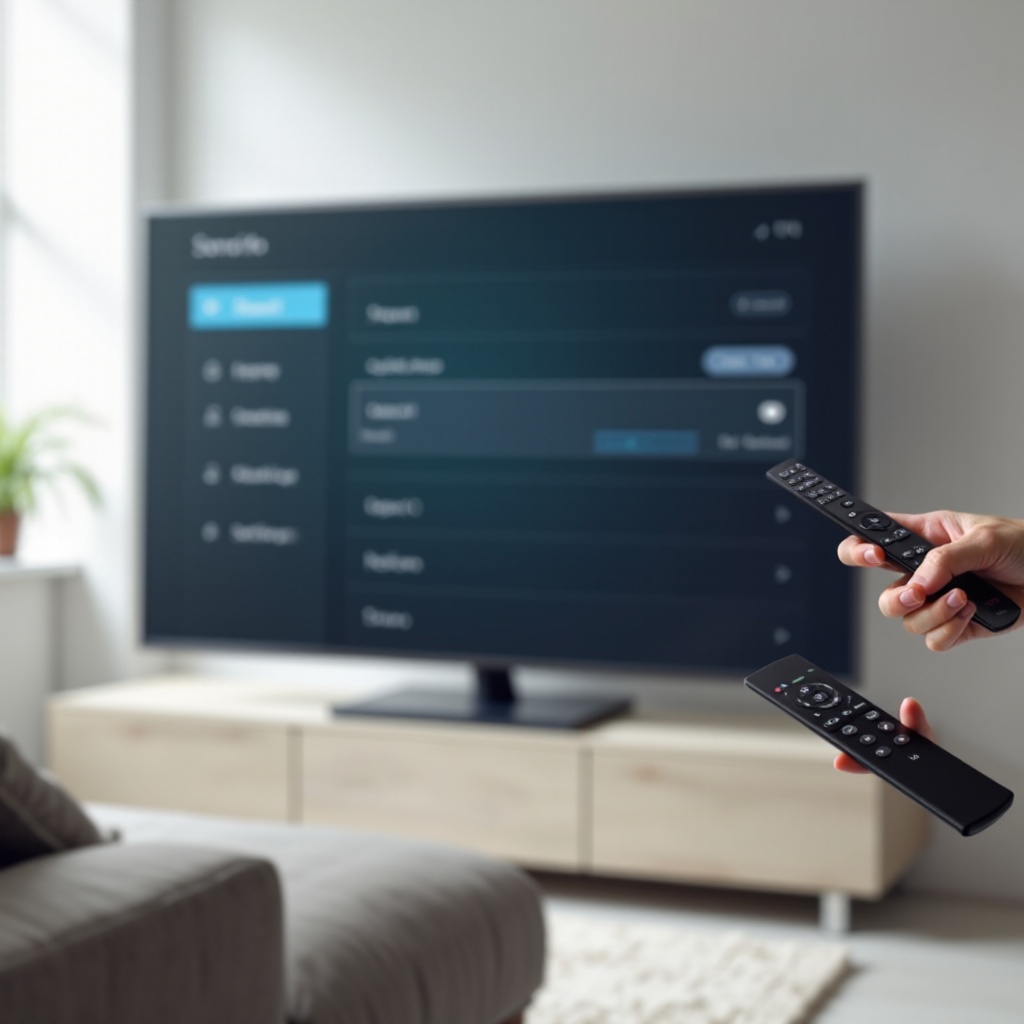
Comprendre les types de réinitialisation sur un téléviseur Samsung
Avant de réinitialiser quoi que ce soit, vous devez savoir exactement quel type de réinitialisation vous êtes sur le point d’effectuer et ce qu’elle va modifier. Les téléviseurs Samsung offrent plus d’une manière de « réinitialiser », et chacune sert un objectif différent.
Qu’est‑ce qu’une réinitialisation simple (soft reset) sur un téléviseur Samsung ?
Une réinitialisation simple redémarre le téléviseur et efface les données temporaires de sa mémoire sans supprimer vos réglages personnels, vos comptes ou vos applications. C’est essentiellement un redémarrage plus complet et plus contrôlé que de simplement éteindre et rallumer rapidement le téléviseur.
Les réinitialisations simples peuvent corriger des problèmes tels que :
- Des blocages aléatoires ou des lenteurs dans les menus du système
- Des applications qui refusent de s’ouvrir ou qui plantent soudainement
- Des problèmes temporaires de son ou d’image qui apparaissent sans raison apparente
Après une réinitialisation simple, vous conservez tous vos modes d’image personnalisés, les détails Wi‑Fi, les chaînes mémorisées et les connexions.
Qu’est‑ce qu’une réinitialisation d’usine sur un téléviseur Samsung ?
Une réinitialisation d’usine, souvent appelée réinitialisation complète ou hard reset, ramène le téléviseur à son état par défaut d’origine. Elle efface vos données personnelles et personnalisations, notamment :
- Les applications installées et toutes leurs données
- Les réseaux Wi‑Fi enregistrés et leurs mots de passe
- Le compte Samsung et les identifiants des services de streaming
- Les réglages personnalisés d’image, de son et du système
Après une réinitialisation d’usine, le téléviseur se comporte comme lors de sa toute première mise sous tension. Vous devez repasser par la configuration initiale, vous reconnecter à Internet et vous reconnecter à vos applications.
Quand utiliser chaque type de réinitialisation
Utilisez une réinitialisation simple lorsque :
- Le téléviseur s’allume toujours et répond, mais se comporte de manière lente ou étrange
- Une ou deux applications se figent ou plantent occasionnellement
- La télécommande semble désynchronisée, mais certaines commandes fonctionnent encore
Utilisez une réinitialisation d’usine lorsque :
- Les problèmes reviennent sans cesse après plusieurs réinitialisations simples
- Plusieurs applications échouent ou le Smart Hub se casse régulièrement
- Les menus ou réglages sont tellement désordonnés que vous souhaitez repartir de zéro
Maintenant que vous savez ce que fait chaque type de réinitialisation, l’étape suivante consiste à identifier le modèle exact de votre téléviseur Samsung. Cela vous aide à suivre le bon chemin dans le menu et facilite l’assistance si vous en avez besoin plus tard.
Comment identifier le modèle de votre téléviseur Samsung avant de réinitialiser
Les différents modèles et séries de téléviseurs Samsung placent les options de menu à des endroits légèrement différents. Connaître votre modèle exact vous aide à suivre des instructions précises et peut être essentiel si vous contactez Samsung ou un centre de réparation.
Localiser le numéro de modèle sur le téléviseur lui‑même
La plupart des téléviseurs Samsung affichent un modèle et un numéro de série sur une étiquette physique. Vous pouvez généralement la trouver :
- À l’arrière du téléviseur, près d’un coin ou du panneau de connectique
- Sur le côté du téléviseur pour certains modèles
- Sur les modèles fins de 2024, près des entrées arrière ou de la fixation du socle
Cherchez un code du type « QN55Q80DAFXZA » ou « UN65CU8000FXZA ». Notez ce code ou prenez une photo nette de l’étiquette. Ce numéro de modèle indique à Samsung la taille, la série et la région de votre téléviseur.
Vérifier le numéro de modèle via le menu à l’écran
Si le téléviseur s’allume et que vous pouvez accéder aux menus, vous pouvez aussi trouver le numéro de modèle via l’interface :
- Appuyez sur la touche Home ou Menu de la télécommande.
- Allez dans Paramètres.
- Accédez à Assistance.
- Choisissez À propos de ce téléviseur ou Informations sur l’appareil.
Sur cet écran, vous devriez voir le code du modèle, le numéro de série et la version logicielle. Gardez ces informations à portée de main au cas où vous décideriez plus tard qu’une réinitialisation ne résout pas votre problème et que vous auriez besoin d’une aide supplémentaire.
Une fois que vous avez les détails de votre modèle, vous êtes prêt à effectuer le type de réinitialisation le plus courant et le plus sûr : la réinitialisation simple.
Comment effectuer une réinitialisation simple sur un téléviseur Samsung (sans bouton de réinitialisation)
Les réinitialisations simples résolvent de nombreux problèmes quotidiens sans effacer vos données. Vous pouvez déclencher une réinitialisation simple avec la télécommande, en débranchant le téléviseur ou en utilisant certaines télécommandes Samsung comme la télécommande SolarCell.
Réinitialisation simple à l’aide de la télécommande Samsung
Sur de nombreuses télécommandes Samsung, il existe un moyen simple d’effectuer une réinitialisation simple directement depuis la télécommande :
- Assurez‑vous que le téléviseur est allumé.
- Appuyez sur le bouton Marche/Arrêt de la télécommande et maintenez‑le enfoncé.
- Maintenez la pression jusqu’à ce que le téléviseur s’éteigne puis se rallume, affichant souvent le logo Samsung.
Cela force le téléviseur à effectuer un cycle d’alimentation plus complet qu’une simple pression rapide sur le bouton d’alimentation. Cela élimine les petits dysfonctionnements temporaires du système et recharge le système d’exploitation.
Si votre téléviseur réagit à la télécommande mais semble lent, ou si les applications se comportent mal, commencez par cette méthode. Elle est rapide, sûre et ne modifie aucun réglage enregistré.
Cycle d’alimentation en débranchant le téléviseur
Si le téléviseur est figé et ne répond plus du tout à la télécommande, vous pouvez effectuer un cycle d’alimentation manuel :
- Éteignez le téléviseur s’il répond encore aux commandes d’alimentation.
- Débranchez le cordon d’alimentation de la prise murale ou du parasurtenseur.
- Attendez au moins 60 secondes pour permettre une décharge complète de l’alimentation.
- Pendant que vous attendez, appuyez sur le bouton d’alimentation sur le téléviseur (s’il existe) et maintenez‑le enfoncé pendant environ 10 à 15 secondes.
- Rebranchez le téléviseur et rallumez‑le.
Ce processus décharge l’électricité résiduelle et force un redémarrage propre, ce qui permet souvent de résoudre des dysfonctionnements tenaces. Utilisez cette méthode si l’écran est noir mais que le voyant de veille est allumé, ou lorsque le téléviseur semble bloqué et ignore la télécommande.
Réinitialisation simple avec une One Remote ou une télécommande SolarCell
De nombreux modèles Samsung 2024 sont fournis avec une élégante One Remote ou une télécommande SolarCell. Le processus de réinitialisation simple est similaire :
- Appuyez sur le bouton Marche/Arrêt et maintenez‑le enfoncé jusqu’à ce que le téléviseur s’éteigne puis redémarre.
- Si cela ne fonctionne pas, assurez‑vous que la télécommande dispose de suffisamment d’énergie. Pour les télécommandes SolarCell, placez‑les en plein lumière ou connectez‑les en USB pour les recharger, puis répétez la pression longue.
Quel que soit le style de télécommande, un cycle d’alimentation contrôlé est votre première ligne de défense. Si les problèmes reviennent rapidement après des réinitialisations simples, vous aurez peut‑être besoin d’une réinitialisation plus profonde via les paramètres du téléviseur.
Comment réinitialiser un téléviseur Samsung aux paramètres d’usine depuis le menu Paramètres
Les étapes de réinitialisation d’usine sont similaires sur les téléviseurs Samsung, mais les intitulés de menus et les chemins peuvent légèrement varier. Comme une réinitialisation d’usine efface vos personnalisations, vous devez bien comprendre le processus et vous y préparer avant de commencer.
Réinitialisation d’usine sur les téléviseurs Samsung Smart 2024
Sur de nombreux téléviseurs Samsung Smart 2024 utilisant la dernière interface Tizen, vous pouvez effectuer une réinitialisation d’usine en procédant ainsi :
- Appuyez sur Home sur la télécommande.
- Allez dans Paramètres.
- Sélectionnez Tous les paramètres si cette option apparaît.
- Accédez à Général & Confidentialité ou Général.
- Choisissez Réinitialiser ou Réinitialiser tous les paramètres.
- Saisissez votre code PIN si demandé. Le code par défaut est généralement 0000 si vous ne l’avez jamais modifié.
- Confirmez que vous souhaitez réinitialiser le téléviseur.
Le téléviseur s’éteindra puis se rallumera, puis vous guidera à nouveau à travers la configuration initiale. Préparez‑vous à :
- Vous reconnecter à votre réseau Wi‑Fi
- Vous connecter à votre compte Samsung si vous en utilisez un
- Réinstaller ou mettre à jour vos applications favorites
- Ressaisir les noms d’utilisateur et mots de passe de vos services de streaming
Réinitialisation d’usine sur des modèles Smart légèrement plus anciens (micrologiciel post‑2024)
Certains téléviseurs vendus avant 2024 mais mis à jour avec un micrologiciel plus récent utilisent des chemins similaires avec des intitulés légèrement différents. Sur beaucoup de ces modèles, vous pouvez essayer :
- Appuyez sur Menu ou Home sur la télécommande.
- Ouvrez Paramètres.
- Allez dans Assistance ou Général.
- Cherchez Autodiagnostic ou directement Réinitialiser.
- Sélectionnez Réinitialiser et saisissez votre code PIN.
- Confirmez la réinitialisation lorsque le téléviseur vous le demande.
Si vous voyez une section Autodiagnostic, vous pouvez y trouver Réinitialiser Smart Hub et Réinitialiser. Lisez toujours la description à l’écran, afin de savoir si vous réinitialisez uniquement Smart Hub ou l’intégralité du téléviseur.
Gérer le code PIN de réinitialisation par défaut et le modifier
Samsung définit généralement le code PIN par défaut sur « 0000 ». Si le téléviseur demande un code PIN et que ce code ne fonctionne pas, il est possible que vous l’ayez modifié par le passé ou que quelqu’un d’autre ait défini un code PIN personnalisé.
Dans ce cas :
- Demandez aux autres membres de la famille qui utilisent le téléviseur s’ils ont changé le code PIN.
- Vérifiez vos notes ou votre gestionnaire de mots de passe au cas où vous l’auriez enregistré.
- Si vous ne pouvez pas le retrouver, contactez l’assistance Samsung. Elle pourra vous guider à travers des étapes spécifiques au modèle pour reprendre la main.
Une fois que vous avez retrouvé l’accès, envisagez de changer le code PIN pour quelque chose de mémorisable mais sécurisé. Vous pouvez généralement le faire via Paramètres > Général & Confidentialité > Gestion du système > Modifier le code PIN ou un menu au nom similaire.
Une fois que vous comprenez les réinitialisations complètes d’usine, il est utile de savoir que Samsung propose aussi des options de réinitialisation plus ciblées. Elles permettent de corriger des problèmes spécifiques sans tout effacer.
Réinitialiser uniquement l’image, le son, le réseau et Smart Hub
Une réinitialisation complète d’usine n’est pas toujours nécessaire. Les téléviseurs Samsung permettent de réinitialiser des zones individuelles, ce qui vous fait gagner du temps lorsque seule une partie du téléviseur pose problème. Cette approche est souvent plus rapide et moins perturbante que la réinitialisation de tout le système.
Réinitialiser les réglages d’image et de son
Si l’image semble incorrecte après de nombreux réglages ou si les modes son paraissent anormaux, vous pouvez réinitialiser uniquement ces paramètres.
Pour réinitialiser les réglages d’image :
- Allez dans Paramètres.
- Ouvrez Image.
- Sélectionnez Paramètres avancés.
- Choisissez Réinitialiser l’image et confirmez.
Pour réinitialiser les réglages de son :
- Allez dans Paramètres.
- Ouvrez Son.
- Sélectionnez Paramètres avancés.
- Choisissez Réinitialiser le son et confirmez.
Cela restaure les valeurs par défaut d’usine pour les modes d’image ou de son uniquement. Les applications, les comptes et les réglages réseau restent inchangés.
Réinitialiser les paramètres réseau en cas de problèmes Wi‑Fi
Si votre téléviseur Samsung perd souvent la connexion Wi‑Fi, refuse de se connecter ou se comporte de manière étrange après un changement de routeur, une réinitialisation réseau peut aider.
Essayez ceci :
- Allez dans Paramètres.
- Sélectionnez Connexion ou Réseau.
- Choisissez Paramètres réseau ou cherchez Réinitialiser le réseau.
- Confirmez que vous souhaitez réinitialiser les paramètres réseau.
- Reconnectez‑vous à votre réseau Wi‑Fi et ressaisissez le mot de passe.
Cela efface les anciens profils réseau et les mots de passe incorrects qui peuvent provoquer des problèmes de connexion.
Réinitialiser Smart Hub lorsque les applications se comportent mal
Si seuls les services d’applications sont perturbés, par exemple des services de streaming qui refusent de se lancer, la boutique d’applications qui échoue ou des messages d’erreur répétés, vous pouvez réinitialiser Smart Hub plutôt que tout le téléviseur.
Pour réinitialiser Smart Hub :
- Allez dans Paramètres.
- Sélectionnez Assistance ou Tous les paramètres.
- Choisissez Entretien de l’appareil (Device Care) ou Autodiagnostic.
- Trouvez et sélectionnez Réinitialiser Smart Hub.
- Saisissez votre code PIN et confirmez.
Cela vous déconnecte des applications de streaming et rafraîchit l’environnement applicatif. Vos principaux réglages du téléviseur, les modes d’image et la configuration réseau restent inchangés.
Les réinitialisations ciblées sont très efficaces, mais elles nécessitent généralement une télécommande fonctionnelle. Si vous n’avez plus la télécommande d’origine, il vous reste des options.
Comment réinitialiser un téléviseur Samsung sans la télécommande d’origine
Perdre ou casser la télécommande d’origine est fréquent, mais vous pouvez toujours réinitialiser un téléviseur Samsung à l’aide des boutons physiques du téléviseur, d’une application sur votre téléphone ou d’une télécommande de remplacement. Ces méthodes vous donnent suffisamment de contrôle pour accéder aux principales options de réinitialisation.
Utiliser les boutons de commande physiques du téléviseur
La plupart des téléviseurs Samsung possèdent au moins un bouton de commande sur le cadre. Vous pouvez le trouver :
- Sous le logo Samsung, au centre du bord inférieur du téléviseur
- À l’arrière du téléviseur, près du côté droit ou gauche
- Sur la face inférieure du cadre, vers l’avant
Il peut s’agir d’un joystick multidirectionnel ou de plusieurs boutons séparés. Pour accéder aux options de réinitialisation :
- Appuyez une fois sur le bouton pour ouvrir un petit menu à l’écran.
- Utilisez le joystick ou les boutons directionnels pour parcourir les options.
- Accédez à Paramètres, puis vers Général, Assistance ou Autodiagnostic, selon votre téléviseur.
- Dans ces menus, recherchez une option Réinitialiser ou Réinitialiser Smart Hub et sélectionnez‑la.
Ce processus peut sembler plus lent que l’utilisation d’une télécommande complète, mais avec un peu de patience vous pouvez atteindre les principaux outils de réinitialisation.
Utiliser l’application Samsung SmartThings comme télécommande
Si votre téléviseur et votre téléphone sont connectés au même réseau, vous pouvez utiliser l’application SmartThings de Samsung comme télécommande virtuelle.
Procédez comme suit :
- Installez SmartThings depuis l’App Store iOS ou le Google Play Store.
- Ouvrez l’application et connectez‑vous avec votre compte Samsung.
- Appuyez sur l’icône + pour ajouter un nouvel appareil.
- Sélectionnez TV et laissez l’application rechercher les téléviseurs Samsung à proximité.
- Choisissez votre téléviseur et suivez les instructions pour terminer l’appairage.
Une fois connecté, SmartThings fournit des commandes de télécommande à l’écran, incluant des flèches de navigation, le volume et les boutons Home ou Menu. À partir de là, vous pouvez suivre les étapes classiques de réinitialisation depuis le menu Paramètres du téléviseur.
Utiliser une télécommande universelle ou de remplacement
Une télécommande universelle ou une télécommande de remplacement compatible est une autre solution fiable :
- Achetez une télécommande universelle qui mentionne la compatibilité avec les téléviseurs Samsung, ou une télécommande de remplacement spécifique à la marque Samsung.
- Programmez la télécommande universelle en utilisant le code Samsung fourni dans son manuel, ou utilisez la méthode de recherche automatique si elle est proposée.
- Une fois programmée, utilisez le bouton Menu ou Home pour accéder aux Paramètres.
- Accédez à l’option de réinitialisation souhaitée, telle que Réinitialiser, Réinitialiser Smart Hub ou Réinitialiser l’image, et confirmez.
Certaines télécommandes tierces sont indiquées comme remplacements directs pour les modèles Samsung et fonctionnent immédiatement sans configuration supplémentaire. Elles prennent généralement en charge toutes les fonctions principales nécessaires pour effectuer des réinitialisations.
Même avec tous ces outils de réinitialisation, tous les problèmes ne peuvent pas être résolus par logiciel. À un certain point, des réinitialisations répétées deviennent le signe que le problème est plus profond.
Quand une réinitialisation ne résout pas le problème
Les réinitialisations sont puissantes, mais elles ne peuvent pas réparer un matériel défectueux ni corriger tous les bogues logiciels. Savoir quand une réinitialisation n’est plus la bonne réponse peut vous faire gagner du temps et vous aider à vous orienter plus vite vers une véritable solution.
Signes de problèmes matériels plutôt que de dysfonctionnements logiciels
Vous pourriez être confronté à une panne matérielle plutôt qu’à un problème logiciel si vous remarquez :
- Des lignes horizontales ou verticales sur l’écran qui ne changent jamais
- Des zones de l’écran qui restent sombres, clignotent ou affichent des couleurs étranges
- Un téléviseur qui clique sans cesse ou tente de démarrer sans jamais afficher d’image
- Une odeur de brûlé, des crépitements ou un bourdonnement inhabituel provenant du téléviseur
Ces symptômes suggèrent des problèmes avec la dalle, le rétroéclairage, l’alimentation ou la carte mère. Aucune réinitialisation simple ou d’usine ne réparera des composants physiques.
Mise à jour du micrologiciel ou réinitialisation d’usine
Certains problèmes récurrents proviennent d’un micrologiciel obsolète plutôt que de paramètres corrompus. Dans ces cas, la mise à jour du téléviseur peut être plus efficace qu’une réinitialisation.
Pour vérifier les mises à jour :
- Allez dans Paramètres.
- Ouvrez Assistance.
- Sélectionnez Mise à jour du logiciel.
- Choisissez Mettre à jour maintenant et laissez le téléviseur rechercher une nouvelle version.
Si votre téléviseur trouve une mise à jour, laissez‑le la télécharger et l’installer complètement. N’éteignez pas le téléviseur durant ce processus. Si le téléviseur refuse de se mettre à jour ou si la mise à jour échoue à répétition, répéter les réinitialisations d’usine n’aidera généralement pas. À ce stade, vous pouvez avoir besoin d’une assistance.
Quand contacter l’assistance Samsung ou un service de réparation
Vous devriez contacter l’assistance Samsung ou un service de réparation qualifié si :
- Le téléviseur ne s’allume plus, même après un cycle d’alimentation effectué avec soin
- Les options de réinitialisation d’usine sont absentes, grisées ou échouent avec des erreurs
- Des symptômes matériels apparaissent et ne changent pas après les réinitialisations
Ayez à disposition votre numéro de modèle, votre numéro de série, une preuve d’achat si possible, ainsi qu’un résumé clair de ce que vous avez déjà essayé. L’assistance pourra alors vous guider à travers des diagnostics avancés, vérifier la garantie et proposer des options de réparation ou de remplacement.
Conclusion
Lorsque vous demandez : « Un téléviseur Samsung possède‑t‑il un bouton de réinitialisation ? », vous cherchez en réalité un moyen de remettre un téléviseur capricieux en état de marche. Les téléviseurs Samsung modernes n’incluent pas de simple bouton physique de réinitialisation, mais ils offrent plusieurs outils de réinitialisation puissants dans le logiciel : réinitialisations simples, réinitialisations ciblées pour l’image, le son, le réseau et Smart Hub, et réinitialisations d’usine complètes.
La meilleure stratégie consiste à commencer par les étapes les moins invasives. Essayez d’abord les réinitialisations simples et les cycles d’alimentation pour les petits dysfonctionnements. Passez aux réinitialisations de paramètres spécifiques lorsque seule une fonctionnalité pose problème. Réservez les réinitialisations d’usine aux problèmes persistants ou généralisés qui survivent aux correctifs plus légers. Si vous n’avez pas la télécommande d’origine, utilisez les boutons de commande du téléviseur, l’application SmartThings ou une télécommande universelle ou de remplacement.
Les réinitialisations peuvent résoudre de nombreux problèmes, mais pas tous. Reconnaître les signes de défaillance matérielle et savoir quand demander de l’aide protège votre temps et votre téléviseur. Avec la bonne approche, vous pouvez cesser de chercher un bouton de réinitialisation caché et tirer pleinement parti des outils de réinitialisation que Samsung a déjà intégrés à votre téléviseur.
Foire aux questions
Existe‑t‑il un bouton de réinitialisation caché sur certains modèles de téléviseurs Samsung 2024 ?
Non. Les téléviseurs Samsung 2024 n’incluent pas de bouton de réinitialisation caché dédié. Toutes les principales fonctions de réinitialisation sont logicielles dans le menu des paramètres et accessibles avec la télécommande, le bouton de commande du téléviseur ou l’application SmartThings.
La réinitialisation d’usine de mon téléviseur Samsung supprimera‑t‑elle mes applications de streaming et mes comptes ?
Oui. Une réinitialisation d’usine supprime les applications installées, efface les données des applications et vous déconnecte des comptes comme Netflix, Disney+ et Prime Video. Après la réinitialisation, vous devez réinstaller les applications nécessaires, vous reconnecter au Wi‑Fi et vous reconnecter à chaque service de streaming.
À quelle fréquence dois‑je réinitialiser mon téléviseur Samsung pour qu’il fonctionne correctement ?
Il n’est pas nécessaire de réinitialiser selon un calendrier régulier. Utilisez les réinitialisations simples uniquement lorsque vous remarquez des bugs, des ralentissements ou des plantages d’applications. Réservez les réinitialisations d’usine aux problèmes graves ou récurrents que les solutions plus légères ne résolvent pas, puisqu’elles effacent vos paramètres personnalisés et vos comptes.