
Úvod
AirPods obvykle znějí čistě a úderně, dost dobře na to, abyste zapomněli, že je vůbec máte v uších. Když však najednou začnou znít tence, ostře a dutě, je těžké si užívat hudbu, hovory nebo videa. Mnoho lidí to popisuje jako „AirPods zní plechově“ a může se to stát u běžných AirPods, AirPods Pro i AirPods Max.
Tento problém jen zřídka znamená, že jsou vaše AirPods špatně navrženy nebo neopravitelné. Ve většině případů se do cesty postaví několik jednoduchých věcí: špatné usazení, nečistoty blokující reproduktorovou mřížku nebo nastavení na iPhonu či iPadu, které posouvá zvuk k ostrým výškám a slabým basům. Někdy hraje roli i zdroj zvuku, Bluetooth připojení nebo aktualizace firmwaru.
Tento průvodce prochází skutečné příčiny plechového zvuku AirPods a přesné kroky, které můžete podniknout k jeho odstranění. Naučíte se, jak:
- Vylepšit usazení a těsnění pro plnější a bohatší zvuk
- Bezpečně vyčistit AirPods bez poškození
- Opravit nastavení ekvalizéru (EQ), Prostorového zvuku a zpřístupnění
- Správně resetovat a aktualizovat AirPods
- Rozhodnout, kdy můžete mít problém s hardwarem
Na konci budete mít jasný akční plán, jak vrátit plný, vyvážený zvuk, který od AirPods očekáváte, a zabránit tomu, aby se tenký, plechový tón vracel.
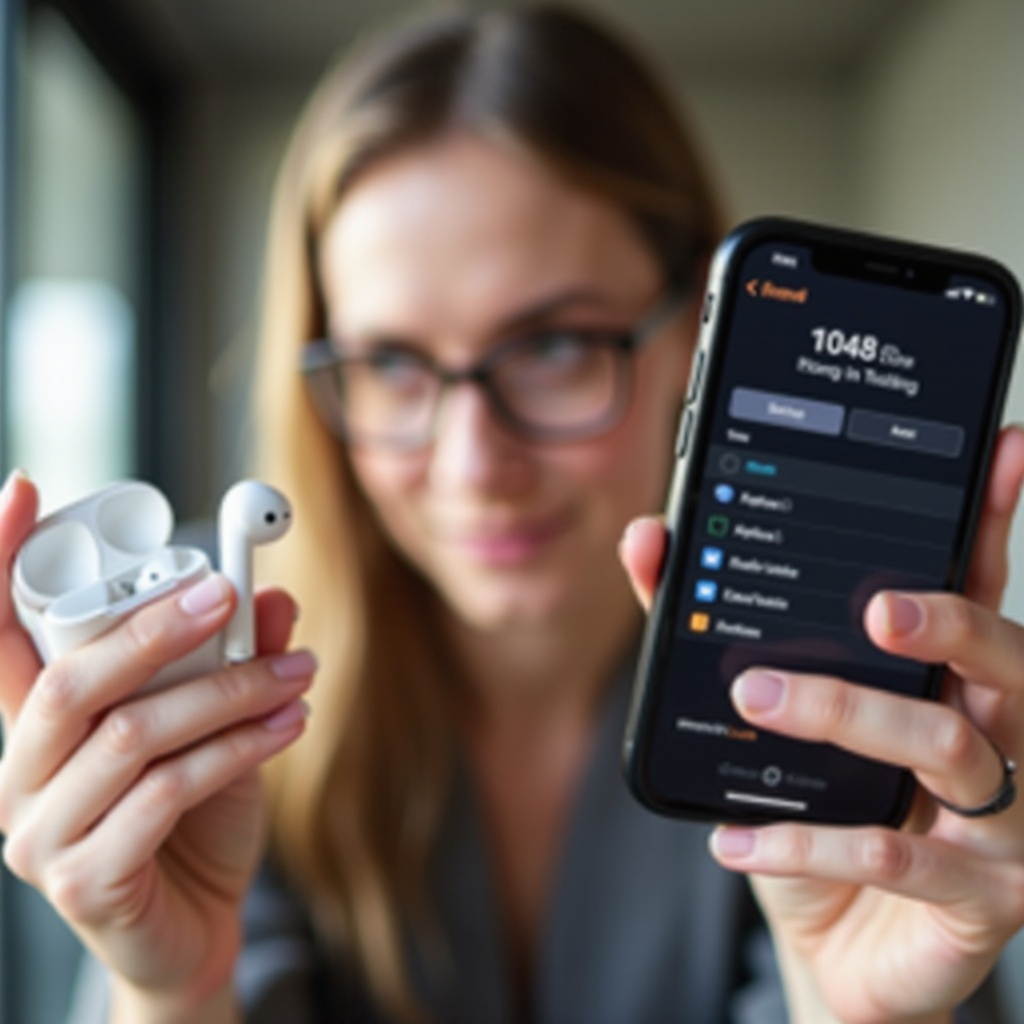
Co vlastně znamená „AirPods zní plechově“?
Mnoho uživatelů říká „AirPods zní plechově“, ale popisují několik souvisejících zvukových problémů. Pochopení toho, co skutečně slyšíte, vám pomůže opravit správný problém namísto hádání a náhodného měnění nastavení.
Jak se plechový zvuk liší od čistého, vyváženého audia
Plechový zvuk obvykle působí:
- Slabě v basech, s nízkým dopadem a bez pocitu „váhy“
- Silně ve výškách, někdy ostře, řezavě nebo pronikavě
- Dutě ve středním pásmu, s hlasy bez těla nebo tepla
Vyvážené audio má větší váhu a hloubku. Basové tóny znějí hlubší a kontrolovanější, ne dunivě. Vokály mají přítomnost a teplo, zatímco vysoké frekvence jsou stále jasné, ale nedominuje jim a nebolí z nich uši. Pokud vaše AirPods dříve zněly plně a teď se zdají úzké a tenké, něco se změnilo buď v samotném fyzickém usazení, nebo v audio řetězci mezi telefonem a vašimi ušima.
Proč je plechový zvuk u malých bezdrátových špuntů tak častý
Malé špunty narážejí na základní fyzikální problém. Je v nich málo místa pro měniče a velmi málo prostoru pro pohyb vzduchu, který je potřeba pro silné, hluboké basy. AirPods se spoléhají na několik faktorů, aby tento limit překonaly:
- Dobré utěsnění v uchu
- Pečlivé digitální ladění
- Čisté, neucpané mřížky reproduktorů a ventilační otvory
Když některý z těchto prvků selže, zvuk se posune k jasnému, plechovému profilu. I malá skulinka v těsnění v uchu nebo tenká vrstva ušního mazu mohou snížit basy více, než byste čekali, odhalit příliš mnoho výšek a způsobit, že audio působí ostře a tenčeji.
Modely AirPods, které jsou plechovým zvukem nejčastěji ovlivněny
Všechny modely mohou znít plechově, ale více si toho můžete všimnout u:
- AirPods (2. a 3. generace): otevřený design se silně spoléhá na úhel a usazení ve vnější části ucha
- AirPods Pro: špatné utěsnění špuntů rychle zabíjí basy a zvýrazňuje výšky
- AirPods Max: méně časté, ale software, EQ nebo problémy se zdrojem mohou stále způsobovat tenký zvuk
Dobrou zprávou je, že řešení jsou u všech modelů podobná. Jakmile znáte hlavní příčiny, můžete správné kroky použít u jakýchkoli AirPods.
Teď, když víte, co plechový zvuk skutečně je a proč vzniká, dalším krokem je pochopit nejčastější příčiny, abyste je mohli cíleně řešit.

Hlavní příčiny plechového zvuku u AirPods
Než se pustíte do detailních oprav, pomůže vám vidět celkový obraz. Většina stížností „AirPods zní plechově“ pochází z několika předvídatelných zdrojů. Když je znáte, můžete jimi procházet v logickém pořadí místo hádání.
Špatné usazení a nedostatečné těsnění v uších
U špuntových a polootevřených sluchátek je usazení naprosto zásadní. Když kolem špuntu uniká vzduch:
- Basy unikají místo toho, aby se dostaly k bubínku
- Vysoké frekvence se zdají hlasitější a agresivnější
- Prostor zvuku působí úzce a slabě
AirPods Pro potřebují těsné utěsnění silikonovými nebo pěnovými špunty. Běžné AirPods sedí ve vnější části ucha, takže se více spoléhají na úhel a pozici než na hluboké zasunutí. Pokud je usazení špatné, téměř vždy uslyšíte méně basů a více plechových výšek.
Ucpané mřížky reproduktorů a špinavá sluchátka
Ušní maz, kožní maz a prach se postupně hromadí na:
- Mřížkách reproduktorů
- Otvorch mikrofonů
- Ventilačních otvorech a portech
Tato vrstva blokuje zvuk a mění způsob, jakým měniče pohybují vzduchem. Výsledkem jsou často zastřené středy a basy, takže zůstane tenký, ostrý vršek, který působí plechově a nepříjemně. Jedna strana může znít hůř než druhá, pokud je nános nerovnoměrný.
Problematické nastavení EQ, Prostorového zvuku a dalších zvukových funkcí
Softwarová nastavení mohou také způsobit, že AirPods znějí plechově. Častými viníky jsou:
- Předvolby ekvalizéru, které zvyšují výšky nebo ubírají basy
- Režimy Prostorového zvuku nebo Dolby Atmos, které se nehodí ke konkrétní skladbě
- Nastavení zpřístupnění, která posouvají vyvážení nebo komprimují audio
Několik klepnutí v Nastavení může zvuk radikálně změnit k lepšímu i horšímu. Mnoho uživatelů změní jedno nastavení a zapomene na něj, a pak si až po dnech či týdnech všimne, že AirPods zní tenčeji.
Nekvalitní streamy, kodeky a problémy se zdrojem
Pokud do AirPods posíláte nekvalitní audio, dokážou jen omezeně pomoci. Příklady zahrnují:
- Streamy s nízkým datovým tokem přes mobilní data
- Silně komprimované audio z YouTube nebo sociálních sítí
- Špatná zvuková nastavení her nebo chatovacích aplikací
Tyto zdroje znějí tenče a šumově na jakýchkoli sluchátkách, AirPods jen zřetelněji odhalí jejich chyby.
Poškozený hardware nebo stárnoucí součástky
Někdy je problém fyzický:
- Měnič je poškozený nebo „odpálený“
- Do sluchátka pronikla vlhkost a ovlivnila vnitřní součásti
- Mřížka nebo ventilační otvory jsou trvale ucpané nebo deformované
Když k tomu dojde, žádná změna nastavení zvuk zcela nespraví. Následující části vám pomohou nejdříve vyloučit jednoduché problémy, než začnete uvažovat o opravě nebo výměně.
S hlavními příčinami v hlavě se nyní můžete pustit do postupných kroků nápravy, počínaje faktorem, který ovlivňuje zvuk nejvíc: usazením a těsněním.
Krok 1 – Opravte usazení a těsnění pro plnější zvuk
Protože usazení ovlivňuje basy více než cokoli jiného, začněte tím, když vaše AirPods znějí plechově. Lepší těsnění často přinese okamžité zlepšení.
Hledání správné pozice pro běžné AirPods
U běžných AirPods:
- Vložte je jemně, bez násilného hlubokého zasouvání do uší.
- Mírně otáčejte každým „stonkem“ dopředu a dozadu při poslechu.
- Pouštějte si známou skladbu s výraznými basy a u toho je posouvejte.
- Zastavte se v pozici, kde basy působí nejsilněji a vokály zní nejplněji.
Mnoho uživatelů strká AirPods příliš hluboko nebo je naopak nechá příliš volně sedět. Malé změny úhlu mohou přinést velké změny zvuku. Zkoušejte různé polohy, dokud nenajdete stabilní a pohodlný úhel, který dává nejplnější zvuk.
Použití testu usazení špuntů u AirPods Pro
AirPods Pro obsahují test usazení špuntů, který pomůže ověřit těsnění:
- Přejděte do Nastavení > Bluetooth a klepněte na „i“ vedle AirPods Pro.
- Klepněte na Test usazení špuntů (Ear Tip Fit Test).
- Postupujte podle pokynů a upravujte usazení, dokud test neohlásí dobré těsnění.
Test spusťte pro obě uši. Špatné těsnění na jedné straně často způsobí, že tato strana zní plechověji, i když druhá zní v pořádku.
Výběr správné velikosti a materiálu špuntů
Vyzkoušejte všechny velikosti v balení:
- Pokud špunty snadno vypadávají, zvolte větší.
- Pokud bolí nebo vyvolávají velký tlak, zvolte menší.
Potřebujete jisté, ale pohodlné usazení. Příliš malé špunty znamenají ztrátu basů, příliš velké mohou narušit těsnění při každém pohybu čelistí. Věnujte pár minut testování každé velikosti s reálnou hudbou, ne jen v tichu.
Kdy zvážit pěnové nebo neoriginální špunty
Pokud vám silikonové špunty od Applu nikdy neposkytnou dobré těsnění:
- Zvažte kvalitní paměťové pěnové špunty navržené pro AirPods Pro.
- Pěna se roztáhne tak, aby se přizpůsobila tvaru zvukovodu, a často zlepší basy a izolaci.
Neoriginální špunty mohou ovlivnit podporu, pokud způsobí poškození, proto s nimi zacházejte opatrně a před návštěvou servisu je sundejte. Přesto jsou pro mnoho uživatelů pěnové špunty vůbec nejúčinnějším řešením tenkého, plechového zvuku.
Jakmile se usazení a těsnění zlepší, otestujte zvuk na několika různých skladbách. Pokud AirPods stále znějí plechově, dalším pravděpodobným viníkem je špína a nečistoty blokující zvuk.
Krok 2 – Bezpečně vyčistěte AirPods a obnovte čistotu zvuku
Ani perfektní usazení nepomůže, když ušní maz nebo prach blokují reproduktory. Správné čištění AirPods může rychle odstranit tenký, ostrý tón a vrátit čistotu.
Známky, že plechový zvuk způsobuje špína a ušní maz
Nejspíše máte nános, pokud:
- Vidíte zabarvení nebo tmavé skvrny na mřížce reproduktoru
- Jedno ucho zní plechověji nebo tišeji než druhé
- Hlasitost působí nižší při stejném nastavení jako dříve
Pokud jeden AirPod vypadá na mřížce tmavší, pravděpodobně potřebuje důkladnější vyčištění. Nános nemusí být silný, aby změnil zvuk; i tenká vrstvička může snížit basy a detaily.
Bezpečné nástroje a materiály pro čištění AirPods a pouzdra
Používejte pouze šetrné nástroje:
- Měkký, suchý, netřepivý hadřík
- Jemný čistý kartáček (například suchý, čistý zubní kartáček)
- Suché vatové tyčinky
- Suché dřevěné nebo plastové párátko na odolný maz
Vyhněte se tekutým čističům, stlačenému vzduchu nebo ostrým kovovým nástrojům. Mohly by zatlačit nečistoty hlouběji dovnitř nebo poškodit mřížku a mikrofony, což může zvuk ještě zhoršit.
Jak čistit mřížky reproduktorů a ventilační otvory bez poškození
Postupujte takto:
- Otřete vnější stranu každého AirPodu suchým hadříkem, abyste odstranili povrchový maz a prach.
- Pomocí jemného kartáčku opatrně smetejte nečistoty z mřížek a ventilačních otvorů.
- Na zaschlý maz velmi jemně škrábejte párátkem pod úhlem a poté uvolněné nečistoty odstraňte kartáčkem.
- Vyvarujte se zatlačování nečistot do otvorů mřížky nebo ventilace.
Vyčistěte také nabíjecí pouzdro, zvlášť:
- Vnitřní hrany, kde sluchátka sedí
- Jakýkoli prach v blízkosti nabíjecích kontaktů
Špinavé pouzdro může znovu přenášet špínu na vyčištěné AirPods a ovlivnit nabíjení i detekci.
Jak často byste měli AirPods čistit
Snažte se o:
- Rychlé otření a vizuální kontrolu jednou týdně
- Důkladnější čištění každých pár týdnů, případně častěji, pokud je používáte denně
Pravidelné čištění zabraňuje vzniku silných nánosů, které se hůře odstraňují a snáze mění zvuk. Po vyčištění AirPods znovu otestujte. Pokud stále znějí plechově, hlavním důvodem mohou být nastavení na vašem zařízení.
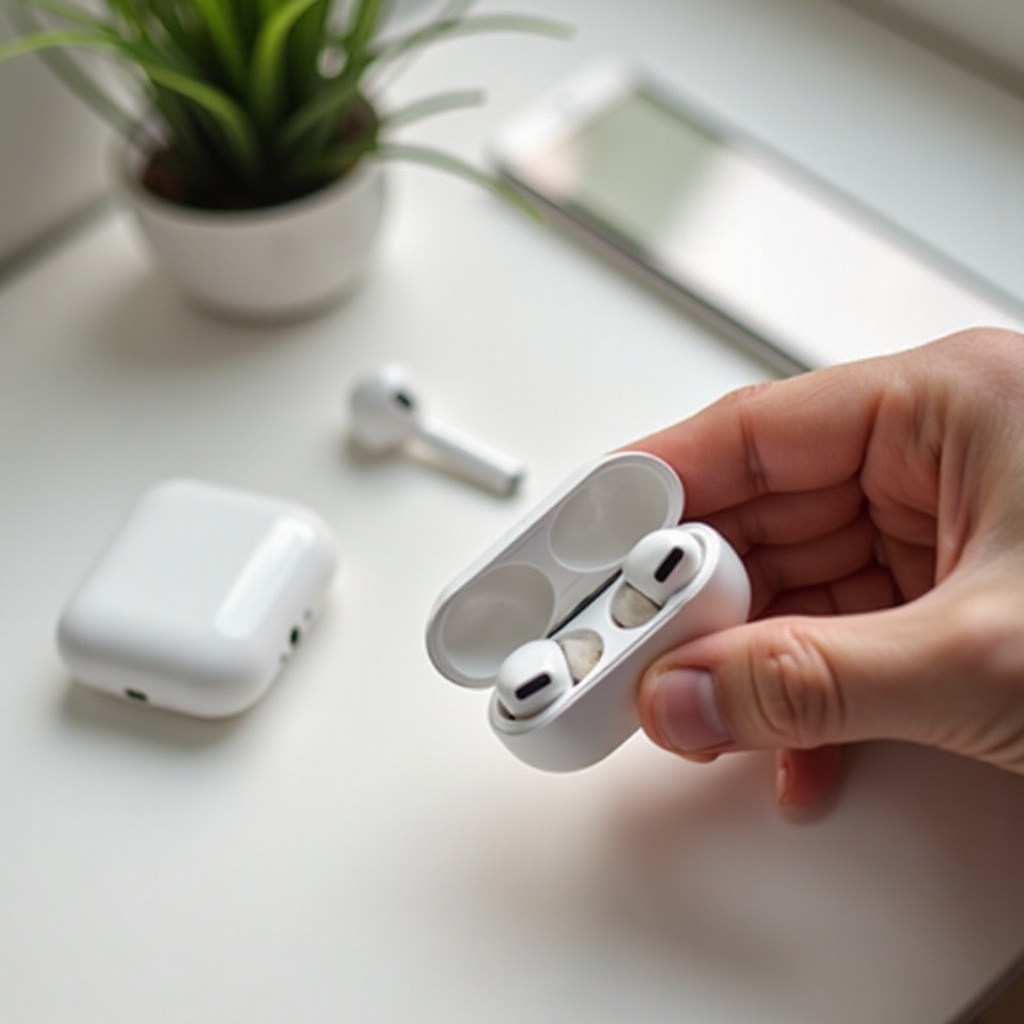
Krok 3 – Zkontrolujte zvuková nastavení iPhonu a iPadu
Zvuková nastavení na iPhonu nebo iPadu mohou nenápadně změnit, jak AirPods znějí. Jediná předvolba EQ nebo bezpečnostní limit může způsobit, že budou působit tenče a ostře.
Předvolby EQ, které mohou způsobit tenký zvuk AirPods
V iOS:
- Přejděte do Nastavení > Hudba > EQ.
- Pokud je EQ zapnuté, poznamenejte si aktuální předvolbu.
Předvolby jako Zesílení výšek (Treble Booster), Zesílení vokálů (Vocal Booster) nebo Mluvené slovo (Spoken Word):
- Zvyšují vysoké frekvence
- Snižují nebo zanedbávají basy a nižší středy
Vyzkoušejte tyto změny:
- Vypněte EQ pro nejneutrálnější zvuk, nebo
- Použijte Zesílení basů (Bass Booster) nebo Late Night, pokud chcete více tepla a „váhy“
Poslechněte si několik skladeb, které dobře znáte, abyste slyšeli rozdíl.
Bezpečnost sluchátek, limity hlasitosti a funkce Sound Check
Stále v Nastavení > Hudba:
- Sound Check může vyrovnávat hlasitost skladeb, ale někdy sníží dynamiku. Vypněte jej a zjistěte, zda se basy nejeví silnější a zvuk živější.
Poté přejděte do Nastavení > Zvuky a haptika > Bezpečnost sluchátek (Headphone Safety):
- Zkontrolujte volbu Snížit hlasité zvuky (Reduce Loud Sounds). Pokud je nastavena velmi nízko, může ořezávat špičky a zvuk zploštit.
- Nastavte ji na rozumnou úroveň nebo ji pro testování krátce vypněte.
Tyto bezpečnostní funkce jsou užitečné, ale extrémní limity mohou způsobit, že AirPods znějí komprimovaně a slabě.
Možnosti zpřístupnění: Mono audio, vyvážení a úpravy pro sluch
Přejděte do Nastavení > Zpřístupnění > Audio/Obraz:
- Ujistěte se, že Mono audio je vypnuté pro normální stereo zvuk.
- Zkontrolujte, že posuvník Vyvážení je uprostřed mezi levým a pravým kanálem.
Pokud používáte Úpravy pro sluchátka (Headphone Accommodations):
- Klepněte na Úpravy pro sluchátka, otestujte různá nastavení nebo je vypněte, pokud zvuk působí příliš zpracovaně nebo tenče.
Tyto funkce mají pomáhat sluchu, ale mohou také nečekaně změnit charakter zvuku.
Kalibrace hlasitosti mezi zařízením a AirPods
Někdy se kalibrace hlasitosti „rozhodí“ a způsobuje náhlé skoky:
- Připojte AirPods a nastavte hlasitost iPhonu na nulu.
- Spusťte skladbu a pomalu zvyšujte hlasitost na běžnou úroveň.
- Odpojte a znovu připojte AirPods a v případě potřeby postup zopakujte.
To může opravit zvláštní chování, kdy malé změny hlasitosti náhle způsobí přechod z ticha k ostrému zvuku, což může výšky pocitově „přehnat“.
Pokud AirPods stále znějí plechově i po úpravách těchto nastavení, dalším krokem je podívat se na pokročilé zvukové funkce, jako je Prostorový zvuk a potlačení hluku.
Krok 4 – Upravte Prostorový zvuk, Dolby Atmos a ANC
Moderní AirPods používají softwarové funkce, které mění způsob, jakým k vám zvuk dorazí. Mohou vytvořit působivý prostorový zvuk, ale s nevhodným obsahem nebo nastavením mohou zvuk také ztenčit.
Kdy Prostorový zvuk zlepšuje a kdy zhoršuje poslech
Prostorový zvuk simuluje prostorové ozvučení. Dobře funguje u:
- Filmů a seriálů smíchaných pro prostorové audio
- Některých skladeb v Apple Music vytvořených pro Prostorový zvuk
U mnoha běžných stereo skladeb však:
- Může rozprostřít zvuk příliš kolem hlavy
- Vokály a basy mohou působit vzdáleně nebo dutě
Pokud AirPods znějí plechově, vypněte Prostorový zvuk a porovnejte stereo přehrávání. Možná vám bude více vyhovovat přímější a pevnější zvuk.
Přepínání Dolby Atmos a porovnání zvuku u stejné skladby
V Nastavení > Hudba > Dolby Atmos:
- Přepínejte mezi Automaticky, Vždy zapnuto a Vypnuto.
Pusťte si stejnou skladbu v každém režimu:
- Pokud Atmos působí tenčeji nebo méně soustředěně, nechte jej pro daný obsah vypnutý.
- Pokud zní bohatěji a prostorněji bez ztráty basů, nechte jej zapnutý.
Různé skladby se chovají odlišně, proto věřte vlastním uším a používejte režim, který vám zní nejlépe.
Jak ANC a režim propustnosti ovlivňují vnímané basy a „tělo“ zvuku
U AirPods Pro a AirPods Max:
- ANC (aktivní potlačení hluku) vám může pomoci slyšet více basů tím, že odstraní okolní hluk, který nízké frekvence maskuje.
- Režim propustnosti (Transparency) pouští okolní zvuk dovnitř, což někdy způsobí, že basy působí slabší a zvuk plechovější.
Otestujte oba režimy:
- Poslouchejte skladbu se zapnutým ANC a vnímejte basy i plnost vokálů.
- Přepněte na režim propustnosti a porovnejte.
- Zůstaňte u režimu, který ve vašem aktuálním prostředí poskytuje nejplnější zvuk.
Pokud ladění těchto funkcí problém nevyřeší, může být třeba resetovat Bluetooth připojení nebo firmware, aby AirPods a zařízení spolu opět čistě komunikovaly.
Krok 5 – Resetujte, znovu spárujte a aktualizujte firmware
Když se zdají být softwarová nastavení i usazení v pořádku, resetování připojení často odstraní zvláštní zvukové projevy a nečekaný plechový zvuk.
Měkký reset vs. tovární nastavení AirPods
Měkký reset pouze odpojí a znovu připojí sluchátka:
- Vypněte a znovu zapněte Bluetooth na iPhonu nebo iPadu.
- Vložte AirPods do pouzdra, zavřete ho na 30 sekund, pak jej otevřete a znovu připojte.
Pokud problém přetrvá, proveďte úplný reset do továrního nastavení.
Zapomenutí a znovupřipojení AirPods k vašim zařízením
Pro tovární reset:
- Přejděte do Nastavení > Bluetooth.
- Klepněte na „i“ vedle AirPods.
- Klepněte na Zapomenout toto zařízení a potvrďte.
- Vložte AirPods do pouzdra, otevřete víko a podržte tlačítko na zadní straně, dokud kontrolka nezačne blikat bíle.
- Přiložte pouzdro k iPhonu nebo iPadu a postupujte podle pokynů na obrazovce pro opětovné spárování.
Tím vymažete mnoho chyb souvisejících s připojením, včetně těch, které způsobují, že AirPods znějí tenče nebo nevyváženě.
Kontrola aktualizací iOS a firmwaru AirPods
Abyste v roce 2024 získali nejnovější vylepšení zvuku a opravy:
- Přejděte do Nastavení > Obecné > Aktualizace softwaru a nainstalujte případné aktualizace iOS.
- Vložte AirPods do pouzdra, připojte pouzdro k napájení a nechte jej vedle aktualizovaného iPhonu.
Aktualizace firmwaru se instalují automaticky na pozadí. Nový firmware může upravit ladění, stabilitu a chování Prostorového zvuku, což může změnit, jak plechově nebo plně AirPods znějí.
Testování na jiném zařízení pro izolaci problému
Připojte AirPods k jinému zařízení, například:
- Jinému iPhonu nebo iPadu
- Macu
- Android telefonu nebo tabletu
Pokud znějí na jiných zařízeních v pořádku, problém je v nastavení nebo softwaru původního zařízení, ne v samotných AirPods. Pokud jsou tenké všude, zaměřte se dál na kvalitu zdroje a nastavení aplikací.
Krok 6 – Zlepšete kvalitu zdroje a nastavení aplikací
Ani perfektně naladěné AirPods nespraví špatný zdroj zvuku. Tenké nahrávky a streamy s nízkým datovým tokem často znějí plechově už samy o sobě a AirPods pouze odhalí to, co je v nich.
Nastavení kvality streamu v Apple Music, Spotify a YouTube Music
Zkontrolujte nastavení kvality audia v aplikacích:
- V Apple Music nastavte Kvalitu zvuku na Vysoká kvalita nebo Bezztrátová při Wi‑Fi.
- Ve Spotify nastavte Kvalitu zvuku na Vysoká nebo Velmi vysoká.
- V YouTube Music zvolte High nebo vyšší pro streaming.
Režimy s nízkou kvalitou snižují velikost souborů za cenu detailů a basů. Vyšší kvalita používá více dat, ale zní plněji a hladčeji.
Vyhýbání se audiu s nízkým datovým tokem nebo silnou kompresí
Vyhýbejte se:
- Velmi starým uploadům na videoserverech s nekvalitním kódováním
- Souborům s velmi nízkým datovým tokem, například MP3 o 96 kb/s
- Ořezaným nebo zkresleným uživatelským nahrávkám
Tyto zdroje často znějí ploše, zrnitě a plechově na jakýchkoli sluchátkách, nejen na AirPods.
Offline stažené skladby vs. streaming přes mobilní data
Mnoho aplikací umožňuje:
- Stahovat skladby ve vyšší kvalitě pro offline poslech
- Používat lepší kvalitu přes Wi‑Fi než přes mobilní data
Stáhněte si oblíbené playlisty v nejvyšší kvalitě a poslouchejte offline, abyste zjistili, zda se zvuk zlepší. Pokud offline skladby znějí plněji než streamované, problém bude pravděpodobně v kvalitě streamu, ne v AirPods.
Herní a chatovací aplikace, které mohou zvuk ztenčit
Hlasový chat a herní zvuk často používají agresivní kompresi. Pokud AirPods znějí dobře u hudby, ale plechově v:
- Discordu nebo podobných chatovacích aplikacích
- Hlasovém chatu přímo ve hře
- Videohovorech v konferenčních aplikacích
Problém může být v nastavení aplikace nebo kvalitě připojení. Zkontrolujte zvukové volby v každé aplikaci a zvyšte kvalitu, kde je to možné. Pokud je zvuk stále tenký, dalším krokem je zjistit, zda problém postihuje jedno ucho, nebo obě.
Krok 7 – Když plechově zní jen jedno sluchátko
Jedno špatně znějící sluchátko ukazuje buď na usazení, špínu, nebo poškození na této straně. Než budete předpokládat, že je rozbité, proveďte několik jednoduchých testů.
Výměna stran pro potvrzení, které sluchátko je problém
Zkuste tento rychlý test:
- Dejte levé sluchátko do pravého ucha a pravé do levého.
- Pusťte si skladbu, kterou dobře znáte.
- Všimněte si, zda stále plechově zní stejné fyzické sluchátko.
Pokud problém „následuje“ sluchátko a ne ucho, je problém v tomto sluchátku. Tím vyloučíte rozdíly v tvaru ucha a zaměříte se na zařízení samotné.
Čištění a znovunasazení špuntu na problémové straně
Pokud je problém v jednom sluchátku:
- Vyčistěte tuto stranu obzvlášť důkladně.
- U AirPods Pro špunt sundejte a znovu nasaďte.
- Ujistěte se, že špunt zapadne na místo a nemá trhliny ani poškození.
Poté znovu spusťte test usazení špuntů, pokud používáte AirPods Pro. Špatné těsnění nebo skrytý maz na jedné straně jsou velmi častou příčinou plechového zvuku jen v jednom uchu.
Testování s mono audiem a vyvážením kanálů
V Nastavení > Zpřístupnění > Audio/Obraz:
- Zapněte Mono audio a posuňte vyvážení úplně na problémovou stranu.
- Pusťte skladbu a pozorně poslouchejte.
Pokud tato strana stále zní tenče i v mono, problém je pravděpodobně v hardwaru sluchátka, ne ve stereo vyvážení nebo v nastavení aplikace.
Kdy jedno sluchátko pravděpodobně potřebuje výměnu
Pokud nepomůže opakované čištění, znovunasazení a resetování:
- Pravděpodobně máte poškozený měnič nebo mřížku ucpanou tak, že ji nejde vyčistit.
- Zkontrolujte stav záruky nebo krytí AppleCare+.
Apple často nabízí výměnu jednoho sluchátka, pokud je to potřeba. Pokud v této fázi stále zní plechově jedno nebo obě sluchátka, je čas zvážit hlubší hardwarové problémy a možnosti opravy či výměny.
Krok 8 – Jak poznat, že jde o problém hardwaru
Někdy i po veškerém úsilí zní zvuk stále špatně. To je chvíle, kdy byste měli místo dalšího ladění nastavení zkontrolovat možné hardwarové chyby.
Známky odpálených měničů, praskání nebo zkreslení
Hardwarové problémy se mohou projevovat jako:
- Stálé praskání při běžné hlasitosti
- Zkreslení basových tónů i při nízké hlasitosti
- Výrazně nižší hlasitost na jedné straně ve srovnání s druhou
- Chřestění nebo rezonance při přehrávání určitých frekvencí
Pokud tyto projevy slyšíte na více zařízeních a v různých aplikacích, je pravděpodobné, že je problém v hardwaru a software jej již nezlepší.
Kontrola záruky, AppleCare+ a možností servisu
Použijte aplikaci Apple Support nebo web Applu:
- Zadejte sériové číslo AirPods (v Nastavení nebo na pouzdře).
- Zkontrolujte krytí a možnosti servisu.
- Podívejte se na odhadované náklady na opravu nebo výměnu.
Pokud jsou AirPods ještě v záruce nebo pod AppleCare+:
- Můžete mít nárok na opravu nebo výměnu za sníženou cenu nebo i zdarma.
Oprava vs. výměna: co dává v roce 2024 větší smysl
V roce 2024 mohou náklady na opravu činit velkou část ceny nového páru, zvlášť u starších modelů. Zvažte:
- Stáří vašich AirPods
- Výdrž baterie a to, jak dlouho vydrží na jedno nabití
- Cenu výměny jednoho sluchátka nebo celého páru
Pokud jsou AirPods několik let staré a k problémům se zvukem se přidává špatná výdrž baterie, většinou dává větší smysl kompletní výměna než oprava.
Zvážení alternativních sluchátek, pokud preferujete teplejší zvuk
Pokud máte dlouhodobý pocit, že AirPods znějí příliš jasně, i když fungují správně, možná vám jednoduše víc vyhovuje teplejší zvukový profil. V takovém případě:
- Vyzkoušejte náhlavní sluchátka s laděním orientovaným více na basy.
- Prozkoumejte špuntová sluchátka, která jsou známá bohatým, teplým zvukem.
- Používejte AirPods hlavně na hovory a rychlé použití a jiný pár na soustředěný poslech.
Jakmile se rozhodnete, zda opravovat, vyměnit, nebo přejít na jiný typ, je rozumné zavést návyky, které zabrání návratu plechového zvuku.
Prevence: Jak zabránit tomu, aby AirPods znovu zněly plechově
Poté co problém vyřešíte, vám několik jednoduchých návyků pomůže udržet AirPods co nejdéle s plným a čistým zvukem.
Každodenní návyky pro čištění a bezpečné uložení
- Po intenzivním používání otřete AirPods měkkým hadříkem.
- Když je nepoužíváte, ukládejte je do pouzdra, ne volně do kapsy či tašky.
- Udržujte v čistotě i pouzdro, aby prach nepřecházel na sluchátka.
Tyto návyky omezují nánosy a fyzické poškození, které mohou vést k tenkému, nevyrovnanému zvuku.
Vyhýbání se vlhkosti, potu a extrémním teplotám
I voděodolné modely nemají rády:
- Silné pocení bez možnosti oschnout
- Déšť, páru v sauně nebo sprše
- Rozpálené auto nebo velmi chladné prostředí
Pokud AirPods navlhnou, nechte je zcela vyschnout, než je začnete nabíjet. Vyhněte se nechávání pouzdra na přímém slunci nebo blízko zdrojů tepla.
Pravidelná kontrola zvukových a EQ nastavení
Každých pár týdnů:
- Zkontrolujte nastavení EQ v Hudbě, Prostorový zvuk a Dolby Atmos.
- Ujistěte se, že volby zpřístupnění stále odpovídají vašim potřebám a nepřehánějí úpravy zvuku.
- Potvrďte, že streamingové aplikace stále používají režimy vysoké kvality.
Drobné změny nebo aktualizace aplikací mohou zvuk postupně měnit, aniž byste si toho hned všimli.
Výběr modelu AirPods podle vašeho stylu poslechu
Pokud máte rádi:
- Silné basy a izolaci, mohou vám více vyhovovat AirPods Pro nebo náhlavní sluchátka.
- Lehký, otevřený poslech, běžné AirPods mohou fungovat dobře, ale vždy budou méně basové než uzavřená špuntová sluchátka.
Správná volba modelu snižuje šanci, že vám bude zvuk připadat tenký nebo plechový, a pomáhá vám být s vaším vybavením spokojenější dlouhodobě.
Závěr
Když AirPods znějí plechově, je to frustrující a matoucí, obzvlášť pokud dříve zněly skvěle. Příčina je však obvykle jednoduchá. Většina případů se týká špatného usazení, špinavých mřížek reproduktorů nebo nastavení zvuku, která upřednostňují výšky na úkor basů. Několika opatrnými kroky často obnovíte plný, bohatý zvuk bez nutnosti kupovat nový pár.
Začněte opravou usazení a těsnění, zvlášť u AirPods Pro, pak jemně, ale důkladně vyčistěte sluchátka i pouzdro. Zkontrolujte nastavení EQ, Prostorový zvuk a volby zpřístupnění, abyste odstranili vše, co posouvá zvuk k ostrým výškám a slabým basům. V případě potřeby resetujte a aktualizujte AirPods, zlepšete kvalitu zdrojů audia a otestujte každé sluchátko zvlášť. Tyto kroky vyřeší většinu problémů typu „AirPods zní plechově“.
Pokud všechny tyto kroky selžou a stále slyšíte tenké, zkreslené audio, může být příčinou hardwarový problém a podpora Applu vám pomůže rozhodnout se mezi opravou a výměnou. Se správnou péčí, nastavením a návyky mohou vaše AirPods znovu poskytovat čistý, vyvážený zvuk, abyste si mohli opět naplno užívat hudbu, hovory a videa bez toho otravného plechového nádechu.
Často kladené otázky
Proč moje AirPods najednou znějí plechově, když předtím fungovaly dobře?
Náhlý plechový zvuk obvykle způsobuje špatné utěsnění, nově vzniklé nečistoty na mřížce reproduktoru nebo nedávná změna nastavení či firmwaru. Zkontrolujte viditelné usazeniny, vyčistěte obě sluchátka a znovu otestujte usazení v uchu. Poté zkontrolujte nastavení ekvalizéru, prostorového zvuku (Spatial Audio) a zjednodušení ovládání, zda se něco nezměnilo. Rychlý reset a znovupárování často náhlé problémy se zvukem odstraní.
Mohu opravit plechový zvuk AirPods bez použití aplikací třetích stran?
Ano. Většinu problémů s plechovým zvukem lze vyřešit pomocí vestavěných nástrojů a nastavení. Upravte usazení a nástavce do uší, vyčistěte AirPods, změňte ekvalizér v Hudbě a dolaďte Spatial Audio a Dolby Atmos. Na AirPods Pro použijte test přiléhavosti nástavců (Ear Tip Fit Test) a proveďte reset nebo znovupárování AirPods v nastavení Bluetooth. Aplikace ekvalizéru třetích stran nejsou nutné, pokud nepotřebujete extra jemné doladění.
Mění aktualizace firmwaru AirPods v roce 2024 způsob, jakým moje AirPods zní?
Aktualizace firmwaru v roce 2024 mohou ovlivnit zvuk, zejména funkce jako Spatial Audio, výkon potlačení hluku (ANC) a stabilitu. Někdy uživatelé po aktualizaci zaznamenají drobné změny v ladění. Pokud vaše AirPods zněla dobře před aktualizací firmwaru a potom působí plechově, nejdříve zkontrolujte nastavení Spatial Audio, Dolby Atmos a ekvalizéru. Často aktualizace jen resetuje nebo změní nějaké nastavení, místo aby trvale zničila základní zvuk.