
Úvod
Zapnete svůj televizor Samsung a je zřejmé, že je něco špatně. Aplikace zamrzají, zvuk vypadává nebo obrazovka zčerná a odmítá načíst cokoli. První instinkt mnoha lidí je jednoduchý: „Kde je tlačítko reset?“ Otázka „Má televizor Samsung resetovací tlačítko?“ patří k nejčastěji vyhledávaným dotazům zmatených a frustrovaných majitelů televizorů.
Většina moderních televizorů Samsung nemá samostatné fyzické resetovací tlačítko. Místo toho Samsung zabudovává resetovací funkce do softwaru a do toho, jak TV reaguje na ovladač a napájecí ovládání. To může působit matoucím dojmem, pokud očekáváte malé tlačítko schované někde za rámem, jako u starší elektroniky.
Tato příručka vás provede vším, co na televizoru Samsung skutečně existuje. Dozvíte se, zda je přítomné nějaké resetovací tlačítko, jak funguje měkký reset a tovární reset, jak resetovat konkrétní nastavení a co zkusit, když TV nereaguje. Také uvidíte, jak TV resetovat bez původního ovladače a kdy je reset ztrátou času, protože problém je v hardwaru.
Na konci přestanete hledat tajemné skryté tlačítko a místo toho použijete správnou metodu resetu pro vaši konkrétní situaci.
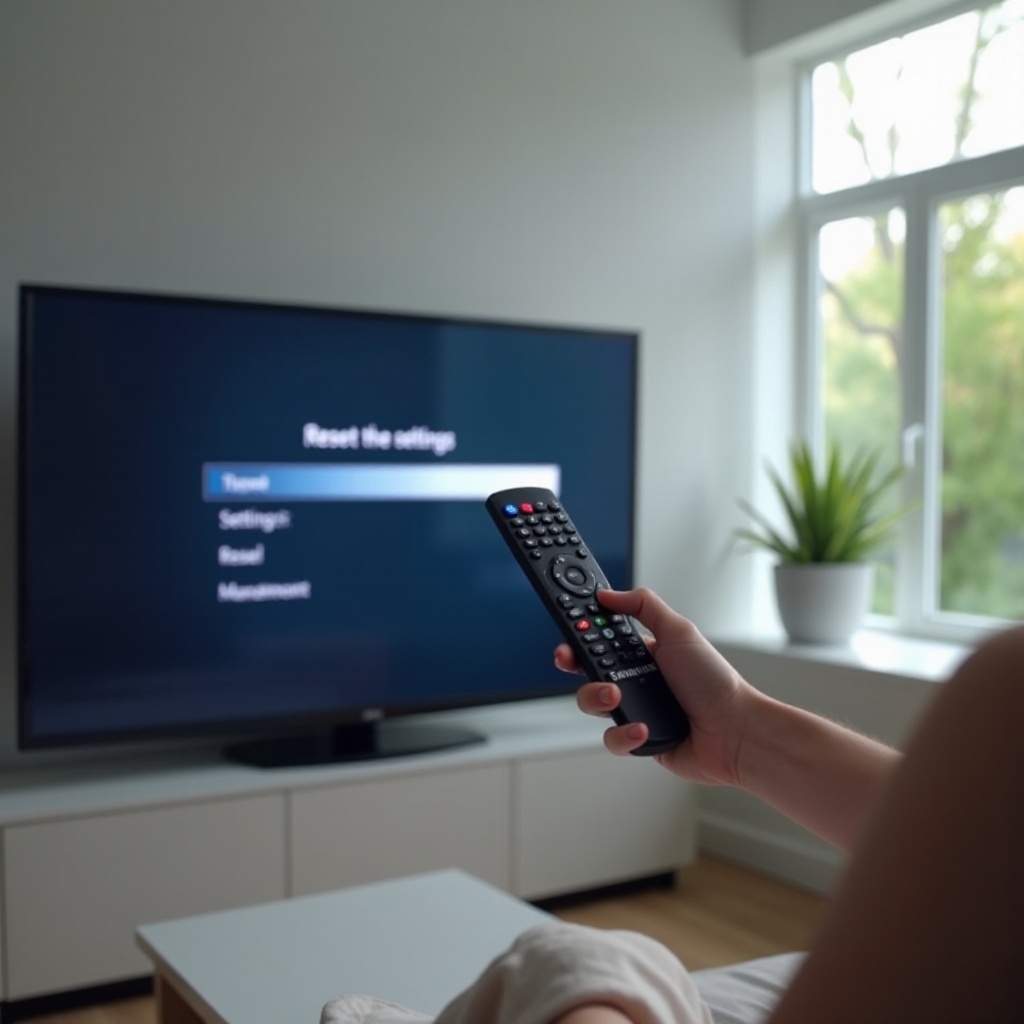
Mají televizory Samsung skutečně resetovací tlačítko?
Přímá odpověď zní ne: většina současných televizorů Samsung nemá fyzické resetovací tlačítko, které byste jedním stisknutím použili k vymazání všeho nebo k opravě problémů. To platí pro mnoho populárních řad, jako jsou Samsung QLED, Neo QLED, OLED, Crystal UHD a lifestyle TV jako The Frame a The Serif uvedené kolem roku 2024.
Místo samostatného resetovacího tlačítka se Samsung spoléhá na kombinaci hardwarových a softwarových ovládacích prvků:
- Tlačítko napájení nebo vícefunkční ovládací tlačítko na těle TV
- Dálkový ovladač s tlačítky napájení, Domů a Nastavení
- Softwarová menu na obrazovce s několika možnostmi resetu
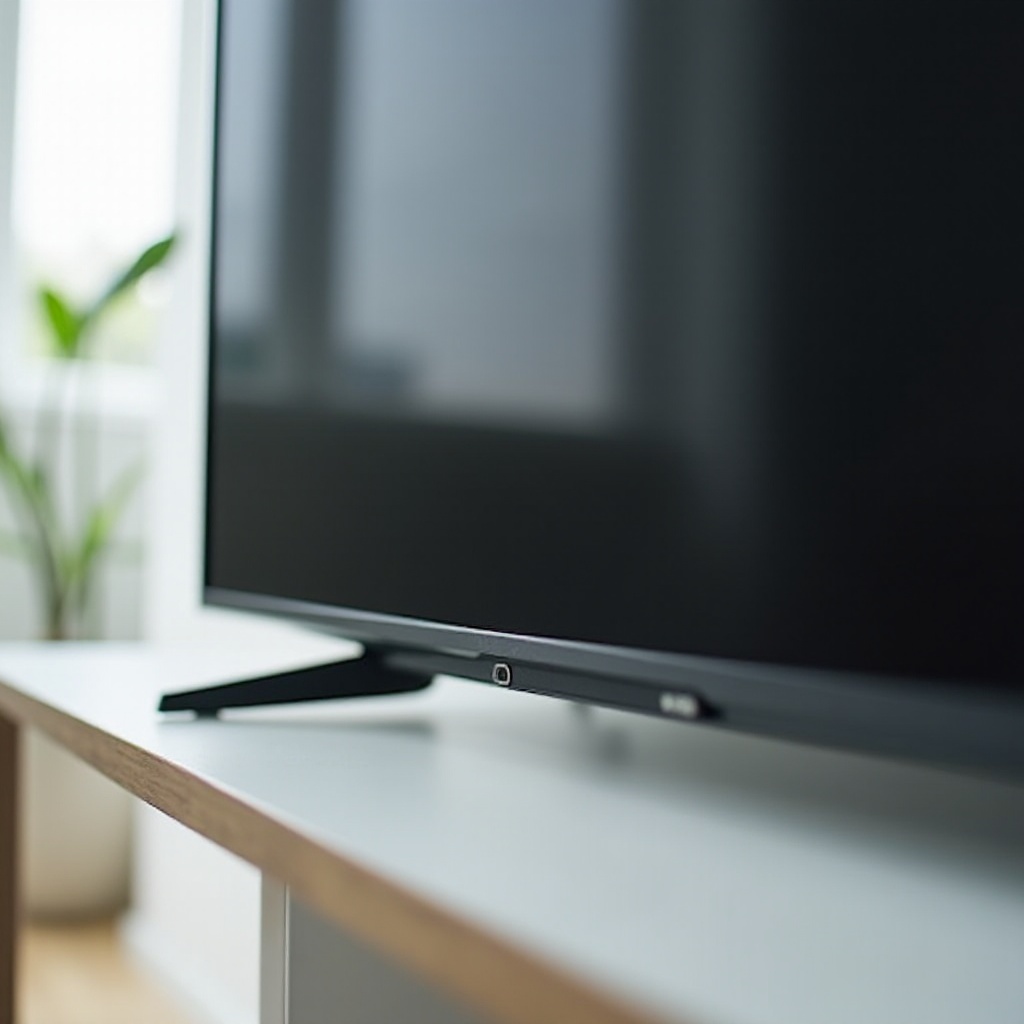
U mnoha novějších televizorů Samsung najdete malý shluk tlačítek pod středem obrazovky, na spodní straně rámu nebo na zadním panelu. Obvykle zahrnují:
- Napájení
- Zvýšení / snížení hlasitosti
- Přepínání kanálů nahoru / dolů
- Tlačítko ve stylu joysticku, které se může pohybovat nahoru, dolů, doleva, doprava a zmáčknout dovnitř
Tato tlačítka vám pomohou TV zapnout, měnit hlasitost a kanály, přepínat vstupy a otevřít základní menu na obrazovce. Žádné z nich nefunguje jako jedno samostatné resetovací tlačítko. Skutečné resetovací funkce jsou uvnitř softwaru TV a musí být spuštěny přes menu a příkazy z ovladače.
Když se tedy lidé ptají „Má televizor Samsung resetovací tlačítko?“, ve skutečnosti potřebují jasné vysvětlení různých typů resetu, co každý z nich dělá a jak je bezpečně provést.
Abyste si vybrali správný reset, musíte nejprve pochopit, že ne všechny resety jsou stejné. Následující část rozebírá hlavní typy resetu a kdy který použít.
Pochopení typů resetu na televizoru Samsung
Dříve než něco resetujete, měli byste přesně vědět, jaký typ resetu se chystáte spustit a co změní. Televizory Samsung nabízejí více než jeden způsob „resetu“ a každý slouží jinému účelu.
Co je měkký reset (soft reset) na televizoru Samsung?
Měkký reset restartuje TV a vyčistí dočasná data z její paměti, aniž by smazal vaše osobní nastavení, účty nebo aplikace. V podstatě jde o úplnější a kontrolovanější restart než pouhé rychlé vypnutí a zapnutí TV.
Měkký reset může opravit problémy jako:
- Náhodné zamrznutí nebo zpomalení v systémových nabídkách
- Aplikace, které se neotevřou nebo se náhle zhroutí
- Dočasné poruchy zvuku nebo obrazu, které se objeví z ničeho nic
Po měkkém resetu si zachováte všechny vlastní obrazové režimy, detaily Wi‑Fi, uložené kanály i přihlášení.
Co je tovární reset (factory reset) na televizoru Samsung?
Tovární reset, často nazývaný tvrdý reset (hard reset), vrátí TV do původního výchozího stavu. Vymaže vaše osobní data a přizpůsobení, včetně:
- Nainstalovaných aplikací a všech dat aplikací
- Uložených Wi‑Fi sítí a hesel
- Přihlášení k účtu Samsung a streamovacím službám
- Vlastních nastavení obrazu, zvuku a systému
Po továrním resetu se TV chová, jako když jste ji poprvé zapnuli. Musíte znovu projít úvodním nastavením, připojit ji k internetu a znovu se přihlásit do aplikací.
Kdy použít který typ resetu
Měkký reset použijte, když:
- TV se stále zapíná a reaguje, ale chová se pomalu nebo podivně
- Jedna nebo dvě aplikace občas zamrzají nebo padají
- Dálkový ovladač je jakoby rozladěný, ale některé příkazy stále fungují
Tovární reset použijte, když:
- Problémy se vracejí i po několika měkkých resetech
- Selhává více aplikací nebo se Smart Hub stále rozbíjí
- Menu nebo nastavení jsou tak chaotická, že chcete začít úplně od začátku
Jakmile víte, co který reset dělá, dalším krokem je zjistit přesný model vašeho televizoru Samsung. To vám pomůže sledovat správnou cestu v menu a usnadní případnou podporu.
Jak před resetem zjistit model vašeho televizoru Samsung
Různé modely a řady televizorů Samsung umisťují položky menu trochu jinam. Znalost přesného modelu vám pomůže řídit se správnými instrukcemi a může být zásadní, pokud kontaktujete Samsung nebo servis.
Jak najít číslo modelu přímo na TV
Většina televizorů Samsung zobrazuje model a sériové číslo na fyzickém štítku. Obvykle ho najdete:
- Na zadní straně TV, poblíž rohu nebo panelu s vstupy
- Na boku TV u některých modelů
- U štíhlých designů z roku 2024 poblíž zadních vstupů nebo uchycení stojanu
Hledejte kód podobný „QN55Q80DAFXZA“ nebo „UN65CU8000FXZA“. Tento kód si zapište nebo štítek vyfoťte. Číslo modelu říká Samsungu velikost, sérii a region vaší TV.
Kontrola čísla modelu v menu na obrazovce
Pokud se TV zapne a dostanete se do menu, můžete číslo modelu zjistit i přes rozhraní:
- Stiskněte tlačítko Domů (Home) nebo Menu na ovladači.
- Přejděte do Nastavení.
- Najeďte na Podpora.
- Zvolte O tomto televizoru nebo Informace o zařízení.
Na této obrazovce byste měli vidět kód modelu, sériové číslo a verzi softwaru. Tuto informaci si uložte pro případ, že reset váš problém nevyřeší a budete potřebovat další pomoc.
Jakmile znáte podrobnosti o modelu, jste připraveni provést nejběžnější a nejbezpečnější typ resetu: měkký reset.
Jak provést měkký reset televizoru Samsung (bez potřeby resetovacího tlačítka)
Měkké resety vyřeší mnoho každodenních problémů, aniž by smazaly vaše data. Můžete je spustit pomocí ovladače, odpojením TV ze zásuvky nebo pomocí specifických ovladačů Samsung, jako je ovladač SolarCell.
Měkký reset pomocí dálkového ovladače Samsung
Na mnoha ovladačích Samsung lze měkký reset provést přímo z ovladače jednoduchým způsobem:
- Ujistěte se, že je TV zapnutá.
- Stiskněte a podržte tlačítko Napájení na ovladači.
- Držte ho, dokud se TV nevypne a poté znovu nezapne, často se zobrazí logo Samsung.
Tím TV vynutíte důkladnější vypnutí a zapnutí než rychlým klepnutím na tlačítko napájení. Vyčistí to dočasné systémové chyby a znovu načte operační systém.
Pokud TV na ovladač reaguje, ale je pomalá nebo se aplikace chovají podivně, začněte touto metodou. Je rychlá, bezpečná a nemění žádná uložená nastavení.
Vypnutí a zapnutí odpojením TV ze zásuvky
Pokud je TV zamrzlá a na ovladač vůbec nereaguje, můžete místo toho použít ruční vypnutí a zapnutí napájení:
- Vypněte TV, pokud ještě reaguje na příkaz napájení.
- Odpojte napájecí kabel ze zásuvky nebo přepěťové ochrany.
- Počkejte alespoň 60 sekund, aby se napájení zcela vybilo.
- Během čekání stiskněte a podržte tlačítko napájení na těle TV (pokud je k dispozici) asi 10–15 sekund.
- TV znovu zapojte a zapněte.
Tento postup vybije zbytkové napájení a vynutí nový start, což často odstraní úporné závady. Použijte tuto metodu, pokud je obrazovka černá, ale kontrolka pohotovostního režimu svítí, nebo když se TV zdá zaseknutá a ignoruje ovladač.
Měkký reset pomocí ovladače One Remote nebo SolarCell
Mnoho modelů Samsung z roku 2024 je dodáváno se štíhlým ovladačem One Remote nebo SolarCell. Postup měkkého resetu je podobný:
- Stiskněte a podržte tlačítko Napájení, dokud se TV nevypne a následně znovu nespustí.
- Pokud to nefunguje, ověřte, zda má ovladač dostatek energie. U ovladačů SolarCell je umístěte na přímé světlo nebo je připojte přes USB pro nabití, a poté metodu dlouhého stisku zopakujte.
Bez ohledu na přesný typ ovladače je řízené vypnutí a zapnutí vaším prvním obranným krokem. Pokud se problémy po měkkých resetech brzy vracejí, možná budete potřebovat hlubší reset přes nastavení TV.
Jak provést tovární reset televizoru Samsung z menu Nastavení
Kroky pro tovární reset jsou u televizorů Samsung podobné, ale popisky a cesty v menu se mohou mírně lišit. Protože tovární reset smaže vaše přizpůsobení, měli byste procesu dobře rozumět a předem se připravit.
Tovární reset na chytrých televizorech Samsung z roku 2024
U mnoha chytrých TV Samsung 2024 s nejnovějším rozhraním Tizen můžete tovární reset provést takto:
- Stiskněte na ovladači tlačítko Domů (Home).
- Přejděte do Nastavení.
- Vyberte Všechna nastavení (All Settings), pokud se tato možnost zobrazí.
- Najeďte na Obecné a soukromí (General & Privacy) nebo Obecné (General).
- Zvolte Obnovit (Reset) nebo Obnovit všechna nastavení (Reset All Settings).
- Pokud budete vyzváni, zadejte PIN. Výchozí je obvykle 0000, pokud jste ho nezměnili.
- Potvrďte, že chcete TV resetovat.
TV se vypne a znovu zapne a poté vás znovu provede prvotním nastavením. Připravte se na:
- Opětovné připojení k vaší Wi‑Fi síti
- Přihlášení k účtu Samsung, pokud ho používáte
- Opětovnou instalaci nebo aktualizaci oblíbených aplikací
- Opětovné zadání uživatelských jmen a hesel pro streamovací služby
Tovární reset na o něco starších chytrých modelech (firmware po roce 2024)
Některé TV prodané před rokem 2024, ale aktualizované novějším firmwarem, používají podobné cesty s mírně odlišnými popisky. U mnoha těchto přístrojů můžete zkusit:
- Stiskněte na ovladači tlačítko Menu nebo Domů.
- Otevřete Nastavení.
- Přejděte na Podpora (Support) nebo Obecné (General).
- Hledejte Samodiagnostika (Self Diagnosis) nebo přímo Reset.
- Vyberte Reset a zadejte PIN.
- Reset potvrďte, když vás TV požádá o potvrzení.
Pokud vidíte sekci Samodiagnostika, můžete v ní najít jak Reset Smart Hub, tak Reset. Vždy si přečtěte popis na obrazovce, abyste věděli, zda resetujete pouze Smart Hub, nebo celou TV.
Jak řešit výchozí PIN pro reset a jak ho změnit
Samsung obvykle nastavuje výchozí PIN na „0000“. Pokud TV žádá PIN a tento kód nefunguje, možná jste ho v minulosti změnili nebo někdo nastavil vlastní PIN.
V takovém případě:
- Zeptejte se ostatních členů domácnosti, kteří TV používají, zda PIN nezměnili.
- Zkontrolujte své poznámky nebo správce hesel, jestli jste si ho nezapsali.
- Pokud ho nemůžete zjistit, kontaktujte podporu Samsung. Může vás provést kroky specifickými pro daný model, jak znovu získat přístup.
Jakmile znovu získáte kontrolu, zvažte změnu PIN na něco zapamatovatelného, ale bezpečného. Obvykle to uděláte přes Nastavení > Obecné a soukromí > Správce systému (System Manager) > Změnit PIN nebo podobně pojmenované menu.
Když rozumíte úplnému továrnímu resetu, je užitečné vědět, že Samsung nabízí i cílenější resetovací možnosti. Ty mohou opravit konkrétní potíže bez vymazání všeho.
Reset pouze obrazu, zvuku, sítě a Smart Hubu
Úplný tovární reset není vždy nutný. Televizory Samsung umožňují reset jednotlivých oblastí, což šetří čas, když se problém týká jen jednoho dílčího nastavení. Tento přístup je často rychlejší a méně rušivý než reset celého systému.
Reset nastavení obrazu a zvuku
Pokud obraz vypadá špatně po mnoha úpravách nebo zvukové režimy nesedí, můžete resetovat pouze tato nastavení.
Pro reset nastavení obrazu:
- Přejděte do Nastavení.
- Otevřete Obraz (Picture).
- Vyberte Expertní nastavení (Expert Settings).
- Zvolte Obnovit obraz (Reset Picture) a potvrďte.
Pro reset nastavení zvuku:
- Přejděte do Nastavení.
- Otevřete Zvuk (Sound).
- Vyberte Expertní nastavení.
- Zvolte Obnovit zvuk (Reset Sound) a potvrďte.
Tím obnovíte tovární výchozí hodnoty pouze pro režimy obrazu nebo zvuku. Aplikace, účty a síťová nastavení zůstanou nedotčeny.
Reset síťových nastavení při problémech s Wi‑Fi
Pokud váš televizor Samsung stále ztrácí Wi‑Fi, odmítá se připojit nebo se chová divně po výměně routeru, může pomoci reset sítě.
Zkuste toto:
- Přejděte do Nastavení.
- Vyberte Připojení (Connection) nebo Síť (Network).
- Zvolte Nastavení sítě (Network Settings) nebo hledejte Reset sítě (Reset Network).
- Potvrďte, že chcete síťová nastavení resetovat.
- Znovu se připojte k Wi‑Fi síti a zadejte heslo.
Tím odstraníte staré profily sítí a nesprávná hesla, která mohou způsobovat problémy s připojením.
Reset Smart Hubu, když zlobí aplikace
Pokud jsou rozbité pouze aplikace – například streamovací služby se nenačítají, obchod s aplikacemi selhává nebo se opakovaně objevují chybové zprávy – můžete resetovat Smart Hub místo celé TV.
Pro reset Smart Hubu:
- Přejděte do Nastavení.
- Vyberte Podpora (Support) nebo Všechna nastavení (All Settings).
- Zvolte Péče o zařízení (Device Care) nebo Samodiagnostika (Self Diagnosis).
- Najděte a vyberte Reset Smart Hub.
- Zadejte PIN a potvrďte.
Tím se odhlásíte z aplikací pro streamovací služby a prostředí aplikací se obnoví. Hlavní nastavení TV, režimy obrazu a konfigurace sítě zůstanou beze změny.
Cílené resety jsou velmi účinné, ale obvykle vyžadují funkční ovladač. Pokud už nemáte původní ovladač, stále máte možnosti.
Jak resetovat televizor Samsung bez původního ovladače
Ztráta nebo rozbití původního ovladače je běžná, ale TV Samsung můžete stále resetovat pomocí fyzických tlačítek na TV, aplikace v telefonu nebo náhradního ovladače. Tyto metody vám dají dostatek kontroly, abyste se dostali k hlavním možnostem resetu.
Použití fyzického ovládacího tlačítka (tlačítek) TV
Většina televizorů Samsung má na rámu alespoň jedno ovládací tlačítko. Můžete ho najít:
- Pod logem Samsung, uprostřed spodní hrany TV
- Na zadní straně TV, blízko pravé nebo levé strany
- Na spodní straně rámu, směrem dopředu
Může jít o jedno více směrové tlačítko ve stylu joysticku nebo několik samostatných tlačítek. Pro přístup k možnostem resetu:
- Stiskněte tlačítko jednou, abyste otevřeli malé menu na obrazovce.
- Pomocí joysticku nebo směrových tlačítek procházejte možnosti.
- Přejděte do Nastavení a pak směrem k Obecné, Podpora nebo Samodiagnostika, podle vašeho modelu.
- V rámci těchto menu hledejte volbu Reset nebo Reset Smart Hub a vyberte ji.
Tento proces může být pomalejší než použití plného ovladače, ale s trochou trpělivosti se dostanete k hlavním nástrojům resetu.
Použití aplikace Samsung SmartThings jako ovladače
Pokud TV a telefon sdílejí stejnou síť, můžete jako virtuální ovladač použít aplikaci SmartThings od Samsungu.
Postupujte takto:
- Nainstalujte SmartThings z iOS App Store nebo Google Play Store.
- Otevřete aplikaci a přihlaste se svým účtem Samsung.
- Klepněte na ikonu + pro přidání nového zařízení.
- Vyberte TV a nechte aplikaci vyhledat blízké televize Samsung.
- Zvolte svou TV a podle pokynů dokončete spárování.
Po připojení SmartThings zobrazí ovládací prvky ovladače na obrazovce, včetně navigačních šipek, hlasitosti a tlačítek Domů nebo Menu. Odtud můžete v menu TV sledovat standardní kroky resetu.
Použití univerzálního nebo náhradního ovladače
Dalším spolehlivým řešením je univerzální ovladač nebo značkově kompatibilní náhradní ovladač:
- Pořiďte si univerzální ovladač, který v seznamu podporovaných značek uvádí TV Samsung, nebo kupte náhradní ovladač přímo pro Samsung.
- Naprogramujte univerzální ovladač pomocí kódu pro Samsung uvedeného v jeho manuálu nebo použijte metodu automatického vyhledání, pokud je k dispozici.
- Po naprogramování použijte tlačítko Menu nebo Domů pro přístup k Nastavení.
- Přejděte k požadované možnosti resetu, například Reset, Reset Smart Hub nebo Reset obrazu, a potvrďte.
Některé ovladače třetích stran jsou označeny jako přímá náhrada pro modely Samsung a fungují rovnou bez dalšího nastavení. Obvykle podporují všechny hlavní funkce potřebné pro provedení resetu.
I přes všechny tyto resetovací nástroje nelze každý problém vyřešit softwarem. V určitém okamžiku se opakované resety stanou známkou hlubšího problému.
Kdy reset problém nevyřeší
Resety jsou silný nástroj, ale nemohou opravit vadný hardware ani vyřešit každý softwarový bug. Vědomí, kdy reset přestává být správným řešením, vám může ušetřit čas a pomoci rychleji dojít k reálné opravě.
Známky hardwarových problémů místo softwarových závad
Možná čelíte hardwarové závadě a ne softwarovému problému, pokud si všimnete:
- Horizontálních nebo vertikálních čar přes obrazovku, které se nemění
- Částí obrazovky, které zůstávají tmavé, blikají nebo mají podivné barvy
- TV, která stále cvaká nebo se pokouší spustit, ale nikdy nezobrazí obraz
- Spáleného zápachu, praskavých zvuků nebo neobvyklého bzučení z TV
Tyto příznaky naznačují problémy s panelem, podsvícením, napájecím zdrojem nebo hlavní deskou. Žádné množství měkkých ani továrních resetů fyzické komponenty neopraví.
Aktualizace firmwaru vs. tovární reset
Některé opakující se problémy souvisejí se zastaralým firmwarem, nikoli s poškozeným nastavením. V takových případech může aktualizace TV pomoci více než reset.
Pro kontrolu aktualizací:
- Přejděte do Nastavení.
- Otevřete Podpora (Support).
- Vyberte Aktualizace softwaru (Software Update).
- Zvolte Aktualizovat nyní (Update Now) a nechte TV vyhledat novou verzi.
Pokud TV najde aktualizaci, nechte ji kompletně stáhnout a nainstalovat. TV během tohoto procesu nevypínejte. Pokud TV odmítá aktualizaci nainstalovat nebo aktualizace opakovaně selhává, opakované tovární resety obvykle nepomohou. V takové chvíli budete nejspíš potřebovat podporu.
Kdy kontaktovat podporu Samsung nebo servis
Měli byste kontaktovat podporu Samsung nebo kvalifikovaný servis, pokud:
- TV se nezapne ani po pečlivém cyklu vypnutí a zapnutí
- Možnosti továrního resetu chybí, jsou zašedlé nebo končí chybou
- Projevy hardwarových potíží přetrvávají i po resetech
Mějte po ruce číslo modelu, sériové číslo, doklad o koupi, pokud je k dispozici, a jasné shrnutí kroků, které jste už zkusili. Podpora vás pak může provést pokročilou diagnostikou, ověřením záruky a možnostmi opravy nebo výměny.
Závěr
Když se ptáte „Má televizor Samsung resetovací tlačítko?“, ve skutečnosti hledáte způsob, jak vrátit neposlušnou TV zpět do normálu. Moderní televizory Samsung nemají jednoduché fyzické resetovací tlačítko, ale nabízejí několik silných softwarových nástrojů: měkké resety, cílené resety obrazu, zvuku, sítě a Smart Hubu a plné tovární resety.
Nejlepší strategie je začít nejméně invazivními kroky. U drobných závad vyzkoušejte nejdříve měkké resety a vypnutí/zapnutí TV. K cíleným resetům nastavení přistupte, když zlobí jen jedna funkce. Tovární reset si nechte pro přetrvávající nebo rozsáhlé potíže, které přežijí lehčí zásahy. Pokud nemáte původní ovladač, spolehněte se na vlastní ovládací tlačítka TV, aplikaci SmartThings nebo univerzální či náhradní ovladač.
Resety dokážou vyřešit mnoho problémů, ale ne všechny. Rozpoznání známek hardwarového selhání a vědomí, kdy vyhledat pomoc, chrání váš čas i vaši TV. S vhodným přístupem můžete přestat hledat skryté resetovací tlačítko a naplno využít resetovací nástroje, které Samsung už do vašeho televizoru zabudoval.
Často kladené otázky
Existuje u některého z televizorů Samsung 2024 skryté resetovací tlačítko?
Ne. Televizory Samsung 2024 neobsahují vyhrazené skryté resetovací tlačítko. Všechny hlavní resetovací funkce jsou softwarové v nabídce nastavení a přistupuje se k nim pomocí dálkového ovladače, tlačítka ovládání TV nebo aplikace SmartThings.
Smaže tovární nastavení mého televizoru Samsung moje streamovací aplikace a účty?
Ano. Tovární nastavení odstraní nainstalované aplikace, vymaže data aplikací a odhlásí vás z účtů jako Netflix, Disney+ a Prime Video. Po resetu musíte podle potřeby aplikace znovu nainstalovat, znovu se připojit k Wi‑Fi a znovu se přihlásit do každé streamovací služby.
Jak často bych měl resetovat svůj televizor Samsung, aby běžel plynule?
Není nutné provádět reset v pravidelných intervalech. Používejte měkký reset pouze tehdy, když zaznamenáte závady, zpomalení nebo pády aplikací. Tovární reset si nechte pro vážné nebo opakující se problémy, které lehčí kroky neodstraní, protože vymaže vaše vlastní nastavení a účty.