
Úvod
Zamrzlý nebo nereagující ovladač Apple TV může proměnit pohodový filmový večer v frustrující zážitek. Mačkáte tlačítka, ale nic se neděje. Hlasitost se nemění, menu se neotevře a ani restartování televize nepomůže. V mnoha takových situacích je přesně tím, co potřebujete, jednoduchý tvrdý reset ovladače Apple TV.
Tento průvodce vás krok za krokem provede tvrdým resetem ovladače Apple TV u všech aktuálních a nedávných modelů. Naučíte se, jak svůj ovladač identifikovat, kdy je tvrdý reset správným řešením a jak postupovat podle jasných pokynů přizpůsobených vašemu konkrétnímu zařízení. Uvidíte také, jak použít iPhone jako záložní ovladač a co dělat, pokud problém přesahuje rámec jednoduchého resetu.
Než se pustíte do kombinací tlačítek a resetovacích postupů, musíte nejprve přesně vědět, jaký ovladač Apple TV vlastníte. Správná metoda resetu závisí na modelu, který držíte v ruce.
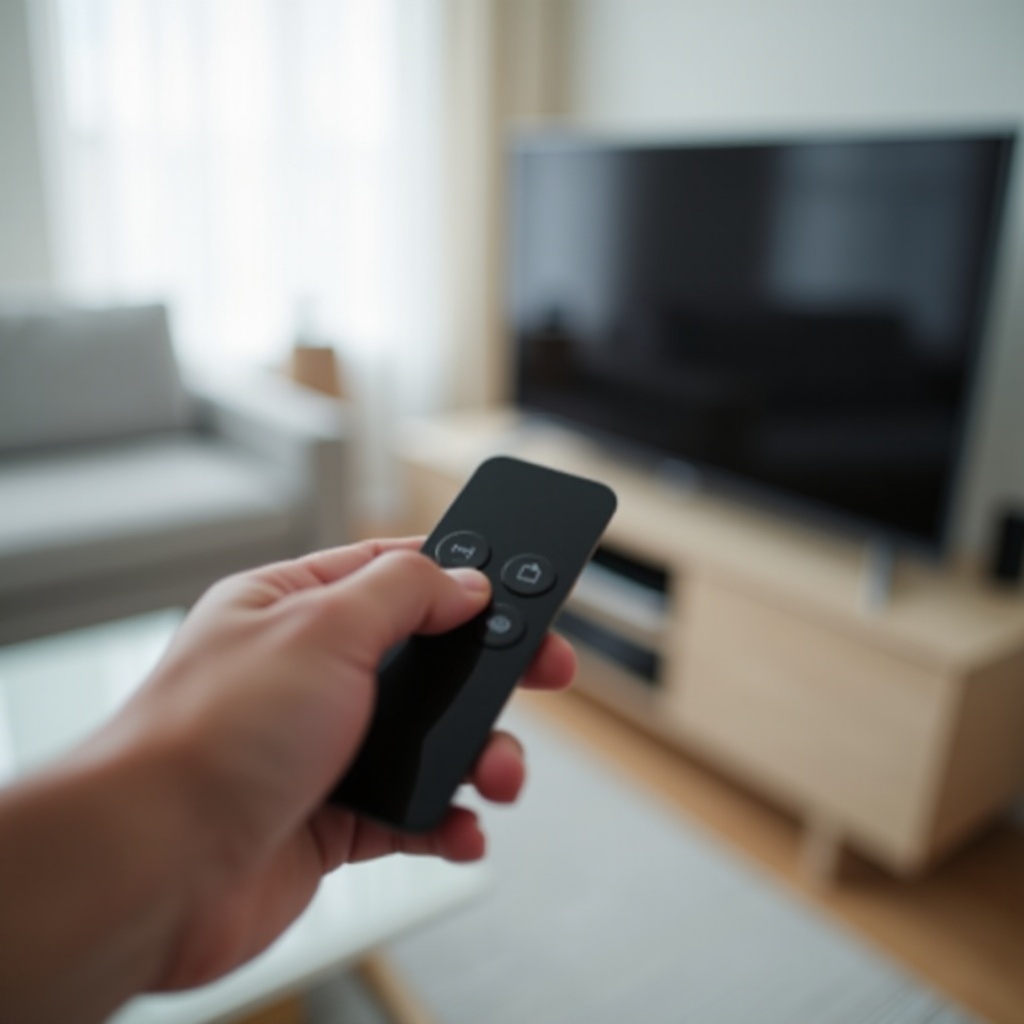
Poznání modelu ovladače Apple TV před tvrdým resetem
Apple vydal několik různých ovladačů Apple TV a metoda resetu závisí na tom, který používáte. Pokud zkusíte špatné kroky, nic se nestane a můžete se domnívat, že je ovladač rozbitý, i když není. Začněte tedy identifikací svého modelu, aby zbytek tohoto průvodce přímo odpovídal vašemu hardwaru.
Jak rozpoznat nejnovější Siri Remote (USB‑C, stříbrný design)
Nejnovější Siri Remote se pozná snadno:
- Tělo je z hliníku ve stříbrné barvě, nahoře je dotykový kruhový clickpad.
- Clickpad má prstenec a středové tlačítko a můžete po něm přejet nebo kliknout.
- V pravém horním rohu je samostatné tlačítko napájení.
- Na boku najdete tlačítka hlasitosti.
- Nabíjecí port na spodní straně je USB‑C, nikoli Lightning.
Pokud váš ovladač odpovídá tomuto popisu a má port USB‑C, použijte později v tomto průvodci kroky tvrdého resetu pro nejnovější Siri Remote.
Jak rozpoznat starší ovladače Siri Remote (Lightning port)
Starší Siri Remote vypadají podobně, ale mají několik klíčových rozdílů:
- Štíhlá, převážně černá přední strana se skleněnou dotykovou plochou nahoře.
- Žádný kruhový clickpad prstenec, pouze rovná dotyková plocha.
- Hliníková zadní strana a někdy tlačítko Menu místo tlačítka Zpět.
- Nabíjecí port na spodní straně je Lightning, stejný jako u mnoha starších iPhonů.
Pokud vidíte Lightning port a rovnou skleněnou dotykovou plochu, máte starší Siri Remote. Ten používá mírně odlišný postup tvrdého resetu.
Jak rozpoznat hliníkové a bílé infračervené ovladače Apple Remote
Nejstarší ovladače Apple TV jsou menší a jednodušší:
- Hliníkový ovladač: štíhlý, stříbrný, s kruhovým navigačním tlačítkem a středovým tlačítkem plus tlačítky Menu a Přehrát/Pozastavit.
- Bílý plastový ovladač: podobné rozložení, ale z bílého plastu.
- Nemají nabíjecí port; používají knoflíkovou baterii.
- Komunikují přes infračervené (IR) záření, takže potřebují přímou viditelnost na box Apple TV.
Tyto ovladače nepodporují stejné triky s resetem přes Bluetooth jako Siri Remote, stále je však můžete resetovat a znovu spárovat jiným způsobem.
Jakmile víte, jaký ovladač máte, můžete lépe pochopit, jaké problémy může tvrdý reset skutečně vyřešit a zda má smysl resetovat ovladač, nebo se zaměřit na samotný box Apple TV.
Běžné problémy ovladače Apple TV, které může tvrdý reset vyřešit
Tvrdý reset nevyléčí každý problém, ale často opraví potíže způsobené softwarovými chybami, problémy s párováním Bluetooth nebo drobnými chybami firmwaru. Pochopení těchto příznaků vám pomůže rozhodnout, zda má smysl reset vyzkoušet, než kontaktujete podporu nebo ovladač vyměníte.
Ovladač je zcela nereagující nebo zamrzlý
Mačkáte jakékoli tlačítko a nic se neděje. Televize nereaguje a ovladač se zdá mrtvý, přestože jste jej nedávno nabili nebo vyměnili baterii. To často ukazuje na:
- Mírné zhroucení firmwaru v ovladači.
- Zaseknutý proces, který způsobuje zamrznutí ovladače.
- Problém s párováním mezi ovladačem a boxem Apple TV.
Tvrdý reset přinutí ovladač k restartu a obnovení čistého spojení.
Tlačítka fungují přerušovaně nebo se zpožděním
Někdy ovladač reaguje, ale:
- Po stisknutí tlačítka vidíte dlouhé zpoždění.
- Některá tlačítka fungují, jiná nedělají nic.
- Gesta posunu nebo přejetí se chovají nepředvídatelně.
Tyto příznaky mohou také pocházet z rušení nebo problémů se sítí, ale pokud jste je vyloučili, tvrdý reset často vymaže vnitřní chyby, které ovlivňují způsob komunikace ovladače.
Hlasitost a napájení neovládají vaši televizi
Rozhraní Apple TV reaguje správně, ale:
- Ovládání hlasitosti už nemění hlasitost televize nebo soundbaru.
- Tlačítko napájení už televizi nezapíná ani nevypíná.
- Televize reaguje na příkazy ovladače nekonzistentně.
Protože tyto funkce spoléhají na HDMI‑CEC a nastavení ovladače, může reset a nové spárování obnovit normální chování.
Pokud vám některá z těchto situací připadá povědomá, měli byste si najít chvíli na několik základních kontrol. Ty vám pomohou vyhnout se zbytečným resetům a připraví vás na pokročilejší odstraňování problémů, pokud bude potřeba.
Rychlé kontroly před tvrdým resetem ovladače Apple TV
Než se pustíte rovnou do tvrdého resetu, vylučte jednoduché problémy. Ušetříte tím čas a vyhnete se resetu ovladače, který je ve skutečnosti v pořádku. Tyto kontroly také zajistí, že Apple TV i televize jsou připraveny znovu se k ovladači po resetu připojit.
Ověřte, že Apple TV i televize jsou zapnuté a připojené
Ujistěte se, že:
- Napájecí kabel je pevně zapojený do boxu Apple TV i do zásuvky.
- Kontrolka stavu na Apple TV svítí nebo bliká, když mačkáte tlačítka na ovladači.
- Televize je zapnutá a není v hlubokém režimu spánku.
Někdy je ovladač v pořádku, ale Apple TV nebo televize je vypnutá nebo havarovala.
Zkontrolujte stav baterie nebo nabití ovladače
Pro Siri Remote:
- Připojte ovladač k nabíječce (USB‑C nebo Lightning podle modelu).
- Nechte ho nabíjet alespoň 30 minut.
- Pokud můžete ovládat menu, jděte na Apple TV do Nastavení > Dálkové ovladače a zařízení > Ovladač a zkontrolujte stav baterie.
Pro IR ovladače:
- Vyměňte knoflíkovou baterii za novou, kvalitní.
Pokud je baterie kriticky vybitá, může se ovladač jevit jako mrtvý nebo se chovat nekonzistentně.
Ověřte vstup TV, kabel HDMI a přímou viditelnost
Zkontrolujte tato rychlá řešení:
- Ujistěte se, že je televize nastavena na HDMI vstup, do kterého je Apple TV připojena.
- Ověřte, že je kabel HDMI pevně zapojený na obou koncích.
- U IR ovladačů se ujistěte, že je na box Apple TV přímá viditelnost, bez zavřených skříněk nebo předmětů blokujících přední stranu.
Pokud se ovladač po těchto kontrolách stále chová problémově, je čas pochopit rozdíl mezi měkkým (soft) a tvrdým (hard) resetem a zvolit správný postup.
Soft reset vs. hard reset: Jaký je rozdíl?
Lidé si často pletou soft a hard reset, ale slouží jiným účelům a ovlivňují různá zařízení ve vaší sestavě. Vědět, který použít, vám pomůže vyhnout se zbytečným krokům a nabídne jasnou cestu k odstranění problémů.
Co dělá soft reset na Apple TV
Soft reset obvykle znamená:
- Restartování boxu Apple TV bez změny nastavení.
- Ukončení a znovuspuštění všech běžících služeb a aplikací v tvOS.
- Vyčištění dočasných chyb, které ovlivňují odezvu nebo přehrávání.
Nemaže vaše aplikace, účty ani nastavení sítě. Pouze obnoví operační systém.
Co dělá hard reset s ovladačem
Tvrdý reset ovladače:
- Přinutí interní firmware ovladače k restartu.
- Vymaže dočasná data a stavy připojení.
- Donutí ovladač znovu navázat párování s Apple TV.
Nemění nastavení ani obsah Apple TV; ovlivňuje pouze chování ovladače a jeho připojení.
Kdy nejdřív zvolit soft reset
Soft reset použijte nejdříve, když:
- Rozhraní Apple TV se zpožďuje nebo zamrzá, ale ovladač stále posílá příkazy.
- Jen některé akce jsou pomalé a ovladač většinou funguje.
- Máte podezření, že hlavní problém je v boxu Apple TV, ne v ovladači.
Pokud soft reset nepomůže nebo ovladač zůstává zamrzlý či nereagující, přejděte k tvrdému resetu, který cílí na samotný ovladač.
Jak provést soft reset Apple TV a ovladače
Soft resety jsou často rychlé a bezpečné výchozí kroky. Vyzkoušejte je před kompletním tvrdým resetem, protože mohou mnoho problémů vyřešit s menší námahou a bez dopadu na stav spárování ovladače.
Restart Apple TV z nabídky Nastavení
Pokud se v menu stále dokážete pohybovat:
- Použijte ovladač nebo ovladač na iPhonu k otevření Nastavení.
- Přejděte na Systém.
- Zvolte Restartovat.
Apple TV se vypne a znovu spustí. Po restartu znovu otestujte ovladač, zda se zpoždění nebo nereagování nevytratilo.
Restart Apple TV pomocí kombinací tlačítek na ovladači
Pokud je rozhraní zamrzlé, ale ovladač reaguje:
- Na Siri Remote podržte společně tlačítko Zpět (nebo Menu) a tlačítko TV/Ovládací centrum.
- Držte je, dokud kontrolka stavu na Apple TV nezačne rychle blikat.
- Pusťte obě tlačítka a počkejte, až se box restartuje.
Tento restart často odstraní drobné chyby bez dopadu na data nebo nutnost párování.
Odpárování a znovuspárování ovladače bez plného hard resetu
Můžete také zkusit ovladač znovu spárovat bez vynucení tvrdého resetu:
- Přibližte se k boxu Apple TV.
- Podržte tlačítko Zpět (nebo Menu) a tlačítko pro zvýšení hlasitosti na několik sekund.
- Postupujte podle pokynů na obrazovce a ovladač znovu spárujte.
Pokud tyto měkké metody selžou, je čas tvrdě resetovat ovladač podle vašeho konkrétního modelu. Následující části rozepisují postup pro každý typ Siri Remote.
Jak provést tvrdý reset nejnovějšího Siri Remote (USB‑C, modely 2024)
Nejnovější Siri Remote kombinuje Bluetooth, IR a nabíjecí port USB‑C. Tvrdý reset může vyřešit mnoho problémů s připojením a odezvou, zejména když základní kontroly a soft resety nepomohly.
Příprava: stav nabití, vzdálenost a vstup TV
Před resetem:
- Nabíjejte ovladač alespoň 15–20 minut, aby měl dostatek energie na restart.
- Ujistěte se, že je televize zapnutá a nastavená na správný HDMI vstup pro Apple TV.
- Stůjte několik málo stop (pár metrů) od boxu Apple TV.
Tato příprava zajistí, že se ovladač po resetu může znovu připojit a že uvidíte případné výzvy na obrazovce.
Kombinace tlačítek a načasování pro tvrdý reset
Pro tvrdý reset nejnovějšího Siri Remote:
- Současně stiskněte a držte tlačítko Zpět a tlačítko pro snížení hlasitosti.
- Držte je asi 5 sekund.
- Pusťte tlačítka, když se kontrolka stavu na Apple TV vypne a znovu rozsvítí, nebo když na televizi uvidíte výzvu k připojení.
Tato sekvence přinutí ovladač restartovat a zrušit předchozí stav připojení, což často odstraní úporné chyby.
Znovuspárování Siri Remote s USB‑C po tvrdém resetu
Pokud se ovladač po resetu automaticky nepřipojí:
- Přidržte ovladač blízko boxu Apple TV.
- Podržte tlačítko Zpět a tlačítko pro zvýšení hlasitosti na několik sekund.
- Počkejte na zprávu na obrazovce, která potvrdí připojení ovladače.
Otestujte navigaci, hlasitost i funkci napájení. Pokud problémy přetrvávají, reset zopakujte ještě jednou. Jestliže ovladač stále nefunguje, možná se budete muset podívat na rušení, aktualizace softwaru nebo hardwarové závady.
Jak provést tvrdý reset starších Siri Remote (Lightning port)
Starší Siri Remote používají port Lightning a skleněnou dotykovou plochu. Resetují se trochu jinak, ale logika je stejná: pomocí kombinace tlačítek vynutíte restart a poté ovladač znovu spárujete.
Klíčové rozdíly oproti novému ovladači s USB‑C
Tyto starší ovladače:
- Postrádají výrazný kruhový prstenec clickpadu a místo něj mají hladkou skleněnou dotykovou plochu.
- Často mají tlačítko Menu místo tlačítka Zpět.
- Pro nabíjení používají kabel Lightning místo USB‑C.
Kombinace pro reset stále využívá více tlačítek, ale popisky a ikony se mohou mírně lišit od nejnovějšího modelu.
Podrobná sekvence tlačítek pro tvrdý reset
Pro tvrdý reset staršího Siri Remote:
- Nabíjejte ovladač alespoň 20–30 minut.
- Postavte se blízko boxu Apple TV, aby byl signál Bluetooth silný.
- Podržte tlačítko Menu a tlačítko pro snížení hlasitosti současně.
- Držte je asi 5 sekund.
- Pusťte, když se kontrolka stavu na Apple TV vypne a znovu rozsvítí, nebo když televize zobrazí zprávu o připojení.
Tím přinutíte ovladač k restartu a vymazání stavu párování s Apple TV.
Znovuspárování a ověření připojení na obrazovce TV
Pokud ovladač po resetu nereaguje:
- Podržte tlačítko Menu a tlačítko pro zvýšení hlasitosti.
- Držte je několik sekund, dokud se na televizi nezobrazí zpráva o párování.
- Postupujte podle pokynů na obrazovce a párování dokončete.
Po spárování otestujte navigaci, Siri (pokud je k dispozici) a ovládání hlasitosti nebo napájení. Pokud je výkon stále nekonzistentní, může být problém v rušení, nízké baterii nebo selhávajícím ovladači.
Jak resetovat starší hliníkové a bílé ovladače Apple Remote (IR)
Starší IR ovladače nepoužívají Bluetooth, ale stále je můžete resetovat a spárovat s Apple TV. Tyto kroky jsou obzvláště užitečné, pokud váš IR ovladač začal ovládat špatnou Apple TV nebo pokud vůbec nereaguje.
Odpárování ovladače od Apple TV
Pokud IR ovladač ovládá jiný box Apple TV nebo se střetává s jiným zařízením, nejprve jej odpojte:
- Na Apple TV přejděte do Nastavení > Dálkové ovladače a zařízení.
- Najděte možnost odpojit, zrušit spárování nebo zapomenout ovladač, pokud je pro váš model k dispozici.
- Potvrďte odpárování.
Tento krok připraví Apple TV na přijetí nového párovacího signálu z ovladače.
Reset pomocí kombinace tlačítek Menu a Přehrát/Pozastavit
Pro reset hliníkového nebo bílého IR ovladače:
- Postavte se do přímé viditelnosti na box Apple TV.
- Podržte tlačítka Menu a Přehrát/Pozastavit současně.
- Držte je asi 5 sekund.
Tato kombinace obvykle přinutí ovladač vyslat párovací signály a obnovit své spojení s boxem.
Znovuspárování a test základních funkcí
Po resetu:
- Zaměřte ovladač přímo na Apple TV.
- Stiskněte libovolné tlačítko pro probuzení a spárování.
- Otestujte navigaci, Menu a Přehrát/Pozastavit, abyste ověřili spojení.
Pokud nic nefunguje, vyměňte baterii a postup zopakujte. Jestliže ovladač stále selhává, může být poškozen snímač IR nebo interní součástky.
Když už víte, jak resetovat každý fyzický ovladač, je užitečné vědět, že nejste bezradní, pokud ovladač odmítá spolupracovat. Váš iPhone může zaskočit a udržet Apple TV použitelnou, zatímco provádíte odstraňování problémů.
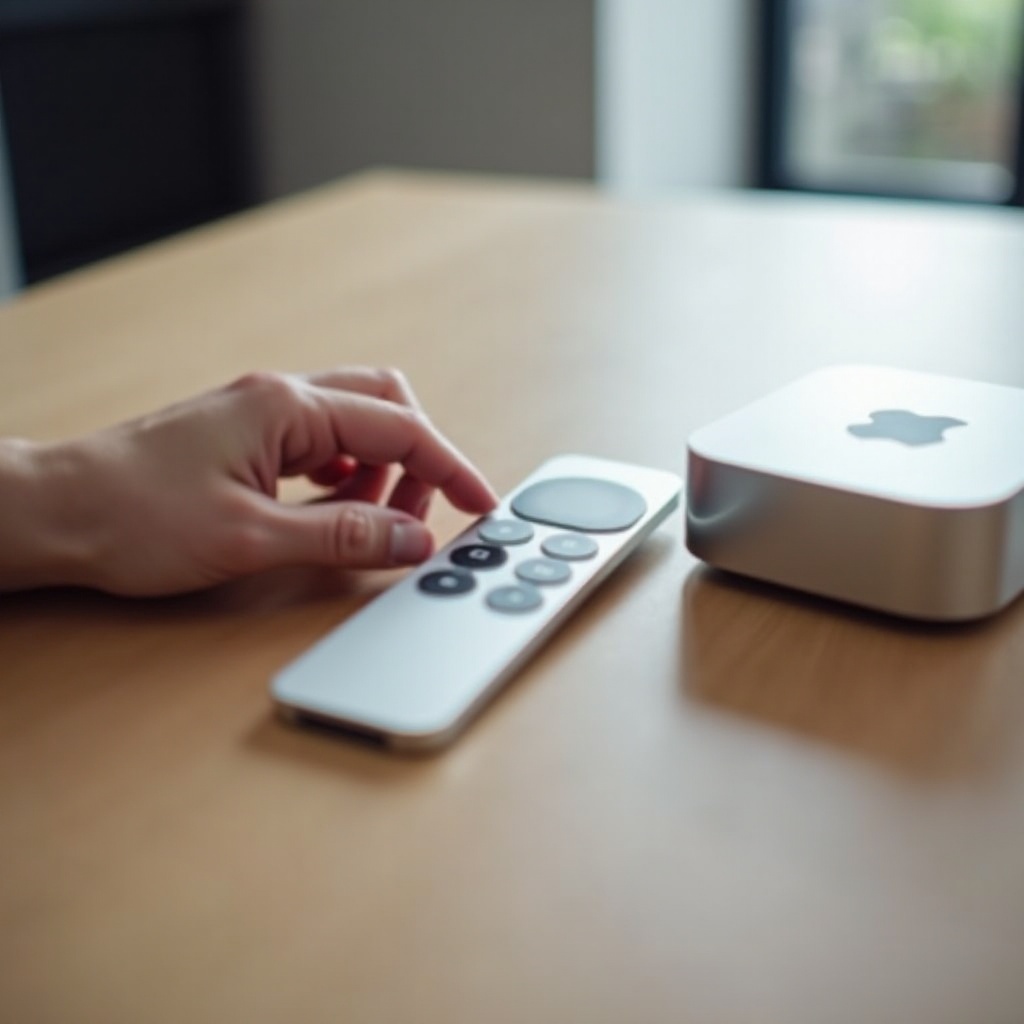
Použití iPhonu jako záložního ovladače během odstraňování problémů
Když fyzický ovladač zlobí, váš iPhone vám umožní zůstat v kontrolě během resetů a testování. Tato záložní možnost je obzvláště užitečná, pokud potřebujete procházet menu kvůli aktualizaci softwaru, resetu nastavení nebo ověření, že samotný box Apple TV funguje správně.
Zapnutí ovladače Apple TV v Ovládacím centru iOS
Většina novějších iPhonů má ovladač Apple TV Remote zahrnutý v Ovládacím centru:
- Otevřete v iPhonu Nastavení.
- Přejděte do Ovládací centrum.
- Ujistěte se, že je Apple TV Remote přidán v seznamu Zahrnuté ovládací prvky.
Nyní můžete otevřít Ovládací centrum a kdykoli klepnout na ikonu Apple TV Remote.
Párování iPhonu s Apple TV po resetu
Pro spárování iPhonu s Apple TV:
- Otevřete Ovládací centrum a klepněte na ikonu Apple TV Remote.
- Vyberte svou Apple TV ze seznamu zařízení.
- Po zobrazení výzvy zadejte kód zobrazený na obrazovce televize.
Nyní můžete navigovat, zadávat text a spravovat přehrávání, zatímco pracujete na fyzickém ovladači.
Výhody a nevýhody ovladače na iPhonu oproti fyzickému ovladači
Výhody:
- Rychlejší zadávání textu pro vyhledávání a hesla.
- Vždy po ruce, pokud nosíte telefon u sebe.
- Spolehlivá záloha, když fyzický ovladač ztratíte nebo resetujete.
Nevýhody:
- Vyžaduje, aby iPhone a Apple TV byly ve stejné síti.
- Může rychleji vybíjet baterii telefonu během dlouhých streamovacích seancí.
- Není tak pohodlný pro rychlé, nenáročné ovládání jako dedikovaný ovladač.
Pokud ovladač na iPhonu funguje dobře, ale fyzický ne, je téměř jisté, že problém je v ovladači, nikoli v boxu Apple TV. To je signál, že je třeba přejít od jednoduchých resetů k hlubším opravám.
Když tvrdý reset nestačí: Pokročilá řešení
Někdy ani perfektní tvrdý reset problém nevyřeší. V takových případech byste měli zkontrolovat hlubší softwarové nebo hardwarové problémy, které ovlivňují spojení mezi ovladačem, boxem Apple TV a televizí.
Zkontrolujte aktualizace tvOS a firmwaru ovladače
Udržujte Apple TV aktuální:
- Přejděte do Nastavení > Systém > Aktualizace softwaru.
- Zvolte Aktualizovat software.
- Nainstalujte všechny dostupné aktualizace.
Aktualizace mohou obsahovat vylepšení kompatibility ovladače, opravy chyb a úpravy stability, které nepřímo řeší problémy ovladače.
Snižte Bluetooth a bezdrátové rušení kolem televize
Příliš mnoho bezdrátových zařízení v blízkosti televize může způsobit rušení ovladače Apple TV:
- Přesuňte Wi‑Fi routery nebo přístupové body dál od boxu Apple TV, pokud jsou příliš blízko.
- Dočasně vypněte nebo přemístěte Bluetooth reproduktory, herní ovladače nebo blízké konzole.
- Vyhněte se stohování zařízení přímo na box Apple TV.
Po snížení rušení znovu otestujte ovladač, zda se zlepšila odezva a spolehlivost.
Kdy provést tovární nastavení Apple TV nebo vyměnit ovladač
Pokud po resetech a kontrole rušení nic nefunguje:
- Zvažte tovární nastavení Apple TV: přejděte do Nastavení > Systém > Resetovat a zvolte možnost resetu.
- Otestujte s jiným ovladačem, pokud si nějaký můžete půjčit nebo použít předváděcí kus v obchodě.
- Pokud jiný ovladač s vaší Apple TV funguje, původní ovladač pravděpodobně trpí hardwarovou závadou.
V takové chvíli je obvykle nejlepší ovladač vyměnit prostřednictvím Apple nebo autorizovaného prodejce. Selhávající ovladač často vykazuje fyzické poškození, známky kontaktu s vodou nebo trvalou nereagující funkci navzdory veškerému odstraňování problémů.
Jakmile jsou ovladač a Apple TV stabilní, můžete přijmout několik jednoduchých návyků, které sníží pravděpodobnost budoucích problémů a usnadní správu domácího kina.
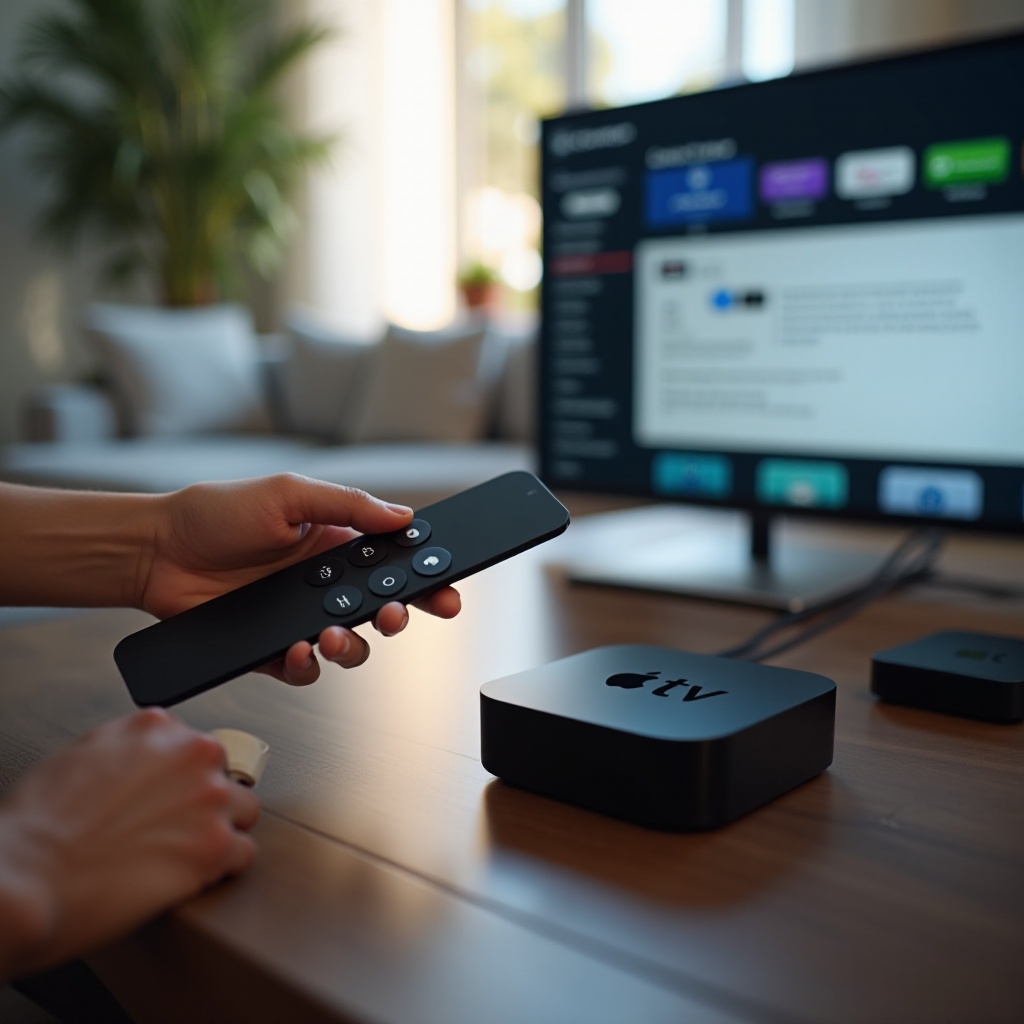
Prevence budoucích problémů s ovladačem Apple TV ve vaší domácí sestavě
Jakmile ovladač Apple TV opět funguje, můžete pravděpodobnost budoucích problémů snížit jednoduchými návyky. Dobrá péče, chytré nabíjení a přehledná sestava přispívají k hladšímu používání a menší potřebě tvrdých resetů v budoucnu.
Dobré návyky při nabíjení a používání baterií
Pro Siri Remote:
- Nabíjejte, než baterie klesne na 5–10 %, abyste se vyhnuli hlubokému vybití.
- Nenechávejte ovladač po dlouhou dobu úplně vybitý.
- Používejte spolehlivé nabíječky a kabely od důvěryhodných značek.
Pro IR ovladače:
- Používejte kvalitní knoflíkové baterie místo velmi levných.
- Vyměňte baterii při prvních známkách slabé odezvy nebo zkráceného dosahu.
Ochrana ovladače před pády, politím a teplem
Pro prodloužení životnosti:
- Používejte ochranné pouzdro, pokud ovladač často padá mezi polštáře nebo na tvrdou podlahu.
- Držte nápoje a jiné tekutiny dál od ovladače, abyste zabránili polití a korozi.
- Nepokládejte ovladač na přímé slunce ani k topným tělesům, která mohou poškodit interní součásti.
Fyzické poškození často způsobuje problémy, které žádný reset nespraví, takže prevence je důležitá.
Uspořádání kabelů a zařízení pro předcházení problémům se signálem
Přehledná sestava také pomáhá:
- Udržujte box Apple TV viditelný, nezahrabávejte ho za kovové panely nebo do masivního nábytku.
- Veďte kabely HDMI a napájecí kabely úhledně, aby se snížil tlak na porty a zabránilo se náhodnému odpojení.
- Vyhněte se stohování více elektronických zařízení přímo na Apple TV, což může způsobit přehřívání a problémy se signálem.
S těmito preventivními kroky byste měli potřebovat tvrdé resety méně často a užívat si spolehlivější ovládání Apple TV a televize.
Závěr
Tvrdý reset ovladače Apple TV patří k nejúčinnějším způsobům, jak vyřešit zamrzání, problémy s párováním a nereagující tlačítka. Jakmile identifikujete model svého ovladače, můžete použít správné kombinace tlačítek a kroky znovuspárování a znovu získat kontrolu nad Apple TV a televizí.
Kombinací tvrdých resetů se soft resety, základními kontrolami a použitím ovladače v iPhonu jako zálohy dokážete většinu problémů s ovladačem vyřešit sami. Pokud potíže přetrvávají, může být posledním krokem kontrola aktualizací, snížení rušení nebo výměna ovladače. S tímto průvodcem máte nyní kompletní sadu nástrojů, jak udržet ovladač Apple TV v bezproblémovém provozu v roce 2024 i v dalších letech.
Často kladené otázky
Vymaže tvrdý reset mého ovladače Apple TV nějaká nastavení na Apple TV?
Ne. Tvrdý reset ovlivní pouze samotný ovladač. Restartuje firmware ovladače a vyčistí jeho stav připojení, ale nesmaže aplikace, účty ani nastavení na zařízení Apple TV. Možná budete muset ovladač znovu spárovat s Apple TV, ale váš obsah, profily a předvolby zůstanou nedotčené.
Jak často je bezpečné provádět tvrdý reset ovladače Apple TV?
Ovladač Siri Remote můžete bezpečně tvrdě resetovat, kdykoli je to potřeba. Není to něco, co byste měli dělat každý den, ale občasné použití k vyřešení skutečných problémů zařízení neublíží. Pokud zjišťujete, že tvrdý reset provádíte několikrát týdně, může to naznačovat hlubší problém, jako je rušení, zastaralý software nebo porucha hardwaru.
Co mám dělat, když můj ovladač Apple TV stále nefunguje ani po tvrdém resetu?
Pokud ovladač nereaguje ani po tvrdém resetu, zkuste následující kroky: použijte Apple TV Remote na svém iPhonu, abyste ověřili, že samotná Apple TV funguje, zkontrolujte a nainstalujte aktualizace tvOS, přesuňte ostatní bezdrátová zařízení dále od Apple TV, abyste snížili rušení, a pokud je to možné, otestujte jiný ovladač Apple TV. Pokud jiný ovladač funguje nebo váš stávající ovladač zůstává nereagující navzdory všem pokusům, kontaktujte podporu Apple nebo navštivte Apple Store a proberte možnosti opravy či výměny.