
Úvod
Echo Dot sám o sobě zní dobře, ale když ho spárujete s Bluetooth reproduktorem, může to úplně změnit poslech hudby, podcastů i audioknih. Abyste toho dosáhli, musíte vědět, jak ručně přepnout Echo Dot do párovacího režimu, aby mohl najít a připojit váš externí reproduktor.
Mnoho lidí očekává, že párování bude hned napoprvé fungovat samo. Ve skutečnosti ale mohou různé generace Echo Dot, různé reproduktory a bezdrátové problémy způsobovat potíže. Proto pomůže jasný, praktický návod. Jakmile pochopíte základní proces párování, zvládnete ho rychle zopakovat s jakýmkoli Echo Dot a většinou Bluetooth reproduktorů.
Tato příručka krok za krokem popisuje tři spolehlivé metody, jak ručně přepnout Echo Dot do párovacího režimu: pomocí hlasových příkazů, aplikace Alexa a tlačítek na zařízení. Také se naučíte, jak připravit Echo Dot a reproduktor, správně je propojit, vyřešit časté problémy s párováním a udržet spojení stabilní dlouhodobě.
Na konci budete umět spárovat svůj Echo Dot s přenosnými reproduktory, soundbary, sluchátky a dalšími zařízeními bez hádání a neustálého opakování stejných kroků.
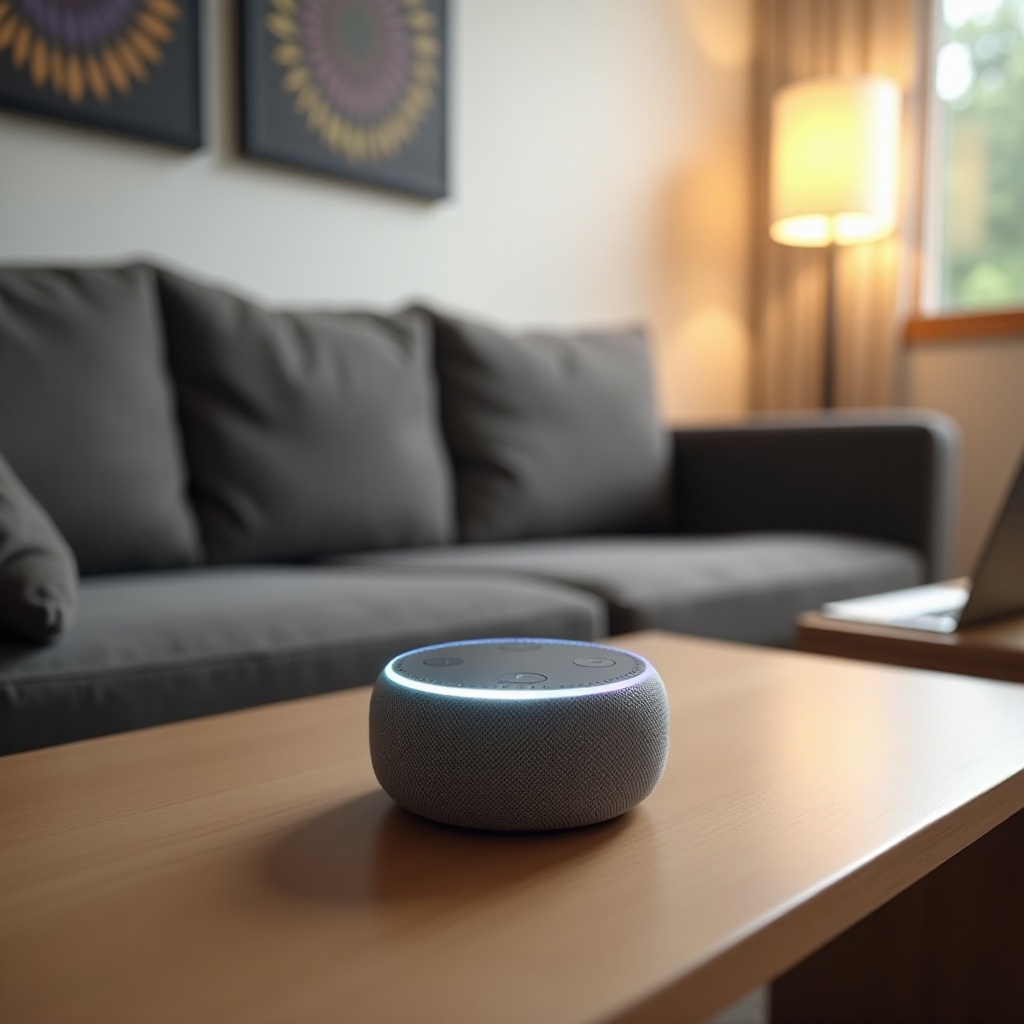
Co ve skutečnosti znamená „párovací režim“ u Echo Dot
Než začnete mačkat tlačítka a dávat příkazy, je užitečné vědět, co párovací režim u Echo Dot vlastně dělá.
Bluetooth párovací režim je stav, kdy se Echo Dot stane viditelným pro ostatní Bluetooth zařízení. V tomto stavu mohou váš reproduktor, sluchátka nebo soundbar Echo Dot vidět a požádat o připojení. Bez párovacího režimu zůstává Echo Dot skrytý, aby se zabránilo náhodným připojením cizích zařízení.
Když ručně přepnete Echo Dot do párovacího režimu:
- Echo Dot začne vyhledávat Bluetooth zařízení v okolí.
- Oznámí, že je připraven k párování, nebo zobrazí stav párování v aplikaci Alexa.
- Zmìna světelného kruhu a hlasové pokyny potvrdí, že je párovací režim aktivní.
Jakmile reproduktor úspěšně spárujete, Echo Dot si ho zapamatuje. Příště se k němu dokáže automaticky znovu připojit, jakmile budou obě zařízení zapnutá a nablízku. Proto někdy pomůže vymazání starých spárování nebo reset Bluetooth při zvláštních problémech s připojením.
Když už víte, co je párovací režim a proč je důležitý, dalším krokem je připravit Echo Dot a reproduktor tak, aby samotný proces párování proběhl hladce.
Než začnete: požadavky a rychlé kontroly
Dobrá příprava předchází většině problémů s párováním. Několik minut věnovaných kontrole Echo Dot, vaší aplikace Alexa a reproduktoru vám ušetří spoustu frustrace a všechny metody v této příručce budou fungovat spolehlivěji.
Ověřte model a základní nastavení Echo Dot
Nejdříve se ujistěte, že je Echo Dot nastavený a funguje jako chytrý reproduktor:
- Připojte Echo Dot do zásuvky a počkejte, až se spustí.
- Zkontrolujte, že světelný kroužek není trvale oranžový nebo červený.
- Řekněte jednoduchý příkaz, například „Alexa, kolik je hodin?“
Pokud Alexa odpoví, Echo Dot je online a propojený s vaším Amazon účtem. Pokud ne, otevřete aplikaci Alexa a nejdříve dokončete nastavení zařízení.
Všechny nedávné generace Echo Dot podporují Bluetooth párování, ale mohou se mírně lišit chováním tlačítek a světelnými vzory. Vědět, zda máte 3., 4. nebo 5. generaci Dot, pomůže později při použití resetů pomocí tlačítek.
Ujistěte se, že je v aplikaci Alexa zapnutý Bluetooth
Echo Dot používá Bluetooth pro komunikaci s externími reproduktory. Bluetooth je obvykle ve výchozím nastavení zapnutý, ale vyplatí se to ověřit.
- Otevřete aplikaci Alexa v telefonu.
- Dole klepněte na Zařízení.
- Vyberte Echo & Alexa a potom klepněte na svůj Echo Dot.
- V nastavení vyhledejte Bluetooth zařízení.
Pokud vidíte seznam spárovaných zařízení nebo možnost „Spárovat nové zařízení“, Bluetooth je aktivní. Pokud se stránka zobrazí s chybou nebo se nenačítá správně, aplikaci zavřete a znovu otevřete nebo restartujte telefon a zkuste to znovu. Čistá sekce Bluetooth v aplikaci usnadní správu párovacího režimu.
Zkontrolujte kompatibilitu Bluetooth vašeho reproduktoru
Většina moderních Bluetooth reproduktorů, sluchátek a soundbarů s Echo Dot funguje, ale měli byste ověřit několik věcí:
- Reproduktor podporuje Bluetooth audio vstup, ne pouze výstup.
- Reproduktor dokáže přijímat spojení z telefonů nebo chytrých reproduktorů.
- Reproduktor se při pokusu o párování automaticky nepřipojuje k jinému zařízení.
Mějte po ruce návod k reproduktoru nebo instrukce výrobce. Budete potřebovat vědět, jak konkrétní reproduktor přepnout do párovacího režimu, aby ho Echo Dot našel.
Jakmile je Echo Dot online, Bluetooth je ověřený a reproduktor připravený, můžete začít používat první a nejjednodušší metodu, jak ručně přepnout Echo Dot do párovacího režimu: hlasové příkazy.
Metoda 1 – Ruční přepnutí Echo Dot do párovacího režimu pomocí hlasových příkazů
Hlasové příkazy jsou obvykle nejrychlejší způsob, jak přepnout Echo Dot do párovacího režimu. Jakmile znáte správné fráze, telefon vůbec nepotřebujete a od Alexy získáte mluvenou zpětnou vazbu o tom, co se děje.
Přesné hlasové příkazy, které spolehlivě spustí párovací režim
Postavte se blízko Echo Dot a mluvte zřetelně. Zkuste některý z těchto příkazů:
- „Alexa, pair Bluetooth.“
- „Alexa, pair.“
- „Alexa, Bluetooth pairing.“
Alexa by měla odpovědět něčím jako „Searching. Now in pairing mode.“ (Hledám. Nyní jsem v párovacím režimu.) Tato zpráva znamená, že Echo Dot je viditelný a připravený k připojení k vašemu reproduktoru.
V tu chvíli se ujistěte, že je váš reproduktor již ve svém vlastním párovacím režimu. Když jsou obě zařízení současně v párovacím režimu, mohou se navzájem vidět a vytvořit spojení.
Pokud Echo Dot už byl dříve s reproduktorem spárován, může ho příkaz typu „Alexa, connect to my speaker“ znovu připojit k poslednímu zařízení. Když chcete přidat nový reproduktor, použijte raději párovací příkaz než jednoduchý příkaz k připojení.
Porozumění světelnému kruhu a hláškám Alexy
Když Echo Dot vstoupí do párovacího režimu, obvykle se stane několik věcí:
- Světelný kroužek může krátce pulzovat nebo blikat, když Alexa příkaz potvrdí.
- Alexa oznámí, že je připravená párovat a vyhledává zařízení.
- Pokud se připojení podaří, uslyšíte tón nebo zprávu, která potvrdí název zařízení.
Dávejte pozor na tato hlášení. Pokud Alexa řekne, že žádná zařízení nenašla, většinou to znamená, že reproduktor není v párovacím režimu, je příliš daleko nebo je už připojený k jinému zařízení.
Co dělat, když Alexa špatně rozumí nebo nereaguje
Někdy mohou dělat problémy hluk, vzdálenost nebo ztlumený mikrofon:
- Zkontrolujte tlačítko mikrofonu na Echo Dot; pokud svítí souvisle červeně, mikrofon je ztlumený. Klepnutím ho znovu zapněte.
- Přejděte o něco blíž a zopakujte „Alexa, pair Bluetooth.“
- Snižte hluk z TV, ventilátorů nebo hudby, aby vás Alexa slyšela jasněji.
Pokud Alexa stále nereaguje správně nebo příkaz špatně pochopí, můžete přejít na metodu s aplikací Alexa. Aplikace vám dává nad nastavením Bluetooth větší kontrolu a je spolehlivější v hlučných místnostech nebo sdílených prostorách.
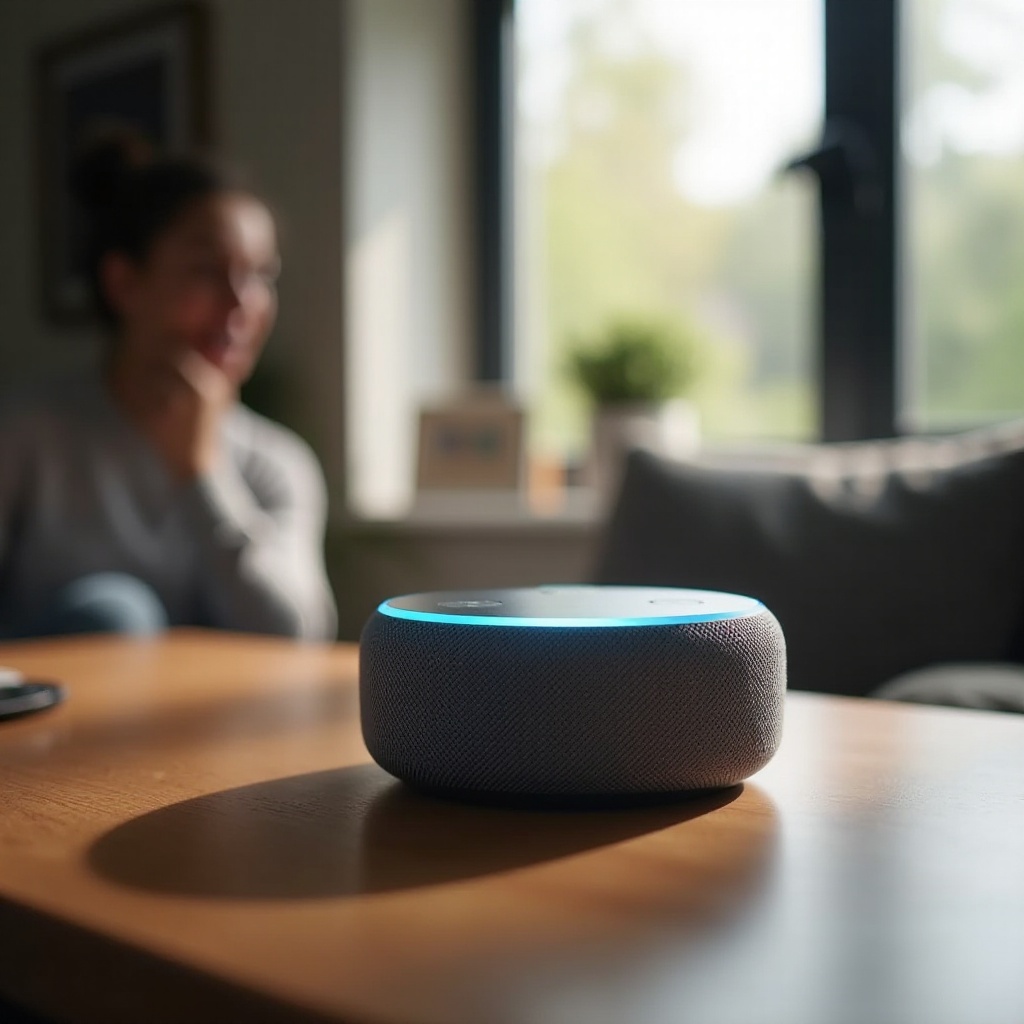
Metoda 2 – Ruční zapnutí párovacího režimu pomocí aplikace Alexa
Aplikace Alexa poskytuje vizuální, krokový způsob správy Bluetooth. Tato metoda je ideální, když hlasové příkazy selžou, když máte více Echo zařízení nebo když chcete vidět úplný seznam dostupných reproduktorů.
Přejděte na svůj Echo Dot na kartě Zařízení
Postupujte na telefonu podle těchto kroků:
- Otevřete aplikaci Alexa.
- Dole vpravo klepněte na Zařízení.
- Nahoře klepněte na Echo & Alexa.
- Ze seznamu vyberte svůj Echo Dot.
Pokud máte více Echo zařízení, vyberte to, které je ve stejné místnosti jako reproduktor, který chcete spárovat. Jasné názvy zařízení typu „Echo Dot obývák“ nebo „Echo Dot ložnice“ tuto volbu velmi usnadní.
Otevřete nastavení Bluetooth a klepněte na „Spárovat nové zařízení“
Jakmile jste na stránce nastavení svého Echo Dot:
- Sjeďte dolů a klepněte na Bluetooth zařízení.
- Klepněte na Spárovat nové zařízení.
Echo Dot nyní ručně vstoupí do Bluetooth párovacího režimu a začne vyhledávat zařízení v okolí. Zároveň přepněte svůj reproduktor do jeho párovacího režimu. Během několika sekund by se měl název reproduktoru objevit v seznamu.
Klepnutím na název reproduktoru se připojte. Pokud se párování podaří, zařízení se zobrazí jako „Připojeno“ a uslyšíte tón nebo potvrzení z reproduktoru nebo Echo Dot.
Jak postupovat s více Echo zařízeními v jedné domácnosti
Pokud máte víc než jedno Echo Dot, každé má své vlastní Bluetooth připojení. Abyste předešli zmatku:
- Vždy před párováním vyberte na kartě Zařízení správný Echo Dot.
- Vyhněte se tomu, aby byly dva Dots při párování příliš blízko sebe, aby nereagovaly oba.
- Přejmenujte své Dots a reproduktory na jasné názvy, například „Reproduktor kuchyně“ nebo „Echo Dot kancelář“.
Použití aplikace vám poskytne větší přehled. Pokud problémy pokračují, můžete na spárovaném zařízení klepnout a zvolit Zapomenout zařízení, čímž připojení resetujete a začnete znovu.
Jestliže problém nevyřeší ani aplikace, další metoda využívá fyzická tlačítka na Echo Dot. Akce tlačítek pomáhají, když se zařízení zdá být „zaseknuté“ nebo vůbec nechce vstoupit do párovacího režimu.
Metoda 3 – Použití tlačítek na Echo Dot jako pomoc při párování
Tlačítka sama o sobě nepřepnou Echo Dot přímo do párovacího režimu tak, jako aplikace nebo hlasové příkazy, ale pomohou, když se Echo Dot chová problematicky, zamrzá nebo odmítá správně párovat.
Identifikujte tlačítko Action a další ovládací prvky
Na většině Echo Dot uvidíte:
- Tlačítko pro zvýšení a snížení hlasitosti.
- Tlačítko pro zapnutí/vypnutí mikrofonu.
- Tlačítko Action, často označené jednou tečkou.
Tlačítko Action může probudit Alexu bez použití aktivačního slova a může také sloužit k resetu nebo restartu zařízení. Je důležité vědět, které tlačítko je které, než cokoli stisknete a podržíte.
Kdy pomáhají resety pomocí tlačítek při tvrdohlavých problémech s párováním
Pokud Echo Dot ignoruje příkazy k párování nebo aplikace zobrazuje chyby Bluetooth:
- Vytáhněte Echo Dot ze zásuvky, počkejte asi 30 sekund a znovu ho zapojte.
- Po restartu znovu zkuste kroky párování hlasem nebo přes aplikaci.
- Pokud problémy přetrvávají, podržte tlačítko Action asi 20 sekund, dokud se nezmění světelný kroužek, a pak jej uvolněte.
Toto delší podržení může podle modelu provést hlubší reset síťových a zařízeníových nastavení. Vždy si před delším podržením tlačítka ověřte v oficiálních pokynech, jaký typ resetu používá vaše generace Echo Dot.
Bezpečnostní tipy před použitím hardwarových resetů
Než budete tlačítko držet delší dobu:
- Ověřte si, zda provádíte jednoduchý restart, nebo úplný tovární reset.
- Uvědomte si, že tovární reset odstraní informace o Wi‑Fi a účtu a budete muset Echo Dot znovu nastavit v aplikaci Alexa.
- Úplný reset používejte jen v případě, že všechny ostatní metody párování úplně selžou a jste připraveni zařízení znovu konfigurovat.
Jakmile je Echo Dot opět stabilní, můžete znovu vyzkoušet párovací režim pomocí hlasu nebo aplikace. V tuto chvíli je strana Echo Dot připravená. Dalším krokem je připravit samotný reproduktor, aby dokázal připojení přijmout.
Převeďte svůj reproduktor do párovacího režimu pro Echo Dot
Echo Dot se dokáže připojit jen k zařízením, která jsou také v Bluetooth párovacím režimu. Každý typ reproduktoru se chová trochu jinak, takže musíte vědět, jak zapnout párování právě na vašem zařízení, než se ho pokusíte propojit.
Obecné kroky pro přenosné Bluetooth reproduktory
U většiny přenosných reproduktorů:
- Zapněte reproduktor a ujistěte se, že má dostatek baterie.
- Stiskněte a podržte tlačítko Bluetooth, dokud se nerozbliká kontrolka nebo neuslyšíte tón párování.
- Nechte reproduktor při párování ve vzdálenosti několika málo metrů od Echo Dot.
Konkrétní ikony a kontrolky se liší podle značky, ale postup je podobný. Pokud se reproduktor automaticky připojuje k vašemu telefonu, odpojte ho nebo dočasně vypněte Bluetooth v telefonu, aby se mohl spárovat místo toho s Echo Dot.
Soundbary, domácí hi‑fi systémy a počítačové reproduktory
Soundbary a hi‑fi systémy často používají pro vstup do Bluetooth režimu tlačítko zdroje nebo režimu:
- Zapněte soundbar nebo přijímač.
- Opakovaně stiskněte Source nebo Mode, dokud se na displeji nebo LED neobjeví „BT“, „Bluetooth“ nebo ikona Bluetooth.
- Je-li třeba, podržte tlačítko Bluetooth nebo párování, dokud nezačne indikátor blikat, čímž potvrdí párovací režim.
Některé počítačové reproduktory fungují stejně, jiné se připojují přes USB a nemusí podporovat přímé Bluetooth spojení s Echo Dot. Pokud si nejste jistí, ověřte si v návodu, zda podporují Bluetooth vstup.
Sluchátka a špunty do uší pro soukromý poslech
Sluchátka a špunty do uší používají podobný postup:
- Začněte s nimi vypnutými.
- Stiskněte a podržte tlačítko napájení nebo Bluetooth, dokud LED nezačne rychle blikat nebo nezmění barvu.
- Položte je blízko Echo Dot, zatímco vyhledává zařízení.
Jakmile jsou reproduktor nebo sluchátka zjistitelná, můžete dokončit připojení přes aplikaci Alexa nebo hlasovým příkazem a poté ověřit, že se zvuk skutečně přenáší správně.
Připojte Echo Dot k reproduktoru po aktivaci párovacího režimu
Jakmile jsou obě zařízení v párovacím režimu, můžete připojení dokončit a přesměrovat veškerý zvuk z Echo Dot přes vybraný reproduktor.
Výběr správného reproduktoru v aplikaci Alexa
Použití aplikace Alexa vám umožní přesně určit, ke kterému zařízení se připojit:
- Otevřete Alexa → Zařízení → Echo & Alexa.
- Vyberte svůj Echo Dot.
- Klepněte na Bluetooth zařízení → Spárovat nové zařízení.
- Počkejte, než se objeví název reproduktoru, a klepněte na něj.
Pokud vidíte několik podobných názvů, zkontrolujte přesný model reproduktoru na štítku nebo v návodu a vyberte odpovídající název. Po úspěšném připojení se reproduktor objeví v části Spárovaná zařízení a bude označen jako Připojeno.
Testování hudby a hlasu Alexy přes reproduktor
Po spárování vyzkoušejte zvuk, abyste se ujistili, že vše funguje podle očekávání:
- Řekněte „Alexa, play music.“
- Upravte hlasitost pomocí tlačítek na Echo Dot, hlasem nebo ovládacími prvky na reproduktoru.
- Ověřte, že jasně slyšíte hlas Alexy i hudbu z externího reproduktoru.
Pokud zvuk stále vychází z vestavěného reproduktoru Echo Dot, odpojte a znovu připojte Bluetooth zařízení v aplikaci nebo řekněte „Alexa, connect to [název reproduktoru]“ s použitím názvu zařízení, které si Alexa zapamatovala.
Nastavení výchozího Bluetooth reproduktoru pro Echo Dot
Abyste použití usnadnili, můžete svůj oblíbený reproduktor nastavit jako výchozí výstup:
- Mějte preferovaný reproduktor spárovaný a připojený.
- V nastavení Echo Dot vyhledejte možnosti zvuku nebo Bluetooth související s výchozím reproduktorem.
- Je-li tato volba k dispozici, nastavte připojené Bluetooth zařízení jako výchozí výstup.
Jakmile to nastavíte, bude se Echo Dot snažit tento reproduktor používat pokaždé, když bude nablízku a zapnutý. Díky tomu je každodenní používání plynulé: zapnete obě zařízení a zvuk jde tam, kde očekáváte.
Řešení problémů, když Echo Dot nevstoupí do párovacího režimu nebo v něm nezůstane
I při pečlivém postupu může párování selhat. Potíže s připojením obvykle spadají do několika běžných kategorií, které lze vyřešit jednoduchým kontrolním seznamem, než přistoupíte k úplnému resetu.
Echo Dot nevstupuje do párovacího režimu pomocí hlasových příkazů
Pokud Echo Dot ignoruje „Alexa, pair Bluetooth“ nebo odpovídá chybami:
- Zkontrolujte, že mikrofon není ztlumený (nesvítí souvisle červeně).
- Restartujte Echo Dot tak, že ho vytáhnete ze zásuvky, počkáte 30 sekund a znovu zapojíte.
- Ověřte, že je zařízení online, například dotazem na počasí nebo čas.
- Zkuste párování aktivovat přes aplikaci Alexa místo hlasem.
Pokud nic z toho nepomůže, může být nutný hlubší reset pomocí tlačítka Action, jak bylo popsáno dříve. Úplný tovární reset provádějte pouze tehdy, když jste připraveni zařízení znovu nastavit.
Reproduktor se nezobrazuje v seznamu Bluetooth zařízení Echo Dot
Když se váš reproduktor neobjeví ve výsledcích vyhledávání:
- Ověřte, že je reproduktor v párovacím režimu – kontrolka bliká nebo se ozval tón párování.
- Přesuňte Echo Dot a reproduktor blíž k sobě, ideálně do vzdálenosti několika málo metrů.
- Vypněte Bluetooth na okolních telefonech nebo tabletech, které mohou připojení „krást“.
- Restartujte reproduktor a znovu zopakujte kroky k párovacímu režimu.
- V aplikaci Alexa zavřete a znovu otevřete obrazovku Spárovat nové zařízení, aby se vyhledávání obnovilo.
Stará spárování někdy blokují ta nová. Pokud je váš reproduktor již spárovaný s mnoha zařízeními, vymažte podle pokynů výrobce paměť párování a zkuste to znovu s Echo Dot.
Párování funguje, ale zvuk chybí nebo vypadává
Pokud Echo Dot a reproduktor ukazují, že jsou připojené, ale nic neslyšíte nebo zvuk často vypadává:
- Zvyšte hlasitost jak na Echo Dot, tak na reproduktoru.
- Zkontrolujte, že reproduktor není ztlumený a je nastavený na správný vstup nebo režim.
- Přesuňte ostatní bezdrátová zařízení, jako Wi‑Fi routery a mikrovlnky, dál od Echo Dot a reproduktoru.
- Zkuste jinou skladbu nebo službu, abyste vyloučili problémy s aplikací nebo obsahem.
- Pokud výpadky pokračují, ponechte Echo Dot a reproduktor ve stejné místnosti a vyhněte se silným stěnám nebo velkým kovovým objektům mezi nimi.
Časté výpadky obvykle znamenají problémy s rušením nebo vzdáleností. Malé změny v umístění často výrazně pomohou, ale v některých případech může být vhodné zvážit alternativy, jako je Wi‑Fi audio nebo kabelové připojení.
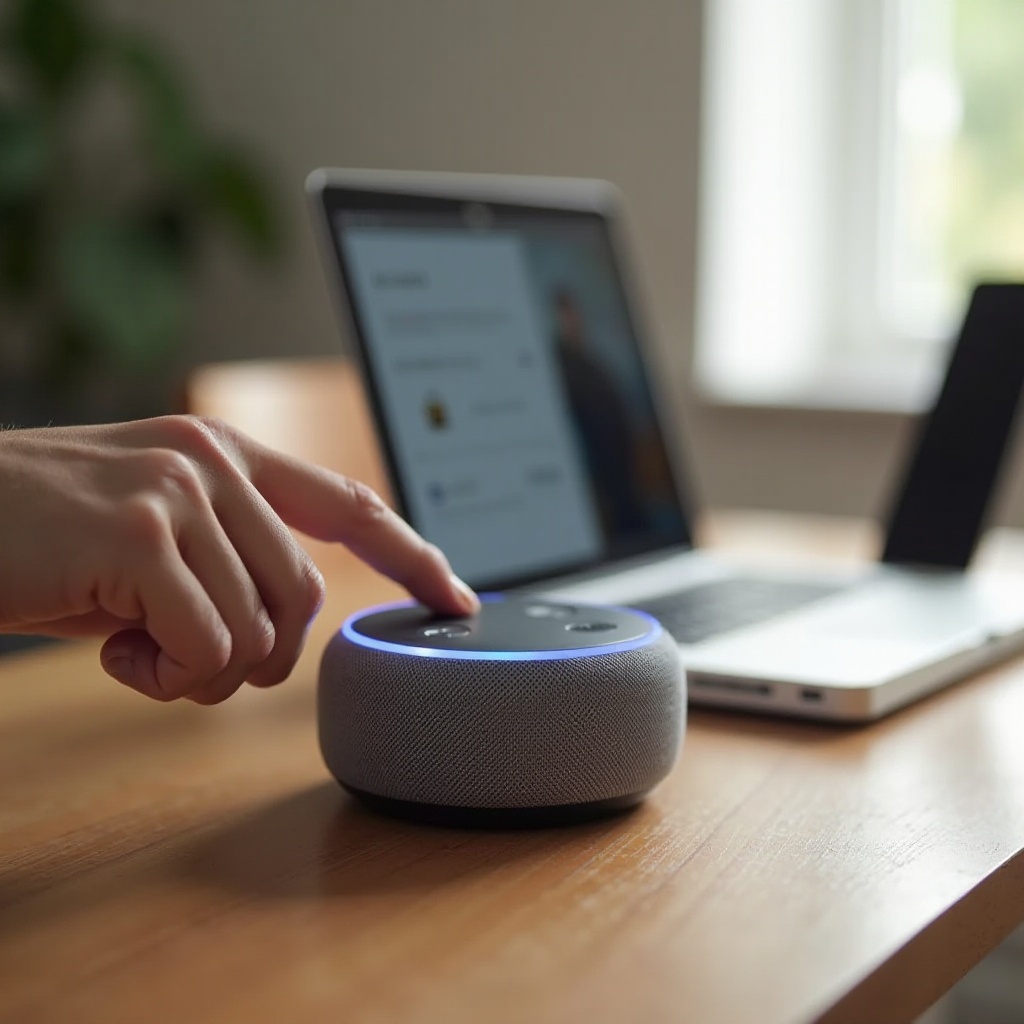
Pokročilé tipy pro stabilní spojení mezi Echo Dot a reproduktorem
Jakmile víte, jak ručně přepnout Echo Dot do párovacího režimu a máte funkční připojení, můžete svou sestavu doladit pro lepší kvalitu zvuku, jednodušší přepínání a méně problémů z dlouhodobého hlediska.
Optimalizujte umístění pro snížení rušení
Bluetooth je citlivé na vzdálenost a překážky. Pro nejlepší výsledky:
- Mějte Echo Dot a reproduktor pokud možno ve stejné místnosti.
- Nepokládejte je za televizory, do uzavřených skříněk nebo blízko velkých kovových objektů.
- Přesuňte Wi‑Fi routery trochu dál od Echo Dot a reproduktorů, aby se snížilo rušení.
Několik drobných úprav umístění může dramaticky zlepšit stabilitu a čistotu zvuku, zejména v bytech nebo domech s mnoha bezdrátovými zařízeními.
Správa více Bluetooth reproduktorů a přejmenování zařízení
Pokud používáte s Echo Dot více reproduktorů:
- V aplikaci Alexa přejmenujte každé Bluetooth zařízení na jasný, jedinečný název, například „Reproduktor kancelář“ nebo „Reproduktor terasa“.
- Používejte hlasové příkazy typu „Alexa, connect to Reproduktor kancelář“ pro rychlé přepínání mezi nimi.
- Pravidelně odstraňujte zařízení, která už nepoužíváte, klepnutím na Zapomenout zařízení, aby seznam zůstal přehledný.
Upravený a jasně označený seznam Bluetooth zařízení dělá párování i přepínání rychlejší a mnohem méně matoucí.
Kdy místo Bluetooth použít Wi‑Fi, stereo dvojice nebo kabelové připojení
Bluetooth je pohodlné, ale ne vždy je to nejlepší volba pro každé řešení:
- Pro multiroom audio zvažte spíše skupiny reproduktorů přes Wi‑Fi s více Echo zařízeními než několik Bluetooth reproduktorů.
- Pro bohatší stereo zvuk použijte stereo dvojici Echo s kompatibilními Echo reproduktory a subwooferem Echo Sub.
- Pro nulové zpoždění a maximální stabilitu využijte kabelové připojení, pokud váš reproduktor podporuje aux vstup a Echo zařízení má 3,5mm výstup.
Správná volba typu připojení pro vaši místnost, obsah a zařízení poskytne nejspolehlivější poslech a pomůže vyhnout se omezením Bluetooth.
Závěr
Když víte, jak ručně přepnout Echo Dot do párovacího režimu, získáte plnou kontrolu nad tím, jak a kde posloucháte. Pomocí hlasových příkazů, aplikace Alexa a samotných tlačítek na Echo Dot máte po ruce několik nástrojů, jak párování přes Bluetooth kdykoli spustit a opravit.
Naučili jste se, jak připravit Echo Dot a reproduktor, zapnout párovací režim na obou zařízeních, dokončit připojení v aplikaci Alexa a otestovat zvuk. Viděli jste také, co dělat, když se reproduktor v seznamu neobjeví, když Echo Dot odmítá vstoupit do párovacího režimu nebo když zvuk vypadává.
S trochou praxe se párování Echo Dot s Bluetooth reproduktorem, soundbarem nebo sluchátky stane rychlou rutinou. Nastavte si oblíbený reproduktor jako výchozí výstup, udržujte seznam Bluetooth zařízení přehledný a upravte umístění zařízení pro stabilní zvuk. Echo Dot tak dokáže zajistit silnější a čistší audio po celém domě bez složitých instalací a bez hádání.
Často kladené otázky
Proč můj Echo Dot nechce ručně přejít do režimu párování Bluetooth?
Pokud se váš Echo Dot nechce přepnout do režimu párování, nejprve zkontrolujte, zda není ztlumen mikrofon, a ověřte, že je zařízení online tím, že se Alexy zeptáte na jednoduchou otázku. Restartujte Echo Dot tak, že ho na 30 sekund odpojíte ze zásuvky a znovu zapojíte. Pokud hlasové příkazy stále nefungují, otevřete aplikaci Alexa, přejděte na Zařízení → Echo & Alexa → váš Echo Dot → Zařízení Bluetooth a klepněte na „Spárovat nové zařízení“. Jako poslední možnost použijte metodu resetu pomocí tlačítka Akce, doporučenou pro váš model Echo Dot, a poté zkuste párování znovu.
Mohu svůj Echo Dot připojit k více než jednomu reproduktoru Bluetooth?
Váš Echo Dot si může pamatovat více reproduktorů Bluetooth, ale v jednom okamžiku může přehrávat pouze na jedno zařízení Bluetooth. Mezi nimi můžete přepínat pomocí aplikace Alexa nebo hlasovým příkazem, například „Alexo, připoj se k [název reproduktoru]“. Každý reproduktor v aplikaci přejmenujte srozumitelným názvem, abyste vždy vybrali ten správný. Pro skutečné vícepokojové přehrávání používejte místo pokusu o streamování do několika Bluetooth reproduktorů současně skupiny reproduktorů přes Wi‑Fi s zařízeními Echo.
Potřebuji Wi‑Fi, abych Echo Dot přepnul do režimu párování a používal Bluetooth reproduktory?
Režim párování můžete zapnout i bez Wi‑Fi, ale většina funkcí funguje nejlépe, když je váš Echo Dot online. Wi‑Fi je potřeba pro počáteční nastavení, rozpoznávání hlasu a streamování hudby ze služeb, jako jsou Amazon Music nebo Spotify. Jakmile hudba hraje, zvuk putuje do vašeho reproduktoru přes Bluetooth. Pro místní zvuk z telefonu do Echo Dot není Wi‑Fi tak zásadní, ale párování, pojmenovávání zařízení a používání hlasových funkcí Alexy jsou spolehlivější, když je Echo Dot připojený k internetu.