
Úvod
Vaše AirPods Pro ukazují, že režim propustnosti (Transparency) je vypnutý, ale hluk z okolí se stále dostává dovnitř. Mačkáte nožičku sluchátka, otevřete Ovládací centrum, přepínáte režimy a máte pocit, že se nic nemění. Mnoho uživatelů si nakonec klade stejnou otázku: proč nemohu na AirPods Pro vypnout režim propustnosti?
Ve většině případů tento problém vychází z několika málo příčin: režim „Vypnuto“ chybí v cyklu potlačení hluku, na AirPods Pro (2. generace) je aktivní Adaptivní propustnost, ovládání nožičky je špatně nastavené, dochází k softwarovým chybám nebo funkce usnadnění a sluchové funkce napodobují režim propustnosti. Dobrou zprávou je, že většinu těchto problémů můžete vyřešit doma.
Tato příručka vás provede tím, jak režim propustnosti funguje, proč může působit jako zaseknutý, a přesnými kroky, jak ho vypnout na iPhonu, iPadu, Macu a Apple Watch. Naučíte se také pokročilé kontroly, hardwarová varovná znamení a zjistíte, kdy je v roce 2024 čas kontaktovat podporu Apple.

Co vlastně režim propustnosti na AirPods Pro dělá
Abyste vyřešili jakýkoli problém s potlačením hluku, musíte nejprve pochopit, k čemu je režim propustnosti navržen. Když víte, jak by se měl chovat, snáz poznáte, kdy je něco špatně.
Jak režim propustnosti funguje s externími mikrofony
AirPods Pro mají na vnější straně každého sluchátka malé mikrofony. V režimu propustnosti tyto mikrofony snímají zvuky kolem vás. AirPods pak tento zvuk v reálném čase přehrávají do vašich uší spolu s hudbou, podcastem nebo hovorem.
Tento návrh má dva hlavní cíle:
- Umožnit vám zůstat si vědomi svého okolí, například provozu, hlášení nebo mluvících lidí.
- Zachovat vaše audio čisté a srozumitelné, zatímco zůstáváte spojeni s okolním světem.
Protože mikrofony zůstávají aktivní a propouští okolní zvuk, může režim propustnosti působit, jako byste měli nasazená otevřená sluchátka namísto utěsněných špuntů do uší.
Propustnost vs. potlačení hluku vs. Vypnuto
AirPods Pro podporují tři základní režimy potlačení hluku:
-
Potlačení hluku
Mikrofony zachytávají okolní hluk a AirPods vytvářejí opačné zvukové vlny, aby jej zrušily. Tím se snižuje konstantní zvuk, jako jsou motory, kancelářský šum, ventilátory nebo městský provoz. -
Propustnost
Mikrofony propouští zvuky z okolí do vašich uší, abyste slyšeli svět kolem sebe. Vaše audio se mísí s okolním hlukem, místo aby jej blokovalo. -
Vypnuto
Není aktivní ani potlačení hluku, ani režim propustnosti. Dostává se vám pouze pasivní izolace díky nástavcům do uší, bez aktivního zpracování okolního hluku.
Pokud máte pocit, že režim propustnosti se nikdy úplně nevypne, často ve skutečnosti přepínáte jen mezi režimy Propustnost a Potlačení hluku, zatímco „Vypnuto“ v cyklu chybí.
Proč režim propustnosti působí jako „pořád zapnutý“
Režim propustnosti může působit trvale aktivní, když:
- Hluk z okolí zůstává jasně slyšitelný i po změně režimu.
- Přepínáte jen mezi „Potlačení hluku“ a „Propustnost“ a nikdy nevidíte „Vypnuto“.
- Adaptivní propustnost nebo Rozpoznávání konverzace (na AirPods Pro 2. generace) neustále zesilují lidské hlasy.
- Funkce usnadnění, jako Nastavení sluchátek nebo Živý poslech, zesilují okolní zvuk.
Nyní, když víte, jak by se režimy měly chovat, dalším krokem je zjistit, který z běžných problémů způsobuje potíže ve vašem konkrétním nastavení.
Hlavní důvody, proč nemůžete vypnout režim propustnosti
Pokud máte pocit, že jsou vaše AirPods Pro zaseknuté v režimu propustnosti, bývá kořenovou příčinou obvykle nastavení nebo softwarový konflikt, nikoli okamžité selhání hardwaru. Pochopení těchto běžných důvodů vám pomůže použít správné řešení místo náhodných změn.
Omylem jste odstranili „Vypnuto“ z cyklu potlačení hluku
Na iPhonu a iPadu můžete přizpůsobit, které režimy se zobrazují při stisknutí a podržení nožičky AirPods Pro. Mnoho uživatelů omylem odstraní režim Vypnuto, aniž by si toho všimli.
Když není „Vypnuto“ v cyklu vybráno:
- Nožička přepíná pouze mezi režimy Potlačení hluku a Propustnost.
- Nikdy se nedostanete do skutečně neutrálního režimu bez zpracování.
- Může se zdát, že režim propustnosti se nikdy úplně nezastaví.
Toto je jedno z prvních nastavení, která byste měli zkontrolovat, když nemůžete propustnost vypnout.
Adaptivní propustnost na AirPods Pro 2. generace
Pokud používáte AirPods Pro (2. generace), máte navíc k dispozici funkci Adaptivní propustnost. Ta propouští zvuk z okolí, ale snižuje hlasité zvuky, jako jsou sirény nebo stavební hluk.
Když je Adaptivní propustnost zapnutá:
- Většinu času stále slyšíte své okolí.
- Sluchátka automaticky reagují na náhlé hlasité zvuky.
- Může se zdát, že je propustnost neustále částečně aktivní, i když si myslíte, že jste režim změnili.
Vypnutí této funkce pro test často ukáže, zda právě ona způsobuje trvalý efekt propustnosti.
Špatně nastavené ovládání stisknutím a podržením (nožičky)
Nožička každého AirPodu může na gesto stisknutí a podržení reagovat jedním ze dvou způsobů: přepnout režimy potlačení hluku nebo aktivovat Siri.
Pokud je jedna nebo obě nožičky nastaveny na Siri místo Potlačení hluku:
- Mačkání nožičky ve skutečnosti nikdy nemění propustnost ani potlačení hluku.
- Můžete si myslet, že přepínáte režimy, ale ve skutečnosti pouze spouštíte Siri.
- Jediný způsob, jak změnit režimy, je pomocí ovládacích prvků na obrazovce.
Toto chybné nastavení je běžné a lze ho snadno opravit v nastavení Bluetooth.
Chyby firmwaru nebo iOS po nedávné aktualizaci
Software není dokonalý. Občas nové aktualizace iOS nebo firmwaru zavedou chyby, jako například:
- Zpoždění při přepínání režimů.
- Nesprávný název režimu na obrazovce.
- Režimy, které se jeví jako nastavené, ale zvuk se podle toho nezmění.
Tyto problémy jsou obvykle opraveny v pozdějších aktualizacích. Mezitím často pomůže restart zařízení, reset AirPods a nové spárování, které odstraní drobné chyby.
Funkce usnadnění a sluchu, které narušují režimy
Několik funkcí usnadnění a sluchových funkcí v iOS může způsobit, že se zdá, jako by se režim propustnosti nikdy úplně nevypnul:
- Nastavení sluchátek může zesilovat tišší zvuky.
- Conversation Boost se zaměřuje na hlasy před vámi.
- Živý poslech používá mikrofon vašeho iPhonu a přenáší tento zvuk do AirPods.
Pokud je některá z těchto funkcí aktivní, můžete nadále jasně slyšet hlasy a okolní zvuk, i když jste v režimu Potlačení hluku nebo Vypnuto. Jakmile pochopíte, do které kategorie váš problém spadá, můžete přejít k přímým úpravám režimů na vašich zařízeních.
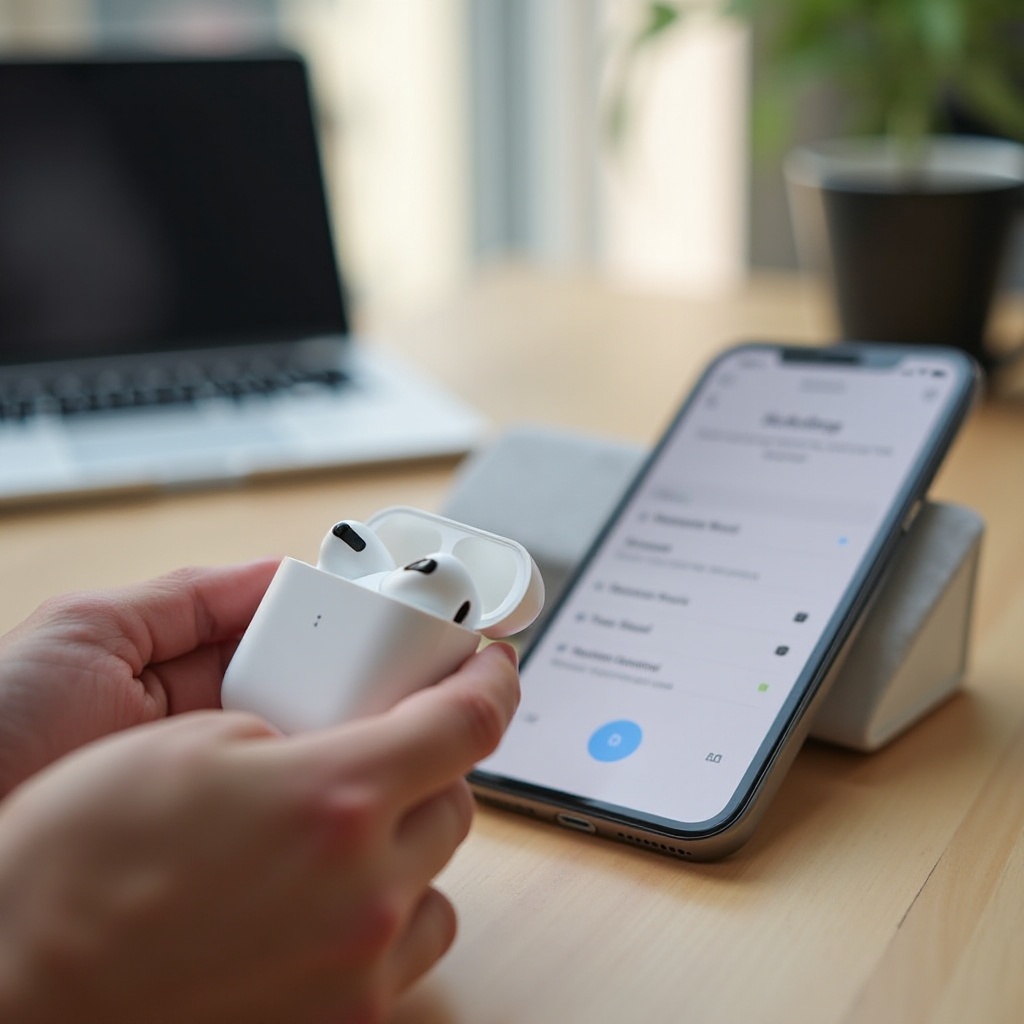
Jak vypnout režim propustnosti na iPhonu a iPadu
Většina lidí ovládá AirPods Pro hlavně z iPhonu nebo iPadu, proto je nejlepší začít právě tam. Zde ověříte, které režimy jsou k dispozici, a ujistíte se, že „Vypnuto“ je zahrnuto.
Přepínání režimů přes Ovládací centrum
Chcete-li změnit režimy potlačení hluku v Ovládacím centru na iPhonu nebo iPadu:
- Připojte AirPods Pro k zařízení.
- Přejeďte prstem dolů z pravého horního rohu obrazovky pro otevření Ovládacího centra.
- Stiskněte a podržte posuvník hlasitosti, který zobrazuje ikonu vašich AirPods.
- Klepněte na Potlačení hluku.
- Zvolte Vypnuto, Potlačení hluku nebo Propustnost.
Pokud se zde „Vypnuto“ nezobrazuje, bylo pravděpodobně vypnuto v nastavení AirPods a budete ho muset obnovit.
Změna potlačení hluku v nastavení Bluetooth
Režimy můžete upravit také přímo v nastavení Bluetooth:
- Otevřete Nastavení na iPhonu nebo iPadu.
- Klepněte na Bluetooth.
- Najděte svá AirPods Pro v seznamu zařízení a klepněte na ikonu i (informace).
- V části Potlačení hluku vyberte Vypnuto, Potlačení hluku nebo Propustnost.
Na této obrazovce také uvidíte volby jako Adaptivní propustnost, pokud používáte AirPods Pro (2. generace).
Opětovné přidání „Vypnuto“ do cyklu potlačení hluku
Abyste zajistili, že se „Vypnuto“ zobrazí při stisknutí a podržení nožičky:
- Přejděte do Nastavení > Bluetooth.
- Klepněte na i vedle vašich AirPods Pro.
- V části Stisknutí a podržení AirPods klepněte na Levé.
- Ujistěte se, že je vybráno Potlačení hluku.
- V části Potlačení hluku zaškrtněte všechny tři volby: Potlačení hluku, Propustnost a Vypnuto.
- V případě potřeby zopakujte kroky pro Pravé.
Poté bude stisknutí a podržení nožičky cyklicky přepínat všechny tři režimy včetně skutečného stavu Vypnuto.
Přizpůsobení levé a pravé nožičky pro potlačení hluku
Každé nožičce můžete přiřadit jiné akce:
- Jednu stranu pro Potlačení hluku.
- Druhou stranu pro Siri.
Pro spolehlivé ovládání režimu propustnosti:
- Nastavte alespoň jednu stranu (Levou nebo Pravou) na Potlačení hluku v části Stisknutí a podržení.
- Potvrďte, že jsou jako dostupné režimy vybrány Vypnuto, Potlačení hluku a Propustnost.
- Otestujte stisknutím a podržením nožičky a sledujte, zda se na obrazovce mění název režimu potlačení hluku.
Jakmile si ověříte ovládání na iPhonu nebo iPadu, je užitečné zkontrolovat, jak se AirPods chovají také s Macem a Apple Watch.
Jak vypnout režim propustnosti na Macu a Apple Watch
Pokud používáte AirPods Pro také s Macem nebo Apple Watch, změna režimů na těchto zařízeních vám pomůže zjistit, zda je problém vázán na konkrétní zařízení, nebo na samotná AirPods.
Použití zkratky Potlačení hluku v liště menu na Macu
V macOS, když jsou AirPods Pro připojené:
- Klikněte na ikonu Ovládacího centra v liště menu.
- Klikněte na Zvuk (nebo ikonu hlasitosti).
- Vyberte své AirPods Pro ze seznamu výstupních zařízení.
- Klikněte na Potlačení hluku.
- Zvolte Vypnuto, Potlačení hluku nebo Propustnost.
Pokud zde také chybí „Vypnuto“, problém je pravděpodobně v konfiguraci AirPods, nejen ve vašem iPhonu.
Úprava režimů v Nastavení systému macOS > Zvuk
Režimy můžete spravovat také přes Nastavení systému:
- Klikněte na nabídku Apple a zvolte Nastavení systému.
- Přejděte do části Zvuk.
- V části Výstup vyberte své AirPods Pro.
- Najděte sekci Potlačení hluku.
- Vyberte Vypnuto pro deaktivaci propustnosti a potlačení hluku.
Tím získáte další potvrzení, že váš Mac rozpoznává celý soubor režimů.
Přepínání režimu propustnosti z Apple Watch v aplikaci Právě hraje
Když jsou AirPods Pro připojené k Apple Watch:
- Spusťte přehrávání audia z Apple Watch nebo iPhonu.
- Otevřete na hodinkách aplikaci Právě hraje.
- Klepněte na ikonu AirPlay nebo AirPods.
- Klepněte na Potlačení hluku.
- Zvolte Vypnuto, Potlačení hluku nebo Propustnost.
Pokud můžete vypnout propustnost z hodinek nebo Macu, ale ne z iPhonu, naznačuje to problém v iOS nebo nastavení na vašem telefonu, nikoli hardwarovou závadu.
Podrobný postup, když se režim propustnosti zdá zaseknutý
Pokud jste si ověřili nabídky a režimy na svých zařízeních a propustnost je stále cítit jako aktivní, postupujte podle strukturovaného řešení problémů. To omezuje domněnky a pomůže vám určit, zda je problém v softwaru nebo v hardwaru.
Ověření, který režim je na obrazovce aktivní
Nejprve se ujistěte, že režim, o kterém si myslíte, že je aktivní, odpovídá tomu, co zobrazuje vaše zařízení:
- Nasaďte si obě AirPods Pro do uší.
- Otevřete Ovládací centrum na iPhonu nebo iPadu.
- Stiskněte a podržte posuvník hlasitosti, na kterém vidíte své AirPods.
- Podívejte se na název pod Potlačení hluku a ověřte, že je tam Vypnuto nebo Potlačení hluku, ne Propustnost.
Někdy se zdá, že se zvuk nezměnil, ale režim se ve skutečnosti přepnul. Tento krok vám řekne, zda se jedná o problém vnímání, nebo o skutečný problém s režimem.
Restart iPhonu, iPadu nebo Macu
Jednoduchý restart odstraní mnoho dočasných chyb:
- Na iPhonu nebo iPadu:
- Podržte tlačítko hlasitosti a boční tlačítko, dokud se nezobrazí posuvník vypnutí.
-
Posuňte pro vypnutí. Počkejte 10–15 sekund. Poté zařízení znovu zapněte.
-
Na Macu:
- Klikněte na nabídku Apple a zvolte Restartovat.
Po restartu znovu připojte AirPods Pro a znovu otestujte přepínání režimů.
Reset AirPods Pro do továrního nastavení
Pokud problém přetrvává, proveďte úplný reset AirPods Pro:
- Vložte obě AirPods do nabíjecího pouzdra a zavřete víko.
- Počkejte 30 sekund a víko otevřete.
- Na iPhonu přejděte do Nastavení > Bluetooth.
- Klepněte na i vedle vašich AirPods Pro a zvolte Odstranit toto zařízení, poté potvrďte.
- S otevřeným víkem pouzdra podržte tlačítko nastavení na zadní straně pouzdra asi 15 sekund, dokud kontrolka stavu nezačne blikat oranžově a poté bíle.
- Přidržte pouzdro poblíž iPhonu a postupujte podle pokynů na obrazovce pro párování.
Po resetu znovu otestujte přepínání mezi režimy Vypnuto, Potlačení hluku a Propustnost.
Zapomenutí zařízení a nové spárování od začátku
Někdy není nutný úplný reset, stačí nové připojení Bluetooth:
- Na zařízení otevřete Nastavení > Bluetooth.
- Klepněte na i vedle vašich AirPods Pro.
- Zvolte Odstranit toto zařízení a potvrďte.
- Vložte AirPods do pouzdra, otevřete víko a přiložte ho k zařízení.
- Znovu je spárujte, jakmile se zobrazí výzva k připojení.
Tento krok často vyřeší problémy s potlačením hluku související s připojením, které pouhý restart neodstraní.
Testování AirPods Pro s jiným zařízením Apple
Abyste zjistili, zda je problém v AirPods nebo ve vašem hlavním zařízení:
- Spárujte AirPods Pro s jiným iPhonem, iPadem nebo Macem.
- Přepínejte mezi režimy Vypnuto, Potlačení hluku a Propustnost na druhém zařízení.
- Pokud na druhém zařízení vše funguje správně, pravděpodobně má vaše původní zařízení problém se softwarem nebo nastavením.
- Pokud se režimy chovají špatně na obou, problém může být v hardwaru AirPods.
V tomto bodě je důležité zkontrolovat pokročilá nastavení, jako Adaptivní propustnost a Usnadnění.
Pokročilé kontroly: Adaptivní propustnost a nastavení usnadnění
I když jste opravili základní nastavení potlačení hluku, některé pokročilé funkce stále upravují zvuk na pozadí. To může způsobit, že se režim propustnosti zdá aktivní, i když technicky jste v jiném režimu.
Vypnutí Adaptivní propustnosti na AirPods Pro 2. generace
Na AirPods Pro (2. generace) může Adaptivní propustnost udržovat určitou úroveň povědomí o okolí, i když si myslíte, že jste režim změnili:
- Na iPhonu nebo iPadu přejděte do Nastavení > Bluetooth.
- Klepněte na i vedle vašich AirPods Pro.
- Najděte Adaptivní propustnost.
- Vypněte ji přepínačem.
Nyní znovu přepínejte mezi režimy Vypnuto a Potlačení hluku. Měli byste zaznamenat výraznější rozdíl mezi režimy.
Kontrola Nastavení sluchátek a přizpůsobení zvuku
Nastavení sluchátek může zesilovat určité frekvence a způsobit, že svět kolem vás bude znít hlasitěji, než očekáváte:
- Otevřete Nastavení.
- Přejděte do Usnadnění.
- Klepněte na Audio/Video.
- Klepněte na Nastavení sluchátek.
- Pokud je zapnuto, dočasně jej vypněte.
Po vypnutí znovu poslouchejte v režimu Vypnuto nebo Potlačení hluku. Pokud zní vše přirozeněji, našli jste část problému.
Vypnutí Rozpoznávání konverzace a Personalizované hlasitosti
Na novějších sestavách mohou režimy jako Rozpoznávání konverzace a Personalizovaná hlasitost také měnit, jak režimy působí:
- Přejděte do Nastavení > Bluetooth a klepněte na i vedle vašich AirPods Pro.
- Vyhledejte možnosti, jako Rozpoznávání konverzace a Personalizovaná hlasitost (pokud se zobrazují).
- Pro testování je vypněte.
Tyto volby dynamicky upravují zvuk podle řeči a hluku v pozadí, takže jejich dočasné vypnutí vám poskytne čistší porovnání mezi režimy Propustnost, Potlačení hluku a Vypnuto.
Vypnutí funkcí jako Živý poslech pro testování
Živý poslech používá váš iPhone jako vzdálený mikrofon a přehrává tento zvuk do AirPods, což může působit téměř stejně jako režim propustnosti.
Abyste ověřili, že není aktivní:
- Otevřete Nastavení > Ovládací centrum.
- Ujistěte se, že je Slyšení v části „Zahrnuté ovládací prvky“.
- Otevřete Ovládací centrum.
- Klepněte na ikonu ucha.
- Ujistěte se, že je Živý poslech vypnutý.
Jakmile jsou Živý poslech a další sluchové funkce vypnuté, znovu otestujte, zda se režim propustnosti konečně chová správně.
Hardwarové problémy, které mohou způsobovat potíže s režimem propustnosti
Pokud žádné softwarové a konfigurační opravy nepomohly, mohou mít vaše AirPods Pro hardwarový problém. I když je to méně časté, tyto závady mohou zabránit správné funkci režimů.
Znečištěné nebo ucpané mikrofony a senzory
Prach, ušní maz a nečistoty mohou ucpat mikrofony a senzory a zmást systém potlačení hluku. Pro bezpečné čištění:
- Použijte měkký, suchý, nepouštějící hadřík pro otření AirPods.
- Použijte měkký, suchý kartáček k jemnému vyčištění mřížek mikrofonu a reproduktoru.
- Vyhněte se ostrým nástrojům, kapalinám nebo stlačenému vzduchu, které mohou komponenty poškodit.
Pokud mikrofony nedokážou přesně zachytit okolní zvuk, mohou se režimy Propustnost a Potlačení hluku chovat podivně.
Poškození vlhkostí, pády nebo extrémními teplotami
AirPods Pro jsou odolné vůči potu a vodě, ale nejsou vodotěsné. Běžné známky poškození zahrnují:
- Jedno sluchátko zní výrazně jinak než druhé.
- Praskání, šum nebo zkreslený zvuk v jakémkoli režimu.
- Režimy, které zdánlivě nic nemění.
Pokud vám AirPods spadly, byly vystaveny silnému dešti nebo prošly pračkou, je hardwarové poškození velmi pravděpodobné.
Jedno sluchátko reaguje, druhé ignoruje změny režimů
Někdy se zdá, že pouze jedno sluchátko je zaseknuté v režimu propustnosti nebo nereaguje na změny režimů:
- Vyměňte levé a pravé AirPods mezi ušima a sledujte, zda problém následuje jedno konkrétní sluchátko.
- Zkuste používat každé sluchátko zvlášť a přepínejte režimy.
- Pokud se stejné sluchátko chová špatně ve všech testech, pravděpodobně má vadný mikrofon nebo senzor.
V takovém případě budete možná potřebovat výměnu konkrétního sluchátka, nikoli celé sady.
Když stav baterie ovlivňuje chování potlačení hluku
Velmi nízká nebo degradovaná baterie může také narušit potlačení hluku:
- Režimy se mohou bez varování vypínat.
- Propustnost nebo Potlačení hluku se nemusí spolehlivě aktivovat.
- Jedno sluchátko se může vybíjet mnohem rychleji než druhé.
Zkontrolujte stav baterií na iPhonu. Pokud jedna strana klesá výrazně rychleji nebo pokud potlačení hluku přestane fungovat při střední úrovni baterie, může být nutný servis.
Kdy kontaktovat podporu Apple nebo navštívit Apple Store
Jakmile vyzkoušíte všechny softwarové resety, úpravy nastavení a pokročilé kontroly, dlouhodobé problémy s režimem propustnosti obvykle ukazují na hardwarovou závadu. V takové fázi vám nejpřesnější diagnostiku poskytne podpora Apple.
Známky toho, že vaše AirPods Pro mohou být vadné
Měli byste kontaktovat Apple, pokud si všimnete:
- Režimy potlačení hluku zvuk vůbec nemění, i když se názvy na obrazovce aktualizují.
- Na změny režimů reaguje vždy jen jedno sluchátko.
- V jakémkoli režimu je stálé praskání, šum nebo zkreslení.
- Časté náhodné odpojování při pokusu o změnu režimů.
Tyto příznaky často znamenají závadu mikrofonu, senzoru nebo vnitřní součástky.
Jaké informace si připravit před kontaktováním podpory
Abyste urychlili komunikaci s podporou, připravte si tyto údaje:
- Model vašich AirPods Pro (1. generace nebo 2. generace).
- Aktuální verzi firmwaru v Nastavení > Bluetooth > AirPods > Informace.
- Která zařízení Apple jste testovali (iPhone, iPad, Mac) a jaké mají verze OS.
- Seznam kroků řešení potíží, které jste již vyzkoušeli, například reset a nové spárování.
Poskytnutí jasných informací pomůže podpoře Apple rychleji zúžit příčinu.
Možnosti opravy, výměny a AppleCare+ v roce 2024
V roce 2024 vaše možnosti obvykle zahrnují:
- Garantiční opravu nebo výměnu, pokud jste stále v rámci standardní záruky.
- AppleCare+, který může snížit náklady u určitých typů poškození nebo výměny.
- Placený pozáruční servis, pokud záruka vypršela.
Můžete si naplánovat schůzku v Genius Baru v Apple Store nebo domluvit zaslání zařízení na servis. Podpora Apple vás procesem provede podle vašeho regionu a rozsahu krytí.
Nejlepší postupy, jak předejít budoucím problémům s režimem propustnosti
Jakmile vyřešíte problém s režimem propustnosti, několik jednoduchých návyků udrží vaše AirPods Pro spolehlivě fungující. Tyto osvědčené postupy snižují pravděpodobnost zmatku a brání návratu běžných potíží.
Bezpečné udržování firmwaru a zařízení v aktuálním stavu
Abyste omezili softwarové konflikty a chyby:
- Udržujte iOS, iPadOS a macOS na rozumně aktuálních verzích.
- Nechte firmware AirPods Pro automaticky aktualizovat tím, že:
- Připojíte pouzdro AirPods k napájení.
- Necháte pouzdro poblíž iPhonu se zapnutým Bluetooth.
- Po větších aktualizacích otestujete všechny tři režimy (Vypnuto, Potlačení hluku, Propustnost), abyste se ujistili, že se stále chovají správně.
Pravidelné kontroly vám pomohou zachytit nové problémy včas, kdy se snáze řeší.
Používání originálních nebo kompatibilních nástavců a pouzder
Neoriginální příslušenství může narušovat senzory a mikrofony:
- Používejte nástavce do uší od Applu nebo kvalitní kompatibilní nástavce, které neblokují mřížky.
- Vyhněte se objemným pouzdrům, která tlačí na nožičky nebo zakrývají otvory.
- Ujistěte se, že nic nezakrývá externí mikrofony na každém sluchátku.
Volné cesty pro mikrofony jsou nezbytné pro přesnou propustnost a potlačení hluku.
Vytvoření jednoduché rutiny pro kontrolu potlačení hluku
Spoustě frustrace předejdete vytvořením rychlé rutiny před použitím potlačení hluku:
- Nasaďte si AirPods Pro do uší.
- Otevřete Ovládací centrum na iPhonu.
- Stiskněte a podržte posuvník hlasitosti a zkontrolujte, který režim je aktivní.
- Zvolte správné nastavení pro vaše prostředí:
- Potlačení hluku pro hlučnou MHD, lety nebo otevřené kanceláře.
- Propustnost při chůzi poblíž provozu nebo v situacích, kdy musíte slyšet okolí.
- Vypnuto pro tiché místnosti, kde nepotřebujete žádné zpracování.
Tato rutina vám udržuje kontrolu v rukou a usnadňuje rozpoznání, pokud se režim propustnosti v budoucnu začne chovat jinak.
Závěr
Když si položíte otázku „Proč nemohu vypnout režim propustnosti na AirPods Pro?“, problém se téměř vždy vrací k několika základním faktorům. U většiny případů jde o chybějící „Vypnuto“ v cyklu potlačení hluku, Adaptivní propustnost, špatně nastavené ovládání nožičky, funkce usnadnění a drobné softwarové chyby.
Podle kroků v této příručce můžete systematicky zkontrolovat nastavení režimů, znovu přidat Vypnuto, resetovat a znovu spárovat AirPods, vypnout Adaptivní propustnost a sluchové funkce a otestovat AirPods na více zařízeních. Tyto kroky obvykle obnoví plnou kontrolu nad režimem propustnosti bez potřeby hardwarového servisu.
Pokud žádné softwarové a konfigurační změny nepomohou, mohou být na vině hardwarové problémy, jako poškozené mikrofony, zablokované senzory nebo potíže s baterií. V takovém případě je nejbezpečnější cestou kontaktovat podporu Apple nebo navštívit Apple Store.
Dodržujte osvědčené postupy pro aktualizace, příslušenství, čištění a kontrolu režimů a vaše AirPods Pro zůstanou v roce 2024 a dále citlivé, předvídatelné a připravené na jakékoli prostředí.
Často kladené otázky
Proč se moje AirPods Pro neustále vracejí do režimu propustnosti, i když ho změním?
K tomu obvykle dochází, když je režim „Vypnuto“ odstraněn z cyklu potlačení hluku nebo když jsou aktivní Adaptivní propustnost a další chytré audio funkce. Přejděte do Nastavení > Bluetooth > vaše AirPods > Podržením a ujistěte se, že jsou vybrány režimy Vypnuto, Potlačení hluku a Propustnost. Poté vypněte Adaptivní propustnost a zvukové funkce zpřístupnění, jako jsou Přizpůsobení sluchátek a Poslech naživo, a sledujte, zda se chování nezmění.
Mohu v roce 2024 úplně vypnout režim propustnosti u AirPods Pro?
Režim propustnosti nemůžete z AirPods Pro trvale odstranit, ale můžete se mu vyhnout. Ujistěte se, že váš cyklus potlačení hluku zahrnuje režimy Vypnuto a Potlačení hluku a tyto režimy pak vybírejte v Ovládacím centru nebo v nastavení Bluetooth. Vypněte Adaptivní propustnost, Vnímání konverzace a všechny sluchové funkce, které napodobují propustnost. Tím zajistíte, že se režim propustnosti nezapne, pokud ho výslovně nevyberete.
Proč je pouze jedno sluchátko AirPod Pro zaseknuté v režimu propustnosti, zatímco druhé funguje normálně?
Pokud se zaseknuté zdá být pouze jedno sluchátko, může mít dané sluchátko vadný mikrofon nebo senzor, nebo nemusí ve vašem uchu správně těsnit. Prohoďte levé a pravé AirPods a zjistěte, zda se problém přesune na druhou stranu. Také otestujte každé sluchátko zvlášť a přepínejte režimy. Pokud se stejné sluchátko chová nesprávně ve všech testech, opatrně ho vyčistěte a zkuste to znovu. Pokud problém přetrvává, kontaktujte podporu Apple, protože může být nutná výměna právě tohoto jednoho sluchátka.