
Wprowadzenie
Włączasz telewizor Samsung i coś ewidentnie jest nie tak. Aplikacje się zawieszają, dźwięk zanika albo ekran staje się czarny i odmawia wyświetlenia czegokolwiek. Pierwszy odruch wielu osób jest prosty: „Gdzie jest przycisk reset?” Pytanie „Czy telewizor Samsung ma przycisk reset?” jest jednym z najczęściej wyszukiwanych przez zdezorientowanych i sfrustrowanych właścicieli telewizorów.
Większość nowoczesnych telewizorów Samsung nie ma dedykowanego fizycznego przycisku reset. Zamiast tego Samsung wbudowuje funkcje resetowania w oprogramowanie oraz w sposób, w jaki telewizor reaguje na pilota i sterowanie zasilaniem. Może to być mylące, jeśli spodziewasz się małego przycisku ukrytego gdzieś za ramką, jak w starszej elektronice.
Ten poradnik przeprowadzi cię przez wszystko, co faktycznie istnieje w telewizorze Samsung. Dowiesz się, czy jakikolwiek rodzaj przycisku resetowania jest obecny, jak działają miękki reset i reset do ustawień fabrycznych, jak zresetować konkretne ustawienia oraz co zrobić, jeśli telewizor nie reaguje. Zobaczysz też, jak zresetować telewizor bez oryginalnego pilota i kiedy resetowanie jest stratą czasu, bo problem dotyczy sprzętu.
Na końcu przestaniesz szukać tajemniczego ukrytego przycisku, a zamiast tego użyjesz właściwej metody resetowania dostosowanej do swojej sytuacji.
Czy telewizory Samsung w ogóle mają przycisk reset?
Bezpośrednia odpowiedź brzmi: nie – większość obecnych telewizorów Samsung nie ma fizycznego przycisku reset, który naciskasz raz, aby wyczyścić wszystko lub naprawić problemy. Dotyczy to wielu popularnych linii, takich jak Samsung QLED, Neo QLED, OLED, Crystal UHD oraz telewizorów lifestyle, jak The Frame i The Serif, wydanych około 2024 roku.
Zamiast dedykowanego przycisku reset, Samsung polega na połączeniu sterowania sprzętowego i programowego:
- Przycisk zasilania lub wielofunkcyjny przycisk sterujący na obudowie telewizora
- Pilot z przyciskami zasilania, Home i Ustawienia
- Menu ekranowe z kilkoma opcjami resetowania
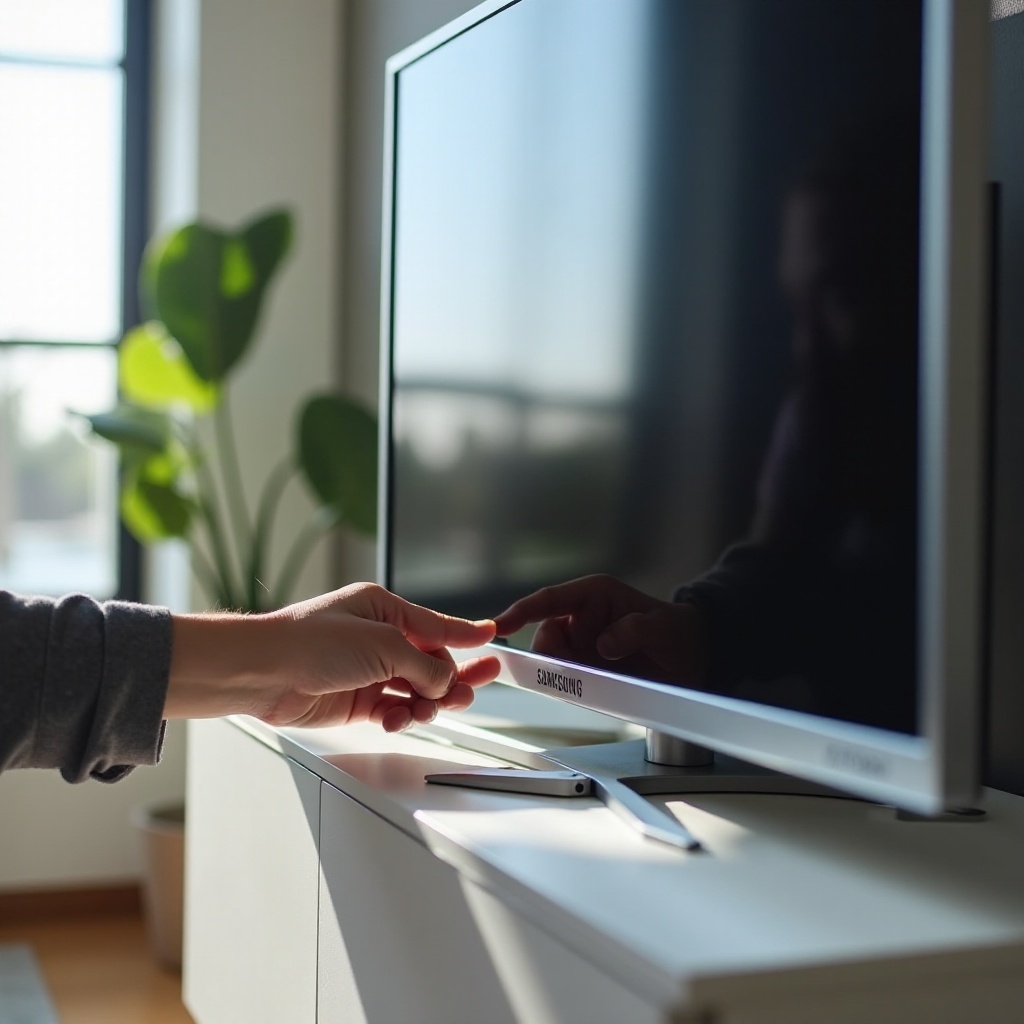
W wielu nowszych telewizorach Samsung znajdziesz niewielki zestaw przycisków pod środkiem ekranu, na spodzie ramki lub na tylnym panelu. Zazwyczaj obejmuje on:
- Zasilanie
- Głośniej / ciszej
- Program w górę / w dół
- Przycisk w formie joysticka, który można przesuwać w górę, w dół, w lewo, w prawo oraz wciskać
Te przyciski pomagają włączyć telewizor, zmienić głośność i programy, przełączać źródła oraz otworzyć podstawowe menu ekranowe. Żaden z nich nie działa jako pojedynczy, dedykowany przycisk reset. Faktyczne funkcje resetowania znajdują się w oprogramowaniu telewizora i muszą być uruchamiane z poziomu menu oraz poleceń pilota.
Tak więc, gdy ludzie pytają „Czy telewizor Samsung ma przycisk reset?”, w rzeczywistości potrzebują jasnego wyjaśnienia różnych typów resetów, tego, co każdy z nich robi i jak przeprowadzić je bezpiecznie.
Aby wybrać właściwy reset, musisz najpierw zrozumieć, że nie wszystkie resety są sobie równe. W następnej części rozbijamy główne typy resetów i pokazujemy, kiedy którego użyć.
Zrozumienie typów resetów w telewizorze Samsung
Zanim cokolwiek zresetujesz, powinieneś dokładnie wiedzieć, jaki rodzaj resetu zamierzasz uruchomić i co on zmieni. Telewizory Samsung oferują więcej niż jeden sposób na „reset” i każdy z nich ma inne zastosowanie.
Co to jest miękki reset w telewizorze Samsung?
Miękki reset ponownie uruchamia telewizor i czyści tymczasowe dane z jego pamięci, nie usuwając twoich osobistych ustawień, kont ani aplikacji. To w istocie pełniejsze i bardziej kontrolowane ponowne uruchomienie niż szybkie wyłączenie i włączenie telewizora.
Miękkie resety mogą naprawić takie problemy jak:
- Przypadkowe zawieszanie się lub opóźnienia w menu systemu
- Aplikacje, które się nie otwierają lub nagle się wyłączają
- Tymczasowe zakłócenia dźwięku lub obrazu pojawiające się znikąd
Po miękkim resecie zachowujesz wszystkie własne tryby obrazu, dane Wi‑Fi, zapisane kanały i logowania.
Co to jest reset do ustawień fabrycznych w telewizorze Samsung?
Reset do ustawień fabrycznych, często nazywany twardym resetem, przywraca telewizor do jego pierwotnego stanu domyślnego. Usuwa twoje dane osobiste i personalizacje, w tym:
- Zainstalowane aplikacje i wszystkie dane aplikacji
- Zapisane sieci Wi‑Fi i hasła
- Konto Samsung i logowania do usług streamingowych
- Niestandardowe ustawienia obrazu, dźwięku i systemu
Po resecie do ustawień fabrycznych telewizor zachowuje się tak, jak przy pierwszym uruchomieniu. Musisz ponownie przejść konfigurację początkową, połączyć z internetem i zalogować się do swoich aplikacji.
Kiedy używać każdego typu resetu
Użyj miękkiego resetu, gdy:
- Telewizor nadal się włącza i reaguje, ale działa wolno lub dziwnie
- Jedna lub dwie aplikacje zawieszają się lub sporadycznie się wyłączają
- Pilot wydaje się rozsynchroizowany, ale część poleceń nadal działa
Użyj resetu do ustawień fabrycznych, gdy:
- Problemy powracają mimo kilku miękkich resetów
- Wiele aplikacji przestaje działać lub Smart Hub ciągle się psuje
- Menu lub ustawienia są tak chaotyczne, że chcesz zacząć od zera
Gdy już wiesz, co robi każdy typ resetu, kolejnym krokiem jest zidentyfikowanie dokładnego modelu telewizora Samsung. To pomoże ci podążać właściwą ścieżką w menu i ułatwi wsparcie, jeśli będzie potrzebne później.
Jak zidentyfikować model telewizora Samsung przed resetowaniem
Różne modele i serie telewizorów Samsung umieszczają opcje menu w nieco innych miejscach. Znajomość dokładnego modelu pomaga korzystać z precyzyjnych instrukcji i może być kluczowa, jeśli skontaktujesz się z Samsungiem lub serwisem.
Odnalezienie numeru modelu na samym telewizorze
Większość telewizorów Samsung ma numer modelu i numer seryjny na fizycznej etykiecie. Zwykle znajdziesz ją:
- Z tyłu telewizora, w pobliżu rogu lub panelu wejść
- Na boku telewizora w niektórych modelach
- W smukłych konstrukcjach z 2024 roku – w okolicy tylnych wejść lub mocowania podstawy
Szukaj kodu podobnego do „QN55Q80DAFXZA” lub „UN65CU8000FXZA”. Zapisz ten kod albo zrób wyraźne zdjęcie etykiety. Ten numer modelu mówi Samsungowi, jaki jest rozmiar, seria i region twojego telewizora.
Sprawdzenie numeru modelu w menu ekranowym
Jeśli telewizor się włącza i możesz wejść do menu, numer modelu znajdziesz także w interfejsie:
- Naciśnij przycisk Home lub Menu na pilocie.
- Przejdź do Ustawień.
- Przejdź do Pomocy technicznej.
- Wybierz Informacje o tym telewizorze lub Informacje o urządzeniu.
Na tym ekranie powinieneś zobaczyć kod modelu, numer seryjny i wersję oprogramowania. Zachowaj te informacje na wypadek, gdyby reset nie rozwiązał problemu i potrzebna była dalsza pomoc.
Gdy masz już dane modelu, jesteś gotów wykonać najczęstszy i najbezpieczniejszy typ resetu: miękki reset.
Jak wykonać miękki reset telewizora Samsung (bez przycisku reset)
Miękkie resety rozwiązują wiele codziennych problemów bez kasowania danych. Możesz wywołać miękki reset pilotem, poprzez odłączenie telewizora od prądu albo przy użyciu konkretnych pilotów Samsunga, takich jak pilot SolarCell.
Miękki reset z użyciem pilota Samsung
W wielu pilotach Samsung istnieje prosty sposób wykonania miękkiego resetu bezpośrednio z pilota:
- Upewnij się, że telewizor jest włączony.
- Naciśnij i przytrzymaj przycisk zasilania na pilocie.
- Przytrzymuj, aż telewizor się wyłączy, a następnie ponownie włączy, często wyświetlając logo Samsung.
Wymusza to pełniejszy cykl zasilania niż szybkie dotknięcie przycisku zasilania. Czyści tymczasowe błędy systemowe i ponownie ładuje system operacyjny.
Jeśli telewizor reaguje na pilota, ale działa ospale albo aplikacje zachowują się nieprawidłowo, zacznij od tej metody. Jest szybka, bezpieczna i nie zmienia zapisanych ustawień.
Cykl zasilania poprzez odłączenie telewizora
Jeśli telewizor jest zawieszony i w ogóle nie reaguje na pilota, możesz zamiast tego wykonać ręczny cykl zasilania:
- Wyłącz telewizor, jeśli wciąż reaguje na polecenia zasilania.
- Wyjmij wtyczkę z gniazdka ściennego lub listwy zasilającej.
- Odczekaj co najmniej 60 sekund, aby zasilanie całkowicie się rozładowało.
- W czasie oczekiwania naciśnij i przytrzymaj przycisk zasilania na obudowie telewizora (jeśli jest dostępny) przez około 10–15 sekund.
- Podłącz telewizor ponownie i włącz go.
Ten proces rozładowuje resztkowe napięcie i wymusza świezy start, co często usuwa uporczywe błędy. Użyj tej metody, jeśli ekran jest czarny, ale lampka standby się świeci, lub gdy telewizor wydaje się zawieszony i ignoruje pilota.
Miękki reset za pomocą pilota One Remote lub SolarCell
Wiele modeli Samsung z 2024 roku jest dostarczanych z eleganckim pilotem One Remote lub pilotem SolarCell. Proces miękkiego resetu jest podobny:
- Naciśnij i przytrzymaj przycisk zasilania, aż telewizor się wyłączy, a następnie uruchomi ponownie.
- Jeśli to nie działa, upewnij się, że pilot ma wystarczająco dużo energii. W przypadku pilotów SolarCell połóż je w bezpośrednim świetle lub podłącz przez USB do ładowania, a potem powtórz metodę z długim przytrzymaniem.
Niezależnie od rodzaju pilota, kontrolowany cykl zasilania jest pierwszą linią obrony. Jeśli problemy szybko wracają po miękkich resetach, możesz potrzebować głębszej opcji resetowania w ustawieniach telewizora.
Jak zresetować telewizor Samsung do ustawień fabrycznych z menu Ustawienia
Kroki resetu do ustawień fabrycznych są podobne w większości telewizorów Samsung, ale etykiety i ścieżki menu mogą się nieznacznie różnić. Ponieważ reset do ustawień fabrycznych usuwa twoje personalizacje, powinieneś dokładnie rozumieć ten proces i przygotować się przed jego wykonaniem.
Reset do ustawień fabrycznych w telewizorach Samsung Smart TV z 2024 roku
W wielu telewizorach Samsung Smart TV z 2024 roku korzystających z najnowszego interfejsu Tizen możesz wykonać reset do ustawień fabrycznych w następujący sposób:
- Naciśnij Home na pilocie.
- Przejdź do Ustawień.
- Wybierz Wszystkie ustawienia, jeśli taka opcja się pojawia.
- Przejdź do Ogólne i prywatność lub Ogólne.
- Wybierz Reset lub Resetuj wszystkie ustawienia.
- Wprowadź PIN, jeśli zostaniesz o to poproszony. Domyślnie jest to zwykle 0000, jeśli go nie zmieniałeś.
- Potwierdź, że chcesz zresetować telewizor.
Telewizor wyłączy się i włączy ponownie, a następnie poprowadzi cię przez konfigurację jak przy pierwszym uruchomieniu. Przygotuj się na:
- Ponowne podłączenie do sieci Wi‑Fi
- Zalogowanie się na konto Samsung, jeśli go używasz
- Ponowną instalację lub aktualizację ulubionych aplikacji
- Ponowne wpisanie nazw użytkownika i haseł do usług streamingowych
Reset do ustawień fabrycznych w nieco starszych modelach Smart (z oprogramowaniem po 2024 roku)
Niektóre telewizory sprzed 2024 roku, ale zaktualizowane nowszym firmware, używają podobnych ścieżek z nieco innymi nazwami. W wielu z nich możesz spróbować:
- Naciśnij Menu lub Home na pilocie.
- Otwórz Ustawienia.
- Przejdź do Pomocy technicznej lub Ogólne.
- Poszukaj Samodiagnozy lub bezpośrednio opcji Reset.
- Wybierz Reset i wprowadź PIN.
- Potwierdź reset, gdy telewizor poprosi o potwierdzenie.
Jeśli zobaczysz sekcję Samodiagnoza, możesz w niej znaleźć zarówno Reset Smart Hub, jak i Reset. Zawsze czytaj opis na ekranie, aby wiedzieć, czy resetujesz tylko Smart Hub, czy cały telewizor.
Domyślny PIN resetu i jego zmiana
Samsung zazwyczaj ustawia domyślny PIN na „0000”. Jeśli telewizor poprosi o PIN, a ten kod nie działa, mogłeś go wcześniej zmienić albo ktoś inny ustawił własny PIN.
Gdy tak się stanie:
- Zapytaj innych domowników korzystających z telewizora, czy zmieniali PIN.
- Sprawdź swoje notatki lub menedżer haseł, czy go nie zapisałeś.
- Jeśli nie możesz go odzyskać, skontaktuj się z pomocą techniczną Samsung. Poprowadzą cię przez kroki specyficzne dla twojego modelu, aby odzyskać dostęp.
Gdy odzyskasz kontrolę, rozważ zmianę PIN na coś zapamiętywalnego, ale bezpiecznego. Zwykle zrobisz to przez Ustawienia > Ogólne i prywatność > Menedżer systemu > Zmień PIN lub podobnie nazwaną pozycję.
Kiedy rozumiesz już pełny reset do ustawień fabrycznych, warto wiedzieć, że Samsung oferuje także bardziej ukierunkowane opcje resetowania. Mogą one naprawić konkretne problemy bez kasowania wszystkiego.
Resetowanie tylko obrazu, dźwięku, sieci i Smart Hub
Pełny reset do ustawień fabrycznych nie zawsze jest konieczny. Telewizory Samsung pozwalają na resetowanie poszczególnych obszarów, co oszczędza czas, gdy źle zachowuje się tylko jedna część telewizora. Takie podejście jest często szybsze i mniej uciążliwe niż reset całego systemu.
Resetowanie ustawień obrazu i dźwięku
Jeśli obraz wygląda źle po wielu zmianach lub tryby dźwięku wydają się nieprawidłowe, możesz zresetować tylko te ustawienia.
Aby zresetować ustawienia obrazu:
- Wejdź do Ustawień.
- Otwórz Obraz.
- Wybierz Ustawienia eksperckie.
- Wybierz Resetuj obraz i potwierdź.
Aby zresetować ustawienia dźwięku:
- Wejdź do Ustawień.
- Otwórz Dźwięk.
- Wybierz Ustawienia eksperckie.
- Wybierz Resetuj dźwięk i potwierdź.
Przywróci to ustawienia fabryczne tylko dla trybów obrazu lub dźwięku. Aplikacje, konta i ustawienia sieci pozostaną nietknięte.
Resetowanie ustawień sieci dla problemów z Wi‑Fi
Jeśli twój telewizor Samsung ciągle zrywa połączenie Wi‑Fi, odmawia połączenia albo zachowuje się dziwnie po zmianie routera, pomoże reset sieci.
Spróbuj tego:
- Wejdź do Ustawień.
- Wybierz Połączenie lub Sieć.
- Wybierz Ustawienia sieci lub poszukaj Resetuj sieć.
- Potwierdź, że chcesz zresetować ustawienia sieci.
- Ponownie połącz się ze swoją siecią Wi‑Fi i wpisz hasło.
To czyści stare profile sieciowe i nieprawidłowe hasła, które mogą powodować problemy z połączeniem.
Resetowanie Smart Hub, gdy aplikacje nie działają
Jeśli problem dotyczy tylko aplikacji, na przykład usługi streamingowe nie chcą się ładować, sklep z aplikacjami nie działa albo ciągle pojawiają się błędy, możesz zresetować Smart Hub zamiast całego telewizora.
Aby zresetować Smart Hub:
- Wejdź do Ustawień.
- Wybierz Pomoc techniczna lub Wszystkie ustawienia.
- Wybierz Konserwacja urządzenia (Device Care) lub Samodiagnoza.
- Znajdź i wybierz Reset Smart Hub.
- Wprowadź PIN i potwierdź.
Spowoduje to wylogowanie z aplikacji streamingowych i odświeżenie środowiska aplikacji. Główne ustawienia telewizora, tryby obrazu i konfiguracja sieci pozostaną bez zmian.
Ukierunkowane resety są bardzo skuteczne, ale zwykle wymagają działającego pilota. Jeśli nie masz już oryginalnego pilota, wciąż masz możliwości.
Jak zresetować telewizor Samsung bez oryginalnego pilota
Zgubienie lub zniszczenie oryginalnego pilota jest częste, ale nadal możesz zresetować telewizor Samsung za pomocą fizycznych przycisków na telewizorze, aplikacji w telefonie lub pilota zastępczego. Te metody dają wystarczającą kontrolę, by dotrzeć do głównych opcji resetu.
Użycie fizycznych przycisków sterowania na telewizorze
Większość telewizorów Samsung ma co najmniej jeden przycisk sterujący na ramce. Możesz go znaleźć:
- Pod logo Samsung, na środku dolnej krawędzi telewizora
- Z tyłu telewizora, blisko prawej lub lewej strony
- Na spodzie ramki, bliżej frontu
Może to być pojedynczy joystick wielokierunkowy lub kilka osobnych przycisków. Aby dotrzeć do opcji resetu:
- Naciśnij przycisk raz, aby otworzyć małe menu na ekranie.
- Użyj joysticka lub przycisków kierunkowych, aby poruszać się po opcjach.
- Przejdź do Ustawień, a następnie do Ogólne, Pomoc techniczna lub Samodiagnoza – w zależności od telewizora.
- W tych menu poszukaj opcji Reset lub Reset Smart Hub i wybierz ją.
Ten proces może wydawać się wolniejszy niż użycie pełnego pilota, ale z odrobiną cierpliwości dotrzesz do głównych narzędzi resetujących.
Użycie aplikacji Samsung SmartThings jako pilota
Jeśli twój telewizor i telefon są w tej samej sieci, możesz użyć aplikacji Samsung SmartThings jako wirtualnego pilota.
Postępuj tak:
- Zainstaluj SmartThings z App Store (iOS) lub Google Play Store.
- Otwórz aplikację i zaloguj się na konto Samsung.
- Stuknij ikonę +, aby dodać nowe urządzenie.
- Wybierz Telewizor i pozwól aplikacji wyszukać pobliskie telewizory Samsung.
- Wybierz swój telewizor i postępuj zgodnie z instrukcjami, aby zakończyć parowanie.
Po połączeniu SmartThings oferuje ekranowe przyciski pilota, w tym strzałki nawigacyjne, głośność oraz przyciski Home lub Menu. Stąd możesz wykonać standardowe kroki resetu z menu ustawień telewizora.
Użycie uniwersalnego pilota lub pilota zastępczego
Uniwersalny pilot lub pilot zamienny zgodny z marką to kolejne niezawodne rozwiązanie:
- Kup uniwersalnego pilota, który obsługuje telewizory Samsung, lub pilota zastępczego przeznaczonego dla Samsunga.
- Zaprogamuj pilota uniwersalnego, używając kodu Samsung z instrukcji, lub użyj metody automatycznego skanowania, jeśli jest dostępna.
- Po zaprogramowaniu użyj przycisku Menu lub Home, aby wejść do Ustawień.
- Przejdź do wybranej opcji resetu, takiej jak Reset, Reset Smart Hub czy Resetuj obraz, i potwierdź.
Niektóre piloty firm trzecich są oznaczone jako bezpośrednie zamienniki dla modeli Samsung i działają od razu bez dodatkowej konfiguracji. Zazwyczaj obsługują wszystkie główne funkcje potrzebne do wykonania resetów.
Nawet przy wszystkich tych narzędziach resetu nie każdy problem da się rozwiązać przez oprogramowanie. W pewnym momencie powtarzające się resety stają się sygnałem, że problem jest głębszy.
Kiedy reset nie rozwiąże problemu
Resety są skuteczne, ale nie naprawią uszkodzonego sprzętu ani nie rozwiążą każdego błędu oprogramowania. Wiedza, kiedy reset przestaje być właściwą odpowiedzią, oszczędza czas i pozwala szybciej dojść do realnego rozwiązania.
Oznaki problemów sprzętowych zamiast błędów oprogramowania
Możesz mieć do czynienia z awarią sprzętu, a nie problemem programowym, jeśli zauważysz:
- Poziome lub pionowe linie na ekranie, które się nie zmieniają
- Fragmenty ekranu, które pozostają ciemne, migoczą lub mają dziwne kolory
- Telewizor, który ciągle klika lub próbuje się uruchomić, ale nigdy nie wyświetla obrazu
- Zapach spalenizny, trzaski lub nietypowe buczenie z telewizora
Te objawy sugerują problemy z panelem, podświetleniem, zasilaczem lub płytą główną. Żaden miękki ani fabryczny reset nie naprawi fizycznych podzespołów.
Aktualizacja firmware kontra reset fabryczny
Niektóre nawracające problemy wynikają z przestarzałego firmware, a nie uszkodzonych ustawień. W takich przypadkach aktualizacja telewizora może pomóc bardziej niż resetowanie.
Aby sprawdzić dostępność aktualizacji:
- Wejdź do Ustawień.
- Otwórz Pomoc techniczna.
- Wybierz Aktualizacja oprogramowania.
- Wybierz Aktualizuj teraz i pozwól telewizorowi wyszukać nową wersję.
Jeśli telewizor znajdzie aktualizację, pozwól mu w pełni ją pobrać i zainstalować. Nie wyłączaj telewizora w trakcie tego procesu. Jeśli telewizor odmawia aktualizacji lub aktualizacja ciągle się nie udaje, powtarzanie resetów fabrycznych zwykle nie pomoże. W takim momencie możesz potrzebować wsparcia.
Kiedy skontaktować się z pomocą techniczną Samsung lub serwisem
Powinieneś skontaktować się z pomocą techniczną Samsung lub wykwalifikowanym serwisem, jeśli:
- Telewizor nie chce się włączyć, nawet po dokładnym cyklu zasilania
- Opcje resetu fabrycznego są niedostępne, wyszarzone lub kończą się błędami
- Pojawiają się objawy uszkodzeń sprzętowych i nie zmieniają się po resetach
Przygotuj numer modelu, numer seryjny, dowód zakupu (jeśli go masz) oraz jasne podsumowanie tego, co już próbowałeś. Dzięki temu wsparcie będzie mogło przeprowadzić cię przez zaawansowaną diagnostykę, sprawdzić gwarancję oraz zaproponować naprawę lub wymianę.
Wnioski
Kiedy pytasz „Czy telewizor Samsung ma przycisk reset?”, tak naprawdę szukasz sposobu, by przywrócić niesprawny telewizor do normalnego działania. Nowoczesne telewizory Samsung nie mają prostego fizycznego przycisku reset, ale oferują kilka mocnych narzędzi resetowania w oprogramowaniu: miękkie resety, ukierunkowane resety obrazu, dźwięku, sieci i Smart Hub oraz pełne resety do ustawień fabrycznych.
Najlepsza strategia to zaczynać od najmniej inwazyjnych kroków. Przy drobnych błędach spróbuj najpierw miękkich resetów i cykli zasilania. Gdy problemy dotyczą tylko jednej funkcji, przejdź do resetowania konkretnych ustawień. Resety fabryczne zostaw na uporczywe lub rozległe problemy, które przetrwają lżejsze działania. Jeśli nie masz oryginalnego pilota, skorzystaj z przycisków sterujących telewizora, aplikacji SmartThings albo pilota uniwersalnego lub zamiennego.
Resety potrafią rozwiązać wiele problemów, ale nie wszystkie. Rozpoznawanie oznak uszkodzeń sprzętowych i wiedza, kiedy szukać pomocy, chroni twój czas i twój telewizor. Dzięki właściwemu podejściu przestaniesz szukać ukrytego przycisku reset i w pełni wykorzystasz narzędzia resetowania, które Samsung już wbudował w twój telewizor.
Najczęściej zadawane pytania
Czy w jakimkolwiek modelu telewizora Samsung 2024 znajduje się ukryty przycisk resetowania?
Nie. Telewizory Samsung z 2024 roku nie mają dedykowanego ukrytego przycisku resetowania. Wszystkie główne funkcje resetowania są realizowane programowo w menu ustawień i dostępne za pomocą pilota, przycisku sterowania telewizorem lub aplikacji SmartThings.
Czy przywrócenie telewizora Samsung do ustawień fabrycznych usunie moje aplikacje streamingowe i konta?
Tak. Reset do ustawień fabrycznych usuwa zainstalowane aplikacje, czyści dane aplikacji i wylogowuje cię z kont takich jak Netflix, Disney+ i Prime Video. Po resecie musisz ponownie zainstalować potrzebne aplikacje, połączyć się z Wi‑Fi i zalogować się do każdej usługi streamingowej.
Jak często powinienem resetować telewizor Samsung, aby działał płynnie?
Nie ma potrzeby resetowania w regularnych odstępach. Używaj miękkiego resetu tylko wtedy, gdy zauważysz błędy, opóźnienia lub zawieszanie się aplikacji. Reset do ustawień fabrycznych zostaw na poważne lub nawracające problemy, których lżejsze kroki nie rozwiązują, ponieważ usuwa on twoje własne ustawienia i konta.