
Wprowadzenie
Całkowicie nowy dzwonek Nest, który odmawia zresetowania, może zepsuć coś, co powinno być prostą aktualizacją inteligentnego domu. Oczekujesz, że go zamontujesz, podłączysz do Wi‑Fi i zaczniesz otrzymywać powiadomienia. Zamiast tego widzisz zamrożone diody, kręcące się bez końca LED-y albo aplikację Google Home, która nigdy nie znajduje urządzenia. Gdy reset się nie udaje, wszystko inne staje w miejscu.
Dobrą wiadomością jest to, że większość problemów typu „nowy dzwonek Nest nie chce się zresetować” wynika z krótkiej listy przyczyn, które możesz zdiagnozować w domu. U podstaw najczęściej leżą zasilanie, Wi‑Fi, oprogramowanie układowe lub zablokowany przycisk. Mając jasny plan działania, możesz przejść przez każdą z tych przyczyn i uniknąć przypadkowego zgadywania.
Ten przewodnik wyjaśnia, jak powinien wyglądać prawidłowy reset, jak zidentyfikować dokładny model Nest oraz właściwe kroki resetowania dla każdego z nich. Następnie omawia głębsze czynności diagnostyczne, w tym sprawdzanie zasilania, inspekcję okablowania i naprawę problemów z aplikacją. Na końcu dowiesz się, kiedy należy przestać próbować resetów i skontaktować się z Google w sprawie wymiany gwarancyjnej. Pod koniec będziesz wiedzieć, czy Twój dzwonek da się przywrócić do działania, czy też nadszedł czas na nową jednostkę.
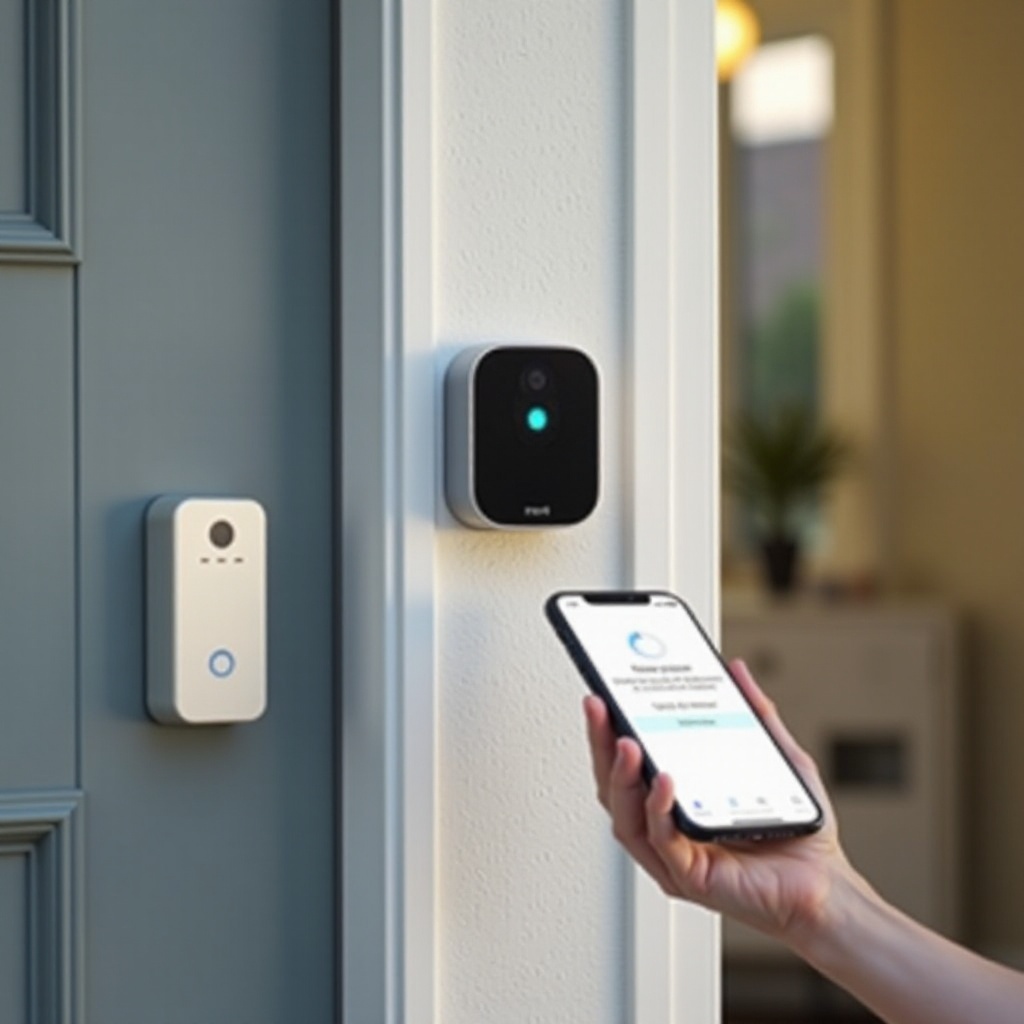
Jak powinien działać reset dzwonka Nest
Zanim naprawisz nieudany reset, potrzebujesz jasnego obrazu tego, jak wygląda normalny reset. Daje Ci to możliwość zauważenia, w którym miejscu proces zawodzi na Twoim urządzeniu.
Reset dzwonka Nest robi dwie rzeczy:
- Miękki reset wymusza ponowne uruchomienie dzwonka i usuwa tymczasowe usterki.
- Reset fabryczny usuwa zapisane dane, ustawienia Wi‑Fi i konfigurację, abyś mógł skonfigurować urządzenie jak nowe.
Podczas prawidłowej sekwencji resetowania powinno się po kolei wydarzyć następujące:
- Przytrzymujesz przycisk resetowania lub główny przycisk przez określoną liczbę sekund.
- Kontrolka statusu zmienia kolor lub wzór, potwierdzając przyjęcie polecenia resetu.
- Dzwonek uruchamia się ponownie, przechodzi przez sekwencję startową, a następnie pokazuje wzór świateł oznaczający gotowość do sparowania w aplikacji Google Home.
Jeśli Twój nowy dzwonek Nest nie chce się zresetować, zwykle dzieje się tak dlatego, że któryś z tych etapów nigdy się nie kończy. Może dioda LED nigdy nie reaguje, może zatrzymuje się w trybie kręcenia, albo urządzenie ciągle się restartuje, nigdy nie dochodząc do stanu konfiguracji. Zrozumienie normalnej sekwencji daje Ci punkt odniesienia.
Aby zastosować właściwe rozwiązanie, musisz najpierw wiedzieć, jaki model dzwonka Nest posiadasz. Różne modele korzystają z nieco innych metod resetowania, wzorów LED i wymagań dotyczących zasilania.
Najpierw zidentyfikuj model swojego nowego dzwonka Nest
Wielu użytkowników napotyka problemy, ponieważ postępuje według instrukcji dla niewłaściwego modelu Nest. Google obecnie oferuje zarówno dzwonki zasilane bateryjnie, jak i przewodowe, a każdy z nich ma inną procedurę resetowania, a czasem także inny układ przycisków.
Skorzystaj z tych wskazówek, aby prawidłowo zidentyfikować swoje urządzenie:
- Spójrz na tylną etykietę lub pudełko: powinno wyraźnie widnieć oznaczenie „Nest Doorbell (Battery)” lub „Nest Doorbell (Wired)”.
- Sprawdź sposób zasilania:
- Jeśli może działać wyłącznie na wbudowanej baterii i ładować się przez USB‑C, jest to model bateryjny.
- Jeśli potrzebuje transformatora dzwonkowego i przewodów niskonapięciowych, jest to model przewodowy.
- Sprawdź w aplikacji Google Home: podczas dodawania lub zarządzania urządzeniem aplikacja pokazuje nazwę modelu.
Gdy już znasz swój dokładny model, możesz stosować właściwą procedurę resetowania, zamiast mieszać kroki z różnych poradników. Mając to ustalone, kolejnym krokiem jest przejście przez podstawową listę kontrolną, która często rozwiązuje problemy z resetowaniem, zanim w ogóle naciśniesz przycisk reset.
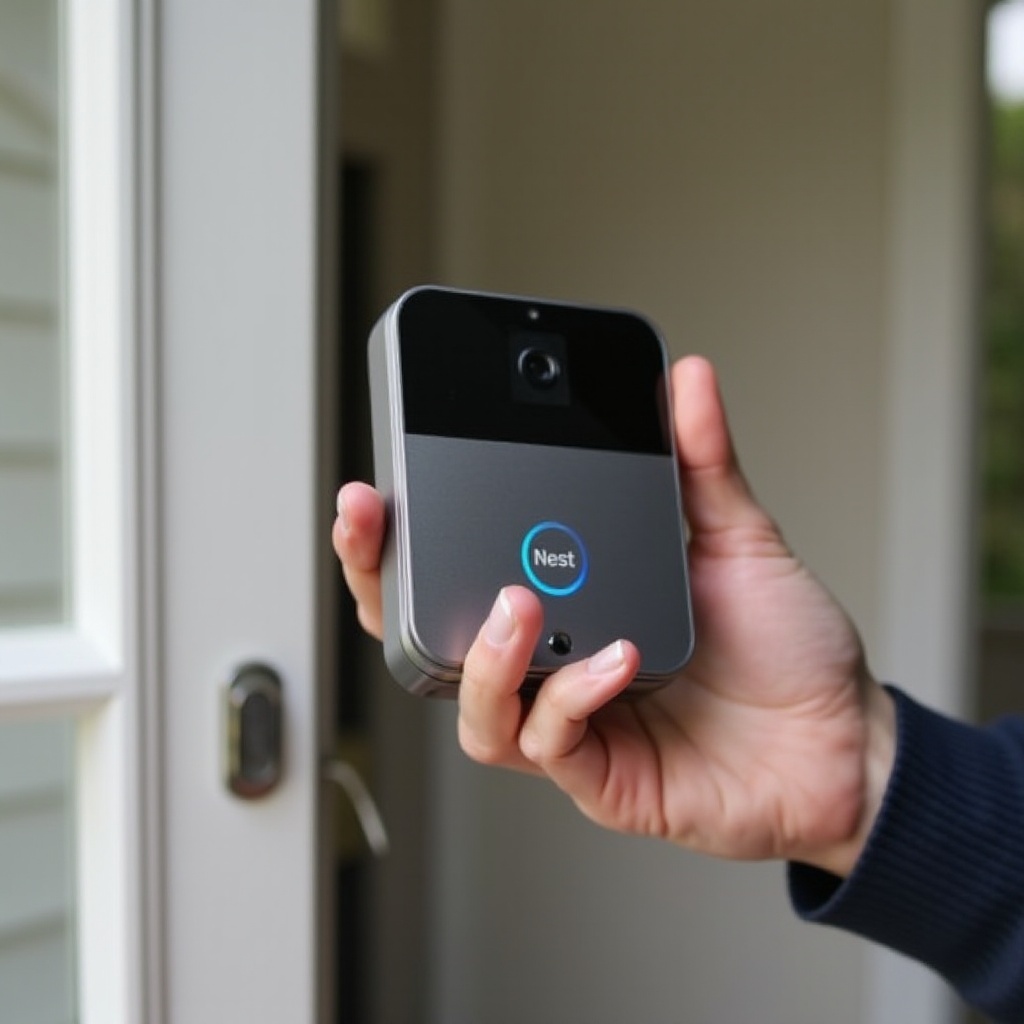
Lista kontrolna przed resetem: zasilanie, Wi‑Fi i podstawy aplikacji
Wiele „problemów z resetem” to tak naprawdę ukryte problemy z zasilaniem, siecią lub aplikacją. Dzwonek nigdy nie otrzymuje poprawnie polecenia resetu albo nie może go dokończyć, ponieważ traci zasilanie w trakcie procesu lub nie może po restarcie połączyć się z siecią.
Najpierw przejdź przez tę listę kontrolną przed resetem:
- Potwierdź zasilanie dzwonka
- Dla modeli bateryjnych:
- Podłącz dzwonek do niezawodnej ładowarki USB‑C.
- Daj mu co najmniej 30–60 minut ładowania, zanim spróbujesz jakiegokolwiek resetu.
- Jeśli to możliwe, przetestuj z drugim kablem i adapterem, aby mieć pewność, że ładowarka jest sprawna.
- Dla modeli przewodowych:
- Upewnij się, że wyłącznik zasilający transformator jest włączony.
- Naciśnij przycisk dzwonka i sprawdź, czy dioda LED jakoś reaguje.
-
Jeżeli nie ma żadnych oznak zasilania, w pierwszej kolejności należy rozwiązać problem z jego dostarczaniem.
-
Sprawdź łączność Wi‑Fi i internet
- Upewnij się, że router jest online i inne urządzenia mogą przeglądać internet.
- Stań w pobliżu miejsca montażu dzwonka z telefonem i sprawdź siłę sygnału Wi‑Fi.
-
Jeśli sygnał jest słaby, przesuń węzeł mesh lub router bliżej, albo zaplanuj testowanie dzwonka w pomieszczeniu, blisko routera, podczas diagnozy.
-
Zaktualizuj i ponownie uruchom aplikację Google Home
- Otwórz App Store lub Google Play i zaktualizuj aplikację Google Home do najnowszej wersji.
- Całkowicie zamknij aplikację, a następnie otwórz ją ponownie.
-
Wyloguj się i zaloguj ponownie, jeśli aplikacja działa wolno lub pokazuje dziwne błędy.
-
Zrestartuj telefon
- Szybki restart może naprawić problemy z Bluetooth, uprawnieniami lokalnej sieci i usterki aplikacji, które utrudniają konfigurację i reset.
Jeżeli po wykonaniu tych podstaw Twój dzwonek Nest nadal nie chce się zresetować, pora wykonać właściwy reset dla konkretnego modelu. Robiąc to przy stabilnym zasilaniu i zaktualizowanej aplikacji, eliminujesz kilka typowych przyczyn niepowodzeń.
Poprawne metody resetowania nowych modeli dzwonka Nest
Gdy zasilanie, Wi‑Fi i aplikacja są w porządku, możesz przejść do samego resetu. Każdy model dzwonka Nest ma własne czasy przytrzymania i zachowanie przycisków, więc dokładność ma znaczenie. Użycie niewłaściwej kombinacji lub zbyt wczesne puszczenie przycisku może sprawiać wrażenie, że reset nie działa.
Miękki reset a reset fabryczny: jaka jest różnica?
Masz do dyspozycji dwa główne typy resetu:
- Miękki reset:
- Ponownie uruchamia dzwonek.
- Usuwa tymczasowe problemy programowe.
-
Pozostawia Twoje Wi‑Fi, konto i konfigurację.
-
Reset fabryczny:
- Usuwa wszystkie ustawienia i dane Wi‑Fi.
- Usuwa urządzenie z konfiguracji domu.
- Przywraca urządzenie do pierwotnego stanu „prosto z pudełka”.
Użyj miękkiego resetu, gdy dzwonek działa wolno, jest chwilowo nieodpowiadający lub ma drobne problemy. Reset fabryczny zastosuj, gdy nie możesz dodać urządzenia, utknąłeś w pętli konfiguracji lub planujesz przekazać dzwonek komuś innemu.
Kroki resetu dla nowego dzwonka Nest (Battery)
Dokładne wzory LED mogą się różnić w zależności od oprogramowania układowego, ale ogólna sekwencja dla nowszych modeli bateryjnych wygląda tak:
- Miękki reset
- Mocno przytrzymaj główny przycisk dzwonka.
- Trzymaj, aż zobaczysz, że kontrolka statusu gaśnie, a następnie ponownie się zapala.
- Puść przycisk.
-
Poczekaj, aż dzwonek zakończy restart.
-
Reset fabryczny
- Zdejmij dzwonek z płyty montażowej, aby uzyskać dostęp do przycisku resetowania lub wielofunkcyjnego, jeśli Twoja wersja sprzętowa taki posiada.
- Przytrzymaj przycisk resetu lub główny przycisk przez około 10–15 sekund. Licz powoli, aby nie puścić zbyt wcześnie.
- Obserwuj zmianę kontrolki statusu. Możesz zobaczyć krótkie mignięcie, a następnie wyraźny wzór, który potwierdzi rozpoczęcie resetu.
- Puść przycisk, gdy wzór LED będzie wskazywał reset fabryczny.
- Pozwól dzwonkowi się zrestartować. Gdy skończy, powinien pokazać wzór świateł trybu konfiguracji, a aplikacja Google Home powinna wykryć go jako nowe urządzenie.
Jeśli dioda LED nigdy się nie zmienia lub urządzenie wydaje się zawieszone, zanotuj to zachowanie. Wykorzystasz te informacje w późniejszych sekcjach rozwiązywania problemów.
Kroki resetu dla nowego dzwonka Nest (Wired)
W przypadku przewodowych dzwonków Nest procedura resetu jest podobna, ale może obejmować wyłącznik zasilania, w zależności od konkretnego modelu i instrukcji Google.
- Miękki reset
- Przytrzymaj główny przycisk na dzwonku.
- Trzymaj, aż kontrolka statusu zgaśnie, a następnie znów się zapali.
-
Puść przycisk i pozwól urządzeniu się zrestartować.
-
Reset fabryczny
- Jeśli Twój model tego wymaga, wyłącz zasilanie dzwonka na wyłączniku, a następnie je przywróć. Zawsze stosuj się do instrukcji dla swojego konkretnego urządzenia.
- Przytrzymaj przycisk resetu lub główny przycisk przez zalecany czas, zwykle 10–15 sekund.
- Obserwuj zmianę diody LED na wzór sygnalizujący reset fabryczny.
- Puść przycisk.
- Poczekaj, aż dzwonek uruchomi się ponownie i pokaże światło „gotowy do konfiguracji”.
Jeśli dokładnie wykonasz te kroki, a mimo to nie dostrzegasz żadnej reakcji lub dochodzi tylko do częściowego resetu, Twój dzwonek prawdopodobnie mieści się w jednej z typowych kategorii usterek opisanych dalej.
Typowe powody, dla których nowy dzwonek Nest nie chce się zresetować
Gdy nowy dzwonek Nest odmawia resetu, przyczyna zwykle należy do kilku dobrze znanych problemów. Znajomość tych wzorców pozwala diagnozować urządzenie według jasnego planu, zamiast w kółko powtarzać te same naciśnięcia przycisków.
Niski poziom baterii lub niestabilne zasilanie
Dzwonek Nest nie może ukończyć resetu bez stabilnego zasilania. Jeśli zasilanie spadnie w trakcie procesu, oprogramowanie układowe może nigdy nie skończyć się ładować lub zapisywać zmian.
- W modelu bateryjnym bardzo niski poziom baterii może spowodować wyłączenie dzwonka w trakcie resetu lub całkowite zignorowanie polecenia resetu. Dioda LED może raz mignąć i zgasnąć lub pozostawać wyłączona przez cały czas.
- W modelu przewodowym zbyt słaby lub uszkodzony transformator może pozbawić dzwonek odpowiedniej mocy. Często objawia się to losowymi restartami lub tym, że urządzenie nigdy nie dochodzi do stanu gotowości do konfiguracji.
Za każdym razem, gdy reset się nie udaje, upewnij się, że bateria jest w pełni naładowana lub że transformator spełnia zalecane przez Nest specyfikacje.
Zablokowany lub uszkodzony przycisk resetu
Nawet w nowym dzwonku przycisk resetu lub główny może sprawiać problemy:
- Przycisk może być zbyt mocno dociśnięty do uchwytu montażowego lub ściany.
- Brud, farba lub pył budowlany mogą dostać się wokół przycisku.
- Mechanizm przycisku sam w sobie może być wadliwy i nie wysyłać sygnału.
Oznaki problemów z przyciskiem to m.in. brak „kliknięcia”, przycisk zablokowany w jednej pozycji lub kontrolka statusu, która nigdy nie reaguje, bez względu na to, jak długo przytrzymujesz przycisk. Zdejmij dzwonek z uchwytu i przetestuj przycisk, trzymając urządzenie w ręce. Jeśli nadal nie wywołuje żadnej zmiany diody LED, przycisk może być uszkodzony.
Błędy oprogramowania układowego lub aktualizacji w 2024 roku
Czasami sprzęt dzwonka jest w porządku, ale problem tkwi w oprogramowaniu układowym. Nowe urządzenie może zostać dostarczone ze starszą wersją firmware, która wymaga aktualizacji, albo aktualizacja może utknąć podczas instalacji.
Typowe objawy to:
- Kręcąca się lub pulsująca dioda LED, która świeci tak dużo dłużej niż zwykle.
- Dzwonek, który nigdy nie pojawia się w aplikacji Google Home, nawet po widocznym resecie.
- Urządzenie, które wielokrotnie restartuje się w trakcie resetu lub zaraz po nim.
Pozostaw dzwonek podłączony do zasilania i do Wi‑Fi przez co najmniej 20–30 minut, aby dać mu czas na ukończenie aktualizacji. Jeśli nadal nie będzie stabilny, potrzebne będzie głębsze rozwiązywanie problemów obejmujące zarówno proces resetu, jak i systemy wspierające wokół niego.
Rozwiązywanie problemów, gdy dzwonek Nest nie wchodzi w tryb resetu
Czasami głównym problemem jest to, że dzwonek w ogóle nie wchodzi w tryb resetu. Przytrzymujesz przycisk dokładnie zgodnie z instrukcją, ale urządzenie zachowuje się tak, jakby nic się nie stało. Na tym etapie zwracaj szczególną uwagę na diodę LED i wszelkie dźwięki.
Brak jakichkolwiek świateł LED lub dźwięku
Jeśli Twój nowy dzwonek Nest nie wykazuje absolutnie żadnych oznak życia, gdy naciskasz przycisk, zacznij od upewnienia się, że ma zasilanie.
Dla modelu bateryjnego:
- Podłącz go do wysokiej jakości ładowarki USB‑C.
- Spróbuj użyć drugiego kabla i adaptera, aby wykluczyć wadliwą ładowarkę.
- Ładuj przez co najmniej pełną godzinę.
- Spróbuj miękkiego resetu, gdy nadal jest podłączony do ładowarki.
Dla modelu przewodowego:
- Upewnij się, że wyłącznik zasilający transformator dzwonka jest włączony.
- Sprawdź okablowanie przy dzwonku, gongu i transformatorze pod kątem luźnych połączeń.
- Jeśli czujesz się pewnie i masz kwalifikacje, użyj multimetru, aby sprawdzić napięcie na wyjściu transformatora i upewnić się, że spełnia ono wymagania Nest.
Jeśli potwierdzisz, że zasilanie jest obecne, a dzwonek nadal nie pokazuje żadnej diody LED ani nie wydaje dźwięku, samo urządzenie może być wadliwe. Ciągłe naciskanie przycisku resetu nie ożywi uszkodzonej płytki.
LED świeci światłem ciągłym i nigdy się nie zmienia
W innych przypadkach kontrolka statusu świeci ciągle i ignoruje długie przytrzymanie przycisku. Zwykle wskazuje to na problem z przyciskiem lub zawieszenie oprogramowania układowego.
Spróbuj tego procesu:
- Zdejmij dzwonek z płyty montażowej, aby żaden element nie naciskał obudowy.
- Naciśnij przycisk resetu lub główny przycisk zdecydowanie i przytrzymaj przez pełny, zalecany czas. Licz powoli, aby uniknąć zbyt wczesnego puszczenia.
- Jeśli Twój model ma oddzielny otwór resetu, użyj spinacza lub szpilki, aby nacisnąć go i przytrzymaj zgodnie z instrukcją w podręczniku.
- Przeprowadź cykl zasilania, odłączając model bateryjny od ładowania lub wyłączając zasilanie modelu przewodowego na wyłączniku na 30 sekund, a następnie przywracając zasilanie. Spróbuj resetu ponownie.
Jeśli dioda LED pozostaje w tym samym kolorze lub nigdy nie zmienia wzoru, prawdopodobnie masz do czynienia z poważniejszą usterką firmware lub sprzętu, której prosty reset nie naprawi.
Rozwiązywanie problemów, gdy dzwonek Nest zatrzymuje się podczas resetu
Czasami dzwonek rozpoznaje polecenie resetu, ale nigdy nie kończy procesu. Widzisz kręcące się lub pulsujące diody przez długi czas, albo urządzenie wciąż się restartuje, nie osiągając stabilnego stanu. To znak, że reset się rozpoczyna, ale napotyka przeszkodę.
Kręcąca się lub pulsująca dioda LED, która nigdy nie kończy
Kręcąca się lub pulsująca dioda LED często oznacza, że dzwonek aktywnie się resetuje lub aktualizuje firmware. Jednak jeśli wzór utrzymuje się bardzo długo bez zmiany, coś blokuje postęp.
Aby to naprawić:
- Upewnij się, że dzwonek ma stabilne zasilanie. W pełni naładuj model bateryjny lub potwierdź, że model przewodowy ma odpowiedni transformator.
- Przesuń router lub węzeł mesh bliżej dzwonka albo, jeśli to możliwe, przenieś dzwonek do pomieszczenia, bliżej routera.
- Pozostaw dzwonek podłączony i w sieci przez co najmniej 20–30 minut, aby umożliwić ukończenie aktualizacji.
- Jeśli dioda LED wciąż nie zmienia wzoru, wykonaj cykl zasilania i spróbuj jeszcze raz pełnego resetu fabrycznego.
Jeśli po tych krokach urządzenie ponownie wchodzi w ten sam nieskończony wzór LED, oprogramowanie układowe może być uszkodzone i konieczne może być wsparcie Google.
Pętle restartów tuż po resecie
Pętla restartów, w której dzwonek uruchamia się i ponownie restartuje raz za razem, zwykle wskazuje na niestabilne zasilanie lub poważny problem z oprogramowaniem układowym.
Dla modeli bateryjnych:
- Podłącz dzwonek do ładowarki i pozostaw go podłączonego podczas kolejnej próby resetu fabrycznego.
- Jeśli potrafi ukończyć reset podczas ładowania, ale zawodzi po odłączeniu ładowarki, bateria może być uszkodzona.
Dla modeli przewodowych:
- Sprawdź lub wymień transformator, jeśli nie spełnia specyfikacji Nest.
- Jeśli przy sprawnym transformatorze nadal obserwujesz tę samą pętlę restartów, problem prawdopodobnie leży w samym dzwonku.
Gdy pętle restartów utrzymują się mimo potwierdzenia dobrego zasilania, istnieje duże prawdopodobieństwo uszkodzenia sprzętu lub firmware.
Naprawa problemów z siecią i aplikacją, które blokują udany reset
Nawet jeśli sam reset działa, problemy z siecią i aplikacją mogą sprawiać wrażenie, że urządzenie nadal jest zepsute. Jeśli aplikacja Google Home nie widzi dzwonka po resecie, możesz założyć, że reset się nie powiódł, podczas gdy prawdziwym problemem jest łączność.
Ustawienia aplikacji Google Home i telefonu do sprawdzenia
Na telefonie sprawdź następujące rzeczy:
- Zaktualizuj aplikację Google Home do najnowszej wersji.
- Upewnij się, że aplikacja ma kluczowe uprawnienia:
- Dostęp do usług lokalizacji
- Dostęp do Bluetooth
- Dostęp do sieci lokalnej w systemie iOS
- Na Androidzie przejdź do Ustawienia → Aplikacje → Google Home → Pamięć i wyczyść pamięć podręczną. Jeśli aplikacja nadal zachowuje się niestabilnie, wyczyść też dane i zaloguj się ponownie.
- Zrestartuj telefon, aby odświeżyć usługi Bluetooth i Wi‑Fi.
W samej aplikacji Google Home:
- Usuń wszelkie stare lub „widmowe” wpisy dzwonka, które pokazują status offline.
- Po resecie fabrycznym dodaj urządzenie jako nowe, zamiast próbować ożywić stary wpis.
Naprawienie problemów na poziomie aplikacji zapewnia, że gdy dzwonek wejdzie w tryb konfiguracji, aplikacja będzie w stanie go zobaczyć i dokończyć połączenie.
Ustawienia routera, pasma Wi‑Fi i sieci mesh
Twój router lub system mesh może również utrudniać konfigurację po resecie:
- Upewnij się, że telefon jest podłączony do tej samej głównej sieci, z której będzie korzystać dzwonek.
- Jeśli używasz sieci mesh, podczas dodawania dzwonka stań blisko silnego węzła.
- Wyłącz wszelkie VPN-y, aplikacje filtrujące DNS lub agresywne zapory sieciowe na telefonie na czas konfiguracji.
- Jeśli router rozdziela 2,4 GHz i 5 GHz na różne nazwy sieci, spróbuj na początku podłączyć dzwonek do pasma 2,4 GHz, które często ma lepszy zasięg.
Gdy konfiguracja sieci i aplikacji jest przyjazna dla dodawania nowych urządzeń, udany reset faktycznie zakończy się płynnym parowaniem.
Kontrola okablowania i zasilania dla nowych przewodowych dzwonków Nest
W przypadku przewodowych dzwonków Nest zasilanie i okablowanie są równie ważne jak procedura resetu. Nawet jeśli uda się zresetować urządzenie, słabe zasilanie może powodować nowe problemy w ciągu kilku dni.
Sprawdzanie napięcia transformatora dla inteligentnych dzwonków
Inteligentne dzwonki potrzebują odpowiedniego napięcia i mocy (mocy znamionowej VA), aby zasilać kamerę, Wi‑Fi i układy przetwarzania. Stary transformator, który ledwo spełnia wymagania tradycyjnych dzwonków, może nie wystarczyć.
Postępuj tak:
- Znajdź transformator, zwykle w pobliżu rozdzielni, puszki przyłączeniowej lub gongu.
- Odczytaj etykietę i zanotuj napięcie oraz moc znamionową (VA).
- Jeśli masz odpowiednie umiejętności i narzędzia, użyj multimetru, aby zmierzyć rzeczywiste napięcie wyjściowe.
- Porównaj te wartości z wymaganiami, jakie Google podaje dla Twojego konkretnego modelu dzwonka Nest.
Jeśli transformator nie spełnia wymogów, możesz doświadczać niepełnych resetów, częstych rozłączeń lub pętli restartów. Modernizacja transformatora do modelu spełniającego aktualne zalecenia Nest może rozwiązać te problemy i ułatwić przyszłe resety.
Sprawdzanie kompatybilności gongu i układu okablowania
Nieprawidłowe okablowanie lub niekompatybilny gong mogą również powodować niestabilne zasilanie i dziwne zachowanie.
- Wyłącz zasilanie na wyłączniku przed dotykaniem jakichkolwiek przewodów.
- Otwórz obudowę gongu i uchwyt dzwonka, a następnie zrób wyraźne zdjęcia okablowania.
- Porównaj to, co widzisz, ze schematami z aplikacji Google Home lub oficjalnych stron pomocy Nest.
- Upewnij się, że wszelkie złącza lub adaptery gongu Nest są zamontowane dokładnie tak, jak pokazano.
- Poszukaj luźnych złączek, skorodowanej miedzi lub odsłoniętych przewodów.
Czysty, prawidłowo okablowany system zapewnia dzwonkowi stabilne środowisko i zapobiega wielu „tajemniczym” niepowodzeniom resetu.
Kiedy Twój nowy dzwonek Nest jest prawdopodobnie wadliwy
Jeżeli sprawdziłeś zasilanie, zaktualizowałeś aplikację, skontrolowałeś Wi‑Fi, wykonałeś prawidłową procedurę resetu i obejrzałeś okablowanie, a mimo to Twój nowy dzwonek Nest nadal nie chce się zresetować ani działać poprawnie, możesz mieć do czynienia z wadliwym egzemplarzem.
Wyraźne oznaki prawdopodobnej wady to:
- Brak diody LED lub dźwięku mimo potwierdzonego zasilania i użycia wielu ładowarek lub transformatorów.
- Przycisk resetu lub główny, który nigdy nie wywołuje żadnej zmiany i wydaje się luźny, zablokowany lub uszkodzony.
- Jednostka, która bardzo się nagrzewa, wydziela zapach spalenizny lub wydaje nietypowe trzaski.
- Uporczywe pętle restartów, które utrzymują się nawet przy sprawdzonym transformatorze i w pełni naładowanej baterii.
Na tym etapie dalsze próby resetów raczej nie pomogą. Zamiast tego powinieneś zebrać informacje i przygotować się do kontaktu z pomocą techniczną Google.
Jak współpracować z pomocą techniczną Google i gwarancją w 2024 roku
Gdy domowe metody rozwiązywania problemów zawodzą, następnym krokiem jest pomoc techniczna Google. Jasny opis i dobra dokumentacja przyspieszają proces i zwiększają szansę na wymianę, jeśli będzie potrzebna.
Przed kontaktem ze wsparciem zgromadź:
- Nazwę modelu dzwonka Nest i numer seryjny.
- Zdjęcia instalacji, w tym dzwonka, gongu i transformatora.
- Krótką listę kroków diagnostycznych, które już wykonałeś, w tym resetów, sprawdzeń zasilania i inspekcji okablowania.
- Zrzuty ekranu wszelkich komunikatów błędów w aplikacji Google Home.
Następnie:
- Odwiedź oficjalną stronę pomocy technicznej Google dla Nest lub Google Home.
- Wybierz czat lub rozmowę telefoniczną i wyjaśnij, że Twój „nowy dzwonek Nest nie chce się zresetować”, mimo zastosowania się do oficjalnych kroków.
- Przekaż zdjęcia i notatki, które zebrałeś, gdy poproszą o szczegóły.
Jeżeli Twój dzwonek jest na gwarancji i wsparcie potwierdzi wadę, zwykle pokierują Cię przez proces zwrotu i wymiany. Zastosuj ich instrukcje dotyczące bezpiecznego demontażu dzwonka, spakowania go i instalacji nowej jednostki. Nowe urządzenie powinno reagować na resety i konfigurację w normalny sposób.
Zapobieganie przyszłym problemom z resetem dzwonka Nest
Gdy dzwonek już działa lub zainstalowałeś nowy egzemplarz, kilka prostych nawyków może zapobiec ponownemu pojawianiu się wielu problemów z resetem.
Stosuj te najlepsze praktyki:
- Dbaj o stabilne zasilanie
- Dla modeli bateryjnych unikaj całkowitego rozładowywania baterii. Ładuj ją regularnie lub korzystaj z kompatybilnego połączenia przewodowego, aby utrzymywać jej poziom.
-
Dla modeli przewodowych używaj transformatora, który spełnia lub przewyższa aktualne zalecenia Nest dotyczące napięcia i mocy VA.
-
Zapewnij silne Wi‑Fi
- Ustaw routery lub węzły mesh tak, aby dzwonek miał silny sygnał w miejscu montażu.
-
Unikaj montowania dzwonka za ciężkimi metalowymi lub grubymi betonowymi powierzchniami, które blokują sygnały bezprzewodowe.
-
Pozwalaj na ukończenie aktualizacji firmware
- Jeśli po konfiguracji widzisz przez jakiś czas kręcącą się lub pulsującą diodę LED, daj dzwonkowi czas na aktualizację.
-
Nie odcinaj zasilania podczas aktualizacji, chyba że urządzenie jest wyraźnie zamrożone przez dłuższy czas.
-
Chroń przed pogodą i brudem
- Montuj dzwonek stabilnie i, jeśli to możliwe, z pewnym zadaszeniem przed ulewnym deszczem.
-
Od czasu do czasu przetrzyj obszar przycisku i obiektywu suchą ściereczką, aby usunąć kurz i zanieczyszczenia.
-
Raz w roku sprawdź instalację
- Skontroluj okablowanie pod kątem oznak zużycia, korozji lub poluzowania.
- Wsłuchaj się, czy z transformatora lub gongu nie dochodzą nietypowe dźwięki, które mogą wskazywać przeciążenie.
Te nawyki pomagają utrzymać dzwonek Nest w dobrej kondycji, redukują losowe usterki i znacznie zwiększają szanse powodzenia ewentualnych przyszłych resetów.
Zakończenie
Nowy dzwonek Nest, który nie chce się zresetować, jest irytujący, ale nie musi tak pozostać. Większość problemów sprowadza się do krótkiej listy przyczyn: niskiego lub niestabilnego zasilania, zablokowanego lub wadliwego przycisku, usterek firmware lub problemów z siecią i aplikacją, które komplikują konfigurację.
Potwierdzając model, przechodząc przez listę kontrolną przed resetem oraz stosując prawidłowe kroki miękkiego i fabrycznego resetu, eliminujesz wiele oczywistych przeszkód. Jeśli dzwonek nadal odmawia współpracy, głębsze sprawdzenie zasilania, okablowania i ustawień sieci zazwyczaj ujawnia winowajcę. Gdy nawet te kroki zawiodą, a urządzenie wykazuje wyraźne oznaki problemów ze sprzętem, logicznym następnym krokiem jest zgłoszenie gwarancyjne w Google.
Kierując się uporządkowanym podejściem opisanym w tym przewodniku, zamiast zgadywać, dowiesz się, czy Twój nowy dzwonek Nest da się przywrócić do życia w domu, czy powinien zostać wymieniony w ramach gwarancji. W obu przypadkach zyskujesz bardziej niezawodny inteligentny dzwonek i płynniejsze doświadczenie na przyszłość.
Najczęściej zadawane pytania
Dlaczego mój nowy dzwonek Nest nie chce się zresetować, nawet po przytrzymaniu przycisku przez 10 sekund?
Jeśli przytrzymanie przycisku przez 10 sekund nic nie daje, dzwonek może nie rozpoznawać polecenia resetu. Sprawdź, czy bateria jest w pełni naładowana lub czy przewodowy transformator spełnia specyfikacje Nest, a następnie zdejmij urządzenie z uchwytu i spróbuj ponownie. Jeśli dioda LED nigdy się nie zmienia, a przycisk wydaje się zablokowany lub luźny, urządzenie może być wadliwe i powinieneś skontaktować się z pomocą techniczną Google.
Czy mogę zresetować mój dzwonek Nest z poziomu aplikacji, jeśli fizyczny przycisk resetu nie działa?
Możesz usunąć dzwonek z aplikacji Google Home i dodać go ponownie, co działa jak częściowy reset. Jednak pełny reset fabryczny prawie zawsze wymaga użycia fizycznego przycisku resetu lub głównego przycisku. Jeśli przycisk nie wywołuje żadnej zmiany diody LED, a aplikacja nadal nie może zakończyć konfiguracji, problem najprawdopodobniej dotyczy sprzętu i będziesz potrzebować naprawy lub wymiany urządzenia przez Google.
Skąd mam wiedzieć, czy reset mojego dzwonka Nest w 2024 roku przebiegł prawidłowo?
Udany reset kończy się ponownym uruchomieniem i wyraźnym wzorem świateł do konfiguracji, zazwyczaj wolno pulsującą lub migającą diodą LED. Wkrótce potem aplikacja Google Home powinna wykryć nowe urządzenie i przeprowadzić cię przez kolejne kroki łączenia. Jeśli dioda LED pozostaje wyłączona, świeci światłem ciągłym lub aplikacja nigdy nie znajduje dzwonka, reset nie został przeprowadzony prawidłowo i powinieneś ponownie sprawdzić zasilanie, przycisk i sieć.