
Introdução
Você liga a sua TV Samsung e algo claramente está errado. Os apps travam, o som corta ou a tela fica preta e se recusa a carregar qualquer coisa. O primeiro instinto de muitas pessoas é simples: “Onde fica o botão de reset?” A pergunta “Uma TV Samsung tem botão de reset?” é uma das buscas mais comuns de donos de TV confusos e frustrados.
A maioria das TVs Samsung modernas não inclui um botão físico dedicado de reset. Em vez disso, a Samsung incorpora funções de reset no software e na forma como a TV responde ao controle remoto e aos controles de energia. Isso pode parecer confuso se você espera um pequeno botão escondido em algum lugar atrás da moldura, como em eletrônicos mais antigos.
Este guia explica tudo o que realmente existe em uma TV Samsung. Você vai aprender se algum tipo de botão de reset está presente, como funcionam os soft resets e os resets de fábrica, como redefinir configurações específicas e o que tentar se a TV não responder. Você também verá como resetar a sua TV sem o controle remoto original e quando o reset é perda de tempo porque o problema é de hardware.
Ao final, você vai parar de procurar um botão misterioso e escondido e passará a usar o método de reset correto para a sua situação exata.
As TVs Samsung realmente têm um botão de reset?
A resposta direta é não: a maioria das TVs Samsung atuais não tem um botão físico de reset que você aperta uma vez para apagar tudo ou corrigir problemas. Isso vale para muitas linhas populares, como Samsung QLED, Neo QLED, OLED, Crystal UHD e TVs lifestyle como The Frame e The Serif lançadas por volta de 2024.
Em vez de um botão dedicado de reset, a Samsung depende de uma combinação de controles de hardware e software:
- Um botão de energia ou botão de controle multifunção no corpo da TV
- Um controle remoto com teclas de energia, Home e Configurações
- Menus de software na tela com várias opções de reset
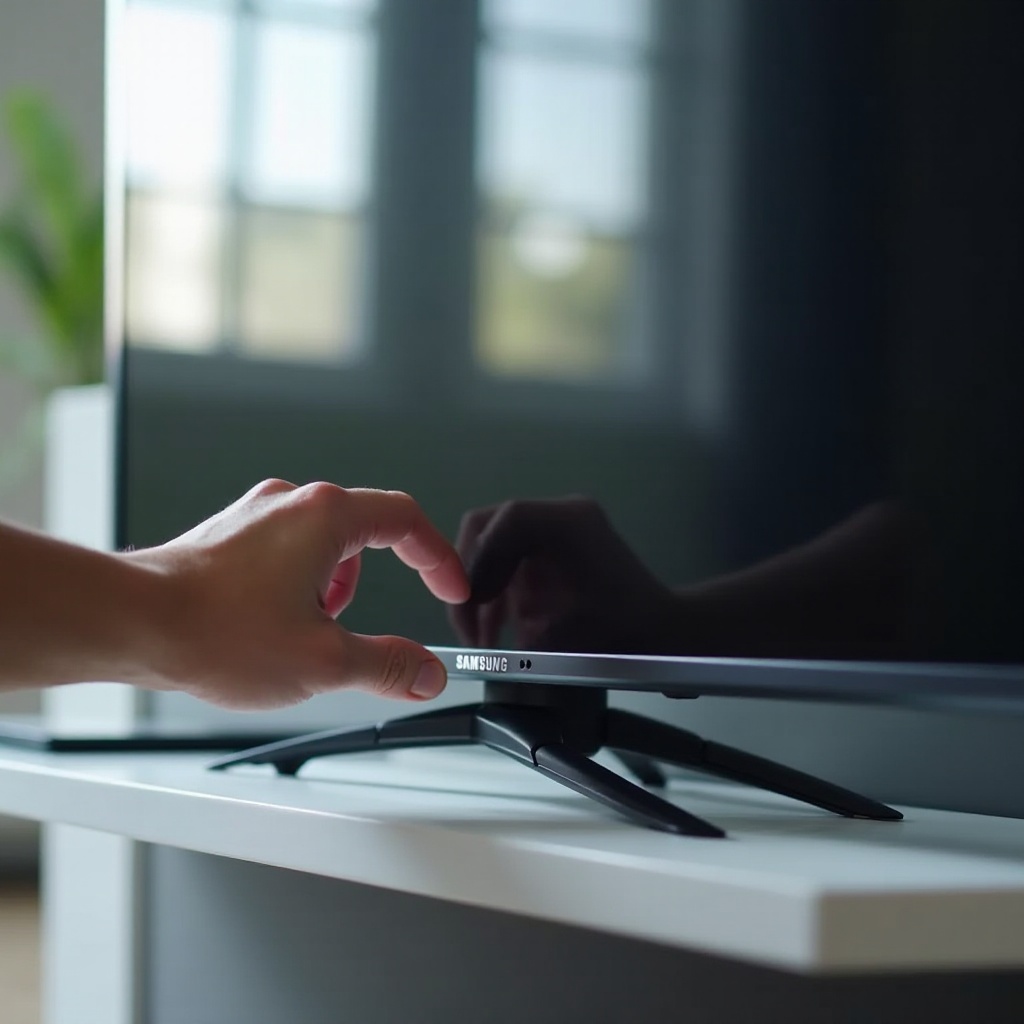
Em muitas TVs Samsung recentes, você encontrará um pequeno conjunto de botões abaixo do centro da tela, na parte inferior da moldura ou no painel traseiro. Eles geralmente incluem:
- Energia
- Aumentar / diminuir volume
- Subir / descer canal
- Um botão em estilo joystick que pode mover para cima, baixo, esquerda, direita e pressionar para dentro
Esses botões ajudam você a ligar a TV, mudar o volume e os canais, alternar entradas e abrir um menu básico na tela. Nenhum deles funciona como um botão de reset dedicado único. As funções reais de reset estão dentro do software da TV e devem ser acionadas pelos menus e comandos do controle remoto.
Então, quando as pessoas perguntam: “Uma TV Samsung tem botão de reset?”, o que elas realmente precisam é de uma explicação clara dos diferentes tipos de reset, o que cada um faz e como executá-los com segurança.
Para escolher o reset correto, primeiro você precisa entender que nem todos os resets são iguais. A próxima seção detalha os principais tipos de reset e quando usar cada um.
Entendendo os tipos de reset em uma TV Samsung
Antes de resetar qualquer coisa, você deve saber exatamente que tipo de reset está prestes a executar e o que ele vai alterar. As TVs Samsung oferecem mais de uma forma de “reset” e cada uma serve a um propósito diferente.
O que é um soft reset em uma TV Samsung?
Um soft reset reinicia a TV e limpa dados temporários da memória sem apagar suas configurações pessoais, contas ou apps. É basicamente uma reinicialização mais completa e controlada do que simplesmente desligar e ligar a TV rapidamente.
Soft resets podem corrigir problemas como:
- Travamentos aleatórios ou lentidão nos menus do sistema
- Apps que não abrem ou travam de repente
- Falhas temporárias de som ou imagem que aparecem do nada
Após um soft reset, você mantém todos os seus modos de imagem personalizados, detalhes de Wi‑Fi, canais armazenados e logins.
O que é um reset de fábrica em uma TV Samsung?
Um reset de fábrica, frequentemente chamado de hard reset, retorna a TV ao seu estado padrão original. Ele apaga seus dados pessoais e personalizações, incluindo:
- Apps instalados e todos os dados desses apps
- Redes Wi‑Fi salvas e senhas
- Conta Samsung e logins de streaming
- Configurações personalizadas de imagem, som e sistema
Após um reset de fábrica, a TV se comporta como na primeira vez em que você a ligou. Você precisa passar novamente pela configuração inicial, conectar à internet e entrar de novo nos seus apps.
Quando usar cada tipo de reset
Use um soft reset quando:
- A TV ainda liga e responde, mas se comporta de forma lenta ou estranha
- Um ou dois apps travam ou fecham ocasionalmente
- O controle remoto parece fora de sincronia, mas alguns comandos ainda funcionam
Use um reset de fábrica quando:
- Os problemas continuam voltando após vários soft resets
- Vários apps falham ou o Smart Hub continua apresentando falhas
- Os menus ou configurações estão tão bagunçados que você quer começar do zero
Agora que você sabe o que cada reset faz, o próximo passo é identificar o modelo exato da sua TV Samsung. Isso ajuda você a seguir o caminho correto no menu e facilita o suporte, se precisar mais tarde.
Como identificar o modelo da sua TV Samsung antes de resetar
Diferentes modelos e séries de TVs Samsung colocam as opções de menu em pontos ligeiramente diferentes. Saber o modelo exato ajuda a seguir instruções precisas, e pode ser vital se você entrar em contato com a Samsung ou com uma assistência técnica.
Encontrando o número do modelo na própria TV
A maioria das TVs Samsung exibe o modelo e o número de série em uma etiqueta física. Você geralmente pode encontrá-la:
- Na parte de trás da TV, perto de um canto ou do painel de entradas
- Na lateral da TV em alguns modelos
- Em designs finos de 2024, perto das entradas traseiras ou do suporte
Procure um código semelhante a “QN55Q80DAFXZA” ou “UN65CU8000FXZA”. Anote esse código ou tire uma foto nítida da etiqueta. Esse número de modelo informa à Samsung o tamanho, a série e a região da sua TV.
Verificando o número do modelo pelo menu na tela
Se a TV ligar e você conseguir acessar os menus, também pode encontrar o número do modelo pela interface:
- Pressione o botão Home ou Menu no controle remoto.
- Vá em Configurações.
- Navegue até Suporte.
- Escolha Sobre Esta TV ou Informações do Dispositivo.
Nessa tela você deve ver o código do modelo, número de série e versão do software. Mantenha essas informações à mão caso mais tarde você decida que o reset não resolveu o problema e precise de mais ajuda.
Depois de obter os detalhes do seu modelo, você está pronto para executar o tipo de reset mais comum e seguro: o soft reset.
Como fazer um soft reset em uma TV Samsung (sem precisar de botão de reset)
Soft resets resolvem muitos problemas do dia a dia sem apagar seus dados. Você pode acionar um soft reset com o controle remoto, desligando da tomada ou usando controles específicos da Samsung, como o controle SolarCell.
Soft reset usando o controle remoto Samsung
Em muitos controles remotos Samsung, há uma forma simples de executar um soft reset diretamente pelo controle:
- Certifique-se de que a TV está ligada.
- Pressione e segure o botão Power no controle.
- Mantenha pressionado até a TV desligar e ligar novamente, geralmente exibindo o logotipo da Samsung.
Isso força a TV a fazer um ciclo de energia mais completo do que um toque rápido no botão de energia. Ele limpa falhas temporárias do sistema e recarrega o sistema operacional.
Se a sua TV responde ao controle, mas parece lenta ou os apps se comportam mal, comece por este método. É rápido, seguro e não altera nenhuma configuração salva.
Ciclo de energia desligando a TV da tomada
Se a TV estiver travada e não responder ao controle de forma alguma, você pode usar um ciclo de energia manual:
- Desligue a TV se ela ainda responder aos comandos de energia.
- Desconecte o cabo de alimentação da tomada ou do filtro de linha.
- Espere pelo menos 60 segundos para que a energia seja totalmente descarregada.
- Enquanto espera, pressione e segure o botão de energia no corpo da TV (se houver) por cerca de 10–15 segundos.
- Conecte a TV novamente e ligue-a.
Esse processo descarrega a energia residual e força um início limpo, o que frequentemente elimina falhas persistentes. Use esse método se a tela estiver preta, mas a luz de standby estiver acesa, ou quando a TV parecer travada e ignorar o controle remoto.
Soft reset com um One Remote ou controle SolarCell
Muitos modelos Samsung 2024 vêm com um elegante One Remote ou controle SolarCell. O processo de soft reset é semelhante:
- Pressione e segure o botão Power até a TV desligar e reiniciar.
- Se isso não funcionar, certifique-se de que o controle tenha energia suficiente. Para controles SolarCell, coloque-os em luz direta ou conecte via USB para carregar e então repita o método de pressionar por longo tempo.
Independentemente do estilo exato do controle, um ciclo de energia controlado é sua primeira linha de defesa. Se os problemas voltarem rapidamente após soft resets, você pode precisar de uma opção de reset mais profunda pelo menu de configurações da TV.
Como fazer reset de fábrica em uma TV Samsung pelo menu de configurações
As etapas de reset de fábrica são semelhantes em todas as TVs Samsung, mas os nomes e caminhos dos menus podem variar um pouco. Como um reset de fábrica apaga suas personalizações, você deve entender claramente o processo e se preparar antes de prosseguir.
Reset de fábrica em Smart TVs Samsung 2024
Em muitas Smart TVs Samsung 2024 que usam a interface Tizen mais recente, você pode fazer o reset de fábrica com estes passos:
- Pressione Home no controle.
- Vá em Configurações.
- Selecione Todas as Configurações, se essa opção aparecer.
- Navegue até Geral & Privacidade ou Geral.
- Escolha Redefinir ou Redefinir Todas as Configurações.
- Digite seu PIN, se solicitado. O padrão geralmente é 0000, se você nunca o alterou.
- Confirme que deseja resetar a TV.
A TV vai desligar e ligar novamente, e então guiá-lo pelo processo de configuração inicial. Esteja preparado para:
- Reconectar à sua rede Wi‑Fi
- Entrar na sua conta Samsung, se você usar uma
- Reinstalar ou atualizar seus apps favoritos
- Inserir novamente nomes de usuário e senhas de serviços de streaming
Reset de fábrica em modelos Smart um pouco mais antigos (firmware pós‑2024)
Algumas TVs vendidas antes de 2024, mas atualizadas com firmware mais novo, usam caminhos semelhantes com rótulos um pouco diferentes. Em muitos desses aparelhos, você pode tentar:
- Pressionar Menu ou Home no controle.
- Abrir Configurações.
- Ir em Suporte ou Geral.
- Procurar por Autodiagnóstico (Self Diagnosis) ou diretamente por Redefinir.
- Selecionar Redefinir e inserir seu PIN.
- Confirmar o reset quando a TV pedir confirmação.
Se você vir uma seção Autodiagnóstico, pode encontrar tanto Redefinir Smart Hub quanto Redefinir dentro dela. Leia sempre a descrição na tela para saber se está resetando apenas o Smart Hub ou a TV inteira.
Lidando com o PIN padrão de reset e alterando-o
A Samsung geralmente define o PIN padrão como “0000”. Se a TV pedir um PIN e esse código não funcionar, você pode tê-lo alterado no passado ou alguém pode ter definido um PIN personalizado.
Nesse caso:
- Pergunte a outros membros da família que usam a TV se eles mudaram o PIN.
- Verifique suas anotações ou gerenciador de senhas caso tenha registrado.
- Se não conseguir recuperá-lo, entre em contato com o Suporte Samsung. Eles podem orientar você em etapas específicas do modelo para recuperar o acesso.
Depois de recuperar o controle, considere mudar o PIN para algo memorável, mas seguro. Geralmente você pode fazer isso em Configurações > Geral & Privacidade > Gerenciador do Sistema > Alterar PIN ou um menu com nome semelhante.
Depois de entender os resets completos de fábrica, é útil saber que a Samsung também oferece opções de reset mais direcionadas. Elas podem corrigir problemas específicos sem apagar tudo.
Redefinindo apenas imagem, som, rede e Smart Hub
Um reset completo de fábrica nem sempre é necessário. As TVs Samsung permitem resetar áreas individuais, o que economiza tempo quando apenas uma parte da TV apresenta problemas. Essa abordagem geralmente é mais rápida e menos disruptiva do que resetar todo o sistema.
Redefinindo configurações de imagem e som
Se a imagem estiver estranha após muitas alterações, ou os modos de som parecerem errados, você pode resetar apenas essas configurações.
Para redefinir as configurações de imagem:
- Vá em Configurações.
- Abra Imagem.
- Selecione Configurações Avançadas (Expert Settings).
- Escolha Redefinir Imagem e confirme.
Para redefinir as configurações de som:
- Vá em Configurações.
- Abra Som.
- Selecione Configurações Avançadas (Expert Settings).
- Escolha Redefinir Som e confirme.
Isso restaura os padrões de fábrica apenas para os modos de imagem ou som. Apps, contas e configurações de rede permanecem intocados.
Redefinindo configurações de rede para problemas de Wi‑Fi
Se a sua TV Samsung continuar perdendo o Wi‑Fi, se recusar a conectar ou agir de forma estranha após você trocar de roteador, um reset de rede pode ajudar.
Tente isto:
- Vá em Configurações.
- Selecione Conexão ou Rede.
- Escolha Configurações de Rede ou procure por Redefinir Rede.
- Confirme que deseja resetar as configurações de rede.
- Reconecte à sua rede Wi‑Fi e insira a senha novamente.
Isso limpa perfis de rede antigos e senhas incorretas que podem causar problemas de conexão.
Redefinindo o Smart Hub quando os apps apresentam problemas
Se apenas os apps estiverem com problemas, como serviços de streaming que se recusam a carregar, a loja de apps falhando ou mensagens de erro repetidas, você pode resetar o Smart Hub em vez de toda a TV.
Para resetar o Smart Hub:
- Vá em Configurações.
- Selecione Suporte ou Todas as Configurações.
- Escolha Assistência do Dispositivo (Device Care) ou Autodiagnóstico (Self Diagnosis).
- Encontre e selecione Redefinir Smart Hub.
- Digite seu PIN e confirme.
Isso desconecta você dos apps de streaming e atualiza o ambiente de apps. As configurações principais da TV, modos de imagem e configuração de rede permanecem como estão.
Resets direcionados são muito eficazes, mas geralmente exigem um controle remoto funcionando. Se você não tem mais o controle remoto original, ainda há opções.
Como resetar uma TV Samsung sem o controle remoto original
Perder ou quebrar o controle remoto original é comum, mas você ainda pode resetar uma TV Samsung usando os botões físicos da TV, um app de celular ou um controle substituto. Esses métodos dão controle suficiente para acessar as principais opções de reset.
Usando o(s) botão(ões) de controle físico da TV
A maioria das TVs Samsung tem pelo menos um botão de controle na moldura. Você pode encontrá-lo:
- Debaixo do logotipo Samsung, no centro da borda inferior da TV
- Na parte de trás da TV, próximo ao lado direito ou esquerdo
- Na parte inferior da moldura, voltado para a frente
Ele pode ser um único joystick multidirecional ou vários botões separados. Para acessar as opções de reset:
- Pressione o botão uma vez para abrir um pequeno menu na tela.
- Use o joystick ou os botões direcionais para navegar pelas opções.
- Navegue até Configurações e depois vá para Geral, Suporte ou Autodiagnóstico, dependendo da sua TV.
- Dentro desses menus, procure uma opção Redefinir ou Redefinir Smart Hub e selecione-a.
Esse processo pode parecer mais lento do que usar um controle remoto completo, mas com um pouco de paciência você consegue acessar as principais ferramentas de reset.
Usando o app Samsung SmartThings como controle remoto
Se a sua TV e o seu celular estiverem na mesma rede, você pode usar o app SmartThings da Samsung como um controle remoto virtual.
Siga estes passos:
- Instale o SmartThings na App Store (iOS) ou Google Play Store.
- Abra o app e faça login com sua conta Samsung.
- Toque no ícone + para adicionar um novo dispositivo.
- Selecione TV e deixe o app procurar TVs Samsung próximas.
- Escolha sua TV e siga as instruções para concluir o pareamento.
Depois de conectado, o SmartThings oferece controles remotos na tela, incluindo setas de navegação, volume e botões Home ou Menu. A partir daí, você pode seguir as etapas padrão de reset pelo menu de configurações da TV.
Usando um controle universal ou de reposição
Um controle universal ou um controle de reposição compatível com a marca é outra solução confiável:
- Compre um controle universal que liste TVs Samsung como suportadas ou compre um controle de reposição específico da Samsung.
- Programe o controle universal usando o código Samsung fornecido no manual ou use o método de varredura automática, se disponível.
- Depois de programado, use o botão Menu ou Home para acessar Configurações.
- Navegue até a opção de reset desejada, como Redefinir, Redefinir Smart Hub ou Redefinir Imagem, e confirme.
Alguns controles de terceiros são rotulados como substitutos diretos para modelos Samsung e funcionam imediatamente, sem configuração extra. Eles geralmente suportam todas as funções principais necessárias para fazer resets.
Mesmo com todas essas ferramentas de reset, nem todo problema pode ser resolvido por software. Em algum momento, resets repetidos se tornam um sinal de que o problema é mais profundo.
Quando um reset não vai resolver o problema
Resets são poderosos, mas não podem reparar hardware defeituoso nem resolver todos os bugs de software. Saber quando um reset deixou de ser a resposta certa pode economizar tempo e ajudá-lo a chegar mais rápido a uma solução real.
Sinais de problemas de hardware em vez de falhas de software
Você pode estar enfrentando uma falha de hardware, e não um problema de software, se notar:
- Linhas horizontais ou verticais pela tela que nunca mudam
- Partes da tela que permanecem escuras, piscam ou mostram cores estranhas
- Uma TV que fica clicando ou tenta ligar, mas nunca exibe imagem
- Cheiro de queimado, estalos ou zumbidos incomuns vindos da TV
Esses sintomas sugerem problemas no painel, no backlight, na fonte de alimentação ou na placa principal. Nenhuma quantidade de soft ou reset de fábrica vai reparar componentes físicos.
Atualização de firmware vs reset de fábrica
Alguns problemas recorrentes vêm de firmware desatualizado, e não de configurações corrompidas. Nesses casos, atualizar a TV pode ajudar mais do que resetá-la.
Para verificar se há atualizações:
- Vá em Configurações.
- Abra Suporte.
- Selecione Atualização de Software.
- Escolha Atualizar Agora e deixe a TV procurar uma nova versão.
Se a sua TV encontrar uma atualização, permita que ela faça o download e a instalação completa. Não desligue a TV durante esse processo. Se a TV se recusar a atualizar, ou se a atualização falhar repetidamente, repetir resets de fábrica normalmente não vai ajudar. Nesse ponto, você pode precisar de suporte.
Quando entrar em contato com o Suporte Samsung ou assistência técnica
Você deve entrar em contato com o Suporte Samsung ou com uma assistência técnica qualificada se:
- A TV não ligar, mesmo após um ciclo de energia cuidadoso
- As opções de reset de fábrica estiverem ausentes, desativadas ou falharem com erros
- Sintomas de hardware aparecerem e não mudarem após resets
Tenha em mãos o número do modelo, número de série, comprovante de compra (se disponível) e um resumo claro do que você já tentou. O suporte então pode orientar você em diagnósticos avançados, verificar garantia e opções de reparo ou substituição.
Conclusão
Quando você pergunta “Uma TV Samsung tem botão de reset?”, na verdade está procurando uma forma de fazer uma TV problemática voltar ao normal. As TVs Samsung modernas não incluem um simples botão físico de reset, mas oferecem várias ferramentas de reset por software: soft resets, resets direcionados de imagem, som, rede e Smart Hub e resets completos de fábrica.
A melhor estratégia é começar pelos passos menos invasivos. Tente primeiro soft resets e ciclos de energia para falhas leves. Passe para resets específicos de configuração quando apenas um recurso causar problemas. Deixe resets de fábrica para falhas persistentes ou generalizadas que sobrevivem às correções mais leves. Se você não tiver o controle remoto original, recorra aos botões de controle da própria TV, ao app SmartThings ou a um controle universal ou de reposição.
Resets podem resolver muitos problemas, mas não todos. Reconhecer os sinais de falha de hardware e saber quando buscar ajuda protege seu tempo e sua TV. Com a abordagem certa, você pode parar de procurar um botão de reset escondido e aproveitar plenamente as ferramentas de reset que a Samsung já incorporou ao seu televisor.
Perguntas Frequentes
Existe um botão de redefinição oculto em algum modelo de TV Samsung 2024?
Não. As TVs Samsung 2024 não incluem um botão de redefinição oculto dedicado. Todas as principais funções de redefinição são baseadas em software no menu de configurações e são acessadas com o controle remoto, o botão de controle da TV ou o aplicativo SmartThings.
Redefinir minha TV Samsung para os padrões de fábrica apagará meus aplicativos de streaming e contas?
Sim. Uma redefinição de fábrica remove os aplicativos instalados, limpa os dados dos aplicativos e desconecta você de contas como Netflix, Disney+ e Prime Video. Após a redefinição, você deve reinstalar os aplicativos conforme necessário, reconectar-se ao Wi‑Fi e fazer login novamente em cada serviço de streaming.
Com que frequência devo redefinir minha TV Samsung para mantê-la funcionando sem problemas?
Não há necessidade de redefinir em uma programação regular. Use redefinições suaves apenas quando notar falhas, lentidão ou travamentos de aplicativos. Deixe as redefinições de fábrica para problemas graves ou recorrentes que etapas mais leves não resolvam, já que elas apagam suas configurações personalizadas e contas.