
Uvod
AirPods obično zvuče čisto i energično, dovoljno dobro da zaboravite da ih uopšte nosite. Kada iznenada počnu da zvuče tanko, oštro i šuplje, teško je uživati u muzici, pozivima ili video sadržaju. Mnogi ljudi ovo opisuju kao „AirPods zvuče limeno“, i može se desiti sa običnim AirPods slušalicama, AirPods Pro i AirPods Max.
Ovaj problem retko znači da su vaše AirPods loše dizajnirane ili nepopravljive. U većini slučajeva, nekoliko jednostavnih problema smeta: loše prijanjanje, prljavština koja blokira mrežicu zvučnika ili podešavanje na vašem iPhone‑u ili iPad‑u koje pomera zvuk ka oštrom visokotoncu i slabom basu. Ponekad i izvor zvuka, Bluetooth veza ili ažuriranje firmvera takođe imaju ulogu.
Ovaj vodič prolazi kroz stvarne uzroke „limenog“ zvuka AirPods slušalica i tačne korake koje možete preduzeti da to popravite. Naučićete kako da:
- Poboljšate prijanjanje i zaptivanje za puniji, bogatiji zvuk
- Bezbedno očistite svoje AirPods bez oštećenja
- Podesite EQ, Spatial Audio i opcije pristupačnosti
- Ispravno resetujete i ažurirate svoje AirPods
- Procijenite kada je verovatno reč o hardverskom problemu
Do kraja ćete imati jasan plan akcije kako da vratite pun, balansiran zvuk koji očekujete od svojih AirPods slušalica i sprečite da se taj tanak, limeni ton ponovo pojavi.

Šta zapravo znači „AirPods zvuče limeno“?
Mnogi korisnici kažu „AirPods zvuče limeno“, ali opisuju nekoliko srodnih problema sa zvukom. Razumevanje onoga što zaista čujete pomaže da rešite pravi problem umesto da nagađate i menjate nasumična podešavanja.
Kako se limeni zvuk razlikuje od čistog, balansiranog zvuka
Limeni zvuk se obično oseća:
- Slabim u basu, sa slabim udarom i bez osećaja težine
- Težim na visokim tonovima, ponekad oštar, agresivan ili probadajući
- Šupljim u srednjem opsegu, sa glasovima kojima nedostaje punoća ili toplina
Balansiran zvuk ima više težine i dubine. Bas tonovi deluju dublje i kontrolisanije, ne zamućeno. Vokali imaju prisustvo i toplinu, dok visoke frekvencije i dalje sijaju, ali ne dominiraju i ne povređuju uši. Ako su vaše AirPods ranije zvučale puno, a sada deluju usko i tanko, nešto se promenilo ili u fizičkom prijanjanju ili u audio lancu između vašeg telefona i vaših ušiju.
Zašto je limeni zvuk tako čest kod malih bežičnih bubica
Male bubice se suočavaju sa osnovnim fizičkim problemom. Ima malo prostora za drajvere i vrlo malo prostora za pomeranje vazduha, što je potrebno za snažan, dubok bas. AirPods zavise od nekoliko faktora da bi prevazišle to ograničenje:
- Dobro zaptivanje u uhu
- Pažljivo digitalno podešavanje
- Čiste, neblokirane mrežice zvučnika i ventilacione otvore
Kada bilo šta od ovoga zakaže, zvuk se pomera ka svetlom, „limenom“ profilu. Čak i mali razmak u zaptivanju uha ili tanak sloj ušne masti mogu da smanje bas više nego što očekujete, izlažući previše visokih tonova i čineći da zvuk deluje oštro i tanko.
Modeli AirPods slušalica koje najčešće pogađa limeni zvuk
Svi modeli mogu da zvuče limeno, ali to ćete možda više primetiti na:
- AirPods (2. i 3. generacija): otvoren dizajn se u velikoj meri oslanja na ugao i položaj u spoljašnjem uhu
- AirPods Pro: loše zaptivanje silikonskih ili penastih nastavaka brzo ubija bas i čini da visoki tonovi iskoče u prvi plan
- AirPods Max: ređe, ali softver, EQ ili problemi sa izvorom i dalje mogu da izazovu tanak zvuk
Dobra vest je da su rešenja slična za sve modele. Kada znate glavne uzroke, možete primeniti prave korake na bilo koji par AirPods slušalica.
Sada kada znate šta je zapravo limeni zvuk i zašto se javlja, sledeći korak je da razumete najčešće uzroke kako biste ih direktno ciljali.
Glavni uzroci limenog zvuka kod AirPods slušalica
Pre nego što pređete na detaljna rešenja, pomaže da sagledate širu sliku. Većina pritužbi „AirPods zvuče limeno“ potiče iz nekolicine predvidljivih izvora. Kada ih znate, možete prolaziti kroz njih logičnim redosledom umesto da nagađate.
Loše prijanjanje i izostanak zaptivanja u ušima
Kod in-ear i poluotvorenih bubica, prijanjanje je sve. Kada vazduh curi oko bubice:
- Bas „beži“ umesto da dospe do bubne opne
- Visoki tonovi deluju glasniji i agresivniji
- Zvučna scena deluje usko i slabo
AirPods Pro zahtevaju čvrsto zaptivanje silikonskim ili penastim nastavcima. Obične AirPods slušalice sede u spoljašnjem uhu, pa se više oslanjaju na ugao i položaj nego na duboko umetanje. Ako prijanjanje nije dobro, gotovo uvek ćete čuti manje basa i više „limenih“ visokih tonova.
Zaprljane mrežice zvučnika i prljave bubice
Ušna mast, masnoća kože i prašina se polako nakupljaju na:
- Mrežicama zvučnika
- Rupicama mikrofona
- Ventilacionim otvorima i portovima
Ove naslage blokiraju zvuk i menjaju način na koji drajveri pomeraju vazduh. Rezultat su često prigušeni srednji tonovi i bas, ostavljajući vas sa tankim, oštrim visokim tonovima koji deluju limeno i neprijatno. Jedna strana može zvučati lošije od druge ako je nakupljanje nejednako.
Problematičan EQ, Spatial Audio i druga audio podešavanja
Softverska podešavanja takođe mogu učiniti da AirPods zvuče limeno. Česti krivci uključuju:
- EQ presekte koji pojačavaju visoke ili skraćuju bas
- Spatial Audio ili Dolby Atmos režime koji ne odgovaraju datoj pesmi
- Opcije pristupačnosti koje pomeraju balans ili komprimuju zvuk
Nekoliko dodira u podešavanjima može transformisati zvuk, nabolje ili nagore. Mnogi korisnici jednom promene neko podešavanje i zaborave na to, pa tek danima ili nedeljama kasnije primete da njihove AirPods zvuče tanko.
Nizak kvalitet strima, kodeci i problemi sa izvorom
Ako svojim AirPods slušalicama šaljete zvuk niskog kvaliteta, one mogu da urade samo toliko. Primeri uključuju:
- Strimovanje sa malim protokom podataka preko mobilne mreže
- Komprimovan zvuk sa YouTube‑a ili društvenih mreža
- Loša audio podešavanja u igrama ili chat aplikacijama
Ovi izvori mogu zvučati tanko i šumno na bilo kojim slušalicama, a AirPods samo jasnije otkrivaju nedostatke.
Hardverska oštećenja ili starenje komponenti
Ponekad je problem fizičke prirode:
- Drajver je oštećen ili „pukao“
- Vlaga je ušla u bubicu i oštetila unutrašnje komponente
- Mrežica ili ventilacioni otvori su trajno zapušeni ili deformisani
Kada se to dogodi, nikakva promena podešavanja neće u potpunosti popraviti zvuk. Sledeći odeljci pomažu da prvo isključite jednostavne probleme pre nego što razmotrite popravku ili zamenu.
Sa glavnim uzrocima na umu, sada možete da pređete na korak‑po‑korak rešenja, počevši od faktora koji najviše oblikuje vaš zvuk: prijanjanja i zaptivanja.
Korak 1 – Popravite prijanjanje i zaptivanje za puniji zvuk
Pošto prijanjanje utiče na bas više nego bilo koji drugi faktor, počnite od toga kada vaše AirPods zvuče limeno. Bolje zaptivanje često donosi momentalno poboljšanje.
Pronalaženje pravog položaja za obične AirPods
Za obične AirPods:
- Ubacite ih nežno, bez forsiranja duboko u uši.
- Lagano rotirajte svaku „dršku“ napred i nazad dok slušate.
- Pustite vam dobro poznatu pesmu sa naglašenim basom dok ih pomerate.
- Zaustavite se u položaju u kom bas deluje najjače, a vokali najpunije.
Mnogi korisnici guraju AirPods preduboko ili ih ostave previše labave. Male promene ugla mogu doneti velike promene u zvuku. Isprobajte različite položaje dok ne nađete stabilan, udoban ugao koji daje najpuniji zvuk.
Korišćenje testa prijanjanja nastavaka na AirPods Pro
AirPods Pro uključuju test Ear Tip Fit koji pomaže da proverite zaptivanje:
- Idite na Podešavanja > Bluetooth i dodirnite „i“ pored svojih AirPods Pro.
- Dodirnite Ear Tip Fit Test.
- Pratite uputstva i podešavajte prijanjanje dok test ne prikaže da je zaptivanje dobro.
Pokrenite test za obe uši. Loše zaptivanje na jednoj strani često čini da ta strana zvuči „limenije“, čak i ako druga strana zvuči dobro.
Odabir prave veličine i materijala nastavaka
Isprobajte sve veličine iz pakovanja:
- Ako nastavci lako ispadaju, pređite na veće.
- Ako bole ili stvaraju preveliki pritisak, uzmite manje.
Potrebno je sigurno, ali udobno prijanjanje. Ako su premali, gubite bas; ako su preveliki, možete kidati zaptivanje svaki put kada pomerite vilicu. Odvojte nekoliko minuta da testirate svaku veličinu uz stvarnu muziku, ne samo u tišini.
Kada razmotriti penaste ili treće‑strane nastavke
Ako vam Apple‑ovi silikonski nastavci nikada ne obezbede dobro zaptivanje:
- Razmotrite kvalitetne nastavke od memorijske pene dizajnirane za AirPods Pro.
- Pena se širi da se prilagodi obliku vašeg ušnog kanala i često poboljšava bas i izolaciju.
Nastavci trećih strana mogu uticati na podršku ako izazovu oštećenje, zato pažljivo rukujte njima i skinite ih pre bilo kakve posete servisu. Ipak, za mnoge korisnike penasti nastavci su jedno najefikasnije rešenje za tanak, limeni zvuk.
Kada se prijanjanje i zaptivanje poboljšaju, ponovo testirajte zvuk sa nekoliko različitih pesama. Ako vaše AirPods i dalje zvuče limeno, sledeći verovatni krivac je prljavština i otpad koji blokiraju zvuk.
Korak 2 – Bezbedno očistite AirPods da povratite jasnoću
Čak ni savršeno prijanjanje ne može da spase zvuk ako ušna mast ili prašina blokiraju zvučnike. Pravilno čišćenje AirPods slušalica može brzo ukloniti tanak, oštar ton i vratiti jasnoću.
Znakovi da prljavština i ušna mast izazivaju limeni zvuk
Verovatno imate nakupljanje ako:
- Vidite promenu boje ili tamne tačke na mrežici zvučnika
- Jedno uvo zvuči „limenije“ ili tiše od drugog
- Jačina deluje niža na istim podešavanjima kao ranije
Ako jedan AirPod izgleda tamnije na rešetki, verovatno mu je potrebno dublje čišćenje. Naslage ne moraju biti debele da bi promenile zvuk; čak i tanak sloj može da smanji bas i detalje.
Bezbedni alati i materijali za čišćenje AirPods slušalica i futrole
Koristite samo nežne alate:
- Meku, suvu, krpu bez dlačica
- Meku, čistu četkicu (na primer, suvu, čistu četkicu za zube)
- Suve pamučne štapiće
- Suvo drveno ili plastično čačkalicu za tvrdokornu ušnu mast
Izbegavajte tečne čistače, komprimovani vazduh ili oštre metalne alate. Oni mogu potisnuti prljavštinu dublje unutra ili oštetiti mrežicu i mikrofone, što može dodatno pogoršati zvuk.
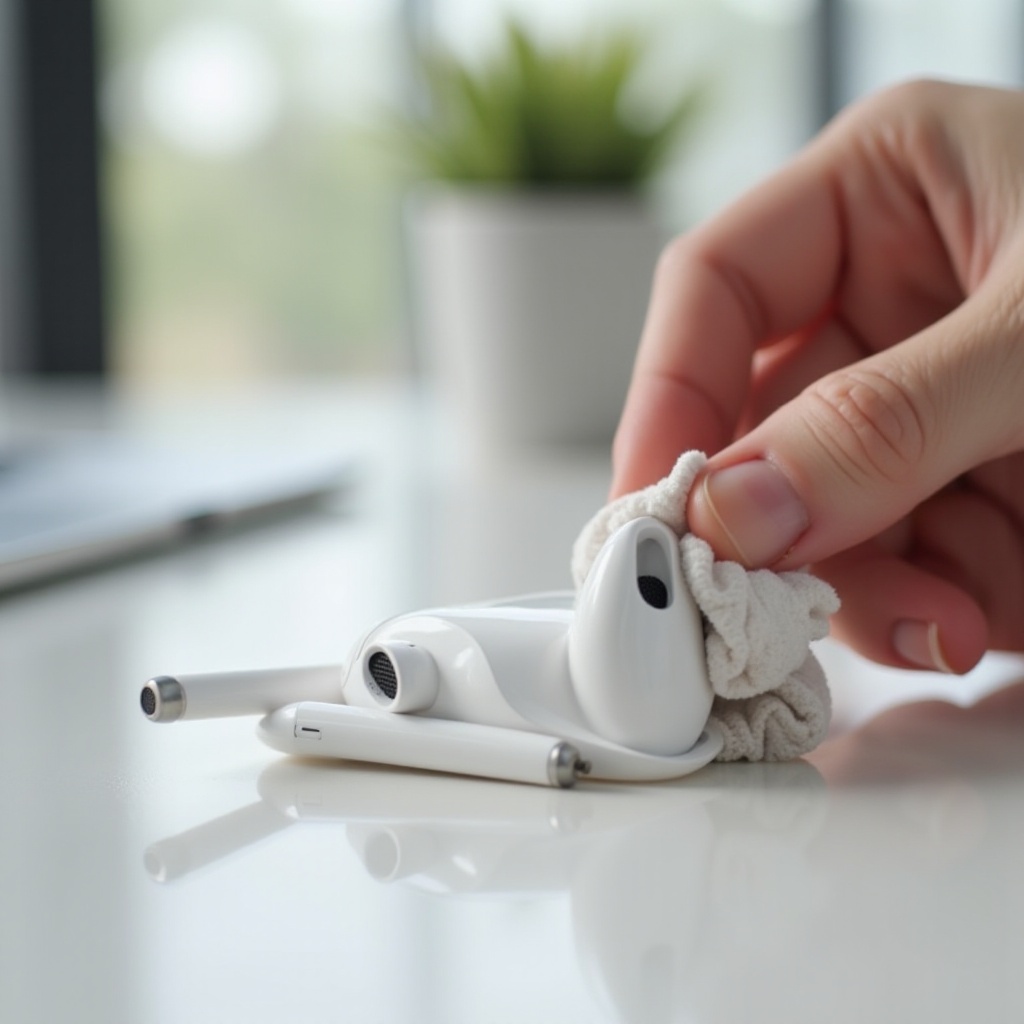
Kako očistiti rešetke zvučnika i ventilacione otvore bez oštećenja
Pratite ove korake:
- Obrišite spoljašnjost svakog AirPod‑a suvom krpom da uklonite površinsku masnoću i prašinu.
- Koristite meku četkicu da nežno pomerite prljavštinu sa rešetki zvučnika i ventilacionih otvora.
- Za tvrdokornu ušnu mast, vrlo nežno sastružite drvenom čačkalicom pod uglom, a zatim četkicom uklonite olabavljenu prljavštinu.
- Izbegavajte guranje prljavštine u otvore mrežice ili ventilacione rupice.
Očistite i futrolu za punjenje, posebno:
- Unutrašnje ivice gde slušalice sede
- Bilo koju prašinu blizu kontakata za punjenje
Prljava futrola može prebaciti prljavštinu nazad na čiste AirPods i uticati na punjenje i detekciju.
Koliko često treba čistiti AirPods
Ciljajte na:
- Brzo brisanje i vizuelnu proveru jednom nedeljno
- Detaljnije čišćenje svake nekoliko nedelja, ili češće ako ih koristite svakodnevno
Redovno čišćenje sprečava da se stvore debele naslage koje je teže ukloniti i koje je verovatnije da će promeniti zvuk. Kada očistite AirPods, testirajte ih ponovo. Ako i dalje zvuče limeno, podešavanja na vašem uređaju mogu biti glavni razlog.
Korak 3 – Proverite audio podešavanja na iPhone i iPad uređajima
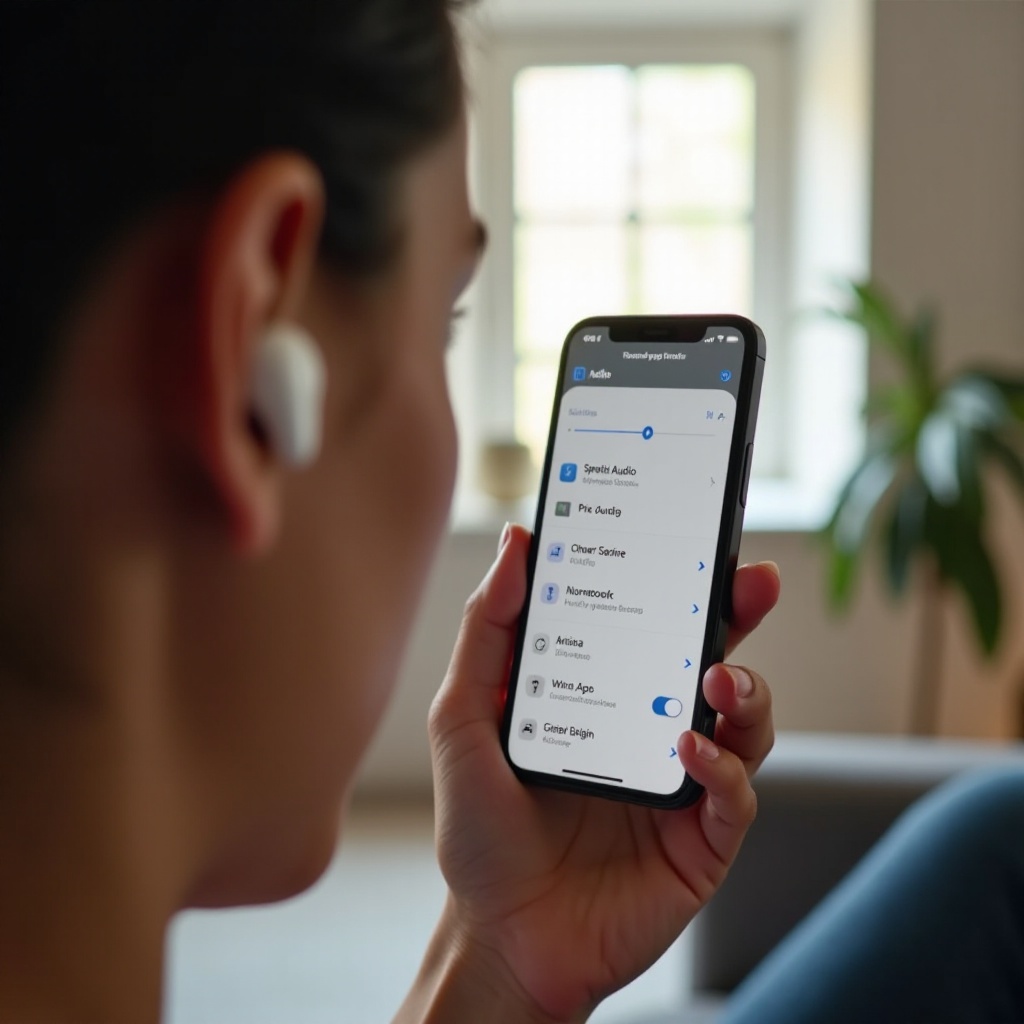
Audio podešavanja na vašem iPhone‑u ili iPad‑u mogu tiho promeniti kako vaše AirPods zvuče. Jedan EQ preset ili bezbednosno ograničenje jačine zvuka može učiniti da deluju tanke i oštre.
EQ presekti koji mogu učiniti da AirPods zvuče tanko
Na iOS‑u:
- Idite na Podešavanja > Muzika > EQ.
- Ako je EQ uključen, zabeležite trenutni preset.
Presekti kao Treble Booster, Vocal Booster ili Spoken Word:
- Pojačavaju visoke frekvencije
- Smanjuju ili zanemaruju bas i niže srednje tonove
Probajte ove promene:
- Isključite EQ za najneutralniji zvuk, ili
- Koristite Bass Booster ili Late Night ako želite više topline i težine
Poslušajte nekoliko pesama koje dobro poznajete da biste čuli razliku.
Bezbednost za slušalice, ograničenja jačine i Sound Check
I dalje u Podešavanja > Muzika:
- Sound Check može izjednačiti jačinu različitih pesama, ali ponekad smanji dinamički raspon. Isključite ga i proverite da li bas deluje snažnije i zvuk življi.
Zatim idite na Podešavanja > Zvukovi i haptički odziv > Bezbednost za slušalice:
- Proverite opciju Reduce Loud Sounds. Ako je podešena veoma nisko, može seći vrhove i učiniti zvuk ravnim.
- Podesite je na razumnu vrednost ili je privremeno isključite za testiranje.
Ove bezbednosne funkcije su korisne, ali ekstremna ograničenja mogu učiniti da vaše AirPods zvuče kompresovano i slabo.
Opcije pristupačnosti: mono zvuk, balans i podešavanja za slušalice
Idite na Podešavanja > Pristupačnost > Audio/Visual:
- Uverite se da je Mono Audio isključen za normalan stereo zvuk.
- Proverite da li je klizač Balance centriran između levo i desno.
Ako koristite Headphone Accommodations:
- Dodirnite Headphone Accommodations, testirajte različite opcije ili ih isključite ako zvuk deluje previše obrađen ili tanak.
Ove funkcije imaju za cilj da pomognu slušanju, ali takođe mogu nagnuti zvuk na načine koje ne očekujete.
Kalibrisanje jačine između uređaja i AirPods slušalica
Ponekad kalibracija jačine „pobegne“ i izazove iznenadne skokove:
- Povežite AirPods i postavite jačinu na iPhone‑u na nulu.
- Pokrenite pesmu i polako povećavajte jačinu do normalnog nivoa.
- Isključite i ponovo povežite AirPods i ponovite po potrebi.
Ovo može popraviti čudno ponašanje gde male promene jačine naglo prelaze iz tiho u oštro, što može učiniti da visoki tonovi deluju agresivno.
Ako vaše AirPods i dalje zvuče limeno nakon podešavanja ovih opcija, sledeći korak je da pogledate napredne audio funkcije kao što su Spatial Audio i kontrola šuma.
Korak 4 – Podesite Spatial Audio, Dolby Atmos i ANC
Moderni AirPods koriste softverske funkcije koje menjaju način na koji zvuk dopire do vaših ušiju. One mogu stvoriti impresivan zvuk, ali takođe mogu učiniti da zvuk deluje tanje uz pogrešan sadržaj ili podešavanja.
Kada Spatial Audio poboljšava zvuk, a kada ga pogoršava
Spatial Audio simulira surround zvuk. Dobro radi sa:
- Filmovima i serijama miksovanim za imerzivni zvuk
- Određenim Apple Music pesmama dizajniranim za Spatial Audio
Za mnoge obične stereo pesme, međutim:
- Može previše raširiti zvuk oko vaše glave
- Vokali i bas mogu delovati udaljeno ili šuplje
Ako vaše AirPods zvuče limeno, isključite Spatial Audio na trenutak i uporedite sa stereo reprodukcijom. Možda ćete više voleti direktniji, kompaktniji zvuk.
Prebacivanje Dolby Atmos režima i poređenje istog treka
U Podešavanja > Muzika > Dolby Atmos:
- Prebacujte između Automatic, Always On i Off.
Pustite istu pesmu u svakom režimu:
- Ako Atmos deluje tanje ili manje fokusirano, ostavite ga isključenim za taj sadržaj.
- Ako zvuči bogatije i prostranije bez gubitka basa, ostavite ga uključenim.
Različite pesme se različito ponašaju, zato verujte svojim ušima i koristite režim koji vama zvuči najbolje.
Kako ANC i Transparentni režim utiču na percipirani bas i punoću
Na AirPods Pro i AirPods Max:
- ANC (Active Noise Cancellation) može pomoći da čujete više basa uklanjanjem spoljašnje buke koja maskira niske frekvencije.
- Transparency pušta spoljašnji zvuk unutra, što ponekad može učiniti da bas deluje slabije i zvuk „limenije“.
Testirajte oba režima:
- Slušajte pesmu sa uključenim ANC i obratite pažnju na bas i punoću vokala.
- Prebacite na Transparency i uporedite.
- Ostanite u režimu koji vam daje najpuniji zvuk u trenutnom okruženju.
Ako podešavanje ovih funkcija ne reši problem, vašoj Bluetooth vezi ili firmveru može biti potreban reset kako bi AirPods i uređaj ponovo čisto komunicirali.
Korak 5 – Resetujte, ponovo uparite i ažurirajte firmver
Kada softverska podešavanja i prijanjanje izgledaju u redu, resetovanje veze često uklanja čudno ponašanje zvuka i neočekivan limeni ton.
Meki reset naspram fabričkog resetovanja AirPods slušalica
Meki reset samo prekida i ponovo uspostavlja vezu:
- Isključite i ponovo uključite Bluetooth na svom iPhone‑u ili iPad‑u.
- Vratite AirPods u futrolu, zatvorite je na 30 sekundi, zatim je otvorite i ponovo povežite.
Ako problemi ostanu, izvršite potpuno fabričko resetovanje.
„Zaboravljanje“ i ponovno povezivanje AirPods sa vašim uređajima
Za fabričko resetovanje:
- Idite na Podešavanja > Bluetooth.
- Dodirnite „i“ pored svojih AirPods.
- Dodirnite Forget This Device i potvrdite.
- Stavite AirPods u futrolu, otvorite poklopac i držite dugme na poleđini dok lampica ne počne da treperi belo.
- Prinesite futrolu blizu iPhone‑a ili iPad‑a i pratite uputstva na ekranu za ponovno uparivanje.
Ovo rešava mnoge bagove vezane za konekciju, uključujući probleme zbog kojih vaše AirPods zvuče tanko ili neuravnoteženo.
Provera iOS i firmver ažuriranja za AirPods
Da biste dobili najnovija poboljšanja zvuka i ispravke u 2024. godini:
- Idite na Podešavanja > Opšte > Ažuriranje softvera i instalirajte svako iOS ažuriranje.
- Stavite AirPods u futrolu, povežite futrolu na napajanje i ostavite je pored ažuriranog iPhone‑a.
Ažuriranja firmvera se instaliraju automatski u pozadini. Novi firmver može promeniti podešavanje zvuka, stabilnost i ponašanje Spatial Audio, što može promeniti koliko limeno ili puno vaše AirPods zvuče.
Testiranje na drugom uređaju da biste izolovali problem
Povežite AirPods sa drugim uređajem, kao što su:
- Drugi iPhone ili iPad
- Mac računar
- Android telefon ili tablet
Ako zvuče dobro na drugim uređajima, problem je u podešavanjima ili softveru originalnog uređaja, a ne u samim AirPods slušalicama. Ako je zvuk i dalje tanak svuda, fokusirajte se sledeće na kvalitet izvora i aplikacije.
Korak 6 – Poboljšajte kvalitet izvora i podešavanja aplikacija
Čak ni savršeno podešene AirPods ne mogu da poprave loš izvor zvuka. Tanke snimke i strimovi sa niskim protokom podataka često po svojoj prirodi zvuče limeno, a vaše AirPods samo otkrivaju ono što je već tu.
Podešavanja kvaliteta strimovanja u Apple Music, Spotify i YouTube Music aplikacijama
Proverite podešavanja kvaliteta zvuka u aplikaciji:
- U Apple Music aplikaciji, podesite Audio Quality na High Quality ili Lossless kada ste na Wi‑Fi mreži.
- U Spotify‑u, podesite Audio Quality na High ili Very High.
- U YouTube Music aplikaciji, izaberite High ili viši kvalitet strimovanja.
Režimi niskog kvaliteta smanjuju veličinu fajla po cenu detalja i basa. Viši kvalitet koristi više podataka, ali zvuči punije i glađe.
Izbegavanje zvuka sa niskim protokom (bitrate) ili snažno komprimovanog zvuka
Pokušajte da izbegavate:
- Veoma stare upload‑ove na video sajtovima sa lošom enkodiranjem
- Fajlove sa veoma niskim protokom, poput MP3‑eva od 96 kbps
- Isečke sa iskrivljenjem ili klipingom koje su napravili korisnici
Oni često zvuče ravno, zrnasto i limeno na svim slušalicama, ne samo na AirPods.
Offline preuzimanja naspram strimovanja preko mobilnih podataka
Mnoge aplikacije vam omogućavaju da:
- Preuzmete pesme u višem kvalitetu za offline slušanje
- Koristite bolji kvalitet na Wi‑Fi mreži nego na mobilnim podacima
Preuzmite svoje omiljene plej liste u najvišem kvalitetu i slušajte offline da biste videli da li se zvuk poboljšava. Ako offline pesme zvuče punije nego strimovane, vaš problem je verovatno u kvalitetu strima, a ne u AirPods slušalicama.
Igre i chat aplikacije koje mogu učiniti zvuk tanjim
Voice chat i zvuk u igrama često koriste agresivnu kompresiju. Ako vaše AirPods zvuče dobro sa muzikom, ali limeno u:
- Discord‑u ili sličnim chat aplikacijama
- Voice chatu u igrama
- Video pozivima u aplikacijama za onlajn sastanke
Podešavanja u aplikaciji ili kvalitet mreže mogu biti problem. Proverite audio opcije u svakoj aplikaciji i povećajte kvalitet gde je moguće. Ako zvuk i dalje deluje tanak, sledeći korak je da vidite da li problem pogađa jednu ili obe slušalice.
Korak 7 – Kada samo jedan AirPod zvuči limeno
Jedna bubica sa lošim zvukom ukazuje ili na loše prijanjanje, prljavštinu ili oštećenje sa te strane. Pre nego što pretpostavite da je slomljena, uradite nekoliko jednostavnih testova.
Zamena strana da potvrdite koja bubica pravi problem
Probajte ovaj brz test:
- Stavite levi AirPod u desno uho, a desni AirPod u levo uho.
- Pustite vam dobro poznatu pesmu.
- Obratite pažnju da li ista fizička bubica i dalje zvuči limeno.
Ako problem prati bubicu, a ne uvo, problem je u toj bubici. Ovo isključuje razlike u obliku ušiju i fokusira se na sam uređaj.
Dodatno čišćenje i ponovna montaža nastavaka na problematičnoj strani
Ako je jedna bubica problematična:
- Dajte toj strani posebno temeljno čišćenje.
- Na AirPods Pro slušalicama skinite i ponovo pričvrstite nastavak.
- Uverite se da je nastavak „kliknuo“ na mesto i da nema pukotina ili oštećenja.
Zatim ponovo pokrenite Ear Tip Fit Test ako koristite AirPods Pro. Loše zaptivanje ili skrivena ušna mast na jednoj strani veoma su čest uzrok limenog zvuka u jednom uvu.
Testiranje sa mono zvukom i kontrolama balansa
U Podešavanja > Pristupačnost > Audio/Visual:
- Uključite Mono Audio i pomerite klizač Balance skroz na problematičnu stranu.
- Pustite pesmu i pažljivo slušajte.
Ako ta strana i dalje zvuči tanka čak i u mono režimu, problem je verovatno u hardveru bubice, a ne u stereo balansu ili podešavanjima aplikacije.
Kada je verovatno potrebna zamena jedne bubice
Ako ponovljeno čišćenje, ponovno postavljanje i resetovanja ne pomažu:
- Možda imate oštećen drajver ili mrežicu koja je zapušena i ne može da se očisti.
- Proverite status garancije ili pokrića preko AppleCare+.
Apple često nudi zamenu jedne bubice kada je potrebno. U tom trenutku, ako i jedna i obe slušalice i dalje zvuče limeno, vreme je da razmotrite dublje hardverske probleme i svoje opcije za popravku ili zamenu.
Korak 8 – Kako znati da je reč o hardverskom problemu
Ponekad, čak i posle velikog truda, zvuk i dalje deluje loše. Tada bi trebalo da proverite da li postoji hardverski kvar umesto da nastavite da jurite podešavanja.
Znakovi „puknutih“ drajvera, krčanja ili izobličenja
Hardverski problemi se mogu ispoljiti kao:
- Stalno krčanje na normalnoj jačini
- Izobličenje bas tonova čak i na niskoj jačini
- Veoma nizak izlaz sa jedne strane u poređenju sa drugom
- Zveckanje kada se puštaju određene frekvencije
Ako ove probleme čujete na više uređaja i u više aplikacija, sumnja pada na hardver i malo je verovatno da će se poboljšati softverskim promenama.
Provera garancije, AppleCare+ i opcija servisa
Koristite Apple Support aplikaciju ili Apple‑ov veb‑sajt:
- Unesite serijski broj svojih AirPods (u Podešavanjima ili na futroli).
- Proverite status pokrića i opcije servisa.
- Pogledajte procenjene troškove za popravku ili zamenu.
Ako su vaše AirPods i dalje pod garancijom ili AppleCare+ pokrićem:
- Možda imate pravo na popravku ili zamenu po sniženoj ceni ili čak besplatno.
Popravka naspram zamene: šta više ima smisla 2024. godine
U 2024. godini, troškovi popravke mogu biti bliski velikom delu cene novog para, naročito za starije modele. Razmotrite:
- Starost vaših AirPods slušalica
- Trajanje baterije i koliko dugo traju po punjenju
- Trošak zamene jedne bubice ili celog para
Ako su vaše AirPods stare nekoliko godina i problemi sa zvukom se pridružuju lošoj bateriji, potpuna zamena često više ima smisla od popravke.
Razmatranje alternativnih slušalica ako više volite topliji zvuk
Ako stalno imate utisak da AirPods zvuče previše svetlo, čak i kada rade ispravno, možda jednostavno više volite topliji profil zvuka. U tom slučaju:
- Probajte over‑ear slušalice sa naglašenim basom.
- Istražite in-ear modele poznate po bogatom, toplom zvuku.
- Koristite AirPods uglavnom za pozive i brzinsku upotrebu, a drugi par za fokusirano slušanje.
Kada odlučite da li ćete popravljati, menjati ili preći na drugi stil, pametno je da usvojite navike koje sprečavaju da se limeni zvuk ponovo pojavi.
Preventivni saveti da AirPods ponovo ne počnu da zvuče limeno
Nakon što rešite problem, nekoliko jednostavnih navika pomoći će vam da AirPods što duže zvuče puno i jasno.
Svakodnevne navike za čišćenje i bezbedno odlaganje
- Obrišite AirPods mekom krpom posle intenzivne upotrebe.
- Čuvajte ih u futroli kada ih ne koristite umesto da ih držite labavo u džepu ili torbi.
- Održavajte futrolu čistom kako se prašina ne bi prenosila na bubice.
Ove navike smanjuju nakupljanje prljavštine i fizička oštećenja koja mogu dovesti do tankog, neujednačenog zvuka.
Izbegavanje vlage, znoja i ekstremnih temperatura
Čak ni modeli otporni na vodu ne podnose dobro:
- Obilan znoj bez prilike da se osuše
- Kišu, saune ili tuširanje
- Vruće automobile ili veoma hladna okruženja
Osušite AirPods potpuno pre punjenja ako se pokvase. Izbegavajte da futrolu ostavljate na direktnom suncu ili blizu izvora toplote.
Povremeno pregledanje audio i EQ podešavanja
Svakih nekoliko nedelja:
- Proverite podešavanja EQ u Muzika aplikaciji, Spatial Audio i Dolby Atmos.
- Uverite se da opcije pristupačnosti i dalje odgovaraju vašim potrebama i da ne „preobrađuju“ zvuk.
- Potvrdite da aplikacije za strimovanje i dalje koriste režime visokog kvaliteta.
Male promene ili ažuriranja aplikacija mogu postepeno promeniti zvuk, a da ne primetite odmah.
Prilagođavanje modela AirPods vašem stilu slušanja
Ako volite:
- Snažan bas i izolaciju, AirPods Pro ili over‑ear opcije će vam verovatno bolje odgovarati.
- Lako, „prozračno“ slušanje, obične AirPods slušalice mogu dobro poslužiti, ali će uvek imati manje basa nego zatvorene in‑ear slušalice.
Odabir pravog modela smanjuje šanse da vam zvuk deluje tanak ili limen i pomaže vam da duže uživate u svom uređaju.
Zaključak
Kada vaše AirPods zvuče limeno, to deluje frustrirajuće i zbunjujuće, naročito ako su ranije zvučale odlično. Međutim, uzrok je obično jednostavan. Većina slučajeva se svodi na loše prijanjanje, zaprljane mrežice zvučnika ili audio podešavanja koja favorizuju visoke tonove u odnosu na bas. Uz nekoliko pažljivih koraka, često možete vratiti pun, bogat zvuk bez kupovine novog para.
Počnite od prijanjanja i zaptivanja, naročito kod AirPods Pro, zatim pažljivo, ali temeljno očistite bubice i futrolu. Pregledajte EQ, Spatial Audio i opcije pristupačnosti da uklonite sve što gura zvuk ka oštrim visokim i slabim niskim tonovima. Po potrebi resetujte i ažurirajte AirPods, poboljšajte kvalitet izvora zvuka i testirajte svaku bubicu pojedinačno. Ovi koraci rešavaju većinu problema tipa „AirPods zvuče limeno“.
Ako sve ovo ne pomogne i i dalje čujete tanak, iskrivljen zvuk, verovatno je reč o hardverskom problemu, a Apple podrška vam može pomoći da odlučite između popravke i zamene. Uz pravu negu, podešavanja i navike, vaše AirPods mogu ponovo pružati čist, balansiran zvuk, tako da se možete vratiti uživanju u muzici, pozivima i video sadržaju bez tog iritantnog „limenog“ prizvuka.
Često postavljana pitanja
Zašto moji AirPods iznenada zvuče tanko nakon što su ranije radili dobro?
Iznenadan tanak zvuk obično potiče od lošeg zaptivanja, novonagomilane prljavštine na mrežici zvučnika ili nedavne promene u podešavanjima ili firmveru. Proverite da li postoji vidljivo nakupljanje, očistite obe slušalice i ponovo testirajte prijanjanje. Zatim proverite podešavanja ekvilajzera (EQ), prostornog zvuka (Spatial Audio) i pristupačnosti da vidite da li je nešto promenjeno. Brz reset i ponovno uparivanje često rešavaju iznenadne probleme sa zvukom.
Mogu li da popravim tanak zvuk AirPods slušalica bez korišćenja aplikacija trećih strana?
Da. Većinu problema sa tankim zvukom možete rešiti pomoću ugrađenih alata i podešavanja. Podesite prijanjanje i gumene nastavke, očistite svoje AirPods, promenite Music EQ i prilagodite Spatial Audio i Dolby Atmos. Koristite test prijanjanja nastavaka za uši (Ear Tip Fit Test) na AirPods Pro i resetujte ili ponovo uparite AirPods u Bluetooth podešavanjima. Nema potrebe za ekvilajzer aplikacijama trećih strana osim ako ne želite dodatno fino podešavanje.
Da li ažuriranja firmvera za AirPods u 2024. menjaju zvuk mojih AirPods slušalica?
Ažuriranja firmvera u 2024. mogu uticati na zvuk, naročito na funkcije kao što su Spatial Audio, performanse poništavanja buke (ANC) i stabilnost. Ponekad korisnici primete male promene u podešavanju zvuka nakon ažuriranja. Ako su vaše AirPods slušalice zvučale dobro pre ažuriranja firmvera, a zatim počele da zvuče tanko, prvo proverite podešavanja za Spatial Audio, Dolby Atmos i EQ. Često ažuriranje resetuje ili promeni neko podešavanje umesto da trajno pokvari osnovni zvuk.