
Uvod
Snimanje ISO slike na USB memorijski štapić je esencijalni zadatak za mnoge tehničke entuzijaste i profesionalce. ISO slika je kompletna reprezentacija fizičkog diska koja je sačuvana u jednoj datoteci, koja se može prebaciti na USB štapić kako bi se napravio bootabilni disk. Ovaj proces ima mnogo primena, uključujući instalaciju operativnih sistema ili kreiranje alata za oporavak. U ovom članku ćemo vas voditi kroz razloge i način efikasnog snimanja ISO slike na USB štapić.
Šta je ISO slika?
ISO slika je digitalno skladištenje celokupnog sadržaja optičkog diska. Replikuje strukturu i podatke originalnog diska, čineći je neprocenjivom za distribuciju softvera i svrhe bekapa. ISO slike pojednostavljuju deljenje i instalaciju softvera, nudeći pouzdan metod za očuvanje i distribuciju podataka bez potrebe za fizičkim medijima. Razumevanje prirode ISO slika je ključno pre nego što započnete proces pretvaranja u bootabilne USB štapiće. Sa ovim razumevanjem, možete efikasno koristiti ISO slike u vašim ličnim i profesionalnim računalnim zadacima.
Zašto snimiti ISO sliku na USB štapić?
Pretvaranje ISO slike u bootabilni USB štapić poboljšava njegovu dostupnost i upotrebljivost. USB štapići su izdržljiviji i brži od tradicionalnih CD-ova ili DVD-ova. Ova sposobnost čini USB štapiće idealnim za instalaciju operativnih sistema ili nošenje dijagnostičkih alata koji se mogu lako pristupiti na bilo kom kompatibilnom uređaju. Prenosivost i pouzdanost USB-a čine ga preferiranim izborom za profesionalce koji trebaju sigurnu i jednostavnu soluciju za upravljanje ISO slikama. Opremljeni bootabilnim USB-om, dobijate fleksibilnost da odgovorite na širok spektar računarskih zadataka.
Priprema vašeg USB štapića
Za početak, bitno je osigurati da je vaš USB štapić adekvatno pripremljen. Ova priprema uključuje odabir odgovarajućeg USB štapića i pravilno formatiranje kako bi primio ISO sliku.
- Odabir pravog USB štapića: Uverite se da vaš USB štapić ima dovoljno memorije za sliku, obično najmanje 8 GB.
- Formatiranje USB štapića: Formatiranje uklanja sve podatke, pa napravite kopiju važnih datoteka. Povežite USB, desnim klikom na njegovu ikonu u istraživaču datoteka, izaberite ‘Formatiraj’, odaberite FAT32 za maksimalnu kompatibilnost i kliknite na ‘Start’. Pravilno formatiranje vašeg USB štapića je ključan korak koji osigurava optimalne performanse tokom procesa prenosa ISO slike.
Najbolji alati za snimanje ISO slika na USB
Dostupno je nekoliko besplatnih i pouzdanih alata koji pomažu pri snimanju ISO slika na USB štapiće. Evo tri popularne opcije:
-
Rufus: Poznat po svojoj brzini i lakoći upotrebe, Rufus pouzdano kreira bootabilne USB drajvove sa jednostavnim interfejsom.
-
UNetbootin: Ovaj svestrani alat podržava više operativnih sistema, čineći ga pogodnim za kreiranje bootabilnih USB-ova za razne distribucije.
-
Etcher: Njegov korisnički dizajn osigurava jednostavan proces snimanja ISO-a, idealan za manje iskusne korisnike.
Odabir pravog alata zavisi od vaših specifičnih potreba i preferencija. Kada odaberete alat, spremni ste da nastavite sa snimanjem ISO slike.
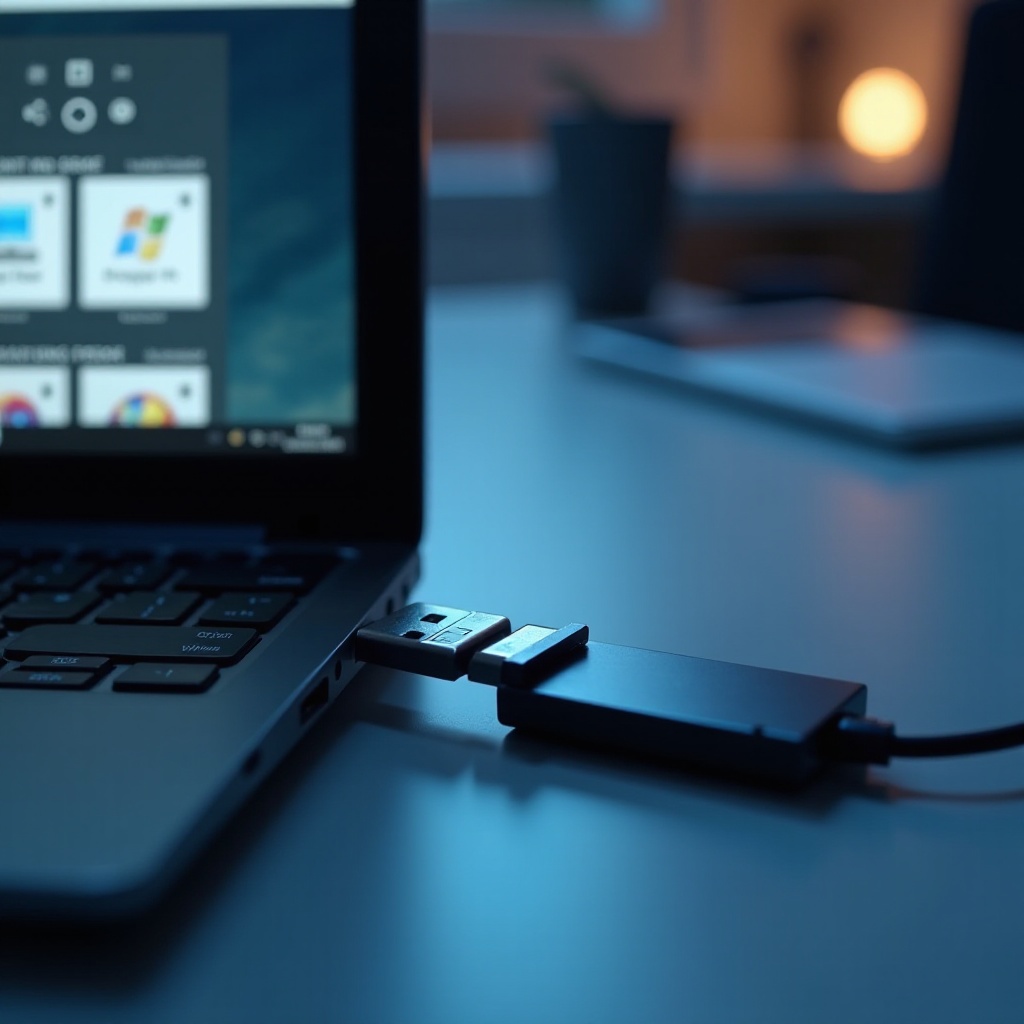
Vodič korak-po-korak za snimanje ISO slike na USB
Evo detaljnog vodiča koji će vam pomoći da snimite ISO sliku na USB štapić:
-
Preuzmite i instalirajte alat: Posetite zvanični sajt odabranog softvera da biste ga preuzeli i instalirali.
-
Ubacite vaš USB štapić: Povežite formatirani USB štapić sa vašim računarom.
-
Otvorite alat: Pokrenite vaš softver. Interfejsi se mogu malo razlikovati, ali osnovne funkcije su slične.
-
Učitajte ISO sliku: Pronađite i izaberite ISO sliku koju želite da snimite.
-
Izaberite USB drajv: Uverite se da je vaš USB pravilno izabran kao ciljni drajv.
-
Pokrenite proces snimanja: Kliknite na dugme ‘Start’ da započnete proces.
-
Završetak: Dozvolite alatu da završi prenos. Ovo može potrajati nekoliko minuta.
Završavanje ovih koraka rezultira bootabilnim USB štapićem, spremnim za upotrebu u instalacijama ili popravkama.
Rešavanje uobičajenih problema
Proces je dizajniran da bude jednostavan, ali možete naići na probleme. Evo rešenja za uobičajene probleme:
-
Greška oštećene ISO datoteke: Proverite integritet vaše ISO datoteke koristeći checksums pre nego što pokušate snimanje.
-
Problemi sa pokretanjem: Uverite se da je USB pokretanje omogućeno u BIOS/UEFI podešavanjima i proverite da li je USB postavljen kao primarni boot uređaj.
Rešavanje ovih problema osigurava uspešan proces snimanja, pružajući vam pouzdane alate za razne primene.
Saveti za uspešno iskustvo prenosa ISO na USB
Za glatko iskustvo, imajte na umu sledeće savete:
- Koristite USB-ove sa velikim brzinama čitanja/pisanja za poboljšane performanse.
- Održavajte vaš softver za snimanje ažuriranim da biste iskoristili nove funkcije i ispravke grešaka.
Primena ovih najboljih praksi garantuje efikasno i efektivno iskustvo prenosa ISO na USB.
Zaključak
Savladavanje umetnosti snimanja ISO slika na USB štapiće oprema vas sposobnošću da se nosite sa različitim računarskim izazovima. Naoružani bootabilnim USB-om, spremni ste da efikasno instalirate nove operativne sisteme ili oporavite sisteme. Ovaj proces ne samo da proširuje vaš digitalni alat, već i poboljšava vašu spremnost za bilo koji tehnološki zadatak ili situaciju.
Često postavljana pitanja
Mogu li narezati ISO fajl veći od 4GB na USB stick?
Da, morate formatirati USB stick koristeći sistem fajlova kao što su NTFS ili exFAT kako biste smestili veće fajlove.
Kako da osiguram da je moj USB bootabilan nakon narezivanja ISO-a?
Proverite da li je USB postavljen kao uređaj za bootovanje u BIOS/UEFI podešavanjima i pratite uputstvo za narezivanje ispravno.
Šta trebam učiniti ako moj računar ne prepoznaje bootabilni USB?
Osigurajte da su veze sigurne, proverite da li je USB pravilno formatiran i proverite BIOS podešavanja da omogućite prepoznavanje USB-a.