
Uvod
Kupili ste AirPods Max zbog vrhunskog zvuka i besprekorne integracije sa Apple uređajima, ali je i dalje potreban jedan ključni korak pre nego što mogu da rade na bilo kom uređaju: uparivanje. Ako tačno znate kako da postavite AirPods Max u režim uparivanja, uštedećete vreme, izbeći frustraciju i otključati pun potencijal svojih slušalica u celom svom okruženju.
Mnogi ljudi vide automatski iskačući prozor prvi put kada drže AirPods Max blizu iPhone‑a i pretpostave da je to jedini način da ih povežu. Kasnije, kada pokušaju da ih upare sa poslovnim laptopom, Android telefonom ili pametnim TV‑om, slušalice se ne pojavljuju na Bluetooth listi. Problem se obično svodi na to da režim uparivanja nije pravilno korišćen ili da nije jasno šta pokazuje statusno svetlo.
Ovaj vodič vam korak po korak pokazuje kako da stavite AirPods Max u režim uparivanja i povežete ih sa:
– iPhone‑om, iPad‑om, Mac‑om i Apple Watch‑om
– Android telefonima i tabletima
– Windows 10/11 računarima i laptopovima
– Pametnim televizorima, striming uređajima i gejming konzolama
Takođe ćete naučiti kako da resetujete AirPods Max kada režim uparivanja ne radi i kako da otklonite uobičajene probleme sa vezom, kako biste svakog dana uživali u stabilnom bežičnom zvuku.
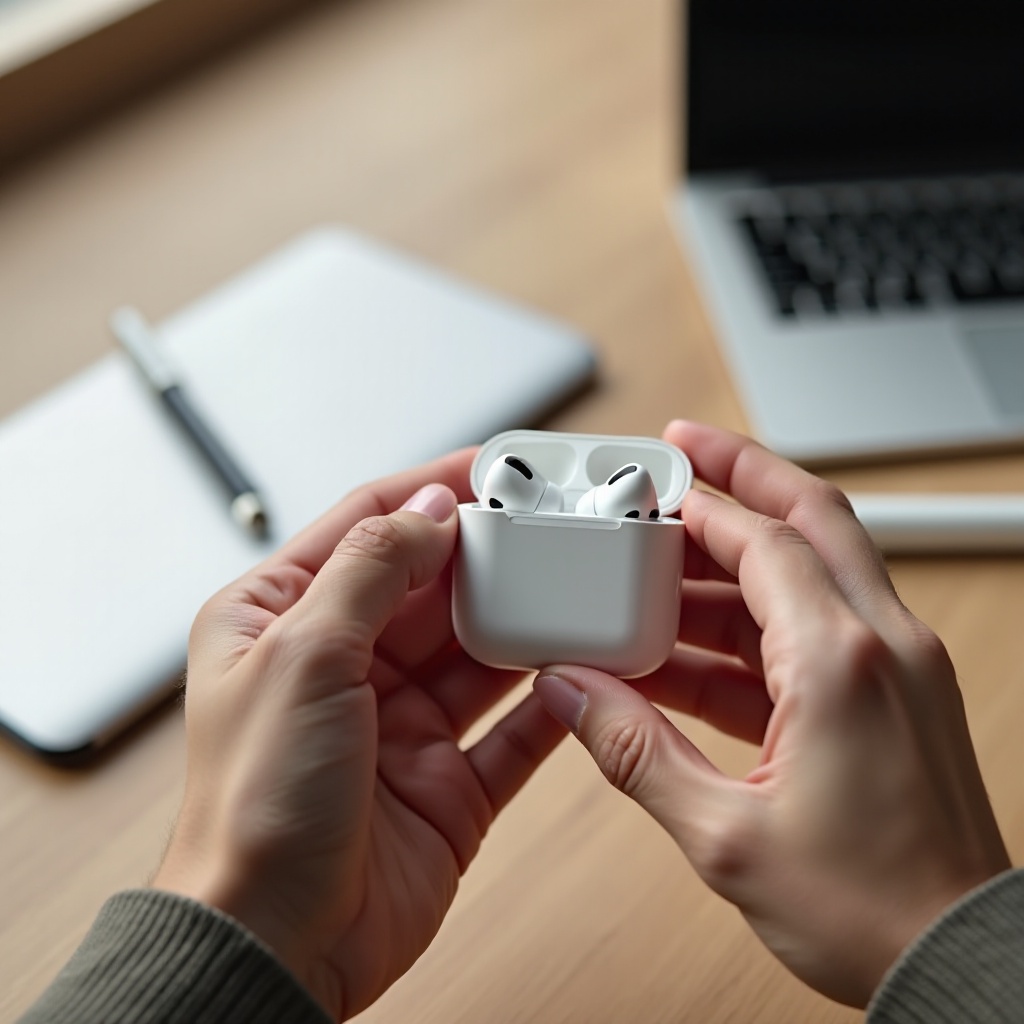
Šta znači režim uparivanja na AirPods Max
Pre nego što pritisnete bilo koje dugme, korisno je da razumete šta zapravo radi režim uparivanja. AirPods Max koriste Bluetooth za povezivanje sa telefonima, tabletima, računarima, televizorima i drugim uređajima. Režim uparivanja je posebno stanje u kom vaše slušalice aktivno emituju svoj signal kako bi ih drugi uređaji mogli otkriti i povezati se sa njima.
Kada AirPods Max uđu u režim uparivanja:
– Statusno svetlo na desnoj školjci treperi belo.
– Uređaji u blizini sa uključenim Bluetooth‑om mogu da vide „AirPods Max” na svojoj Bluetooth listi.
– Možete dodirnuti ili kliknuti na naziv kako biste napravili pouzdanu vezu.
Nakon uparivanja, uređaj pamti vaše AirPods Max. U većini slučajeva ne morate ponovo da koristite režim uparivanja za taj isti uređaj, osim ako ne uklonite slušalice iz njegove Bluetooth liste ili ne uradite resetovanje. Međutim, koristićete režim uparivanja svaki put kada povezujete AirPods Max sa potpuno novim uređajem, posebno sa ne‑Apple uređajima koji ne koriste iCloud sinhronizaciju.
Razumevanje režima uparivanja olakšaće sledeći korak: pronalaženje i korišćenje dugmadi i svetla koja ga kontrolišu.
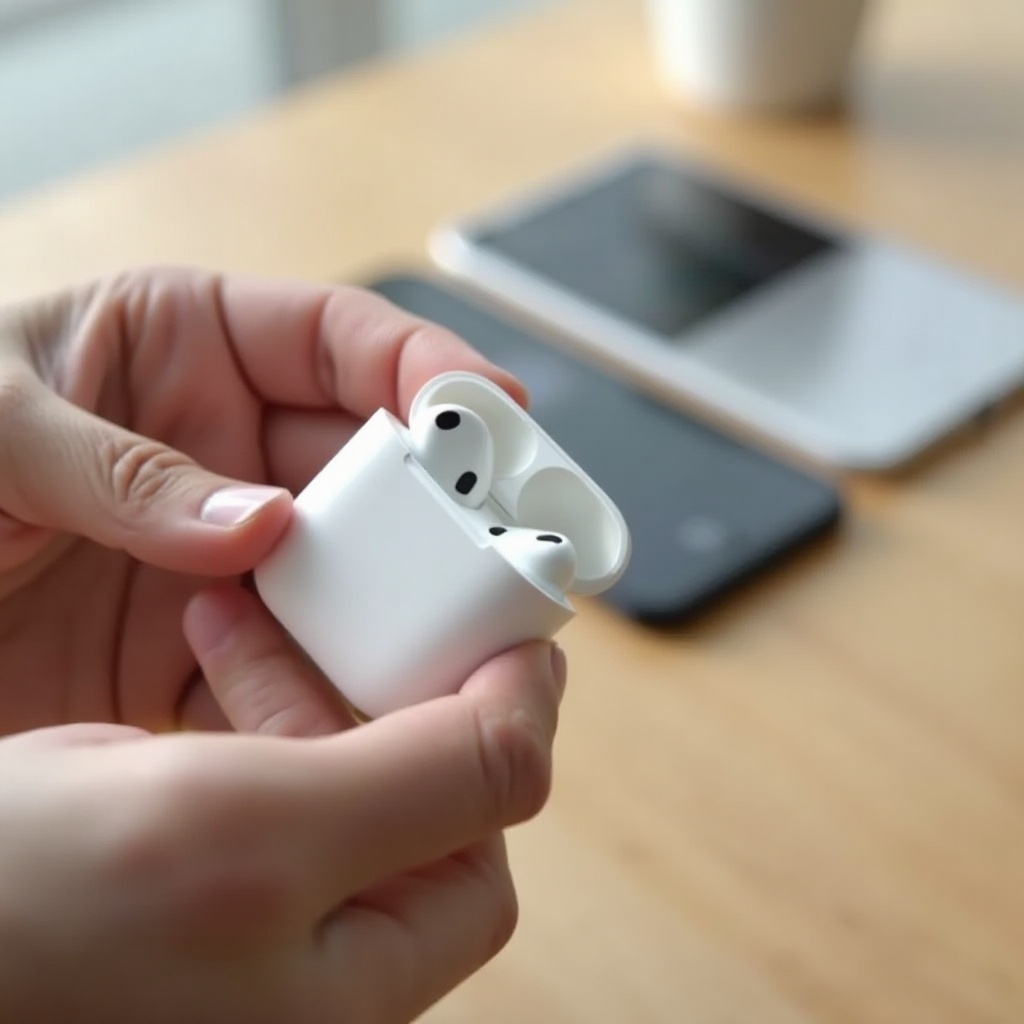
Upoznajte dugmad i statusno svetlo na AirPods Max
Da biste sa sigurnošću prebacili AirPods Max u režim uparivanja, treba tačno da znate koja dugmad da pritisnete i gde da potražite statusno svetlo. Kada vam ovi delovi postanu poznati, postupak postaje brz i ponovljiv.
Gde se nalaze dugme za kontrolu buke i Digital Crown
Držite desnu školjku svojih AirPods Max i pogledajte gornju ivicu. Videćete dve kontrole:
- Digital Crown: okrugli, obrtni točkić koji liči na krunicu na Apple Watch‑u. Koristite ga za podešavanje jačine zvuka, preskakanje pesama, upravljanje pozivima i aktiviranje Siri.
- Dugme za kontrolu buke (Noise Control): malo, ravno dugme u obliku kapsule smešteno blizu Digital Crown‑a. Ovo dugme prebacuje između aktivnog poništavanja buke (Active Noise Cancellation) i režima Transparentnosti (Transparency), a takođe aktivira Bluetooth režim uparivanja.
Za uparivanje je dugme za kontrolu buke ključno. Mnogi korisnici slučajno pritisnu Digital Crown dok pokušavaju da upare slušalice i pitaju se zašto se ništa ne dešava. Zapamtite: Digital Crown služi za kontrolu zvuka; dugme za kontrolu buke upravlja Bluetooth uparivanjem i režimima slušanja.
Razumevanje boja statusnog svetla na AirPods Max
Zatim pronađite statusno svetlo. Nalazi se na donjem delu desne školjke, blizu Lightning porta za punjenje. Ova mala LED lampica daje vam važne informacije o trenutnom stanju vaših AirPods Max:
- Belo treperenje: AirPods Max su u Bluetooth režimu uparivanja i spremne za povezivanje.
- Stalno belo (nakratko): aktivan proces povezivanja ili potvrda.
- Treperavo žuto (ambar): stanje problema ili resetovanje u toku.
- Zeleno: indikator statusa baterije kada su povezane na napajanje.
Kada vam je cilj da postavite AirPods Max u režim uparivanja, glavni signal koji vas zanima jeste belo treperenje. Kada naučite da pouzdano aktivirate to svetlo, uparivanje sa bilo kojim uređajem postaje znatno lakše.
Sada kada znate gde se šta nalazi i šta znači, spremni ste da naučite osnovne korake za ulazak u režim uparivanja.
Kako postaviti AirPods Max u režim uparivanja (osnovni koraci)
Osnovna rutina za uparivanje je ista bez obzira na to sa kakvim uređajem se povezujete. Kada su AirPods Max u režimu uparivanja, samo završavate proces u Bluetooth podešavanjima svog telefona, tableta, računara ili televizora.
Standardna metoda za ulazak u režim uparivanja
Pratite ove korake da biste ispravno prebacili AirPods Max u režim uparivanja:
- Uverite se da vaše AirPods Max imaju dovoljno baterije. Ako niste sigurni, povežite ih na Lightning kabl i punite makar nekoliko minuta.
- Izvadite AirPods Max iz Smart Case futrole kako bi se aktivirale. U futroli prelaze u stanje ultra niske potrošnje energije.
- Držite desnu školjku u ruci tako da možete da pristupite dugmadima i vidite statusno svetlo.
- Pritisnite i držite dugme za kontrolu buke.
- Nastavite da držite dugme dok statusno svetlo blizu Lightning porta ne počne da treperi belo.
To belo treperenje je potvrda da su vaše AirPods Max sada vidljive drugim uređajima. Ako pustite dugme prerano, možda ćete samo promeniti režim poništavanja buke umesto da uđete u režim uparivanja, zato ga držite stabilno nekoliko sekundi.
Kako potvrditi da su AirPods Max u režimu uparivanja
Da biste bili sigurni da je režim uparivanja aktivan:
- Pogledajte statusno svetlo na desnoj školjci: trebalo bi da neprestano treperi belo.
- Otvorite Bluetooth podešavanja na uređaju sa kojim želite da uparite i osvežite ili ponovo pretražite listu dostupnih uređaja.
- Trebalo bi da vidite „AirPods Max” pod novim ili dostupnim uređajima.
Ako svetlo ne treperi belo, ponovite korake i držite dugme za kontrolu buke duže. Ako vaš uređaj i dalje ne vidi slušalice, približite ih i uverite se da nijedan drugi uređaj u blizini trenutno nije povezan sa njima.
Kada budete u stanju da pouzdano aktivirate režim uparivanja, spremni ste da povežete AirPods Max sa svojim Apple uređajima, gde je iskustvo najčešće najbesprekorije.
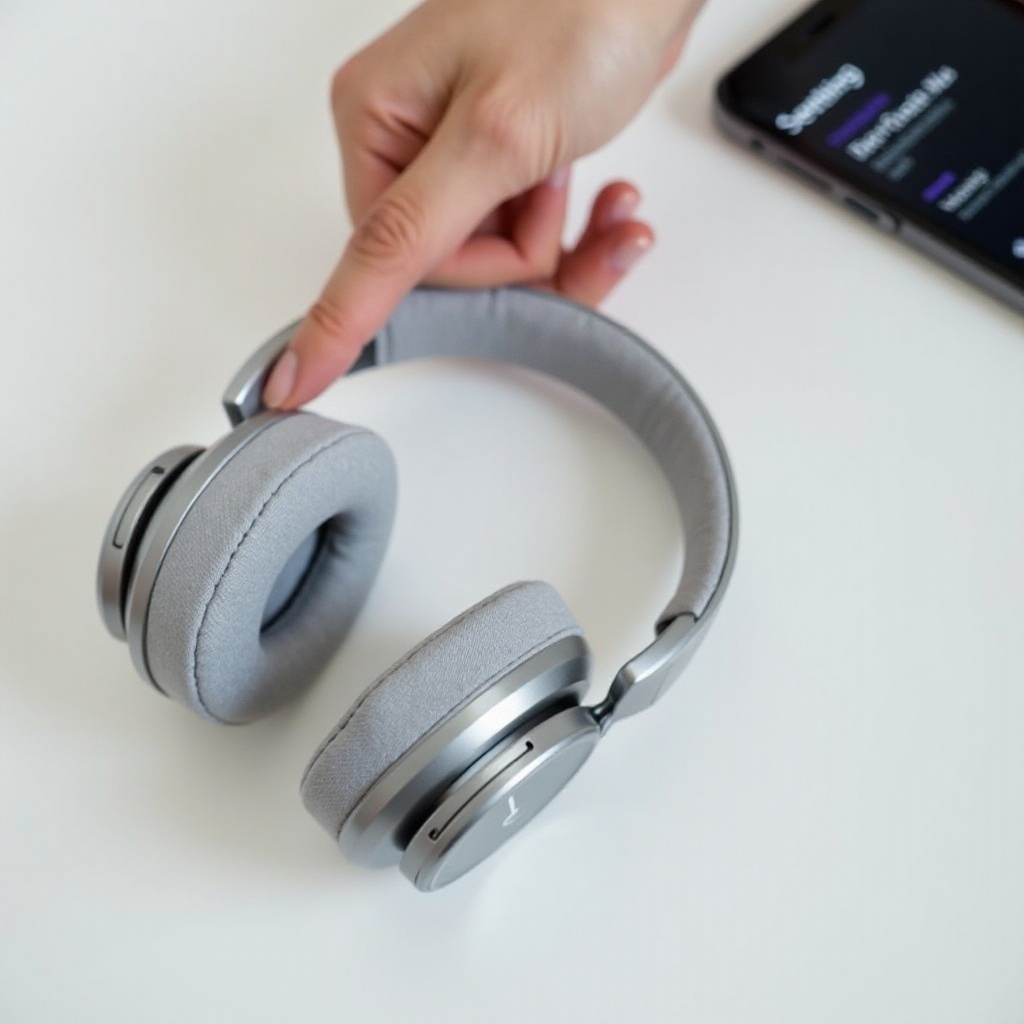
Uparivanje AirPods Max sa Apple uređajima (iPhone, iPad, Mac, Apple Watch)
Apple je dizajnirao AirPods Max da najbolje rade sa iPhone‑om, iPad‑om, Mac‑om i Apple Watch‑om. Ovi uređaji podržavaju brzo podešavanje, iCloud sinhronizaciju i automatsko prebacivanje. Kada znate kako da stavite AirPods Max u režim uparivanja, možete u potpunosti da iskoristite ove funkcije.
Uparivanje AirPods Max sa iPhone‑om ili iPad‑om (približavanjem i ručno)
Na iPhone‑u ili iPad‑u imate dve glavne opcije: uparivanje približavanjem ili ručno uparivanje preko Bluetooth podešavanja.
- Uparivanje približavanjem (najlakša metoda)
- Uključite Bluetooth na iPhone‑u ili iPad‑u: idite u Podešavanja > Bluetooth i uverite se da je prekidač uključen.
- Približite AirPods Max svom uređaju.
- Postavite AirPods Max u režim uparivanja dok svetlo ne počne da treperi belo.
- Na ekranu bi trebalo da se pojavi animacija za podešavanje.
-
Dodirnite „Connect” (Poveži) i pratite dodatna uputstva.
-
Ručno uparivanje kroz Bluetooth podešavanja
- Otvorite Podešavanja na svom iPhone‑u ili iPad‑u.
- Dodirnite „Bluetooth” i potvrdite da je uključen.
- Stavite AirPods Max u režim uparivanja (belo treperenje).
- Pod „Other Devices” (Drugi uređaji), dodirnite „AirPods Max”.
- Sačekajte da se status promeni u „Connected” (Povezano).
Nakon ovog prvog uparivanja, AirPods Max bi trebalo automatski da se ponovo povezuju sa tim iPhone‑om ili iPad‑om kad god su u dometu i kada je Bluetooth uključen. Takođe se sinhronizuju preko iCloud‑a na druge Apple uređaje prijavljene istim Apple ID‑jem.
Uparivanje AirPods Max sa Mac‑om (Bluetooth meni i brzo povezivanje)
Na Mac‑u je postupak takođe jednostavan i koristi iCloud sinhronizaciju kada delite isti Apple ID kao i na iPhone‑u.
Da biste ručno uparili AirPods Max sa Mac‑om:
- Kliknite na Apple meni i izaberite „System Settings” (ili „System Preferences” na starijim verzijama macOS‑a).
- Kliknite na „Bluetooth” i uverite se da je Bluetooth uključen.
- Stavite AirPods Max u režim uparivanja dok statusno svetlo ne počne da treperi belo.
- Na listi uređaja kliknite na „AirPods Max”.
- Sačekajte da Mac prikaže status „Connected”.
Ako ste već uparili AirPods Max sa svojim iPhone‑om, vaš Mac ih može prikazati u Control Center‑u ili meniju za izbor izlaza zvuka bez potpunog procesa uparivanja. U tom slučaju, samo odaberete AirPods Max kao audio izlaz i počnete da slušate.
Uparivanje AirPods Max sa Apple Watch‑om
Apple Watch se često automatski poveže sa AirPods Max ako su već uparene sa vašim iPhone‑om na istom Apple ID‑ju. Ako ipak treba direktno da ih povežete:
- Otvorite Podešavanja na Apple Watch‑u.
- Dodirnite „Bluetooth”.
- Stavite AirPods Max u režim uparivanja.
- Kada se „AirPods Max” pojavi pod uređajima, dodirnite ga.
Kada vam AirPods Max pouzdano rade sa Apple uređajima, možda ćete poželeti da ih koristite i sa Android telefonom ili tabletom. Sledeći odeljak pokriva taj scenario.
Uparivanje AirPods Max sa Android telefonima i tabletima
Android telefoni i tableti se ne sinhronizuju preko iCloud‑a, ali se povezuju sa AirPods Max kao i svake druge Bluetooth slušalice. Ako znate kako da stavite AirPods Max u režim uparivanja, ostatak postupka je jednostavan i poznat.
Priprema AirPods Max za ne‑Apple uređaje
Pre nego što započnete uparivanje na Android‑u, uverite se da AirPods Max ne pokušavaju da se ponovo povežu sa nekim Apple uređajem u blizini. Da biste sprečili konflikte:
- Isključite Bluetooth na svom iPhone‑u, iPad‑u ili Mac‑u, ili premestite te uređaje u drugu prostoriju.
- Izvadite AirPods Max iz Smart Case futrole da se probude.
- Potvrdite da možete da aktivirate belo treperenje dugmetom za kontrolu buke.
Ova priprema pomaže vašem Android uređaju da jasno „vidi” AirPods Max bez konkurencije ranije uparenog Apple hardvera.
Uparivanje korak po korak na Android‑u
Na većini Android uređaja nazivi menija mogu malo da se razlikuju, ali su osnovni koraci isti:
- Otvorite aplikaciju „Settings” (Podešavanja) na svom Android telefonu ili tabletu.
- Dodirnite „Connections” (Veze) ili „Bluetooth”, u zavisnosti od uređaja.
- Uverite se da je Bluetooth uključen.
- Dodirnite „Pair new device”, „Add device” ili koristite opciju skeniranja.
- Stavite AirPods Max u režim uparivanja dok svetlo ne počne da treperi belo.
- Sačekajte da se „AirPods Max” pojavi na listi dostupnih uređaja.
- Dodirnite „AirPods Max” i potvrdite sve iskačuće prozore za uparivanje.
Nakon završetka uparivanja, Android će prikazati AirPods Max kao povezane za pozive i zvuk. Sada možete da slušate muziku, gledate video zapise i obavljate pozive preko slušalica.
Ograničenja pri korišćenju AirPods Max na Android‑u
AirPods Max i dalje zvuče izvanredno na Android‑u, ali neke funkcije specifične za Apple nisu dostupne, uključujući:
- Automatsko prebacivanje između Apple uređaja.
- Spatial Audio i praćenje pokreta glave u podržanim Apple aplikacijama.
- Siri integraciju i napredne kontrole Apple ekosistema.
Ipak, osnovne funkcije kao što su aktivno poništavanje buke, režim Transparentnosti i visok kvalitet Bluetooth zvuka ostaju dostupne, što čini AirPods Max dobrim izborom čak i u okruženju sa različitim vrstama uređaja.
Ako takođe radite na Windows računaru ili laptopu, možete upariti AirPods Max i tamo. Tok uparivanja sličan je Android‑u, ali koristi Windows Bluetooth podešavanja.
Uparivanje AirPods Max sa Windows 10/11 računarima i laptopovima
Windows računari i laptopovi uparuju se sa AirPods Max preko standardnog Bluetooth‑a, što ih čini praktičnim za video pozive, striming i radne zadatke. Kada znate kako da stavite AirPods Max u režim uparivanja, povezivanje na Windows‑u zahteva samo nekoliko klikova.
Uključivanje Bluetooth‑a i pronalaženje AirPods Max
Da biste uparili AirPods Max sa Windows 10 ili Windows 11 uređajem:
- Kliknite na Start dugme i otvorite „Settings” (Podešavanja).
- U Windows 10 izaberite „Devices” > „Bluetooth & other devices”. U Windows 11 izaberite „Bluetooth & devices”.
- Uključite Bluetooth ako je isključen.
- Kliknite na „Add device” (Dodaj uređaj).
- Izaberite „Bluetooth” sa liste tipova uređaja.
- Stavite AirPods Max u režim uparivanja dok statusno svetlo ne počne da treperi belo.
- Kada se „AirPods Max” pojavi na listi, kliknite na njih.
- Sačekajte da Windows prikaže „Connected” ili „Paired”.
Vaši AirPods Max su sada povezani sa računarom, ali možda ćete morati da ih postavite kao podrazumevani audio uređaj.
Postavljanje AirPods Max kao podrazumevanog audio uređaja
Ako ne čujete zvuk preko AirPods Max nakon uparivanja:
- Desnim klikom kliknite na ikonu zvučnika na traci zadataka.
- Kliknite na „Sound settings” ili „Open Sound settings”.
- Pod „Output” otvorite padajući meni.
- Izaberite „AirPods Max” ili „Headphones (AirPods Max)”.
Kada ih postavite kao podrazumevani izlaz, Windows će usmeravati sistemske zvukove, muziku i zvuk iz video sadržaja preko vaših AirPods Max.
Rešavanje problema „Connected but No Sound” na Windows‑u
Ako Windows prikazuje AirPods Max kao povezane, ali i dalje nemate zvuk:
- Pojačajte zvuk i u Windows‑u i na Digital Crown‑u.
- Isključite i ponovo uključite Bluetooth u Windows podešavanjima.
- Prekinite vezu i zatim ponovo povežite AirPods Max iz Bluetooth menija.
- Restartujte računar ako problem i dalje traje.
Ako ovi koraci ne pomognu, uklonite AirPods Max sa liste uparenih uređaja, ponovo ih stavite u režim uparivanja i obavite novo uparivanje.
Kada se budete osećali sigurno koristeći AirPods Max sa telefonima i računarima, možda ćete želeti da gledate filmove ili igrate igre bežično. Sledeći odeljak objašnjava kako da ih uparite sa televizorima, konzolama i striming uređajima.
Uparivanje AirPods Max sa pametnim televizorima, gejming konzolama i striming uređajima
AirPods Max mogu da vam pruže uranjajuće, privatno iskustvo slušanja uz TV ili konzolu, ali podrška zavisi od hardvera koji posedujete. Mnogi moderni televizori i striming stikovi imaju ugrađeni Bluetooth; starijim uređajima može biti potreban dodatni predajnik.
Korišćenje ugrađenih Bluetooth podešavanja na TV‑u
Ako vaš pametni TV podržava Bluetooth audio (uobičajeno kod novijih Samsung, LG, Sony i sličnih modela):
- Otvorite meni Podešavanja na TV‑u pomoću daljinskog upravljača.
- Potražite opcije „Sound”, „Audio” ili „Bluetooth”.
- Izaberite „Bluetooth Audio”, „Bluetooth Speaker List” ili sličnu opciju.
- Stavite AirPods Max u režim uparivanja dok statusno svetlo ne počne da treperi belo.
- Sačekajte da se „AirPods Max” pojavi na TV‑u.
- Izaberite „AirPods Max” i potvrdite uparivanje.
Nakon uparivanja, zvuk sa TV‑a bi trebalo da se reprodukuje kroz vaše AirPods Max. Neki televizori mogu uneti manju zvučnu latenciju, naročito u igrama, zato testirajte i prilagodite dostupna podešavanja kašnjenja zvuka ako je potrebno.
Uparivanje sa Apple TV 4K i drugim striming stikovima
Za Apple TV 4K, iskustvo se lepo integriše sa AirPods Max:
- Otvorite „Settings” na Apple TV‑u.
- Idite na „Remotes and Devices” > „Bluetooth”.
- Stavite AirPods Max u režim uparivanja.
- Kada se „AirPods Max” pojavi pod „Other Devices”, izaberite ga.
- Sačekajte da Apple TV prikaže da su slušalice povezane.
Na drugim striming uređajima kao što su Fire TV ili neki Roku modeli, otvorite njihova podešavanja, pronađite „Bluetooth” ili „Controllers and Bluetooth Devices”, zatim prebacite AirPods Max u režim uparivanja i izaberite ih sa liste. Nazivi menija se razlikuju, ali je obrazac uvek isti.
Korišćenje Bluetooth predajnika za konzole i starije uređaje
Mnoge gejming konzole i stariji televizori nemaju direktnu podršku za Bluetooth audio. U tom slučaju možete koristiti poseban Bluetooth predajnik:
- Priključite predajnik na audio izlaz TV‑a ili konzole (često je to priključak za slušalice, USB port ili optički audio port).
- Stavite predajnik u režim uparivanja po njegovim uputstvima.
- Stavite AirPods Max u režim uparivanja dok svetlo ne počne da treperi belo.
- Sačekajte da se predajnik i slušalice uvežu.
Ovo rešenje omogućava AirPods Max da primaju zvuk čak i sa uređaja koji nemaju sopstvenu Bluetooth audio podršku.
Uprkos svemu navedenom, i dalje možete naići na situacije u kojima režim uparivanja ne radi kako treba. Kada se to dogodi, resetovanje može pomoći.
Kako resetovati AirPods Max kada režim uparivanja ne radi
Ako AirPods Max odbijaju da uđu u režim uparivanja, ne pojavljuju se na Bluetooth listama ili se često diskonektuju, resetovanje često rešava problem. Postoje dva nivoa: meki reset i potpuni fabrički reset.
Meki reset: brzo rešenje za manje probleme
Meki reset zadržava vaša osnovna podešavanja, ali briše privremene greške:
- Uverite se da AirPods Max imaju bar malo baterije.
- Pritisnite i držite istovremeno dugme za kontrolu buke i Digital Crown.
- Nastavite da držite dok statusno svetlo ne zatreperi žuto, a zatim brzo belo.
- Pustite oba dugmeta.
Nakon mekog reseta, ponovo stavite AirPods Max u režim uparivanja držanjem dugmeta za kontrolu buke dok svetlo ne počne da treperi belo. Zatim pokušajte ponovo da ih uparite sa svojim uređajem.
Fabrički reset: kada treba krenuti od početka
Ako se problemi sa uparivanjem nastave i nakon mekog reseta, možda je neophodan fabrički reset:
- Punite AirPods Max bar nekoliko minuta.
- Pritisnite i držite dugme za kontrolu buke i Digital Crown zajedno.
- Nastavite da držite dok statusno svetlo ne treperi žuto nekoliko puta, a zatim ne postane belo.
- Pustite dugmad.
Vaše AirPods Max su sada vraćene na fabrička podešavanja i ponašaju se kao potpuno nov par. Morate ponovo da ih podesite sa svojim iPhone‑om ili nekim drugim uređajem, počevši od režima uparivanja.
Šta gubite posle fabričkog reseta
Fabrički reset uklanja:
- Sva sačuvana Bluetooth uparivanja na svim uređajima.
- Deo personalizacije vezane za same slušalice.
Ovo vam daje „čistu tablu”, što je korisno ako prodajete slušalice ili ih dajete novom korisniku, ili ako dugotrajni softverski bagovi izazivaju probleme sa uparivanjem.
Čak i uz resetovanja, neki problemi sa vezom mogu se povremeno pojaviti. Poznavanje najčešćih problema i njihovih rešenja održava vaše iskustvo slušanja glatkim.
Uobičajeni problemi sa uparivanjem i kako ih rešiti
Čak i kada znate kako da stavite AirPods Max u režim uparivanja, neki uređaji možda neće odmah sarađivati. Većina problema prati nekoliko uobičajenih obrazaca i mnoge od njih možete rešiti jednostavnim proverama.
AirPods Max se ne pojavljuju na Bluetooth listi uređaja
Ako vaš telefon, tablet ili računar ne mogu da pronađu AirPods Max:
- Potvrdite da statusno svetlo na slušalicama treperi belo.
- Približite slušalice uređaju i uklonite velike prepreke između njih.
- Isključite i ponovo uključite Bluetooth u podešavanjima uređaja.
- Restartujte uređaj da biste uklonili privremene Bluetooth greške.
- Uverite se da AirPods Max već nisu povezane sa nekim drugim uređajem u blizini. Privremeno isključite Bluetooth na drugim uparenim uređajima.
Ako se i dalje ne pojavljuju, izvršite meki reset na AirPods Max i zatim ponovo uđite u režim uparivanja.
AirPods Max se stalno diskonektuju sa vašeg uređaja
Ako se vaše AirPods Max povežu, ali zatim nasumično prekidaju vezu:
- Proverite nivo baterije i potpuno napunite slušalice.
- Ostanite blizu svog uređaja; velika udaljenost i zidovi slabe Bluetooth signal.
- Udaljite se od izvora jakih bežičnih smetnji, kao što su veoma opterećene Wi‑Fi mreže, mikrotalasne pećnice i neki bežični telefoni.
- Restartujte telefon, tablet ili računar.
- Uverite se da je operativni sistem vašeg uređaja ažuriran.
Možete i da uklonite AirPods Max sa Bluetooth liste i ponovo ih uparite. Ako se prekidi nastave, meki reset slušalica često pomaže.
Smetnje i problemi sa dometom tokom poziva ili muzike
Ako zvuk prekida, secka ili zvuči neujednačeno:
- Držite se u razumnom dometu uređaja, obično ispod 10 metara sa malo prepreka.
- Izbegavajte da telefon držite duboko u torbi ili iza debelih zidova dok slušate.
- Isključite Bluetooth na obližnjim uređajima koje trenutno ne koristite, da smanjite gužvu na vezi.
- Ako koristite Wi‑Fi, pokušajte da pređete na 5 GHz mrežu umesto 2,4 GHz kako biste smanjili smetnje.
Kada ovi koraci nisu dovoljni, razmislite o mekom resetu i novom uparivanju kako biste otklonili trajne probleme sa vezom.
Kada vam uparivanje postane pouzdano, možete da se fokusirate na fleksibilnije korišćenje AirPods Max na više uređaja. Poslednji odeljak donosi praktične savete za lakše prebacivanje i bolju ukupnu povezanost.
Saveti za neprimetno prebacivanje između uređaja i bolju povezanost
Nakon što savladate kako da stavite AirPods Max u režim uparivanja i povežete ih sa svim svojim uređajima, sledeći izazov je upravljanje time kako se prebacuju između tih uređaja. Uz nekoliko podešavanja i dobrih navika, možete smanjiti konflikte i uživati u stabilnim vezama.
Upravljanje automatskim prebacivanjem uređaja u iOS i macOS
Ako koristite više Apple uređaja pod istim Apple ID‑jem, AirPods Max mogu automatski da se prebacuju između njih. Ovo može biti zgodno, ali i ometajuće ako slušalice „skoče” sa uređaja koji zaista želite da koristite.
Da biste podesili automatsko prebacivanje na iPhone‑u ili iPad‑u:
- Povežite AirPods Max sa svojim uređajem.
- Otvorite Podešavanja i dodirnite „Bluetooth”.
- Dodirnite ikonu „i” pored „AirPods Max”.
- Pod „Connect to This iPhone” ili „Connect to This iPad” izaberite:
- „Automatically” za besprekorno prebacivanje, ili
- „When Last Connected to This iPhone” za ručnu kontrolu.
Na Mac‑u idite na System Settings > Bluetooth, kliknite na opcije pored svojih AirPods Max i potražite slično podešavanje. Odabir prave opcije pomaže da izbegnete iznenađenja kada stignu nove notifikacije ili pozivi na drugim uređajima.
Izbegavanje konflikata kada je više uređaja u blizini
Ako se vaše AirPods Max ponašaju nepredvidivo kada se više uparenih uređaja nalazi blizu, konflikte možete smanjiti nekoliko navika:
- Isključite Bluetooth na uređajima koje trenutno ne koristite sa slušalicama.
- Kada uparujete novi uređaj, držite ostale uparene uređaje u drugoj prostoriji ako je moguće.
- Ako želite da jedan uređaj uvek ima prioritet, isključite automatsko prebacivanje na drugim Apple uređajima i koristite ručni izbor.
Ove male promene olakšavaju AirPods Max slušalicama da zadrže jaku vezu sa uređajem koji vam je u tom trenutku zaista važan.
Najbolje prakse za stabilne Bluetooth performanse
Da biste dugoročno održali najbolje performanse AirPods Max:
- Održavajte firmver ažurnim tako što ćete ih povremeno povezivati sa Apple uređajem na najnovijem softveru.
- Ažurirajte operativne sisteme na svojim telefonima, tabletima i računarima.
- Izbegavajte izlaganje slušalica ekstremnim temperaturama ili vlazi, što može oštetiti komponente.
- Redovno ih punite i izbegavajte da dugo stoje potpuno ispražnjene.
- Odlažite ih pravilno u Smart Case futrolu kada ih ne koristite.
Uz ove navike, manje ćete vremena provoditi u rešavanju problema, a više u uživanju u visokokvalitetnom bežičnom zvuku.
Zaključak
Postavljanje AirPods Max u režim uparivanja je jednostavan proces kada znate koje dugme da pritisnete i kako da tumačite statusno svetlo. Od tog jednog poteza, možete povezati svoje slušalice sa iPhone‑om, iPad‑om, Mac‑om, Apple Watch‑om, Android‑om, Windows‑om, pametnim TV‑ima, striming stikovima, pa čak i gejming konzolama uz Bluetooth predajnik.
Sada znate kako da stavite AirPods Max u režim uparivanja, kako da ih uparite sa najčešćim uređajima, kako da ih resetujete kada režim uparivanja ne radi i kako da rešite česte probleme sa povezivanjem. Takođe imate praktične savete za upravljanje automatskim prebacivanjem između uređaja i poboljšanje stabilnosti Bluetooth veze.
Sačuvajte ovaj vodič pri ruci sledeći put kada dodajete novi uređaj u svoje okruženje ili naiđete na problem sa uparivanjem. Uz nekoliko promišljenih pritisaka na dugmad i podešavanja, vaše AirPods Max će se glatko povezivati i isporučivati bogat zvuk i poništavanje buke za koje su i napravljene.
Često postavljana pitanja
Da li treba da stavljam AirPods Max u režim uparivanja svaki put kada menjam uređaje?
Ne. Kada se uređaj jednom upari sa vašim AirPods Max slušalicama, obično se automatski ponovo povezuje kada su oba u dometu i kada je Bluetooth uključen. Potrebno je da stavite AirPods Max u režim uparivanja samo za nove uređaje, nakon što ih uklonite sa Bluetooth liste nekog uređaja ili nakon fabričkog resetovanja. Apple uređaji na istom Apple ID nalogu takođe mogu automatski da se prebacuju bez ponovnog ulaska u režim uparivanja.
Da li AirPods Max mogu da ostanu uparene sa više uređaja istovremeno?
Da. AirPods Max mogu da zapamte više uređaja istovremeno, kao što su iPhone, iPad, Mac, Windows računar ili TV. Ne emituju zvuk sa svih tih uređaja istovremeno, ali mogu da se prebacuju između njih. Na Apple uređajima, automatsko prebacivanje može da promeni vezu na osnovu aktivnosti, a na drugim uređajima AirPods Max birate ručno u Bluetooth ili audio podešavanjima.
Zašto se statusno svetlo ne pali u belo kada pokušavam da uđem u režim uparivanja?
Ako statusno svetlo ne treperi belo, prvo napunite vaše AirPods Max nekoliko minuta da biste isključili mogućnost slabe baterije. Uverite se da nisu u Smart Case futroli i da već nisu povezane sa nekim drugim obližnjim uređajem. Zatim pritisnite i držite taster za kontrolu buke nekoliko sekundi bez prebrzog puštanja. Ako svetlo i dalje ne treperi belo, izvršite meko resetovanje pomoću tastera za kontrolu buke i Digital Crown točkića, a zatim ponovo pokušajte da uđete u režim uparivanja.