
Uvod
Zamrznut ili neodgovarajući daljinski upravljač za Apple TV može pretvoriti opušteno filmsko veče u frustrirajuće iskustvo. Pritiskate dugmad, ali se ništa ne dešava. Jačina zvuka se ne menja, meni se ne otvara, a čak ni ponovno pokretanje televizora ne pomaže. U mnogim takvim situacijama, jednostavno prisilno resetovanje daljinskog upravljača za Apple TV je upravo ono što vam je potrebno.
Ovaj vodič vas vodi kroz svaki korak prisilnog resetovanja daljinskog upravljača za Apple TV za sve aktuelne i skoro objavljene modele. Naučićete kako da prepoznate svoj daljinski, razumete kada je hard reset pravi potez i pratite jasna uputstva prilagođena vašem konkretnom uređaju. Videćete i kako da koristite iPhone kao rezervni daljinski i šta da uradite ako problem prevazilazi jednostavno resetovanje.
Pre nego što pređete na kombinacije dugmadi i sekvence resetovanja, prvo morate tačno da znate koji Apple TV daljinski posedujete. Ispravan metod resetovanja zavisi od modela koji držite u ruci.
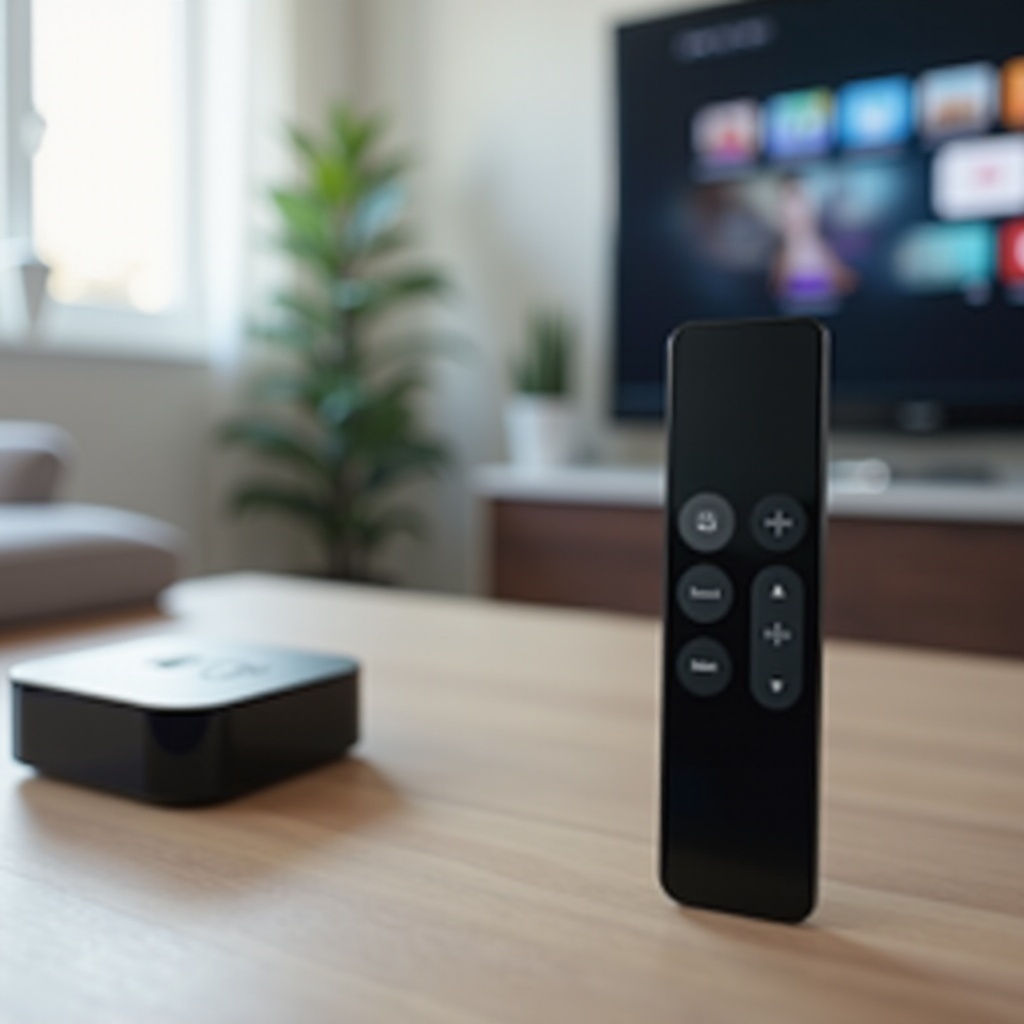
Upoznajte model svog Apple TV daljinskog pre hard reseta
Apple je objavio nekoliko različitih Apple TV daljinskih upravljača, a metod resetovanja zavisi od onog koji koristite. Ako pokušate pogrešne korake, ništa se neće desiti i možete pomisliti da je daljinski pokvaren iako nije. Zato počnite tako što ćete identifikovati svoj model kako bi se ostatak vodiča direktno odnosio na vaš hardver.
Kako prepoznati najnoviji Siri Remote (USB‑C, srebrni dizajn)
Najnoviji Siri Remote je lako prepoznati:
- Kućište je od srebrnog aluminijuma sa kružnim klik točkom osetljivim na dodir na vrhu.
- Klik točak ima prsten i centralno dugme, a možete prevlačiti ili kliknuti.
- Postoji posebno dugme za napajanje u gornjem desnom uglu.
- Sa strane se nalaze dugmad za jačinu zvuka.
- Priključak za punjenje na dnu je USB‑C, a ne Lightning.
Ako vaš daljinski odgovara ovom opisu i ima USB‑C port, koristite korake za hard reset najnovijeg Siri Remote daljinskog kasnije u ovom vodiču.
Kako prepoznati ranije Siri daljinske (Lightning port)
Stariji Siri daljinski izgledaju slično, ali imaju nekoliko ključnih razlika:
- Tanki, uglavnom crni prednji deo sa staklenom površinom osetljivom na dodir na vrhu.
- Nema kružnog prstena klik točka, već samo ravna površina osetljiva na dodir.
- Aluminijumska pozadina i ponekad dugme Menu umesto dugmeta Back.
- Priključak za punjenje na dnu je Lightning port, isti kao kod mnogih starijih iPhone uređaja.
Ako vidite Lightning port i ravnu staklenu površinu osetljivu na dodir, imate raniji Siri daljinski. On koristi malo drugačiji postupak hard reseta.
Kako prepoznati aluminijumske i bele infracrvene Apple daljinske
Najstariji Apple TV daljinski su manji i jednostavniji:
- Aluminijumski daljinski: tanak, srebrni, sa kružnim navigacionim dugmetom i centralnim dugmetom, plus Menu i Play/Pause.
- Beli plastični daljinski: sličnog rasporeda, ali od bele plastike.
- Nemaju port za punjenje; koriste okruglu bateriju (coin‑cell).
- Komuniciraju preko infracrvenog (IR) signala, pa im je potrebna direktna vidljivost do Apple TV kutije.
Ovi daljinski ne podržavaju iste Bluetooth trikove za resetovanje kao Siri daljinski, ali ih i dalje možete resetovati i ponovo upariti na drugačiji način.
Kada znate koji daljinski imate, lakše ćete razumeti koje probleme hard reset zaista može da reši i da li ima smisla resetovati daljinski ili se fokusirati na samu Apple TV kutiju.
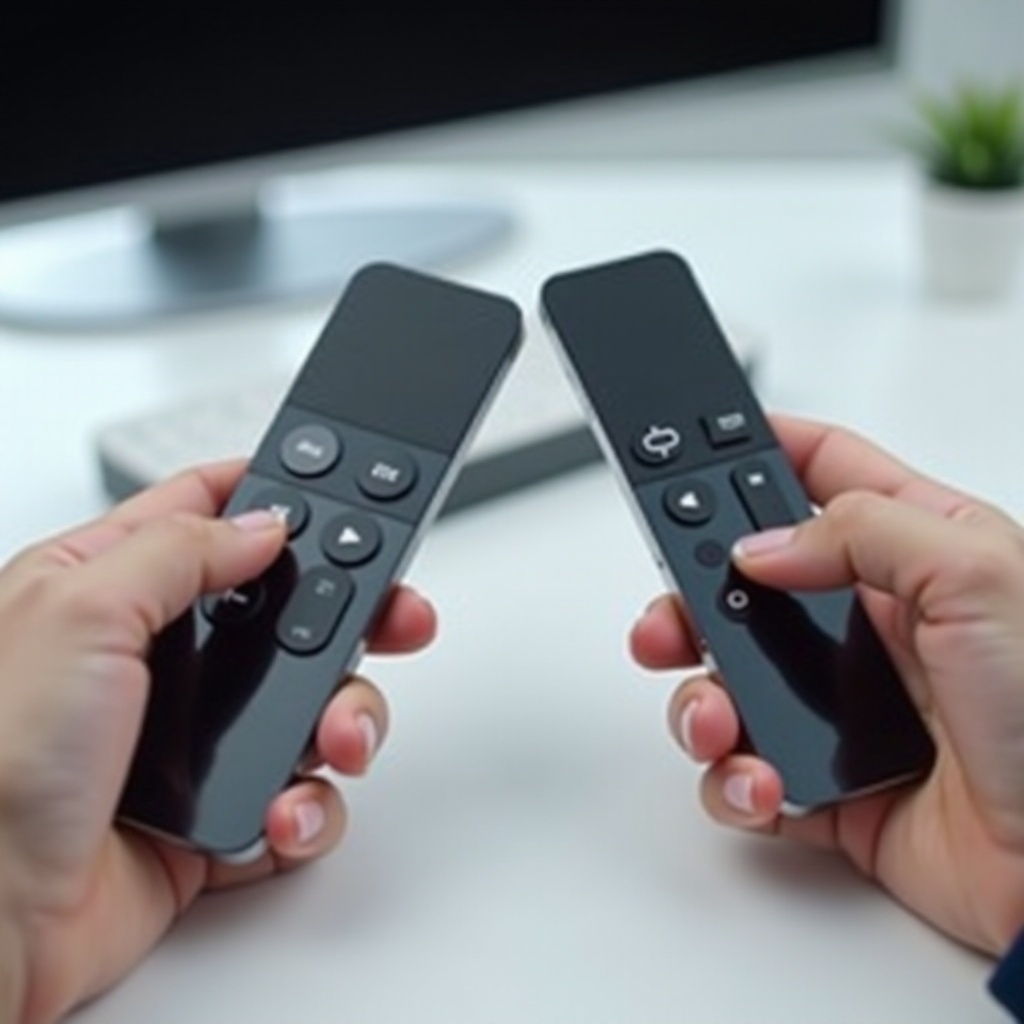
Uobičajeni problemi Apple TV daljinskog koje hard reset može da reši
Hard reset neće izlečiti svaki problem, ali često rešava poteškoće izazvane softverskim greškama, problemima sa Bluetooth uparivanjem ili manjim firmware bugovima. Razumevanje ovih simptoma pomaže da odlučite da li vredi probati resetovanje pre nego što kontaktirate podršku ili zamenite daljinski.
Daljinski potpuno neodgovarajući ili zamrznut
Pritisnete bilo koje dugme i ništa se ne dešava. Nema reakcije na televizoru, a daljinski deluje mrtvo iako ste ga nedavno napunili ili zamenili bateriju. Ovo često ukazuje na:
- Manji firmware kvar na daljinskom.
- Zaglavljeni proces koji uzrokuje zamrzavanje daljinskog.
- Problem uparivanja između daljinskog i Apple TV kutije.
Hard reset prisiljava daljinski da se ponovo pokrene i uspostavi novu vezu.
Dugmad rade povremeno ili sa zakašnjenjem
Ponekad daljinski reaguje, ali:
- Primetite duga kašnjenja nakon pritiska na dugme.
- Neka dugmad rade, druga ne rade ništa.
- Gestovi skrolovanja ili prevlačenja se ponašaju nepredvidivo.
Ove simptome mogu izazvati i smetnje ili mrežni problemi, ali ako ste to isključili, hard reset često uklanja interne greške koje utiču na način komunikacije daljinskog.
Jačina zvuka i napajanje ne kontrolišu vaš televizor
Apple TV interfejs reaguje ispravno, ali:
- Kontrole jačine zvuka više ne menjaju jačinu zvuka TV‑a ili soundbara.
- Dugme za napajanje više ne uključuje ili isključuje TV.
- TV ne reaguje dosledno na komande daljinskog.
Pošto ove funkcije zavise od HDMI‑CEC i konfiguracije daljinskog, resetovanje i ponovno uparivanje mogu vratiti normalno ponašanje.
Ako vam je bilo koja od ovih situacija poznata, odvojte trenutak da prođete kroz nekoliko osnovnih provera. One vam pomažu da izbegnete nepotrebna resetovanja i pripreme vas za naprednije rešavanje problema ako bude potrebno.
Brze provere pre nego što uradite hard reset Apple TV daljinskog
Pre nego što odmah pređete na hard reset, isključite jednostavne probleme. To štedi vreme i pomaže da izbegnete resetovanje daljinskog koji je zapravo ispravan. Ove provere takođe osiguravaju da su vaš Apple TV i televizor spremni da se ponovo povežu sa daljinskim nakon svakog resetovanja.
Potvrdite da su Apple TV i televizor uključeni i povezani
Uverite se da:
- Napojni kabl je čvrsto priključen u Apple TV kutiju i u zidnu utičnicu.
- Na Apple TV uređaju svetli ili treperi indikator statusa kada pritisnete dugmad na daljinskom.
- Vaš TV je uključen i nije u dubokom režimu mirovanja.
Ponekad je daljinski ispravan, ali je Apple TV ili TV isključen ili se srušio.
Proverite nivo baterije ili status punjenja daljinskog
Za Siri daljinske:
- Povežite daljinski na punjač (USB‑C ili Lightning, u zavisnosti od modela).
- Ostavite ga da se puni najmanje 30 minuta.
- Ako možete da se krećete kroz meni, idite na Settings > Remotes and Devices > Remote na Apple TV‑u da proverite nivo baterije.
Za IR daljinske:
- Zamenite okruglu bateriju (coin‑cell) novom, kvalitetnom baterijom.
Ako je baterija kritično niska, daljinski može izgledati mrtvo ili se ponašati nedosledno.
Proverite TV ulaz, HDMI kabl i vidljivost
Proverite ove brze stvari:
- Uverite se da je na TV‑u izabran HDMI ulaz na koji je povezan Apple TV.
- Potvrdite da je HDMI kabl čvrsto priključen na oba kraja.
- Za IR daljinske osigurajte jasan optički put do Apple TV kutije, bez zatvorenih ormarića ili predmeta koji blokiraju prednji deo.
Ako se daljinski i dalje loše ponaša nakon ovih provera, vreme je da razumete razliku između soft i hard resetovanja i izaberete pravi pristup.
Soft reset naspram hard reseta: u čemu je razlika?
Ljudi često mešaju soft i hard reset, ali oni imaju različitu svrhu i utiču na različite uređaje u vašem sistemu. Znajući koji da koristite, izbegavate nepotrebne korake i dobijate jasan put rešavanja problema.
Šta radi soft reset na Apple TV‑u
Soft reset obično znači:
- Ponovno pokretanje Apple TV kutije bez menjanja bilo kakvih podešavanja.
- Dozvoljavanje tvOS‑u da zaustavi i ponovo pokrene sve pokrenute servise i aplikacije.
- Uklanjanje privremenih grešaka koje utiču na odziv ili reprodukciju.
Ovo ne briše vaše aplikacije, naloge ili mrežna podešavanja. Samo osvežava operativni sistem.
Šta radi hard reset daljinskom
Hard reset daljinskog:
- Prisilio bi firmware daljinskog da se ponovo pokrene.
- Briše privremene podatke i stanja veze.
- Prisilio bi daljinski da ponovo uspostavi uparivanje sa Apple TV‑om.
Ne briše podešavanja ili sadržaj sa Apple TV‑a; utiče samo na ponašanje daljinskog i njegovu vezu.
Kada prvo izabrati soft reset
Prvo koristite soft reset kada:
- Apple TV interfejs koči ili se zamrzava, ali daljinski i dalje šalje komande.
- Samo neke radnje su spore, a daljinski uglavnom radi.
- Sumnjate da je Apple TV kutija, a ne daljinski, glavni problem.
Ako soft reset ne pomogne ili daljinski ostane zamrznut ili neodgovarajući, pređite na hard reset koji cilja sam daljinski.
Kako da uradite soft reset svog Apple TV‑a i daljinskog
Soft reseti su često brza i bezbedna početna tačka. Isprobajte ove korake pre punog hard reseta, jer mnoge probleme mogu rešiti uz manje napora i bez uticaja na stanje uparivanja daljinskog.
Ponovno pokretanje Apple TV‑a iz podešavanja
Ako još možete da se krećete kroz meni:
- Koristite daljinski ili iPhone daljinski da otvorite Settings.
- Idite na System.
- Izaberite Restart.
Apple TV će se ugasiti i ponovo pokrenuti. Nakon restarta, ponovo testirajte daljinski da vidite da li su kašnjenja ili neodgovaranje nestali.
Ponovno pokretanje Apple TV‑a pomoću kombinacije dugmadi na daljinskom
Ako je interfejs zamrznut, ali daljinski reaguje:
- Na Siri daljinskom držite istovremeno Back (ili Menu) dugme i TV/Control Center dugme.
- Nastavite da držite dok indikator statusa na Apple TV‑u ne počne brzo da treperi.
- Pustite oba dugmeta i sačekajte da se kutija ponovo pokrene.
Ovo ponovno pokretanje često uklanja manje greške bez uticaja na podatke ili potrebe za ponovnim uparivanjem.
Uklanjanje uparivanja i ponovno uparivanje daljinskog bez potpunog hard reseta
Možete pokušati i ponovno uparivanje daljinskog bez prisilnog hard resetovanja:
- Priđite bliže Apple TV kutiji.
- Držite pritisnuta dugmad Back (ili Menu) i Volume Up nekoliko sekundi.
- Pratite uputstva na ekranu da ponovo uparite daljinski.
Ako ovi soft postupci ne uspeju, vreme je za hard reset daljinskog prema vašem konkretnom modelu. Sledeća poglavlja detaljno opisuju proces za svaki tip Siri daljinskog.
Kako uraditi hard reset najnovijeg Siri daljinskog (USB‑C, modeli iz 2024.)
Najnoviji Siri Remote kombinuje Bluetooth, IR i USB‑C port za punjenje. Hard reset može rešiti mnoge probleme sa vezom i odzivom, posebno kada osnovne provere i soft reseti nisu pomogli.
Priprema: nivo napunjenosti, udaljenost i ulaz na TV‑u
Pre resetovanja:
- Punite daljinski najmanje 15–20 minuta kako bi imao dovoljno energije da se ponovo pokrene.
- Uverite se da je TV uključen i podešen na ispravan HDMI ulaz za Apple TV.
- Stanite na nekoliko metara od Apple TV kutije.
Ova priprema osigurava da daljinski može odmah da se ponovo poveže nakon resetovanja i da možete videti sve poruke na ekranu.
Kombinacija dugmadi i tajming za hard reset
Da izvršite hard reset najnovijeg Siri daljinskog:
- Istovremeno pritisnite i držite dugme Back i dugme Volume Down.
- Nastavite da držite oko 5 sekundi.
- Pustite dugmad kada se indikator statusa na Apple TV‑u ugasi i ponovo upali ili kada vidite poruku o povezivanju na televizoru.
Ova sekvenca prisiljava daljinski da se restartuje i izbriše prethodno stanje veze, što često uklanja uporne greške.
Ponovno uparivanje USB‑C Siri daljinskog nakon hard reseta
Ako se daljinski ne poveže automatski nakon resetovanja:
- Držite daljinski blizu Apple TV kutije.
- Pritisnite i držite dugmad Back i Volume Up nekoliko sekundi.
- Sačekajte poruku na ekranu koja potvrđuje da je daljinski povezan.
Testirajte navigaciju, jačinu zvuka i funkciju napajanja. Ako problemi ostanu, ponovite reset još jednom. Ako daljinski i dalje ne radi, možda treba da proverite smetnje, ažuriranja softvera ili hardverske kvarove.
Kako uraditi hard reset ranijih Siri daljinskih (Lightning port)
Raniji Siri daljinski koriste Lightning port i staklenu površinu osetljivu na dodir. Resetuju se malo drugačije, ali prate istu logiku: koristite kombinaciju dugmadi da prisilite restart, a zatim ponovo uparite daljinski.
Ključne razlike u odnosu na novi USB‑C daljinski
Ovi stariji daljinski:
- Nemaju izražen kružni prsten klik točka, već glatku staklenu površinu osetljivu na dodir.
- Često imaju dugme Menu umesto Back.
- Za punjenje koriste Lightning kabl umesto USB‑C.
Kombinacija za reset uključuje više dugmadi, ali se oznake i ikonice mogu neznatno razlikovati od najnovijeg modela.
Korak po korak: sekvenca dugmadi za hard reset
Da izvršite hard reset ranijeg Siri daljinskog:
- Punite daljinski najmanje 20–30 minuta.
- Stanite blizu Apple TV kutije kako bi Bluetooth signal bio jak.
- Istovremeno pritisnite i držite dugmad Menu i Volume Down.
- Držite oko 5 sekundi.
- Pustite kada se indikator statusa na Apple TV‑u ugasi i ponovo upali ili kada TV prikaže poruku o povezivanju.
Ovim prisiljavate daljinski da se ponovo pokrene i očisti stanje uparivanja sa Apple TV‑om.
Ponovno uparivanje i potvrda veze na ekranu TV‑a
Ako daljinski ne reaguje nakon resetovanja:
- Držite pritisnuta dugmad Menu i Volume Up.
- Nastavite da držite nekoliko sekundi dok se na TV‑u ne pojavi poruka o uparivanju.
- Pratite uputstva na ekranu da završite uparivanje.
Nakon uparivanja testirajte navigaciju, Siri (ako je dostupna) i kontrole jačine zvuka ili napajanja. Ako je rad i dalje nedosledan, možda treba da proverite smetnje, nizak nivo baterije ili kvar daljinskog.
Kako resetovati starije aluminijumske i bele Apple daljinske (IR)
Stariji IR daljinski ne koriste Bluetooth, ali i dalje možete da ih resetujete i uparite sa svojim Apple TV‑om. Ovi koraci su posebno korisni ako je vaš IR daljinski počeo da kontroliše pogrešan Apple TV ili ako više uopšte ne reaguje.
Uklanjanje uparivanja daljinskog sa Apple TV‑om
Ako IR daljinski kontroliše pogrešan Apple TV ili se sukobljava sa drugim uređajem, prvo uklonite uparivanje:
- Na Apple TV‑u idite na Settings > Remotes and Devices.
- Potražite opciju za uklanjanje uparivanja, prekid veze ili zaboravljanje daljinskog, ako je dostupna za vaš model.
- Potvrdite uklanjanje uparivanja.
Ovaj korak priprema Apple TV da prihvati novi signal za uparivanje od daljinskog.
Resetovanje kombinacijom dugmadi Menu i Play/Pause
Da resetujete aluminijumski ili beli IR daljinski:
- Stanite tako da imate direktnu vidljivost do Apple TV kutije.
- Istovremeno pritisnite i držite dugmad Menu i Play/Pause.
- Držite oko 5 sekundi.
Ova kombinacija obično prisiljava daljinski da pošalje signale za uparivanje i osveži vezu sa kutijom.
Ponovno uparivanje i testiranje osnovnih funkcija
Nakon resetovanja:
- Usmerite daljinski direktno ka Apple TV‑u.
- Pritisnite bilo koje dugme da ga probudite i uparite.
- Testirajte navigaciju, Menu i Play/Pause da potvrdite vezu.
Ako ništa ne radi, zamenite bateriju i ponovite proces. Ako daljinski i dalje ne funkcioniše, IR senzor ili unutrašnje komponente mogu biti oštećeni.
Kada razumete kako da resetujete svaki fizički daljinski, korisno je znati da niste bespomoćni ako daljinski odbije saradnju. Vaš iPhone može uskočiti i održati Apple TV upotrebljivim dok rešavate problem.
Korišćenje iPhone‑a kao rezervnog daljinskog tokom rešavanja problema
Kada fizički daljinski ne radi kako treba, vaš iPhone može zadržati kontrolu dok resetujete i testirate. Ova rezervna opcija je posebno korisna ako treba da se krećete kroz menije da biste ažurirali softver, resetovali podešavanja ili potvrdili da sama Apple TV kutija radi ispravno.
Uključivanje Apple TV Remote opcije u Control Center‑u na iOS‑u
Većina novijih iPhone‑a uključuje Apple TV Remote u Control Center‑u:
- Otvorite Settings na iPhone‑u.
- Idite na Control Center.
- Uverite se da je Apple TV Remote dodat na listu Included Controls.
Sada možete otvoriti Control Center i dodirnuti ikonu Apple TV Remote kad god vam zatreba.
Uparivanje iPhone‑a sa Apple TV‑om nakon resetovanja
Da uparite iPhone sa Apple TV‑om:
- Otvorite Control Center i dodirnite ikonu Apple TV Remote.
- Izaberite svoj Apple TV sa liste uređaja.
- Kada se to zatraži, unesite kod prikazan na ekranu televizora.
Sada možete da se krećete, unosite tekst i upravljate reprodukcijom dok radite na fizičkom daljinskom.
Prednosti i mane iPhone daljinskog u odnosu na fizički daljinski
Prednosti:
- Brži unos teksta za pretrage i lozinke.
- Uvek pri ruci ako nosite telefon sa sobom.
- Pouzdan rezervni alat kada izgubite ili resetujete fizički daljinski.
Mane:
- Zahteva da vaš iPhone i Apple TV budu na istoj mreži.
- Može brže trošiti bateriju telefona tokom dužih sesija strimovanja.
- Nije toliko praktičan za brzu, usputnu kontrolu kao posvećen daljinski.
Ako iPhone daljinski radi bez problema, a fizički ne, problem je gotovo sigurno u daljinskom, a ne u Apple TV kutiji. To je znak da treba da pređete sa jednostavnih resetovanja na dublje metode rešavanja problema.
Kada hard reset nije dovoljan: napredna rešenja
Ponekad čak ni savršen hard reset neće rešiti problem. U tim slučajevima trebalo bi da proverite dublje softverske ili hardverske probleme koji utiču na vezu između daljinskog, Apple TV kutije i vašeg televizora.
Provera tvOS ažuriranja i ažuriranja firmware‑a daljinskog
Održavajte svoj Apple TV ažurnim:
- Idite na Settings > System > Software Updates.
- Izaberite Update Software.
- Instalirajte sva dostupna ažuriranja.
Ažuriranja mogu uključivati poboljšanja kompatibilnosti sa daljinskim, ispravke grešaka i podešavanja stabilnosti koja posredno rešavaju probleme sa daljinskim.
Smanjite Bluetooth i bežične smetnje oko televizora
Previše bežičnih uređaja blizu vašeg televizora može izazvati smetnje sa Apple TV daljinskim:
- Pomerite Wi‑Fi rutere ili pristupne tačke dalje od Apple TV kutije ako su veoma blizu.
- Privremeno isključite ili pomerite Bluetooth zvučnike, gejming kontrolere ili obližnje konzole.
- Izbegavajte slaganje uređaja direktno na vrh Apple TV kutije.
Nakon smanjenja smetnji, ponovo testirajte daljinski da vidite da li su vreme odziva i pouzdanost poboljšani.
Kada uraditi fabrički reset Apple TV‑a ili zameniti daljinski
Ako ništa ne pomogne nakon resetovanja i provera smetnji:
- Razmotrite fabrički reset Apple TV‑a: idite na Settings > System > Reset i izaberite opciju resetovanja.
- Testirajte sa drugim daljinskim, ako možete da pozajmite jedan ili iskoristite demo u prodavnici.
- Ako drugi daljinski radi sa vašim Apple TV‑om, vaš originalni daljinski verovatno ima hardverski kvar.
U tom slučaju je obično najbolje zameniti daljinski preko Apple‑a ili ovlašćenog prodavca. Daljinski koji otkazuje često pokazuje fizička oštećenja, izloženost vodi ili trajnu neodgovornost uprkos svim pokušajima rešavanja problema.
Kada su daljinski i Apple TV stabilni, možete usvojiti nekoliko jednostavnih navika koje smanjuju verovatnoću budućih problema i olakšavaju upravljanje kućnim bioskopom.
Sprečavanje budućih problema sa Apple TV daljinskim u vašem kućnom bioskopu
Kada daljinski za Apple TV ponovo radi, možete smanjiti verovatnoću budućih problema jednostavnim navikama. Dobro rukovanje, pametno punjenje i uredno okruženje doprinose uglađenijem iskustvu i ređoj potrebi za hard resetom u budućnosti.
Dobre navike punjenja i korišćenja baterije
Za Siri daljinske:
- Punite daljinski pre nego što baterija padne na 5–10% da izbegnete duboko pražnjenje.
- Izbegavajte da daljinski ostane potpuno prazan duže vreme.
- Koristite pouzdane punjače i kablove proverenih brendova.
Za IR daljinske:
- Koristite kvalitetne okrugle baterije (coin‑cell), a ne veoma jeftine varijante.
- Zamenite bateriju na prve znake slabijeg odziva ili smanjenog dometa.
Zaštita daljinskog od padova, tečnosti i toplote
Da produžite vek trajanja:
- Koristite zaštitnu futrolu ako daljinski često upada između jastuka ili pada na tvrde podove.
- Držite pića i tečnosti dalje od daljinskog da sprečite prosipanja i koroziju.
- Izbegavajte da daljinski stoji na direktnom suncu ili blizu izvora toplote, što može oštetiti unutrašnje komponente.
Fizička oštećenja često uzrokuju probleme koje nijedno resetovanje ne može rešiti, zato je prevencija važna.
Organizovanje kablova i uređaja radi izbegavanja problema sa signalom
Uredan raspored takođe pomaže:
- Držite Apple TV kutiju vidljivom, a ne sakrivenom iza metalnih panela ili debelog nameštaja.
- Vodite HDMI i napojne kablove uredno kako biste smanjili opterećenje na portovima i sprečili slučajna isključivanja.
- Izbegavajte slaganje više elektronskih uređaja direktno na vrh Apple TV‑a, što može izazvati pregrevanje i probleme sa signalom.
Uz ove preventivne korake, trebalo bi da ređe posežete za hard resetom i da uživate u pouzdanijoj kontroli nad Apple TV‑om i televizorom.
Zaključak
Hard reset daljinskog za Apple TV je jedan od najefikasnijih načina da rešite zamrzavanja, probleme sa uparivanjem i neodgovarajuća dugmad. Kada identifikujete model daljinskog, možete pratiti odgovarajuće kombinacije dugmadi i korake za ponovno uparivanje kako biste ponovo preuzeli kontrolu nad Apple TV‑om i televizorom.
Kombinovanjem hard reseta sa soft resetom, osnovnim proverama i korišćenjem iPhone daljinskog kao rezervne opcije, većinu problema sa daljinskim možete rešiti samostalno. Ako problemi opstanu, proveravanje ažuriranja, smanjenje smetnji ili zamena daljinskog mogu biti poslednji korak. Uz ovaj vodič sada imate kompletan set alata da održite svoj Apple TV daljinski pouzdanim tokom 2024. i ubuduće.
Најчешћа питања
Да ли хард ресетовање мог Apple TV даљинског брише подешавања на Apple TV‑у?
Не. Хард ресет утиче само на сам даљински управљач. Он рестартује фирмвер даљинског и чисти његово стање повезаности, али не брише апликације, налоге или подешавања на Apple TV уређају. Можда ћете морати поново да упарите даљински са Apple TV‑ом, али ваш садржај, профили и преференције остају нетакнути.
Колико често је безбедно урадити хард ресет Apple TV даљинског?
Можете безбедно да урадите хард ресет Siri даљинског када је то потребно. То није нешто што би требало да радите сваки дан, али повремена употреба ради решавања стварних проблема неће оштетити уређај. Ако приметите да радите хард ресет неколико пута недељно, то указује на дубљи проблем, као што је сметња, застарео софтвер или квар хардвера.
Шта да урадим ако мој Apple TV даљински и даље не ради након хард ресета?
Ако даљински и даље не реагује после хард ресета, пробајте следеће кораке: користите Apple TV Remote на свом iPhone‑у да проверите да ли Apple TV уређај ради, проверите и инсталирајте tvOS ажурирања, одмакните друге бежичне уређаје од Apple TV‑а да смањите сметње и, ако је могуће, тестирајте други Apple TV даљински управљач. Ако други даљински ради или ваш тренутни даљински остаје неосетљив упркос свим покушајима, обратите се Apple подршци или посетите Apple Store да разговарате о опцијама поправке или замене.