
Uvod
Echo Dot sam po sebi zvuči dobro, ali njegovo uparivanje sa Bluetooth zvučnikom može potpuno promeniti vašu muziku, podkaste i audio knjige. Da biste to uradili, morate znati kako ručno da uključite režim uparivanja na Echo Dot uređaju kako bi mogao da otkrije i poveže se sa spoljnim zvučnikom.
Mnogi očekuju da uparivanje radi odmah iz prvog pokušaja. U stvarnosti, različite generacije Echo Dot uređaja, različiti zvučnici i problemi sa bežičnom vezom mogu sve to da poremete. Zato je jasan, praktičan vodič koristan. Kada jednom razumete osnovni proces uparivanja, možete ga brzo ponoviti sa bilo kojim Echo Dot uređajem i većinom Bluetooth zvučnika.
Ovaj vodič prolazi kroz tri pouzdana načina da ručno stavite Echo Dot u režim uparivanja: korišćenjem glasovnih komandi, Alexa aplikacije i dugmadi na samom uređaju. Takođe ćete naučiti kako da pripremite svoj Echo Dot i zvučnik, pravilno ih povežete, rešite česte probleme sa uparivanjem i održite vezu stabilnom tokom vremena.
Na kraju ćete moći da uparite Echo Dot sa prenosivim zvučnicima, soundbarovima, slušalicama i drugim uređajima bez nagađanja i ponavljanja istih koraka iznova i iznova.
Šta zapravo znači „režim uparivanja” na Echo Dot uređaju
Pre nego što počnete da pritiskate dugmad i dajete komande, korisno je da znate šta zapravo radi režim uparivanja na Echo Dot uređaju.
Bluetooth režim uparivanja je stanje u kom vaš Echo Dot postaje vidljiv drugim Bluetooth uređajima. U tom stanju vaš zvučnik, slušalice ili soundbar mogu da vide Echo Dot i zatraže vezu. Bez režima uparivanja, vaš Echo Dot ostaje sakriven da bi sprečio nasumične uređaje da se povezuju.
Kada ručno stavite Echo Dot u režim uparivanja:
- Echo Dot počinje da skenira Bluetooth uređaje u blizini.
- Objavljuje da je spreman za uparivanje ili prikazuje stanje uparivanja u Alexa aplikaciji.
- Promena na svetlosnom prstenu i glasovne poruke potvrđuju da je režim uparivanja aktivan.
Kada jednom uspešno uparite zvučnik, Echo Dot ga pamti. Sledeći put Echo Dot može automatski da se ponovo poveže sa tim zvučnikom kada su oba uređaja uključena i u blizini. Zbog toga brisanje starih uparivanja ili resetovanje Bluetooth-a ponekad rešava čudne probleme sa vezom.
Sada kada razumete šta je režim uparivanja i zašto je važan, sledeći korak je da pripremite Echo Dot i zvučnik kako bi sam proces uparivanja protekao glatko.
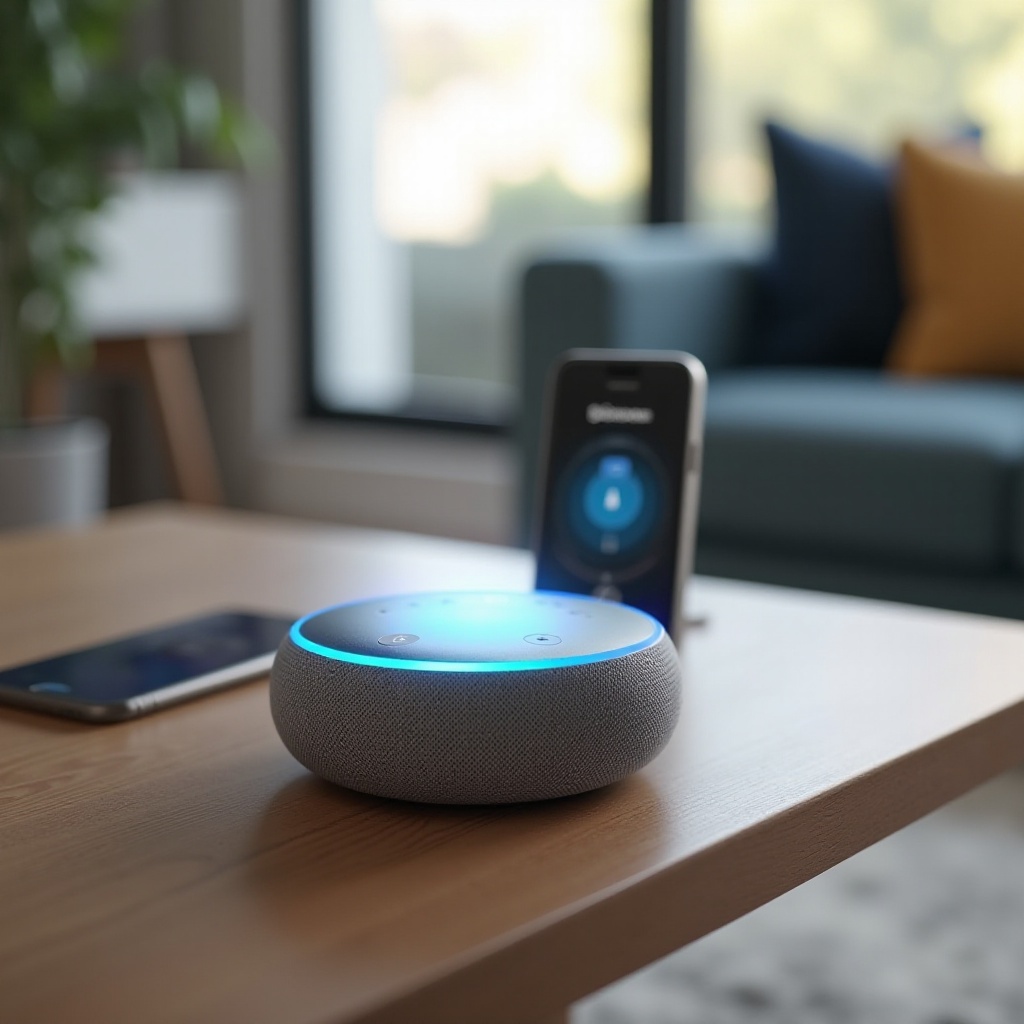
Pre početka: uslovi i brze provere
Dobra priprema sprečava većinu problema sa uparivanjem. Nekoliko minuta potrošenih na proveru vašeg Echo Dot uređaja, Alexa aplikacije i zvučnika uštedeće vam mnogo nerviranja kasnije i učiniće da svaki metod u ovom vodiču radi pouzdanije.
Potvrdite model Echo Dot uređaja i osnovno podešavanje
Prvo se uverite da je vaš Echo Dot podešen i radi kao pametni zvučnik:
- Uključite Echo Dot u struju i sačekajte da se podigne sistem.
- Proverite da svetlosni prsten nije zaglavljen u stalnom narandžastom ili crvenom stanju.
- Recite jednostavnu komandu, na primer „Alexa, koliko je sati?”
Ako Alexa odgovori, vaš Echo Dot je na mreži i povezan sa vašim Amazon nalogom. Ako ne, otvorite Alexa aplikaciju i prvo završite podešavanje uređaja.
Sve novije generacije Echo Dot uređaja podržavaju Bluetooth uparivanje, ali se mogu malo razlikovati po dugmadima i šablonima osvetljenja. Poznavanje toga da li imate 3., 4. ili 5. generaciju Dot uređaja pomoći će kada kasnije budete koristili resetovanje pomoću dugmadi.
Uverite se da je Bluetooth uključen u Alexa aplikaciji
Vaš Echo Dot koristi Bluetooth da komunicira sa spoljnim zvučnicima. Bluetooth je obično uključen po podrazumevanim podešavanjima, ali vredi proveriti.
- Otvorite Alexa aplikaciju na telefonu.
- Kucnite na Devices (Uređaji) na dnu.
- Izaberite Echo & Alexa, a zatim kucnite na svoj Echo Dot.
- Potražite Bluetooth Devices (Bluetooth uređaji) u podešavanjima.
Ako vidite listu uparenih uređaja ili opciju „Pair a New Device” (Upari novi uređaj), Bluetooth je aktivan. Ako stranica prikazuje grešku ili se ne učitava ispravno, zatvorite i ponovo otvorite aplikaciju ili restartujte telefon, pa pokušajte ponovo. Čista Bluetooth sekcija u aplikaciji olakšava upravljanje režimom uparivanja.
Proverite Bluetooth kompatibilnost zvučnika
Većina modernih Bluetooth zvučnika, slušalica i soundbarova radi sa Echo Dot uređajem, ali trebalo bi da proverite nekoliko stvari:
- Zvučnik podržava Bluetooth audio ulaz, ne samo izlaz.
- Zvučnik može da prihvata veze sa telefona ili pametnih zvučnika.
- Zvučnik se ne povezuje automatski na neki drugi uređaj dok pokušavate uparivanje.
Držite uputstvo za zvučnik ili instrukcije proizvođača pri ruci. Biće vam potrebno da znate kako da taj konkretan zvučnik stavite u režim uparivanja kako bi ga Echo Dot našao.
Kada je vaš Echo Dot na mreži, Bluetooth potvrđen, a zvučnik spreman, možete početi da koristite prvi i najjednostavniji način da ručno stavite Echo Dot u režim uparivanja: glasovne komande.
Metod 1 – Koristite glasovne komande da ručno stavite Echo Dot u režim uparivanja
Glasovne komande su obično najbrži način da stavite Echo Dot u režim uparivanja. Ne treba vam ni telefon kada znate prave fraze, a od Alexe dobijate glasovnu povratnu informaciju o tome šta se dešava.
Tačne glasovne komande koje pouzdano pokreću režim uparivanja
Stanite blizu Echo Dot uređaja i jasno govorite. Pokušajte sa nekom od ovih komandi:
- „Alexa, pair Bluetooth.”
- „Alexa, pair.”
- „Alexa, Bluetooth pairing.”
Alexa bi trebalo da odgovori nečim poput: „Searching. Now in pairing mode.” (Tražim. Sada sam u režimu uparivanja.) Ova poruka znači da je Echo Dot vidljiv i spreman da se poveže sa vašim zvučnikom.
U tom trenutku uverite se da je zvučnik već u svom režimu uparivanja. Kada su oba uređaja istovremeno u režimu uparivanja, mogu da vide jedan drugi i uspostave vezu.
Ako je Echo Dot ranije bio uparen sa nekim zvučnikom, komanda poput „Alexa, connect to my speaker” (Alexa, poveži se sa mojim zvučnikom) može ponovo povezati poslednji uređaj. Kada želite da dodate novi zvučnik, koristite komandu za uparivanje umesto jednostavne komande za povezivanje.
Razumevanje svetlosnog prstena i Alexinih poruka
Kada Echo Dot uđe u režim uparivanja, obično se dešava nekoliko stvari:
- Svetlosni prsten može kratko pulsirati ili zatreperiti dok Alexa potvrđuje komandu.
- Alexa objavljuje da je spremna za uparivanje i da traži uređaje.
- Ako je povezivanje uspešno, čućete ton ili poruku koja potvrđuje ime uređaja.
Obratite pažnju na ove poruke. Ako Alexa kaže da nijedan uređaj nije pronađen, to obično znači da vaš zvučnik nije u režimu uparivanja, da je predaleko ili da je već povezan sa nekim drugim uređajem.
Šta da radite ako Alexa pogrešno čuje ili ne odgovara
Ponekad problemi nastaju zbog buke, udaljenosti ili isključenog mikrofona:
- Proverite dugme za mikrofon na Echo Dot uređaju; ako je svetlo stalno crveno, mikrofon je isključen. Pritisnite ga da ga uključite.
- Priđite malo bliže i ponovite: „Alexa, pair Bluetooth.”
- Smanjite pozadinsku buku sa TV-a, ventilatora ili muzike da bi Alexa jasno čula.
Ako Alexa i dalje ne odgovara ispravno ili pogrešno razume komandu, možete preći na metod sa Alexa aplikacijom. Aplikacija vam daje više kontrole nad Bluetooth podešavanjima i pouzdanija je u bučnim prostorijama ili deljenim prostorima.
Metod 2 – Koristite Alexa aplikaciju da ručno uključite režim uparivanja
Alexa aplikacija nudi vizuelan, korak-po-korak način za upravljanje Bluetooth vezama. Ovaj metod je idealan kada glasovne komande ne rade, kada imate više Echo uređaja ili kada želite da vidite kompletnu listu dostupnih zvučnika.
Pronađite svoj Echo Dot u kartici Devices
Pratite ove korake na svom telefonu:
- Otvorite Alexa aplikaciju.
- Kucnite na Devices na dnu desno.
- Kucnite na Echo & Alexa na vrhu.
- Izaberite svoj Echo Dot sa liste.
Ako imate više Echo uređaja, izaberite onaj koji je u istoj prostoriji kao zvučnik koji želite da uparite. Korišćenje jasnih imena uređaja, kao što su „Living Room Dot” (Dnevna soba Dot) ili „Bedroom Dot” (Spavaća soba Dot), čini ovo mnogo lakšim.
Otvorite Bluetooth podešavanja i kucnite na „Pair a New Device”
Kada ste na stranici sa podešavanjima svog Echo Dot uređaja:
- Skrolujte nadole i kucnite na Bluetooth Devices.
- Kucnite na Pair a New Device.
Vaš Echo Dot sada ručno ulazi u Bluetooth režim uparivanja i počinje da skenira uređaje u blizini. Istovremeno stavite zvučnik u njegov režim uparivanja. U roku od nekoliko sekundi trebalo bi da vidite ime zvučnika na listi.
Kucnite na ime zvučnika da se povežete. Ako je uparivanje uspešno, uređaj će biti prikazan kao „Connected”, a čućete ton ili potvrdu preko zvučnika ili Echo Dot uređaja.
Upravljanje sa više Echo uređaja u istom domu
Ako imate više od jednog Echo Dot uređaja, svaki održava svoje sopstvene Bluetooth veze. Da biste izbegli zabunu:
- Uvek izaberite pravi Echo Dot u kartici Devices pre uparivanja.
- Izbegavajte da dva Dot uređaja budu suviše blizu tokom uparivanja kako ne bi oba odgovarala.
- Preimenujte svoje Dot uređaje i zvučnike jasnim oznakama, kao što su „Kitchen Speaker” (Kuhinjski zvučnik) ili „Office Dot” (Kancelarija Dot).
Korišćenje aplikacije daje vam dodatnu jasnoću. Ako problemi nastave, možete kucnuti na upareni uređaj i izabrati Forget Device da resetujete vezu i počnete ispočetka.
Ako ni aplikacija ne reši problem, sledeći metod koristi fizička dugmad na Echo Dot uređaju. Radnje pomoću dugmadi pomažu kada se čini da je uređaj zaglavljen ili odbija da uđe u režim uparivanja.
Metod 3 – Koristite dugmad na Echo Dot uređaju da pomognete pri uparivanju
Dugmad ne uključuju direktno režim uparivanja na isti način kao aplikacija ili glasovne komande, ali pomažu kada se Echo Dot loše ponaša, zamrzne ili odbija da se pravilno upari.
Prepoznajte Action dugme i druge kontrole
Na većini Echo Dot uređaja videćete:
- Dugmad za pojačavanje i utišavanje zvuka.
- Dugme za uključivanje/isključivanje mikrofona.
- Action dugme, često označeno jednom tačkom.
Action dugme može da probudi Alexu bez izgovaranja budne reči i može da podrži radnje resetovanja ili ponovnog pokretanja. Važno je da znate koje je koje dugme pre nego što nešto pritisnete i držite duže vreme.
Kada resetovanje pomoću dugmadi pomaže kod tvrdoglavih problema sa uparivanjem
Ako vaš Echo Dot ignoriše komande za uparivanje ili aplikacija prikazuje Bluetooth greške:
- Isključite Echo Dot iz struje, sačekajte oko 30 sekundi i ponovo ga uključite.
- Nakon ponovnog pokretanja, pokušajte ponovo korake za uparivanje glasom ili preko aplikacije.
- Ako problemi ostanu, pritisnite i držite Action dugme oko 20 sekundi dok se svetlosni prsten ne promeni, zatim otpustite.
Ovo duže pritiskanje može da izvrši dublji reset mrežnih i uređajskih podešavanja, u zavisnosti od modela. Uvek dvaput proverite koja vrsta resetovanja važi za vašu generaciju Echo Dot uređaja u zvaničnim uputstvima pre nego što držite neko dugme duže vreme.
Bezbednosni saveti pre korišćenja hardverskih resetovanja
Pre nego što neko dugme držite duže vreme:
- Potvrdite da li radite jednostavan restart ili potpuni fabrički reset.
- Razumite da fabrički reset uklanja Wi-Fi i podatke o nalogu, i da ćete morati ponovo da podesite Echo Dot u Alexa aplikaciji.
- Koristite potpuni reset samo ako drugi metodi uparivanja potpuno ne uspeju i ako ste spremni da ponovo konfigurišete uređaj.
Kada je vaš Echo Dot ponovo stabilan, možete ponovo pokušati režim uparivanja glasovnim ili aplikacionim metodom. U tom trenutku, strana Echo Dot uređaja je spremna. Sledeće je da pripremite sam zvučnik kako bi mogao da prihvati vezu.
Stavite zvučnik u režim uparivanja za Echo Dot
Vaš Echo Dot može da se poveže samo sa uređajima koji su takođe u Bluetooth režimu uparivanja. Svaka vrsta zvučnika se ponaša malo drugačije, pa treba da znate kako da uključite režim uparivanja na svom konkretnom uređaju pre nego što pokušate povezivanje.
Opšti koraci za prenosive Bluetooth zvučnike
Za većinu prenosivih zvučnika:
- Uključite zvučnik i uverite se da ima dovoljno baterije.
- Pritisnite i držite Bluetooth dugme dok se ne pojavi trepćuće svetlo ili ne čujete ton za uparivanje.
- Držite zvučnik na nekoliko metara od Echo Dot uređaja tokom uparivanja.
Tačne ikone i svetla se razlikuju od brenda do brenda, ali je proces sličan. Ako se zvučnik automatski povezuje sa vašim telefonom, prvo ga isključite sa telefona ili isključite Bluetooth na telefonu kako bi zvučnik mogao da se upari sa Echo Dot uređajem.
Soundbarovi, kućni stereo sistemi i računarski zvučnici
Soundbarovi i stereo sistemi često koriste dugme za izbor izvora (source) ili režima (mode) da uđu u Bluetooth režim:
- Uključite soundbar ili risiver.
- Pritisnite Source ili Mode dok na displeju ili LED indikatoru ne vidite „BT”, „Bluetooth” ili Bluetooth ikonu.
- Ako je potrebno, držite Bluetooth ili pair dugme dok indikator ne počne da treperi da biste potvrdili režim uparivanja.
Neki računarski zvučnici rade na isti način, dok se drugi povezuju preko USB-a i možda ne podržavaju direktno Bluetooth uparivanje sa Echo Dot uređajem. Ako niste sigurni, proverite uputstvo da potvrdite podršku za Bluetooth ulaz.
Slušalice i bubice za privatno slušanje
Slušalice i bubice prate sličan obrazac:
- Počnite sa isključenim uređajem.
- Pritisnite i držite dugme za napajanje ili Bluetooth dok LED ne počne brzo da treperi ili ne promeni boju.
- Postavite ih blizu Echo Dot uređaja dok ovaj traži uređaje.
Kada vaš zvučnik ili slušalice postanu vidljivi, spremni ste da završite povezivanje preko Alexa aplikacije ili glasovnom komandom, a zatim proverite da li se zvuk ispravno preusmerava.
Povežite Echo Dot sa zvučnikom nakon aktiviranja režima uparivanja
Kada su oba uređaja u režimu uparivanja, možete završiti povezivanje i usmeriti sav zvuk sa Echo Dot uređaja preko izabranog zvučnika.
Biranje ispravnog zvučnika u Alexa aplikaciji
Korišćenje Alexa aplikacije daje vam preciznu kontrolu nad tim sa kojim uređajem se povezujete:
- Otvorite Alexa → Devices → Echo & Alexa.
- Izaberite svoj Echo Dot.
- Kucnite na Bluetooth Devices → Pair a New Device.
- Sačekajte da se ime vašeg zvučnika pojavi i kucnite na njega.
Ako vidite više sličnih imena, proverite tačan model zvučnika na nalepnici ili u uputstvu, pa izaberite odgovarajuće ime. Nakon uspešnog povezivanja, zvučnik će se pojaviti pod Paired Devices i biti označen kao Connected.
Testiranje muzike i Alexinog glasa preko zvučnika
Kada je uparivanje izvršeno, testirajte zvuk da biste bili sigurni da sve radi kako treba:
- Recite: „Alexa, play music.”
- Podešavajte jačinu zvuka pomoću dugmadi na Echo Dot uređaju, glasovnim komandama ili kontrolama na zvučniku.
- Potvrdite da jasno čujete Alexin glas i muziku preko spoljnog zvučnika.
Ako zvuk i dalje izlazi iz ugrađenog zvučnika Echo Dot uređaja, prekinite pa ponovo uspostavite Bluetooth vezu u aplikaciji, ili recite: „Alexa, connect to [ime zvučnika]” koristeći ime uređaja koje je Alexa zapamtila.
Podešavanje podrazumevanog Bluetooth zvučnika za Echo Dot
Da biste pojednostavili buduću upotrebu, možete svoj omiljeni zvučnik postaviti kao podrazumevani izlaz:
- Držite željeni zvučnik uparen i povezan.
- U podešavanjima svog Echo Dot uređaja potražite audio ili Bluetooth opcije koje se odnose na podrazumevani zvučnik (default speaker).
- Podesite povezani Bluetooth uređaj kao podrazumevani izlaz, ako je ta opcija dostupna.
Kada je ovo podešeno, vaš Echo Dot će pokušati da koristi taj zvučnik svaki put kada je u blizini i uključen. Ovo čini svakodnevnu upotrebu jednostavnom: uključite oba uređaja i zvuk ide tamo gde očekujete.
Rešavanje problema kada Echo Dot ne može da uđe ili ostane u režimu uparivanja
Čak i uz pažljivo praćenje koraka, uparivanje može da ne uspe. Problemi sa vezom obično spadaju u nekoliko uobičajenih obrazaca, koje možete rešiti jednostavnom kontrolnom listom pre nego što posegnete za potpunim resetovanjem.
Echo Dot ne ulazi u režim uparivanja na glasovne komande
Ako Echo Dot ignoriše „Alexa, pair Bluetooth” ili odgovara greškama:
- Proverite da mikrofon nije isključen (da nema stalnog crvenog svetla).
- Restartujte Echo Dot isključivanjem iz struje, čekanjem 30 sekundi i ponovnim uključivanjem.
- Uverite se da je uređaj online tako što ćete Alexu pitati za vreme ili vremensku prognozu.
- Pokušajte da uključite uparivanje kroz Alexa aplikaciju umesto glasom.
Ako ništa od ovoga ne pomogne, možda će biti potreban dublji reset pomoću Action dugmeta, kao što je opisano ranije. Potpuni fabrički reset radite samo ako ste spremni da ponovo podesite uređaj.
Zvučnik se ne pojavljuje na Echo Dot Bluetooth listi
Kada se vaš zvučnik ne pojavljuje u rezultatima pretrage:
- Potvrdite da je zvučnik u režimu uparivanja, sa trepćućim svetlom ili tonom za uparivanje.
- Premestite Echo Dot i zvučnik bliže, idealno u nekoliko metara razdaljine.
- Isključite Bluetooth na obližnjim telefonima ili tabletima koji bi mogli da „otmu” vezu.
- Restartujte zvučnik i ponovite njegove korake za ulazak u režim uparivanja.
- U Alexa aplikaciji zatvorite i ponovo otvorite ekran Pair a New Device da biste osvežili pretragu.
Stara uparivanja ponekad blokiraju nova. Ako je vaš zvučnik već uparen sa mnogo uređaja, obrišite njegovu memoriju uparivanja prema uputstvima proizvođača, pa zatim pokušajte ponovo sa Echo Dot uređajem.
Uparivanje uspe, ali nema zvuka ili zvuk prekida
Ako Echo Dot i zvučnik prikazuju da su povezani, ali ne čujete ništa ili zvuk često prekida:
- Pojačajte zvuk i na Echo Dot uređaju i na zvučniku.
- Proverite da zvučnik nije utišan i da je postavljen na ispravan ulaz ili režim.
- Uklonite druge bežične uređaje, kao što su Wi-Fi ruteri i mikrotalasne pećnice, dalje od Echo Dot uređaja i zvučnika.
- Pokušajte sa drugom pesmom ili servisom da isključite probleme sa aplikacijom ili sadržajem.
- Ako prekidi traju, držite Echo Dot i zvučnik u istoj prostoriji i izbegavajte debele zidove ili velike metalne predmete između njih.
Česta seckanja zvuka obično znače probleme sa smetanjem ili rastojanjem. Male promene u rasporedu često mogu mnogo da poboljšaju situaciju, ali u nekim postavkama možda ćete želeti da razmotrite alternative poput Wi-Fi zvuka ili žičnih veza.
Napredni saveti za stabilne veze između Echo Dot uređaja i zvučnika
Kada naučite kako da ručno stavite Echo Dot u režim uparivanja i imate radnu vezu, možete dodatno da podesite sistem za bolji kvalitet zvuka, lakše prebacivanje i manje problema na duži rok.
Optimizujte položaj uređaja da smanjite smetnje
Bluetooth je osetljiv na razdaljinu i prepreke. Za najbolje rezultate:
- Držite Echo Dot i zvučnik u istoj prostoriji kad god je moguće.
- Izbegavajte da ih postavljate iza televizora, u zatvorene ormariće ili blizu velikih metalnih objekata.
- Pomerite Wi-Fi rutere malo dalje od Echo Dot uređaja i zvučnika da smanjite smetnje.
Nekoliko malih prilagođavanja položaja može dramatično poboljšati stabilnost i jasnoću zvuka, posebno u stanovima ili kućama sa mnogo bežičnih uređaja.
Upravljanje sa više Bluetooth zvučnika i preimenovanje uređaja
Ako koristite više od jednog zvučnika sa svojim Echo Dot uređajem:
- U Alexa aplikaciji preimenujte svaki Bluetooth uređaj jasnim, jedinstvenim imenom, kao što su „Office Speaker” ili „Patio Speaker”.
- Koristite glasovne komande poput „Alexa, connect to Office Speaker” da se brzo prebacujete između njih.
- Povremeno uklonite uređaje koje više ne koristite tako što ćete kucnuti na Forget Device da biste listu održavali preglednom.
Uredna i jasno označena lista Bluetooth uređaja čini uparivanje i prebacivanje bržim i mnogo manje zbunjujućim.
Kada koristiti Wi-Fi, stereo parove ili žične veze umesto Bluetooth-a
Bluetooth je praktičan, ali nije uvek najbolji izbor za svaku postavku:
- Za zvuk u više prostorija razmotrite Wi-Fi grupe zvučnika sa više Echo uređaja umesto više Bluetooth zvučnika.
- Za bogatiji stereo zvuk koristite Echo stereo par sa kompatibilnim Echo zvučnicima plus Echo Sub.
- Za nultu latenciju i maksimalnu stabilnost koristite žičnu vezu ako vaš zvučnik podržava aux ulaz, a vaš Echo uređaj ima 3,5 mm izlaz.
Biranje pravog tipa veze za vašu prostoriju, sadržaj i uređaje daje vam najpouzdanije iskustvo slušanja i pomaže da izbegnete ograničenja Bluetooth-a.
Zaključak
Poznavanje načina da ručno stavite Echo Dot u režim uparivanja daje vam punu kontrolu nad tim kako i gde slušate. Uz glasovne komande, Alexa aplikaciju i dugmad na samom Echo Dot uređaju, imate više alata da pokrenete i popravite Bluetooth uparivanje kad god je potrebno.
Naučili ste kako da pripremite Echo Dot i zvučnik, uključite režim uparivanja na oba, završite povezivanje u Alexa aplikaciji i testirate zvuk. Takođe ste videli šta da radite kada se zvučnik ne pojavljuje, kada Echo Dot odbija da uđe u režim uparivanja ili kada zvuk prekida.
Uz malo vežbe, uparivanje Echo Dot uređaja sa Bluetooth zvučnikom, soundbarom ili slušalicama postaje brzo i rutinski. Podesite svoj omiljeni zvučnik kao podrazumevani izlaz, održavajte listu Bluetooth uređaja urednom i prilagodite raspored uređaja za stabilan zvuk. Vaš Echo Dot sada može da obezbedi snažniji, jasniji zvuk širom vašeg doma bez komplikovanih podešavanja ili nagađanja.
Često postavljana pitanja
Zašto moj Echo Dot neće ručno da uđe u Bluetooth režim uparivanja?
Ako vaš Echo Dot neće da uđe u režim uparivanja, prvo proverite da mikrofon nije isključen i potvrdite da je uređaj na mreži tako što ćete postaviti Alexi jednostavno pitanje. Ponovo pokrenite Echo Dot tako što ćete ga isključiti iz struje na 30 sekundi i ponovo uključiti. Ako glasovne komande i dalje ne rade, otvorite aplikaciju Alexa, idite na Uređaji → Echo & Alexa → vaš Echo Dot → Bluetooth uređaji i dodirnite „Upari novi uređaj” („Pair a New Device”). Kao poslednju opciju, upotrebite metod resetovanja pomoću dugmeta Action koji je preporučen za vaš model Echo Dot, a zatim ponovo pokušajte uparivanje.
Da li mogu da povežem svoj Echo Dot sa više od jednog Bluetooth zvučnika?
Vaš Echo Dot može da zapamti više Bluetooth zvučnika, ali može da reprodukuje zvuk samo na jedan Bluetooth uređaj istovremeno. Možete da prelazite sa jednog na drugi pomoću aplikacije Alexa ili glasovnom komandom kao što je „Alexa, poveži se sa [ime zvučnika]”. Preimenujte svaki zvučnik u aplikaciji jasnim imenom kako biste uvek izabrali pravi. Za pravi zvuk u više prostorija koristite Wi-Fi grupe zvučnika sa Echo uređajima umesto pokušaja da istovremeno strimujete na više Bluetooth zvučnika.
Da li mi je potreban Wi-Fi da bih stavio Echo Dot u režim uparivanja i koristio Bluetooth zvučnike?
Možete uključiti režim uparivanja bez Wi-Fi veze, ali većina funkcija najbolje radi kada je vaš Echo Dot povezan na internet. Wi-Fi je potreban za početno podešavanje, prepoznavanje glasa i strimovanje muzike sa servisa kao što su Amazon Music ili Spotify. Kada muzika počne da se reprodukuje, zvuk se prenosi do vašeg zvučnika preko Bluetooth veze. Za lokalni zvuk sa telefona na Echo Dot, Wi-Fi je manje važan, ali uparivanje, imenovanje uređaja i korišćenje Alexa glasovnih funkcija pouzdanije je kada je Echo Dot povezan na internet.