
Uvod
Sednete, pritisnete dugme za uključivanje i čekate onaj zadovoljavajući zvuk. Umesto toga, ništa se ne povezuje. Vaše Beats slušalice se ne pojavljuju u Bluetooth listi ili se prikažu kao povezane, ali se zvuk ne reproducira. Ovaj problem je frustrirajući, posebno kada samo želite da slušate muziku, pridružite se sastanku ili gledate emisiju bez borbe sa opremom.
Dobra vest je da se većina problema sa povezivanjem Beats slušalica može rešiti kod kuće za nekoliko minuta. Bilo da svoje Beats koristite sa iPhone-om, Android telefonom, Windows laptopom ili Mac-om, koraci su jednostavni i lako ponovljivi kada ih jednom razumete. Ne trebaju vam posebni alati ni napredno tehničko znanje.
Ovaj vodič vas korak po korak vodi kroz praktična rešenja, a ne teoriju. Videćete kako Beats treba da se povežu, kako da uradite brze provere, a zatim kako da rešavate probleme za svaku vrstu uređaja. Dobićete i metode resetovanja specifične za modele, naučićete kako da uočite hardverske probleme i usvojite navike koje sprečavaju da se ovi problemi ponovo jave. Na kraju bi trebalo tačno da znate šta da uradite sledeći put kada pomislite: „Moje Beats slušalice se neće povezati.”
Kako bi Beats slušalice trebalo da se povezuju
Pre nego što počnete da tražite probleme, treba da znate kako izgleda normalno ponašanje. Kada razumete kako se Beats povezuju na svakoj platformi, lakše ćete uočiti gde stvari krenu po zlu i koji korak treba prvo da prilagodite. Jasna slika idealnog procesa čini rešavanje problema bržim i manje stresnim.
Kako se Beats uparuju sa iPhone-om i iPad-om
Beats modeli sa Apple čipovima, kao što su W1 ili H1, dizajnirani su da glatko rade sa iPhone-om i iPad-om. U tipičnom slučaju:
- Uključite svoje Beats u blizini otključanog iPhone-a ili iPad-a.
- Na ekranu se pojavljuje iskačuća kartica koja prikazuje vaše Beats slušalice.
- Dodirnete „Connect” i uređaj se upari i sačuva vaše Beats u vaš iCloud nalog.
Nakon toga, vaše Beats bi trebalo automatski ponovo da se povezuju kada ih uključite u blizini istog iPhone-a ili iPad-a, sve dok je Bluetooth uključen. Ako se iskačući prozor ne pojavi, i dalje bi trebalo da vidite svoje Beats u podešavanjima pod Settings > Bluetooth. Odande možete dodirnuti naziv svojih Beats slušalica da biste se ručno povezali.
Kako se Beats uparuju sa Android telefonima
Na Android-u, Beats koristi standardno Bluetooth uparivanje bez Apple iskačuće kartice. Proces je i dalje jednostavan:
- Uključite svoje Beats i stavite ih u režim uparivanja držanjem dugmeta za uključivanje ili sistemskog dugmeta dok LED ne počne da treperi.
- Otvorite Settings > Bluetooth na svom Android telefonu.
- Uključite Bluetooth, zatim dodirnite „Pair new device” ili „Add device”.
- Izaberite svoje Beats sa liste i potvrdite uparivanje kada se to zatraži.
Neki Android telefoni mogu da koriste zvanične Beats ili Apple Music aplikacije da bi prikazivali informacije o bateriji i pomagali sa ažuriranjima, ali osnovna veza i dalje koristi sistemski Bluetooth meni. Ako taj osnovni korak uparivanja zakaže, ostatak iskustva će delovati nepouzdano.
Kako se Beats uparuju sa Windows i Mac laptopovima
Na Windowsu, Beats se povezuju kao standardni Bluetooth audio uređaj:
- Otvorite Settings > Bluetooth & devices.
- Uključite Bluetooth.
- Kliknite na „Add device” i izaberite „Bluetooth”.
- Stavite svoje Beats u režim uparivanja i izaberite ih kada se pojave.
Na Mac-u je tok radnji sličan:
- Otvorite System Settings > Bluetooth.
- Uključite Bluetooth ako je isključen.
- Stavite svoje Beats u režim uparivanja.
- Kliknite na „Connect” pored svojih Beats slušalica kada se pojave na listi.
Kada sve radi kako je predviđeno, uparivanje je brzo i stabilno na svakoj platformi. Kada nije, prvo treba da proverite osnove pre nego što pređete na dublja rešenja.
Osnovne provere pre rešavanja problema
Ako vam je prva misao „Moje Beats slušalice se neće povezati”, odolite porivu da odmah ulazite u komplikovana podešavanja. Mnogi problemi nastaju zbog veoma jednostavnih stvari koje možete rešiti za nekoliko sekundi. Ako odvojite trenutak da proverite napajanje, Bluetooth i okruženje, često ćete se spasiti nepotrebnog posla.
Proverite da li su vaše Beats napunjene i uključene
Niska baterija je jedan od najčešćih uzroka problema sa povezivanjem.
Napravite ove provere:
- Proverite da li slušalice ili bubice imaju dovoljno baterije da se uključe.
- Ako koristite bubice sa kućištem za punjenje, proverite i da li kućište ima napajanje.
- Potražite LED indikatore koji prikazuju status napajanja i punjenja.
Ako vaše Beats uopšte ne reaguju kada pritisnete dugme za uključivanje ili sistemsko dugme, punite ih najmanje 10–15 minuta, a zatim pokušajte ponovo da ih uključite. Skoro prazna baterija može da omogući da svetla trepere, ali da ne uspe da održi stabilnu Bluetooth vezu.
Proverite da li je Bluetooth uključen na vašem uređaju
Ponekad problem uopšte nije u vašim Beats slušalicama. Problem je u telefonu, tabletu ili računaru koji odbija veze.
Proverite status Bluetooth veze ovde:
- Na iPhone-u ili iPad-u: Settings > Bluetooth.
- Na Android-u: Settings > Bluetooth.
- Na Windows-u: Settings > Bluetooth & devices.
- Na Mac-u: System Settings > Bluetooth.
Ako je Bluetooth već uključen, a vaše Beats se i dalje ne povezuju, isključite Bluetooth pa ga ponovo uključite. Ovo brzo resetovanje osvežava bežični radio i često uklanja manje greške.
Proverite razdaljinu, vidno polje i smetnje
Bluetooth najbolje radi na malim razdaljinama uz minimalne prepreke. Problemi sa dometom i smetnjama mogu izgledati kao neuspešno uparivanje čak i kada uređaji rade ispravno.
Pokušajte sledeće korake:
- Približite svoje Beats i uređaj na 1–2 metra jedan od drugog (otprilike 3–6 stopa).
- Izbegavajte debele zidove, metalni nameštaj i velike kućne aparate između njih.
- Udaljite se od bežičnih rutera, gejming konzola ili drugih Bluetooth uređaja koji mogu da zauzimaju isti prostor.
Ako ste proverili napajanje, Bluetooth i smetnje, a stvari i dalje ne izgledaju kako treba, vreme je da pređete na rešenja specifična za uređaje, počevši od iPhone-a i iPad-a.
Rešenja kada se Beats ne povezuju sa iPhone-om ili iPad-om
Kada se Beats ne povezuju sa iPhone-om ili iPad-om, problem se često nalazi u sačuvanim Bluetooth podacima ili manjim bežičnim greškama unutar iOS-a ili iPadOS-a. Brisanje tih sačuvanih podešavanja ili restart ključnih servisa obično vraća čistu i pouzdanu vezu.
Zaboravite svoje Beats u Bluetooth podešavanjima i ponovo ih uparite
Uklanjanje vaših Beats slušalica iz memorije iPhone-a ili iPad-a primorava na uspostavljanje nove veze.
Pratite ove korake:
- Otvorite Settings > Bluetooth.
- Pronađite svoje Beats u odeljku „My Devices”.
- Dodirnite ikonu „i” pored njih.
- Dodirnite „Forget This Device” i potvrdite.
- Stavite svoje Beats u režim uparivanja.
- Sačekajte iskačući prozor za povezivanje ili dodirnite svoje Beats u Bluetooth listi.
Ovaj korak briše mnoge manje probleme sa uparivanjem koji su izazvani oštećenim ili zastarelim Bluetooth profilima.
Restartujte iPhone ili iPad i preklopite Bluetooth
Ako zaboravljanje i ponovno uparivanje ne reši problem, restartujte iPhone ili iPad da osvežite sistem.
Pokušajte ovo:
- Isključite Bluetooth u Settings > Bluetooth.
- Restartujte iPhone ili iPad korišćenjem standardne metode isključivanja.
- Ponovo uključite Bluetooth nakon ponovnog pokretanja.
- Stavite svoje Beats u režim uparivanja i pokušajte ponovo da ih povežete.
Restartovanje osvežava bežični sloj i uklanja manje greške koje mogu blokirati Bluetooth veze ili sprečiti pojavu iskačuće kartice.
Ažurirajte iOS i Beats firmver radi bolje stabilnosti
Ažuriranja softvera rešavaju mnoge skrivene greške koje utiču na Bluetooth performanse.
- Na iPhone-u ili iPad-u idite na Settings > General > Software Update i instalirajte sva ažuriranja.
- Držite svoje Beats redovno uparene sa iPhone-om ili iPad-om kako bi se ažuriranja firmvera mogla instalirati u pozadini kada ih Apple pošalje.
Nakon ažuriranja, ponovo testirajte vezu. Ako vaše Beats rade sa iPhone-om, ali imaju problema sa Android-om ili računarima, pređite na sledeće odeljke koji se fokusiraju na te sisteme.
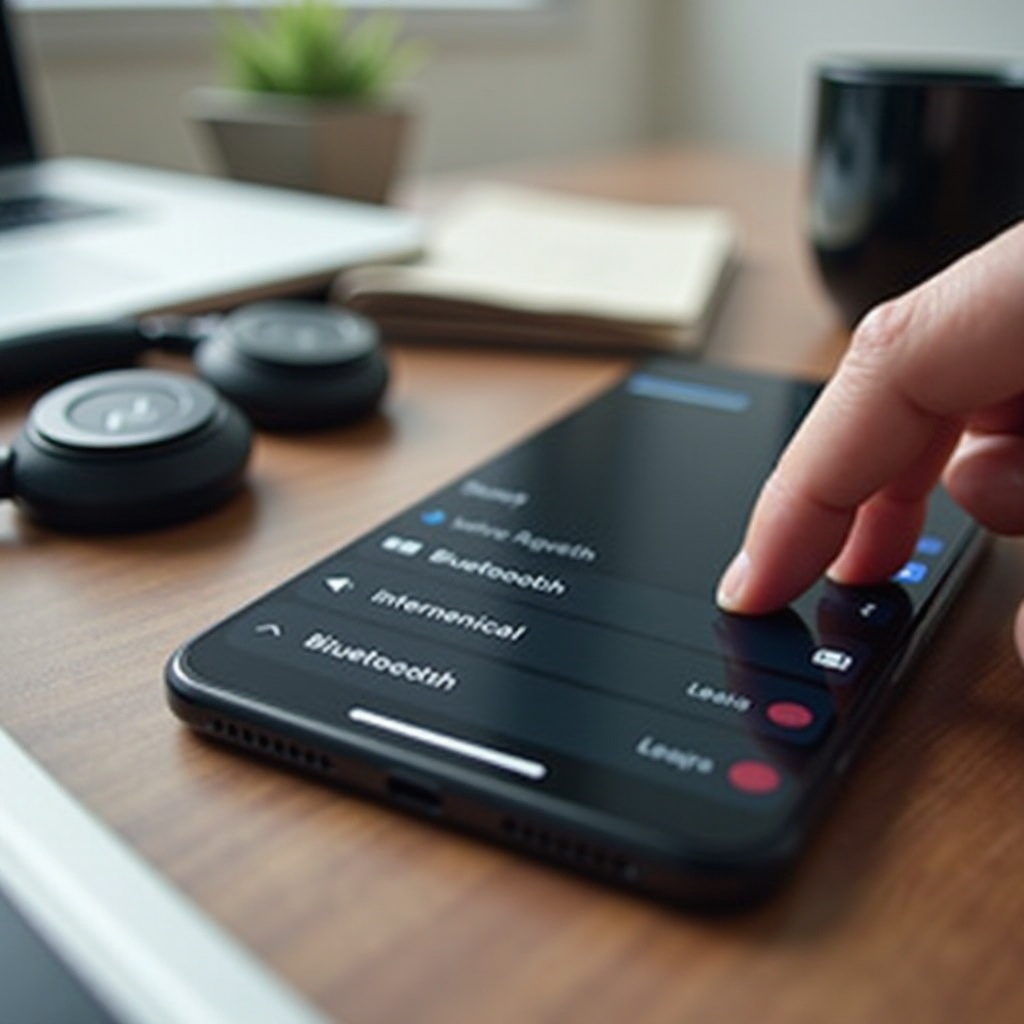
Rešenja kada se Beats ne povezuju sa Android telefonima
Na Android-u, problemi sa povezivanjem često potiču od starih podataka o uparivanju, zatrpanog Bluetooth keša ili agresivnih podešavanja za uštedu energije. Čišćenjem ovih oblasti dajete svom telefonu čistu osnovu i često vraćate glatko uparivanje sa Beats slušalicama.
Uklonite Beats sa liste uparenih uređaja
Počnite brisanjem starih podataka o uparivanju sačuvanih na telefonu.
- Otvorite Settings > Bluetooth.
- Pronađite svoje Beats na listi uparenih uređaja.
- Dodirnite ikonu zupčanika ili tri tačke pored naziva.
- Izaberite „Forget”, „Unpair” ili „Remove”.
- Isključite svoje Beats, a zatim ih ponovo stavite u režim uparivanja.
- Dodirnite „Pair new device” ili „Add device” i izaberite svoje Beats.
Ovo resetovanje tera Android da tretira vaše Beats kao potpuno novi dodatak.
Obrišite Bluetooth keš i restartujte telefon
Neke verzije Android-a skupljaju sistemske Bluetooth podatke koji se vremenom mogu oštetiti.
Često možete rešiti problem brisanjem Bluetooth keša:
- Idite na Settings > Apps (ili Apps & notifications).
- Dodirnite meni i izaberite „Show system apps” ili „Show all”.
- Skrolujte dok ne nađete „Bluetooth” ili „Bluetooth Share”.
- Dodirnite „Storage & cache” (ili slično).
- Dodirnite „Clear cache” i, po potrebi, „Clear storage” ili „Clear data”.
- Restartujte telefon.
- Stavite svoje Beats u režim uparivanja i ponovo ih uparite iz Bluetooth menija.
Brisanje keša daje Bluetooth sistemu novi početak i može rešiti uporne probleme sa povezivanjem.
Proverite dozvole, uštedu energije i sistemska ažuriranja
Neki Android telefoni ograničavaju Bluetooth funkcije radi uštede baterije ili zaštite privatnosti.
Pregledajte ova podešavanja:
- Režim baterije ili uštede energije: isključite ga ili izuzmite Bluetooth servise.
- Dozvole za obližnje uređaje ili lokaciju: uverite se da telefon može da skenira i povezuje se sa obližnjim Bluetooth uređajima.
- Sistemska ažuriranja: idite na Settings > System > Software update (ili ekvivalentno na vašem uređaju) i instalirajte sva dostupna ažuriranja.
Kada vaše Beats počnu pouzdano da se povezuju sa Android telefonom, možete se posvetiti problemima sa laptopovima. Sledeći odeljak se bavi Windows laptopovima, gde su drajveri i sistemski alati veoma važni.
Rešenja kada se Beats ne povezuju sa Windows laptopovima
Windows laptopovi se u velikoj meri oslanjaju na Bluetooth drajvere i pozadinske servise. Kada se vaše Beats ne povezuju sa Windows-om, problem se često nalazi u tim slojevima, a ne u samim slušalicama. Nekoliko ciljanih radnji u Settings i Device Manager-u obično rešava situaciju.
Dodajte Beats kroz Bluetooth podešavanja od početka
Počnite uparivanjem svojih Beats slušalica kao da je prvi put.
- Otvorite Settings > Bluetooth & devices.
- Uključite Bluetooth.
- Kliknite na „Add device”.
- Izaberite „Bluetooth”.
- Stavite svoje Beats u režim uparivanja.
- Kliknite na svoje Beats kada se pojave na listi.
Ako se vaše Beats već pojavljuju na listi uređaja, ali odbijaju da se povežu, najpre ih uklonite:
- Kliknite na tri tačke pored naziva uređaja.
- Izaberite „Remove device”.
- Zatim ponovite korake uparivanja od početka.
Pokrenite Windows Bluetooth alat za rešavanje problema
Windows uključuje alate za rešavanje problema koji mogu da skeniraju osnovne probleme i automatski primene popravke.
Bluetooth alat koristite ovako:
- Otvorite Settings > System > Troubleshoot.
- Kliknite na „Other troubleshooters”.
- Pronađite „Bluetooth” i kliknite „Run”.
- Pratite uputstva na ekranu.
Ovaj alat može da restartuje Bluetooth servise, prilagodi konfiguraciju i popravi neke uobičajene probleme bez mnogo napora s vaše strane.
Ažurirajte ili ponovo instalirajte Bluetooth drajvere
Zastareli ili neispravni Bluetooth drajveri uzrokuju mnoge probleme sa povezivanjem na laptopovima.
Da biste ažurirali drajvere:
- Desnim klikom pritisnite Start dugme i otvorite Device Manager.
- Proširite odeljak „Bluetooth”.
- Desnim klikom pritisnite svoj Bluetooth adapter.
- Izaberite „Update driver”.
- Kliknite „Search automatically for drivers”.
Ako ažuriranje ne pomogne, možete ponovo instalirati drajver:
- Ponovo kliknite desnim tasterom na adapter.
- Izaberite „Uninstall device”.
- Potvrdite i restartujte laptop.
- Dozvolite Windows-u da automatski ponovo instalira drajver tokom pokretanja.
Nakon ažuriranja ili ponovne instalacije drajvera, pokušajte ponovo da uparite svoje Beats. Ako je Windows stabilan, ali vaš Mac i dalje ima problema, pređite na sledeći odeljak da biste rešili probleme specifične za macOS.
Rešenja kada se Beats ne povezuju sa Mac-om
Mac računari obično dobro rade sa Beats slušalicama, naročito modeli sa Apple čipovima. Ipak, sačuvani podaci o uređajima i Bluetooth podešavanja i dalje mogu postati zatrpani ili oštećeni, što dovodi do neuspelih povezivanja. Nekoliko fokusiranih resetovanja u macOS-u često vraća normalno ponašanje.
Zaboravite Beats u System Settings i ponovo ih uparite
Najpre uklonite, a zatim ponovo dodajte svoje Beats na Mac-u.
- Otvorite System Settings > Bluetooth.
- Pronađite svoje Beats na listi uređaja.
- Kliknite na „i” ili „x” pored uređaja.
- Izaberite „Forget” ili „Remove”.
- Stavite svoje Beats u režim uparivanja.
- Kliknite na „Connect” kada se vaše Beats ponovo pojave.
Time što primoravate macOS da ponovo izgradi profil veze, uklanjate mnoge skrivene sukobe koji sprečavaju uparivanje.
Resetujte Bluetooth modul na macOS-u
Ako zaboravljanje i ponovno uparivanje ne funkcioniše, resetujte Bluetooth na dubljem nivou.
Počnite osnovnim resetovanjem:
- Isključite Bluetooth u System Settings > Bluetooth.
- Sačekajte nekoliko sekundi.
- Ponovo uključite Bluetooth i pokušajte da se povežete.
Ako i dalje imate probleme, napredni korisnici mogu obrisati Bluetooth preference fajlove i restartovati računar. Nakon što macOS ponovo napravi te fajlove, ponovo uparite svoje Beats. Ovaj korak treba koristiti samo kada jednostavnije metode ne uspeju.
Proverite za macOS i Beats firmver ažuriranja
Održavanje macOS-a i firmvera vaših Beats slušalica ažurnim smanjuje nasumične Bluetooth greške.
- Na svom Mac-u idite na System Settings > General > Software Update i instalirajte sva ažuriranja.
- Redovno držite svoje Beats uparene sa Mac-om ili iPhone-om kako bi se firmver ažuriranja instalirala kada ih Apple pošalje.
Ako se vaše Beats sada ispravno povezuju sa svim uređajima, ali i dalje povremeno prave probleme, potpuno resetovanje samih slušalica može biti sledeći logičan korak.
Kako da resetujete različite modele Beats slušalica
Ako ste probali sva standardna rešenja i i dalje ponavljate: „Moje Beats slušalice se neće povezati”, resetovanje na fabrička podešavanja često pomaže. Reset briše internu memoriju, uklanja sačuvane uređaje i čini da se slušalice ponašaju kao nove. Svaki model ima sopstvenu metodu resetovanja, zato pratite korake koji odgovaraju vašim Beats slušalicama.
Resetovanje Beats Solo i Studio bežičnih slušalica
Za većinu Beats Solo i Studio bežičnih modela koristite ovu metodu resetovanja:
- Isključite svoje Beats.
- Istovremeno pritisnite i držite dugme za uključivanje i dugme za smanjenje jačine zvuka.
- Držite oko 10 sekundi.
- Sačekajte da LED počne da treperi i zatim otpustite dugmad.
Nakon toga ponovo stavite slušalice u režim uparivanja i povežite ih sa svojim uređajem. Resetovanje uklanja stare informacije o uparivanju i može ispraviti mnoge probleme sa povezivanjem i zvukom.
Resetovanje Powerbeats Pro i Beats Fit Pro slušalica
Za potpuno bežične bubice kao što su Powerbeats Pro i Beats Fit Pro, kućište kontroliše resetovanje.
- Stavite obe bubice u kućište za punjenje.
- Ostavite poklopac otvoren.
- Pritisnite i držite sistemsko dugme na kućištu.
- Držite dok LED ne počne da treperi crveno, a zatim belo.
- Otpustite dugme.
Sada su vaše bubice resetovane. Ponovo ih stavite u režim uparivanja i povežite ih sa telefonom ili laptopom kao da su sasvim nove.
Resetovanje Beats Flex i drugih modela sa vratnom trakom
Za Beats modele sa vratnom trakom kao što je Beats Flex, resetovanje je slično kao kod slušalica koje se nose na ušima.
- Isključite Beats.
- Istovremeno pritisnite i držite dugme za uključivanje i dugme za smanjenje jačine zvuka.
- Držite oko 10 sekundi dok LED ne počne da treperi.
- Otpustite dugmad i ponovo uključite Beats.
Nakon resetovanja, vaše Beats zaboravljaju sve prethodne uređaje. Moraćete ponovo da ih uparite sa svakim telefonom, tabletom ili računarom koji koristite.
Uobičajeni problemi sa povezivanjem i ciljana rešenja
Ponekad se vaše Beats povežu, ali se ponašaju na način koji nema smisla. Problem možda nije u samom uparivanju, već u tome kako uređaj usmerava zvuk ili kako se svaka bubica povezuje sa drugom. Prepoznavanje ovih obrazaca pomaže da ih brzo rešite bez stalnog počinjanja od nule.
Beats se povezuju sa jednim uređajem, ali ne i sa drugim
Ako se vaše Beats savršeno povezuju sa jednim uređajem, a ignorišu drugi, slušalice možda i dalje „drže” prethodnu vezu.
Pokušajte sa ovim redosledom:
- Na uređaju koji trenutno radi, isključite Beats ili isključite Bluetooth.
- Na uređaju koji ne može da se poveže, otvorite Bluetooth meni i zaboravite Beats.
- Stavite svoje Beats u režim uparivanja.
- Uparite ih sa uređajem koji je imao problema.
Ponovite ovaj postupak na svim drugim uređajima koji vam prave problem. Držanje broja aktivnih veza pod kontrolom čini prebacivanje između uređaja lakšim.
Beats su prikazane kao povezane, ali se ne čuje zvuk
Ako uređaj prikazuje „connected”, ali vi ništa ne čujete, zvuk možda ide na drugo mesto.
Proverite sledeće:
- Potvrdite da su vaše Beats izabrane kao audio izlaz.
- Na telefonima otvorite brza podešavanja ili birač audio izlaza i izaberite svoje Beats.
- Na Windows-u kliknite na ikonu zvučnika i izaberite svoje Beats sa liste.
- Na Mac-u otvorite Control Center ili System Settings > Sound i izaberite svoje Beats.
- Uverite se da je jačina zvuka pojačana i na vašim Beats slušalicama i na povezanom uređaju.
- Zatvorite ili pauzirajte sve druge medijske ili pozivne aplikacije koje bi mogle koristiti audio izlaz.
Ako ovo ne pomogne, isključite i ponovo povežite svoje Beats. Kao poslednja opcija, zaboravite ih i ponovo ih uparite da biste očistili greške u usmeravanju zvuka.
Samo jedna bubica se povezuje ili stalno prekida
Ako jedna bubica radi, a druga ostaje nečujna ili se isključuje, problem može biti u bateriji, položaju u kućištu ili neskladu u uparivanju između dve strane.
Koristite ovu kontrolnu listu:
- Uverite se da su obe bubice napunjene i pravilno smeštene u kućištu.
- Očistite kontakte za punjenje na bubicama i unutar kućišta suvom, mekom krpom.
- Resetujte bubice koristeći metodu specifičnu za model opisanu ranije.
- Ponovo uparite bubice i testirajte ih sa jednostavnom muzičkom numerom.
Ako jedna bubica i dalje ne reaguje nakon potpunog resetovanja i novog uparivanja, ta bubica može biti neispravna i možda će biti potrebna servisna intervencija ili zamena.
Kada je verovatno reč o hardverskom problemu
Ako ste pratili sve prethodne korake i i dalje ponavljate: „Moje Beats slušalice se neće povezati”, možda se suočavate sa hardverskim problemom, a ne sa softverskim ili problemom u podešavanjima. U ovoj fazi pomaže da potražite fizičke znake da su vaše Beats oštećene ili istrošene.
Znaci kvara baterije, dugmadi ili kućišta za punjenje
Potražite ove znake upozorenja:
- Slušalice ili kućište se uopšte ne pune ili vrlo brzo gube bateriju.
- Dugme za uključivanje ili uparivanje je zaglavljeno, labavo ili ne reaguje.
- LED svetla se uopšte ne pale, čak ni kada su Beats na punjaču.
Ovi simptomi ukazuju da bi interna baterija, dugmad ili krugovi za punjenje mogli da otkazuju i da im je potrebna profesionalna pažnja.
Oštećenja od vode, padova i fizičko habanje
Beats su napravljene za svakodnevnu upotrebu, ali su i dalje podložne oštećenjima.
Razmotrite ove rizične faktore:
- Izloženost znoju, kiši ili prosipanju tečnosti može vremenom korodirati unutrašnje delove.
- Jaki padovi mogu napuknuti štampanu ploču, oštetiti Bluetooth antenu ili olabaviti unutrašnje kablove.
- Napuklo kućište, pocepane jastučiće za uši ili savijene šarke mogu ukazivati na dublje probleme unutra.
Ako se sećate većeg prosipanja tečnosti ili pada neposredno pre nego što su počeli problemi sa povezivanjem, vrlo je verovatno da je u pitanju hardversko oštećenje.
Mogućnosti popravke, zamene i podrške u 2024. godini
Kada sumnjate na hardverski kvar, kućna rešenja dolaze do svojih granica.
Sledeći koraci:
- Proverite garanciju ili AppleCare pokriće preko Apple podrške.
- Zakažite termin u Apple Store prodavnici ili kod ovlašćenog servisera.
- Zatražite procenu troškova popravke i uporedite je sa cenom novog para Beats slušalica.
Ako su vaše Beats van garancije i troškovi popravke su visoki, zamena može biti isplativija. U svakom slučaju, profesionalna procena može potvrditi da li se hardver i dalje isplati spašavati.
Saveti za sprečavanje budućih problema sa povezivanjem
Kada vaše Beats ponovo prorade, želite da ostanu pouzdane. Nekoliko jednostavnih navika smanjuje šanse da ponovo morate da rešavate isti problem „moje Beats slušalice se neće povezati”. Ove navike se fokusiraju na to kako menjate uređaje, kako ažurirate softver i kako brinete o svom hardveru.
Najbolje prakse za prebacivanje između uređaja
Beats mogu zapamtiti više uređaja, ali prebacivanje najbolje radi kada ga svesno kontrolišete.
Pridržavajte se ovih pravila:
- Isključite vezu ili ugasite Bluetooth na uređaju koji napuštate pre nego što se povežete sa drugim.
- Koristite Bluetooth meni svakog uređaja da biste izabrali svoje Beats, umesto da se oslanjate samo na automatsko prebacivanje.
- Povremeno zaboravite uređaje koje više ne koristite da biste listu održavali urednom.
Ovi koraci sprečavaju da se vaše Beats „drže” stare veze i odbijaju novu.
Održavanje softvera i firmvera ažurnim
Ažurirani softver i firmver ispravljaju greške i poboljšavaju Bluetooth stabilnost.
Uključite ovo u svoju rutinu:
- Redovno proveravajte sistemska ažuriranja na svom iPhone-u, Android telefonu, Windows laptopu i Mac-u.
- Držite svoje Beats uparene sa najmanje jednim uređajem koji može da isporuči firmver ažuriranja kada budu dostupna.
- Nakon većih ažuriranja, restartujte svoje uređaje i testirajte Beats da potvrdite da sve i dalje radi.
Održavanje ažurnosti smanjuje nasumične prekide veze i čudno ponašanje pri uparivanju.
Ispravno skladištenje, punjenje i čišćenje Beats slušalica
Dobra briga produžava vek baterije i pouzdanost Bluetooth veze.
Ove navike pomažu:
- Čuvajte svoje Beats u futroli ili na sigurnom mestu kada ih ne koristite kako biste izbegli oštećenja.
- Izbegavajte da ih ostavljate na ekstremnoj vrućini, hladnoći ili vlažnim mestima.
- Pažljivo čistite gumene nastavke, jastučiće i kontakte za punjenje suvom krpom da biste održali pouzdane kontakte.
Dosledna briga održava hardver zdravim, što zauzvrat održava veze stabilnim.
Zaključak
Kada se zateknete kako razmišljate: „Moje Beats slušalice se neće povezati”, ne morate da paničite ili ih odmah zamenite. Počnite od osnova: napunite svoje Beats, proverite da li je Bluetooth uključen i uklonite očigledne izvore smetnji. Zatim primenite ciljana rešenja za iPhone, Android, Windows i Mac da biste uklonili loše podatke o uparivanju i manje greške.
Ako standardno uparivanje i dalje ne uspeva, resetovanje specifično za model često vraća normalno ponašanje. Kod upornijih problema potražite greške u usmeravanju zvuka, jednostrane veze i fizičke znake oštećenja. Kada dođete do granice onoga što bezbedno možete da uradite kod kuće, Apple i ovlašćeni servisni centri mogu da preuzmu rešavanje hardverskih problema.
Uz jasan postupak i malo strpljenja, većina problema sa povezivanjem Beats slušalica je privremena. Koristite ovaj vodič kao kontrolnu listu i provodićete manje vremena u rešavanju problema, a više u stvarnom uživanju u muzici, pozivima i video zapisima.
Često postavljana pitanja
Zašto moje Beats slušalice kažu da su povezane, ali se ne čuje zvuk?
Ovo obično znači da vaš uređaj ne šalje zvuk na vaše Beats slušalice iako je Bluetooth povezan. Prvo proverite da li su vaše Beats slušalice izabrane kao audio izlaz. Na telefonima otvorite brza podešavanja ili birač audio izlaza i izaberite svoje Beats slušalice. Na Windows-u kliknite na ikonu zvučnika i izaberite svoje Beats slušalice. Na Mac-u idite na Control Center ili System Settings > Sound i izaberite svoje Beats slušalice. Takođe proverite jačinu zvuka i na uređaju i na slušalicama. Ako i dalje nema zvuka, isključite i ponovo povežite, ili uklonite uparivanje i ponovo uparite svoje Beats slušalice.
Kako da stavim svoje Beats slušalice u režim uparivanja ako lampica ne treperi?
Ako LED lampica ne treperi, vaše Beats slušalice mogu biti isključene, bez baterije ili zaglavljene u lošem stanju. Počnite tako što ćete ih puniti najmanje 10–15 minuta. Zatim ih uključite i pritisnite i držite dugme za napajanje ili sistemsko dugme oko 5–10 sekundi dok lampica ne počne da treperi, što označava režim uparivanja. Ako se ništa ne dešava, izvršite reset specifičan za model koristeći korake iz ovog vodiča i pokušajte ponovo. Ako se LED i dalje nikada ne uključi, možda imate hardverski problem koji zahteva servis.
Može li zastareli firmware da spreči moje Beats slušalice da se povežu?
Da, zastareli firmware može izazvati probleme sa uparivanjem, prekidanje veze ili neuspešna povezivanja, naročito nakon što vaš telefon ili računar dobije veliku sistemsku nadogradnju. Da biste smanjili ove probleme, održavajte operativni sistem svog telefona, tableta ili računara ažurnim i držite svoje Beats slušalice uparene sa uređajem koji može da isporučuje firmware ažuriranja u pozadini. Nakon što se ažuriranja instaliraju, restartujte svoj uređaj i ponovo testirajte vezu. Ako se problemi nastave, kombinujte ažuriranje sa resetovanjem i ponovnim uparivanjem opisanima u ovom vodiču.