
Úvod
Otevřete svůj notebook Dell, potřebujete rychlou fotku a pak si uvědomíte, že si nejste jistí, kterou aplikaci nebo jaké tlačítko použít. Kamera tam je, ale kroky jsou matoucí. Přesně tohle tento návod vyřeší.
Tento článek vysvětluje všechny praktické způsoby, jak pořídit fotografii na notebooku Dell. Naučíte se používat vestavěnou aplikaci Kamera ve Windows, jak pořizovat snímky obrazovky, jak získat obrázky z videoaplikací jako Zoom a Teams a jak vyřešit běžné chyby kamery. Všechny zde uvedené metody fungují na moderních noteboocích Dell s Windows 10 nebo Windows 11.
Na konci budete vědět nejen to, jak pořídit fotku na notebooku Dell, ale také jak zlepšit kvalitu obrazu, udržet fotografie uspořádané a chránit své soukromí při používání kamery.
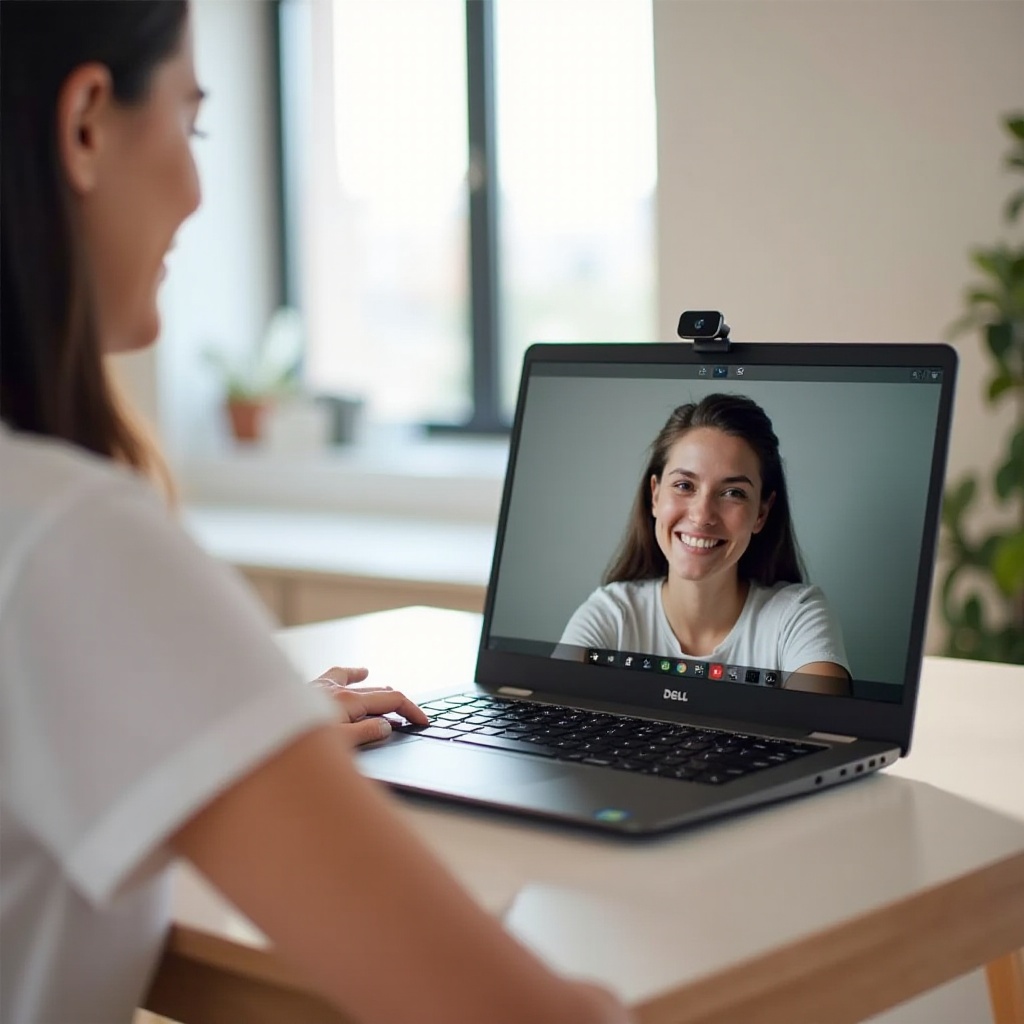
Rychlá odpověď: Nejjednodušší způsob, jak pořídit fotku na notebooku Dell
Pokud chcete jen nejrychlejší řešení a nepotřebujete žádné extra možnosti, použijte vestavěnou aplikaci Kamera ve Windows, která je v notebooku Dell předinstalovaná.
Zde je rychlý postup:
- Klikněte na tlačítko Start nebo stiskněte klávesu Windows.
- Do vyhledávacího pole napište Kamera.
- V výsledcích klikněte na aplikaci Kamera.
- Pokud budete vyzváni, povolte oprávnění ke kameře.
- Ujistěte se, že je vybraný režim Fotografie.
- Klikněte na ikonu spouště na obrazovce nebo stiskněte mezerník.
Windows obrázek automaticky uloží do složky Obrázky > Uložené obrázky z kamery. Můžete ji otevřít v Průzkumníku souborů a ihned sdílet nebo upravit.
Tento rychlý postup funguje pro většinu lidí. Abyste se vyhnuli pozdějším problémům, dalším krokem je ověřit, že vaše hardwarová kamera a nastavení Windows jsou připravené.
Nejprve zkontrolujte kameru a systém notebooku Dell
Než začnete zkoušet různé metody, ujistěte se, že váš notebook Dell skutečně má kameru, že ji Windows vidí a že ji neblokují nastavení ochrany osobních údajů. Několik kontrol teď vám později ušetří chybová hlášení a frustraci.
Jak ověřit, že váš notebook Dell má vestavěnou kameru
Většina novějších notebooků Dell má vestavěnou webkameru nad displejem:
- Podívejte se na horní rámeček obrazovky.
- Najděte malou čočku uprostřed nebo na jedné straně.
- Zkontrolujte, zda tam není malý posuvník nebo kryt, který funguje jako závěrka pro soukromí.
Pokud žádnou čočku nevidíte, váš model možná nemá vestavěnou webkameru. V takovém případě můžete fotky stále pořizovat pomocí externí USB webkamery, kterou si popíšeme později.
Zkontrolujte verzi Windows (Windows 10 vs Windows 11)
Kroky jsou ve Windows 10 a Windows 11 téměř stejné, ale některé názvy nabídek se mírně liší. Pro ověření verze:
- Stiskněte Windows + R.
- Napište winver a stiskněte Enter.
- Zobrazí se malé okno, které ukáže, zda používáte Windows 10 nebo Windows 11.
Znalost verze vám usnadní sledování cest v nastavení v dalších částech.
Ujistěte se, že je kamera povolená v nastavení ochrany osobních údajů
I když je hardware v pořádku, nastavení ochrany osobních údajů ve Windows může kameru blokovat. Pro povolení přístupu:
- Stiskněte Windows + I pro otevření Nastavení.
- Přejděte na Ochrana osobních údajů a zabezpečení > Kamera.
- Přepněte Přístup ke kameře na Zapnuto.
- Přepněte Povolit aplikacím přístup ke kameře na Zapnuto.
- Sjeďte dolů a ověřte, že klíčové aplikace jako Kamera, Zoom nebo Teams mají povolený přístup.
Teď, když je kamera na vašem notebooku Dell ověřená a povolená, můžete začít používat hlavní způsob pořizování fotek: aplikaci Kamera ve Windows.
Metoda 1: Pořízení fotky pomocí aplikace Kamera ve Windows
Aplikace Kamera ve Windows je nejjednodušší a nejpřímější způsob, jak pořídit fotku na notebooku Dell. Má přehledné rozhraní, rychle se spouští a ukládá fotografie na standardní místo.
Otevření aplikace Kamera z nabídky Start nebo vyhledávání
Chcete-li na notebooku Dell otevřít aplikaci Kamera:
- Klikněte na tlačítko Start nebo stiskněte klávesu Windows.
- Do vyhledávacího pole napište Kamera.
- V seznamu klikněte na aplikaci Kamera (ikona fotoaparátu).
Pokud ji používáte poprvé, Windows se zeptají, zda chcete povolit přístup ke kameře a mikrofonu. Klikněte na Povolit, aby aplikace mohla používat vaši webkameru.
Po spuštění byste měli vidět živý náhled z kamery vašeho notebooku Dell. Pokud je náhled černý nebo zobrazuje chybu, vyřešíte to později v části o odstraňování problémů.
Přepnutí do režimu Fotografie a komponování záběru
Aplikace Kamera umí pořizovat fotky i videa, takže se nejprve ujistěte, že jste v režimu Fotografie:
- Podívejte se na pravou stranu nebo dolní část okna aplikace Kamera.
- Pokud vidíte volby jako Fotografie a Video, klikněte na Fotografie.
Poté si záběr upravte tak, aby vypadal čistě a jasně:
- Naklopte obrazovku notebooku tak, aby byl váš obličej uprostřed.
- Držte oči co nejvíce v úrovni kamery.
- Sedněte si čelem k oknu nebo lampě, aby světlo šlo zepředu, ne zezadu.
- Odstraňte z pozadí nepořádek nebo citlivé předměty.
Pokud má váš notebook Dell fyzickou závěrku pro soukromí, před pořízením fotky ji posuňte do otevřené polohy.
Pořízení fotky a zjištění, kde je uložená
Když jste s náhledem spokojeni, fotku pořiďte:
- Klikněte na velké kruhové tlačítko spouště na obrazovce.
- Nebo stiskněte mezerník jako rychlou zkratku.
Uvidíte krátkou animaci a v rohu aplikace se objeví malý náhled nově pořízené fotky.
Pro zobrazení nebo nalezení uloženého obrázku:
- Klikněte na náhled v aplikaci Kamera, čímž fotku otevřete.
- Nebo otevřete Průzkumník souborů a přejděte do Obrázky > Uložené obrázky z kamery.
Odtud můžete soubor přejmenovat, přesunout do jiné složky, nahrát na web nebo přiložit do e-mailu. Pokud potřebujete zachytit to, co je na obrazovce, místo použití webkamery, další metoda vysvětluje, jak pořizovat snímky obrazovky.
Metoda 2: Pořízení obrázku obrazovky (snímky obrazovky na Dellu)
Často nepotřebujete fotku sebe, ale obrázek toho, co vidíte na displeji notebooku Dell. Může to být webová stránka, chybová hláška, dokument nebo chat. Nejlepším řešením jsou v takovém případě snímky obrazovky.
Zachycení celé obrazovky pomocí klávesových zkratek
Pro zachycení celé obrazovky a uložení přímo do souboru:
- Stiskněte Windows + PrtScn (Print Screen).
- Obrazovka může na chvíli ztmavnout.
Windows vytvoří obrázek PNG celé obrazovky a uloží ho do:
- Obrázky > Snímky obrazovky.
Na některých noteboocích Dell sdílí klávesa Print Screen klávesu v horní řadě a vyžaduje klávesu Fn. V tom případě stiskněte Fn + Windows + PrtScn.
Pokud chcete pouze zkopírovat obrazovku do schránky místo přímého uložení:
- Stiskněte PrtScn (nebo Fn + PrtScn) a pak stiskněte Ctrl + V v aplikaci jako Malování, Word nebo e-mail, abyste snímek vložili.
Zachycení jednoho okna nebo vlastní oblasti (Nástroj Výstřižek / Výstřižek a skica)
Pro větší kontrolu použijte nástroje pro výstřižky zabudované ve Windows:
- Stiskněte Windows + Shift + S.
- Obrazovka ztmavne a nahoře se objeví malý panel nástrojů.
- Vyberte typ snímku:
- Obdélníkový výstřižek: tažením vyberte libovolnou oblast.
- Výstřižek okna: klikněte na konkrétní okno, které chcete zachytit.
- Výstřižek celé obrazovky: zachytí vše na obrazovce.
Váš výběr se zkopíruje do schránky a zobrazí se oznámení.
- Klikněte na oznámení a otevřete výstřižek v editoru Nástroje Výstřižek.
- Použijte nástroje pro kreslení, zvýraznění nebo oříznutí obrázku.
- Klikněte na Uložit a vyberte složku pro soubor.
Tato metoda je ideální pro zobrazení pouze části obrazovky, například konkrétní chybové hlášky nebo jednoho okna aplikace.
Kde se snímky obrazovky ukládají a jak změnit jejich umístění
Ve výchozím nastavení se snímky obrazovky uložené automaticky pomocí Windows + PrtScn ukládají do:
- C:\Users[VašeJméno]\Pictures\Screenshots.
Pokud chcete, aby je Windows ukládaly jinam:
- Otevřete Průzkumník souborů a přejděte do složky Obrázky.
- Klikněte pravým tlačítkem na složku Snímky obrazovky.
- Vyberte Vlastnosti.
- Přejděte na kartu Umístění.
- Klikněte na Přesunout, zvolte novou složku a klikněte na Použít.
Nové snímky obrazovky se nyní budou ukládat do vámi zvoleného umístění. Pokud chcete více možností ohledně filtrů, rozložení a pokročilých nastavení, nabídnou vám třetí strany více funkcí než výchozí aplikace Kamera.
Metoda 3: Použití webkamerových aplikací třetích stran pro extra funkce
Vestavěná aplikace Kamera ve Windows je skvělá pro rychlé fotky, ale nenabízí mnoho kreativních nástrojů. Pokud chcete filtry, překryvy nebo podrobné ovládání, aplikace třetích stran mohou z vaší kamery v notebooku Dell udělat mnohem flexibilnější nástroj.
Populární bezplatné webkamerové aplikace pro notebooky Dell
Známé aplikace pro webkamery, které dobře fungují s notebooky Dell, zahrnují:
- YouCam (CyberLink): nabízí zábavné filtry, rámečky a základní zkrášlující efekty.
- ManyCam: umožňuje přidávat text, pozadí a více zdrojů do vašeho kamerového záznamu.
- OBS Studio: pokročilý, ale velmi výkonný nástroj pro vlastní scény a vysoce kvalitní záznam.
Stahujte je z jejich oficiálních stránek nebo z Microsoft Store, abyste se vyhnuli nebezpečným kopiím.
Instalace a nastavení aplikace třetí strany jako výchozí
Chcete-li začít používat aplikaci kamery třetí strany:
- Stáhněte instalační soubor z oficiálních stránek daného softwaru.
- Spusťte instalátor a postupujte podle pokynů na obrazovce.
- Otevřete aplikaci a při výzvě povolte přístup ke kameře a mikrofonu.
Pokud chcete, aby nová aplikace zpracovávala většinu akcí souvisejících s kamerou:
- Otevřete Nastavení pomocí Windows + I.
- Přejděte na Aplikace > Výchozí aplikace.
- Sjeďte dolů a najděte novou aplikaci nebo ji vyhledejte podle názvu.
- Přiřaďte ji k typům souborů nebo protokolům souvisejícím s kamerou, kde je to možné.
Od této chvíle můžete aplikaci otevírat přímo, kdykoli budete chtít pořizovat fotky s větší mírou kontroly a funkcí.
Kdy upřednostnit aplikace třetích stran před vestavěnou aplikací Kamera
Aplikace třetích stran dávají smysl, pokud potřebujete:
- Extra kontrolu nad jasem, kontrastem a vyvážením bílé.
- Zábavné doplňky jako filtry, samolepky a virtuální pozadí.
- Složitější rozvržení, která kombinují webkameru se snímáním obrazovky nebo textem.
Pro jednoduchou průkazovou fotku nebo rychlé selfie je stále nejjednodušší volbou aplikace Kamera ve Windows. Pokud však často vystupujete na hovorech, nahráváte obsah nebo streamujete, tyto extra možnosti vám mohou pomoci, aby vaše fotky a video působily mnohem profesionálněji.
Další část se věnuje tomu, jak pořizovat jasné snímky ze Zoomu, Teams a dalších videoaplikací na notebooku Dell, protože mnoho uživatelů fotí hlavně během online schůzek.
Metoda 4: Pořízení fotky v aplikacích pro videokonference (Zoom, Teams atd.)
Pokud trávíte hodně času v Zoomu nebo Microsoft Teams, můžete si chtít uložit obrázek ze schůzky nebo z vlastního video náhledu. Většina konferenčních aplikací se soustředí na video a sdílení obrazovky, ale statické snímky stále můžete pořídit jednoduchým postupem.
Použití Zoomu k zachycení obrázků a ukládání snímků
Zoom nemá speciální tlačítko pro fotky, ale můžete použít snímky obrazovky k pořízení kvalitních obrázků:
- Spusťte nebo se připojte ke schůzce v Zoomu.
- Maximalizujte okno Zoomu, aby byl váš videonáhled velký.
- Stiskněte Windows + Shift + S.
- Vyberte Obdélníkový výstřižek.
- Táhněte kolem svého video náhledu nebo libovolné části okna Zoom, kterou chcete zachytit.
- Klikněte na zobrazené oznámení a otevřete výstřižek v editoru.
- Soubor uložte do zvolené složky.
Pokud schůzky v Zoomu nahráváte, můžete si záznam pozastavit, přejít na konkrétní snímek a použít stejnou zkratku pro snímek obrazovky k zachycení přesného okamžiku.
Pořizování obrázků ze schůzek nebo záznamů v Microsoft Teams
Podobný postup můžete použít v Microsoft Teams:
- Připojte se ke schůzce v Teams nebo otevřete záznam.
- Nastavte okno schůzky na celou obrazovku pro nejlepší kvalitu.
- Stiskněte Windows + Shift + S.
- Zvolte Obdélníkový výstřižek.
- Táhněte kolem oblasti, kterou chcete zachytit, například kolem video okénka účastníka nebo sdíleného snímku.
- Uložte výsledný obrázek v editoru Nástroje Výstřižek.
Tato metoda snímku obrazovky funguje také v Google Meet, Webexu a dalších platformách v prohlížeči.
Soukromí a etiketa při pořizování snímků během online schůzek
Při pořizování obrázků z online schůzek mějte na paměti soukromí a etiketu:
- Řekněte účastníkům, že plánujete pořizovat snímky obrazovky, na kterých jsou jejich obličeje.
- Zkontrolujte firemní pravidla ohledně nahrávání hovorů a zachytávání interních informací.
- Vyhýbejte se pořizování obrázků obrazovek, na kterých jsou citlivé údaje jako hesla nebo finanční informace.
Když máte pořízené snímky ze schůzek, dalším krokem je zajistit, aby vaše fotky vypadaly co nejlépe. I základní webkamery v noteboocích mohou pořizovat slušné snímky, když upravíte několik nastavení a vylepšíte prostředí.
Jak zlepšit kvalitu fotek na notebooku Dell
Mnoho webkamer v noteboocích má skromné snímače, ale s vhodným nastavením a prostředím můžete získat čistý a ostrý obraz. Několik jednoduchých změn může dramaticky zlepšit vaše fotky.
Úprava nastavení kamery ve Windows a v aplikacích
Některé modely notebooků Dell a ovladače kamer zpřístupňují další ovládací prvky ve Windows:
- Otevřete Nastavení > Bluetooth a zařízení > Kamery (ve Windows 11).
- Ze seznamu vyberte svou kameru.
- Upravte dostupné možnosti, jako jsou jas, kontrast nebo HDR.
V aplikacích jako Zoom, Teams nebo ManyCam otevřete jejich Nastavení a vyhledejte možnosti Video nebo Kamera. Tam obvykle můžete upravit:
- Rozlišení (vyšší poskytuje ostřejší obraz, pokud to hardware podporuje).
- Nastavení pro slabé osvětlení nebo expozici.
- Zda se náhled má zrcadlit nebo překlápět.
Pořiďte zkušební fotku, upravte nastavení a pořiďte další. Porovnávejte výsledky, dokud nenajdete kombinaci, která vypadá přirozeně.
Oprava tmavých, zrnitých nebo rozmazaných snímků lepším světlem a polohou
Na kvalitu obrazu má osvětlení větší vliv než téměř cokoli jiného. Pro vylepšení fotek:
- Sedněte si čelem k oknu nebo měkkému světlu, aby světlo dopadalo na váš obličej zepředu.
- Vyhněte se silným zdrojům světla za vámi, které způsobují stíny a siluety.
- Zvedněte notebook tak, aby kamera byla co nejblíže úrovni očí; použijte stojan nebo několik knih.
- Sedněte si do stálé vzdálenosti od kamery, aby nemusela často přeostřovat.
Také jemně očistěte čočku kamery měkkým suchým hadříkem. Otisky prstů a prach mohou způsobit rozmazaný nebo vybledlý obraz.
Používání základních nástrojů pro úpravu fotek ke zlepšení snímků
Jednoduché úpravy mohou z průměrné fotky udělat dobrou. Pro rychlá vylepšení v vestavěné aplikaci Fotky:
- Klikněte na fotku pravým tlačítkem a zvolte Otevřít v aplikaci > Fotky.
- Klikněte na ikonu Upravit obrázek (symbol tužky).
- Ořízněte rušivé prvky po stranách.
- Upravte posuvníky Světlo a Barvy pro zesvětlení nebo korekci obrazu.
- Uložte kopii, aby původní soubor zůstal nezměněn.
Pokud potřebujete více kontroly, bezplatné nástroje jako Paint.NET, GIMP nebo webové editory nabízejí další možnosti. Jakmile fotky bezpečně pořizujete a vylepšujete, dalším krokem je vědět, jak postupovat, když se něco pokazí.
Odstraňování problémů: Pokud nemůžete pořídit fotku na notebooku Dell
Někdy kamera odmítá spolupracovat, nebo ji jedna aplikace vidí, ale jiná ne. Několik systematických kontrol vyřeší většinu problémů bez odborné pomoci.
„Nemůžeme najít vaši kameru“ nebo kamera není detekována
Pokud Windows zobrazí zprávu jako „Nemůžeme najít vaši kameru“ nebo podobnou:
- Ujistěte se, že je fyzická závěrka pro soukromí na notebooku Dell, pokud existuje, otevřená.
- Stiskněte Windows + X a zvolte Správce zařízení.
- Rozbalte položku Kamery nebo Zařízení pro zpracování obrazu.
- Pokud u kamery vidíte varovný symbol, klikněte na ni pravým tlačítkem a zvolte Povolit nebo Aktualizovat ovladač.
- Pokud se kamera vůbec nezobrazuje, klikněte na Akce > Vyhledat změny hardwaru.
Znovu také projděte Nastavení > Ochrana osobních údajů a zabezpečení > Kamera a ověřte, že je přístup ke kameře stále zapnutý.
Kamera funguje v jedné aplikaci, ale v jiné ne
Pokud například kamera funguje v Zoomu, ale ne v aplikaci Kamera, nebo naopak, může být zařízení zablokované nebo je vybraná špatná kamera:
- Zavřete všechny aplikace, které mohou používat kameru.
- Znovu otevřete pouze aplikaci, kterou chcete vyzkoušet.
- V Nastavení této aplikace otevřete možnosti Video nebo Kamera.
- Vyberte správnou kameru v rozbalovacím seznamu.
Pokud problém přetrvává, restartujte notebook Dell:
- Klikněte na Start > Napájení > Restartovat.
Restart často uvolní kameru ze „zaseklého“ stavu a umožní aplikacím ji znovu používat.
Kdy aktualizovat ovladače nebo kontaktovat podporu Dell
Pokud stále nemůžete pořizovat fotografie ani po kontrole nastavení ochrany osobních údajů, Správce zařízení a nastavení aplikací, mohou být ovladače zastaralé nebo poškozené:
- Navštivte oficiální web Dell Support.
- Zadejte Service Tag svého notebooku nebo nechte web vaše zařízení rozpoznat.
- Stáhněte a nainstalujte nejnovější ovladače čipové sady a kamery pro váš konkrétní model.
Po instalaci ovladačů notebook restartujte a znovu otestujte aplikaci Kamera. Pokud kamera stále nefunguje nebo se ve Správci zařízení vůbec neukazuje, může jít o hardwarový problém. V tom případě kontaktujte podporu Dell nebo odborného technika kvůli dalšímu posouzení.
Jakmile kamera opět funguje, pravděpodobně si začnete vytvářet sbírku fotek a snímků obrazovky. Udržování pořádku a zálohování vám ušetří čas a ochrání soubory.
Jak organizovat, sdílet a zálohovat fotky
Jak pořizujete více a více fotek na notebooku Dell, rychle se stává obtížnější najít tu správnou. Dobrá organizace a automatické zálohování dělají obrázky snadněji spravovatelné a bezpečnější před ztrátou.
Vytváření složek a přejmenování souborů pro snadné vyhledávání
Windows obvykle ukládají obrázky do těchto výchozích složek:
- Obrázky > Uložené obrázky z kamery pro fotky z aplikace Kamera.
- Obrázky > Snímky obrazovky pro automatické snímky obrazovky.
Pro udržení pořádku:
- Otevřete Průzkumník souborů a přejděte do složky Obrázky.
- Vytvořte podsložky jako Profilové fotky, Pracovní screenshoty, Rodina nebo Škola.
- Přesuňte fotky do nejvhodnějších složek.
- Přejmenujte soubory jasnými, výstižnými názvy, například:
- linkedin_profilova_fotka.png
- screenshot_schuzky_projektu.png
Popisné názvy a složky výrazně usnadňují pozdější vyhledávání a rozpoznávání obrázků.
Synchronizace fotek do cloudových služeb jako OneDrive nebo Google Photos
Zálohování fotografií do cloudu je chrání v případě, že notebook Dell ztratíte, poškodíte nebo resetujete.
Pro použití OneDrive:
- Přihlaste se do OneDrive pomocí svého účtu Microsoft.
- Klikněte pravým tlačítkem na ikonu OneDrive v oznamovací oblasti.
- Klikněte na Nastavení a otevřete část Synchronizace a zálohování.
- Zapněte zálohování složky Obrázky.
Pro použití Google Photos přes web:
- V prohlížeči přejděte na web Google Photos.
- Přihlaste se pomocí účtu Google.
- Klikněte na Nahrát a vyberte obrázky nebo celé složky ze složky Obrázky.
Po zálohování jsou vaše fotky dostupné z dalších zařízení, kde jste přihlášeni stejným účtem.
Bezpečné sdílení fotek e-mailem a přes komunikační aplikace
Při sdílení obrázků z notebooku Dell:
- Dvakrát si ověřte, že fotka neukazuje citlivé informace na obrazovce nebo v pozadí.
- Přikládejte fotky k e-mailům nebo je posílejte přes zabezpečené komunikační aplikace, místo abyste veřejně sdíleli odkazy.
- Pokud je soubor velký, zkomprimujte ho nebo vyberte zmenšenou velikost exportu, aby si ho ostatní mohli snáze stáhnout.
S metodami pořizování snímků, vylepšení kvality, postupy pro řešení problémů a návyky organizace máte nyní kompletní pracovní postup pro pořizování a správu fotek na notebooku Dell.
Závěr
Nyní máte několik jasných a praktických odpovědí na otázku „jak pořídím fotku na notebooku Dell“. Naučili jste se používat aplikaci Kamera ve Windows pro rychlé fotky z webkamery, jak zachytit obrazovku pomocí snímků obrazovky a jak ukládat obrázky ze Zoomu, Teams a dalších nástrojů pro schůzky. Také jste viděli, kdy aplikace třetích stran mohou nabídnout více kontroly a kreativních funkcí.
Kromě samotného pořizování fotek nyní umíte zlepšit kvalitu lepším osvětlením, upravit nastavení kamery a použít jednoduché editační nástroje pro doladění snímků. Pokud kamera nefunguje, víte, jak zkontrolovat nastavení ochrany osobních údajů, Správce zařízení a aktualizace ovladačů od Dellu. Jakmile jsou vaše fotky a snímky obrazovky připravené, můžete je uspořádat do složek, zálohovat do cloudu a bezpečně sdílet.
Ať už potřebujete rychlou profilovou fotku, záznam chybové hlášky na obrazovce nebo ostrý obrázek ze schůzky, váš notebook Dell to zvládne. Použijte tento návod jako referenci pokaždé, když si položíte otázku, jak pořídit fotku na notebooku Dell, a dosáhnete požadovaného výsledku s menším úsilím a větší jistotou.
Často kladené otázky
Jak mohu na notebooku Dell pořídit snímek bez aplikace Kamera?
Snímek můžete pořídit bez aplikace Kamera pomocí aplikace webové kamery třetí strany, jako je YouCam, ManyCam nebo Zoom. Otevřete aplikaci, zapněte kameru a použijte její funkci pořízení snímku nebo snímku obrazovky. Také můžete stisknout klávesy Windows + Shift + S a zachytit oblast obrazovky, kde se zobrazuje náhled videa, a poté tento obrázek uložit.
Kde jsou ve výchozím nastavení ukládány fotografie z kamery na mém notebooku Dell?
Ve výchozím nastavení ukládá aplikace Windows Kamera fotografie do složky Obrázky > Uložené fotografie z kamery. Otevřete Průzkumník souborů, klikněte na Obrázky a poté otevřete složku Uložené fotografie z kamery, abyste je viděli. Snímky obrazovky vytvořené pomocí kláves Windows + PrtScn se ukládají do složky Obrázky > Snímky obrazovky, pokud nezměníte umístění této složky v nastavení Vlastností.
Mohu pořídit snímek na notebooku Dell, pokud nemá vestavěnou webovou kameru?
Ano. Pokud váš notebook Dell nemá vestavěnou webovou kameru, můžete připojit externí USB webkameru. Windows ji obvykle rozpozná automaticky. Poté otevřete aplikaci Kamera nebo svůj preferovaný software pro webkameru, v nastavení videa aplikace případně vyberte externí kameru a pořizujte snímky stejně, jako byste to dělali s interní webkamerou.