
Úvod
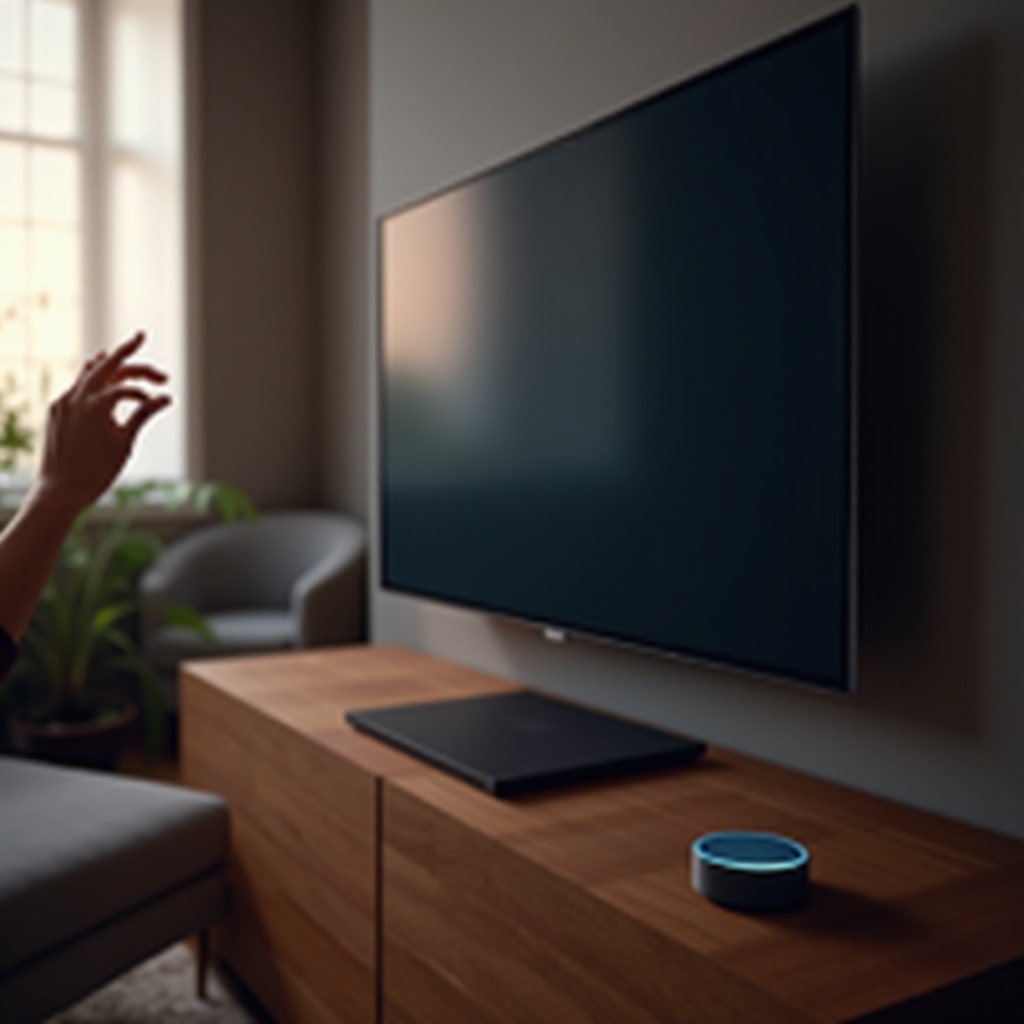
Požádat Alexu, aby zapnula váš televizor Samsung, působí jako drobné vylepšení, ale změní to způsob, jakým používáte obývací pokoj. Už žádné hledání ovladače, ruční přepínání vstupů nebo žonglování s více zařízeními. Řeknete „Alexa, zapni televizi“ a váš televizor Samsung se zapne připravený na filmy, hry nebo hudbu.
Aby to fungovalo hladce, potřebujete správný model TV, správné aplikace a čisté nastavení. Některé televizory Samsung mají Alexu jako vestavěného hlasového asistenta. Jiné spoléhají na aplikaci SmartThings jako na most mezi Alexou a televizorem. Několik starších nebo základních modelů vůbec nezvládne ovládání napájení hlasem a potřebuje náhradní řešení, jako je Fire TV Cube nebo IR blaster.
Tento průvodce vás provede vším krok za krokem. Naučíte se, jak:
- Zkontrolovat, zda váš televizor Samsung podporuje ovládání pomocí Alexy
- Připravit svůj televizor a SmartThings na hlasové příkazy
- Správně propojit svůj televizor Samsung s Alexou
- Používat nejlepší hlasové příkazy a rutiny
- Opravit běžné problémy, když Alexa nechce televizi zapnout
Na konci budete mít spolehlivé, hlasem ovládané TV řešení, které hladce zapadne do zbytku vaší chytré domácnosti.
Co potřebujete, než začnete
Než se pustíte do aplikací a nastavení, ověřte, že vaše zařízení a účty skutečně toto řešení podporují. Trocha přípravy vám ušetří hodně pokusů a omylů později.
Kompatibilní televizory Samsung a zařízení s Alexou
Nejprve potřebujete kompatibilní televizor Samsung. Většina chytrých TV Samsung vydaných v roce 2024 a v posledních letech dobře funguje se SmartThings a mnoho novějších modelů obsahuje integraci s Alexou. Hledejte:
- Chytrý televizor Samsung s operačním systémem Tizen
- Podporu SmartThings uvedenou v manuálu nebo na produktové stránce
- Funkce Alexa nebo „Voice Assistant“ zmíněné ve specifikacích
Na straně Alexy potřebujete alespoň jedno zařízení s podporou Alexa, například:
- Reproduktor Echo (Echo Dot, Echo, Echo Studio atd.)
- Displej Echo Show
- Aplikaci Alexa v telefonu (užitečné pro testování příkazů)
Jakékoli z nich může po dokončení nastavení posílat hlasové příkazy vašemu televizoru Samsung.
Požadavky na internet a účty
Hlasové ovládání závisí na cloudových službách, takže stabilní připojení k internetu je zásadní. Ujistěte se, že máte:
- Spolehlivou domácí Wi‑Fi síť
- Televizor Samsung připojený k této Wi‑Fi
- Účet Amazon pro Alexu
- Účet Samsung pro SmartThings a služby TV
V telefonu také potřebujete:
- Aplikaci Amazon Alexa (Android nebo iOS)
- Aplikaci SmartThings (Android nebo iOS)
Obě aplikace vás požádají o přihlášení a schválení oprávnění. Použijte stejný účet Samsung v televizoru i ve SmartThings, aby se vše správně propojilo.
Jak zjistit model vašeho televizoru Samsung
Měli byste si ověřit přesný model TV, abyste později mohli zkontrolovat její funkce a najít správná menu. Jak ho zjistit:
- Podívejte se na štítek na zadní straně televizoru, kde je kód modelu, nebo
- Otevřete menu TV a přejděte do Nastavení > Podpora > Informace o tomto televizoru.
Zapište si číslo modelu a název série. S těmito informacemi můžete na webu podpory Samsung nebo v uživatelské příručce ověřit, zda má vaše TV nativní podporu Alexa, nebo zda se spoléhá na SmartThings.
Nyní, když víte, s čím pracujete, je dalším krokem potvrdit, jak může váš televizor Samsung komunikovat s Alexou.
Zkontrolujte, zda váš televizor Samsung funguje s Alexou
Ne každý televizor Samsung zvládá ovládání napájení přes Alexu stejným způsobem. Některé modely komunikují s Alexou přímo, jiné potřebují SmartThings a několik jich neumí vůbec probuzení přes síť. Pochopení toho, jaký typ vlastníte, vám ukáže správnou cestu nastavení a ušetří čas.
Televizory Samsung s vestavěnou podporou Alexa
Mnoho novějších televizorů Samsung je vybaveno nastavením „Voice Assistant“, kde si můžete vybrat Alexu. Známky toho, že má vaše TV vestavěnou Alexu, zahrnují:
- V Nastavení vidíte „Voice“ nebo „Voice Assistant“
- Alexa se zobrazuje jako možnost vedle Bixby (a někdy Google Assistant)
- Logo Alexa je na krabici, ovladači nebo v propagačních materiálech
Když má vaše TV vestavěnou Alexu:
- Můžete se do svého účtu Amazon přihlásit přímo na TV
- Televizor se chová jako zařízení Alexa s vlastním mikrofonem (nebo mikrofonem na ovladači)
- Ovládání napájení je nativní, takže příkazy jako „Alexa, zapni televizi“ jsou obvykle spolehlivější
Stále budete používat aplikaci Alexa v telefonu pro správu zařízení a rutin, ale pro základní ovládání TV se nebudete plně spoléhat na SmartThings.
Televizory Samsung, které používají SmartThings jako most
Mnoho chytrých televizorů Samsung podporuje SmartThings, ale nemá vestavěnou Alexu. V takovém případě funguje SmartThings jako most:
- Televizor se připojí k vašemu účtu Samsung a zobrazí se ve SmartThings
- SmartThings se přes aplikaci Alexa připojí k vašemu účtu Amazon
- Alexa posílá příkazy do SmartThings, které pak ovládají televizor
Známky, že váš televizor spadá do této kategorie:
- SmartThings je zmíněno v manuálu nebo na krabici
- Televizor se zobrazuje jako zařízení v aplikaci SmartThings
- V nastavení hlasového asistenta TV není žádná přímá možnost „Alexa“
Toto nastavení vám stále umožní televizi zapínat a vypínat, pokud TV podporuje probuzení přes síť a zůstává během pohotovostního režimu připojena k Wi‑Fi.
Známky, že váš televizor nemusí podporovat ovládání napájení Alexou
Některé televizory lze ovládat pouze tehdy, když jsou již zapnuté. Jiné nepodporují žádné probuzení přes síť. Běžné známky zahrnují:
- Televizor je starší nebo velmi základní chytrý model s omezenou podporou aplikací
- Televizor můžete ve SmartThings ovládat jen tehdy, když je už zapnutý
- Televizor se ve SmartThings po vypnutí okamžitě zobrazuje jako offline
Stále můžete použít náhradní řešení, jako je Fire TV Cube nebo IR blaster kompatibilní s Alexou, kterým se budeme věnovat později, ale neměli byste očekávat plnou nativní podporu ovládání napájení.
Jakmile pochopíte, jak se váš televizor připojuje, můžete ho připravit na ovládání přes síť a hlasové příkazy.
Připravte svůj televizor Samsung na ovládání Alexou
Televizor musí zůstat online a naslouchat vzdáleným příkazům i tehdy, když vypadá, že je „vypnutý“. To znamená, že musíte správně nastavit síť, účet a napájení, aby se k němu Alexa a SmartThings dostaly kdykoli.
Připojte televizi k Wi‑Fi
Začněte spolehlivým připojením k Wi‑Fi:
- Na televizoru otevřete Nastavení.
- Přejděte do Obecné > Síť > Otevřít nastavení sítě.
- Vyberte Bezdrátové, pak zvolte svoji Wi‑Fi síť.
- Zadejte heslo k Wi‑Fi a připojte se.
Zkuste přehrát krátké video nebo otevřít vestavěnou aplikaci, abyste ověřili, že je připojení stabilní. Pokud TV připojení často ztrácí, Alexa ji nebude schopná spolehlivě zapnout.
Přihlaste se ke svému účtu Samsung v televizoru
Váš účet Samsung propojuje televizor se SmartThings a cloudovými službami Samsung:
- Na TV otevřete Nastavení.
- Přejděte do Obecné > Správce systému > Účet Samsung (nebo podobné menu).
- Přihlaste se pomocí přihlašovacích údajů k účtu Samsung.
Pokud účet nemáte, vytvořte si ho na webu Samsung nebo přímo v TV a poté ho propojte. Tento krok je povinný pro ovládání přes SmartThings a pro některé vestavěné funkce Alexa.
Povolte síťová a vzdálená ovládací nastavení
Většina televizorů Samsung obsahuje volby pro mobilní ovládání a probuzení přes síť. Hledejte nastavení jako například:
- „Zapnutí přes mobil“ nebo podobnou formulaci
- „Připojení mobilního zařízení“ nebo „Vzdálený přístup“
- Jakoukoli volbu související s „Always On“ sítí nebo „Instant On“
Tato nastavení povolte, aby televizor mohl:
- Zůstat dostupný v síti v pohotovostním režimu
- Reagovat na příkazy SmartThings a Alexa
Pokud má váš televizor agresivní úsporné režimy, které odpojují síťový adaptér, nastavte je na méně přísnou úroveň nebo je vypněte. Jinak bude TV sice vypadat, že je vypnutá, ale fakticky bude nedostupná.
Aktualizujte software televizoru
Zastaralý firmware často způsobuje chyby v integraci SmartThings a Alexa:
- Otevřete Nastavení > Podpora > Aktualizace softwaru.
- Zvolte „Aktualizovat nyní“.
- Nechte TV stáhnout a nainstalovat dostupné aktualizace.
Po aktualizaci se televizor může restartovat. Zkontrolujte, zda jsou nastavení sítě a účtu stále povolena. Udržování firmwaru aktuálního zlepšuje stabilitu hlasového ovládání a připojení aplikací.
Když máte TV nastavenou a online, jste připraveni přidat ji do SmartThings, což je klíčové spojení s Alexou u mnoha modelů.
Nastavte SmartThings pro ovládání televizoru Samsung
SmartThings spravuje váš televizor Samsung jako chytré zařízení. Jakmile se TV zobrazí a reaguje ve SmartThings, můžete předat kontrolu Alexe. Tento krok je zásadní pro TV bez vestavěné Alexy a užitečný i pro pokročilejší automatizace.
Nainstalujte a nakonfigurujte aplikaci SmartThings
V telefonu:
- Nainstalujte aplikaci SmartThings z App Store nebo Google Play.
- Otevřete aplikaci a přihlaste se stejným účtem Samsung, jaký používáte v TV.
- Povolte všechna požadovaná oprávnění, jako je poloha a Bluetooth, aby se usnadnilo vyhledávání zařízení.
Použití stejného účtu Samsung v TV i v aplikaci zajistí, že SmartThings uvidí váš televizor v síti bez dalších kroků.
Přidejte televizor Samsung jako zařízení
Pro přidání TV do SmartThings:
- V aplikaci SmartThings klepněte na „+“ nebo „Přidat zařízení“.
- Vyberte „TV“ > „Samsung“.
- Postupujte podle pokynů na obrazovce a nechte aplikaci vyhledat TV ve vaší Wi‑Fi síti.
- Jakmile se váš televizor objeví, vyberte ho a dokončete párování.
Na TV se může zobrazit potvrzovací okno s žádostí o povolení ovládání. Potvrďte ho, abyste propojení dokončili.
Přejmenujte TV a přiřaďte ji do místnosti
Srozumitelná jména zvyšují spolehlivost hlasových příkazů. Ve SmartThings:
- Přejmenujte TV na něco jednoduchého, například „Obývák TV“ nebo „Ložnice TV“.
- Přiřaďte televizor do správné místnosti, abyste jej mohli ovládat jako součást skupiny.
Až později propojíte SmartThings s Alexou, tato jména se přenesou a ovlivní, jak se svými zařízeními mluvíte. Dobré pojmenování snižuje zmatek, pokud máte více televizorů.
Otestujte zapínání a vypínání TV ve SmartThings
Než zapojíte Alexu, ověřte, že ovládání přes SmartThings funguje:
- V aplikaci SmartThings klepněte na svůj televizor.
- Použijte tlačítko napájení na obrazovce pro vypnutí TV.
- Počkejte několik sekund a pak zkuste TV znovu zapnout z aplikace.
Pokud se tvář spolehlivě zapíná a vypíná, jste připraveni připojit Alexu. Pokud se nedaří televizi znovu zapnout, vraťte se k nastavení napájení a sítě v TV a testujte, dokud nebude ovládání zapnutí/vypnutí fungovat konzistentně.
Jakmile SmartThings funguje, dalším krokem je propojit ho s Alexou, aby bylo možné váš televizor Samsung ovládat hlasem.
Propojte televizor Samsung s Alexou (přes SmartThings)
Nyní propojíte jednotlivé části: Alexa → SmartThings → televizor Samsung. Jakmile toto spojení vytvoříte, mohou hlasové příkazy z vašich zařízení Echo nebo z aplikace Alexa ovládat televizor jako jakékoli jiné chytré zařízení v domácnosti.
Povolte dovednost SmartThings v aplikaci Alexa
V telefonu:
- Otevřete aplikaci Amazon Alexa.
- Klepněte na „Více“ > „Dovednosti a hry“.
- Vyhledejte „SmartThings“.
- Vyberte dovednost SmartThings a klepněte na „Povolit použití“.
Alexa vás požádá o přihlášení k účtu Samsung, aby autorizovala spojení mezi Alexou a vašimi zařízeními SmartThings.
Autorizujte Alexu k přístupu k vašemu televizoru Samsung
V aplikaci Alexa se zobrazí přihlašovací stránka Samsung:
- Přihlaste se stejným účtem Samsung, jaký používáte ve SmartThings a v TV.
- Udělte oprávnění pro přístup Alexy k vašim zařízením SmartThings.
Tento krok umožní Alexe vidět všechna zařízení připojená ke SmartThings pod vaším účtem, včetně televizoru Samsung.
Objevte zařízení a ověřte, že se TV zobrazuje
Po autorizaci dovednosti:
- Alexa může automaticky spustit hledání zařízení. Pokud ne, přejděte do „Zařízení“ > „+“ > „Přidat zařízení“ > „Objevit zařízení“.
- Počkejte, až Alexa projde váš účet SmartThings.
- Po dokončení vyhledávání najděte svůj televizor Samsung v části „Všechna zařízení“ nebo v kategorii „TV“.
Pokud TV nevidíte, obnovte seznam nebo spusťte hledání znovu. Také zkontrolujte, že se televizor ve SmartThings stále zobrazuje jako online.
Otestujte příkazy „Alexa, zapni televizi“
Když je TV v Alexe viditelná, vyzkoušejte tyto hlasové příkazy na blízkém zařízení Echo:
- „Alexa, zapni televizi.“
- „Alexa, vypni televizi.“
Pokud jste TV pojmenovali „Obývák TV“, použijte:
- „Alexa, zapni Obývák TV.“
- „Alexa, vypni Obývák TV.“
Pokud Alexa říká, že TV neodpovídá, zkontrolujte, zda se TV ve SmartThings zobrazuje jako „online“ a zda mají vaše zařízení Echo a TV stejnou Wi‑Fi síť. Pokud má váš televizor Samsung vestavěnou Alexu, můžete ji nastavit přímo pro ještě hladší fungování, kterému se budeme věnovat dále.
Používejte vestavěnou Alexu na podporovaných televizorech Samsung
Některé televizory Samsung z roku 2024 mají Alexu jako vestavěného hlasového asistenta. Díky tomu televizor komunikuje přímo se servery Amazonu, aniž by se plně spoléhal na SmartThings. Nastavení je trochu jiné, ale často plynulejší pro ovládání napájení a základních funkcí.
Povolte Alexu v nastavení TV
Na podporovaném televizoru:
- Otevřete Nastavení > Obecné nebo Systém.
- Vyhledejte „Voice“, „Voice Assistant“ nebo „Voice Services“.
- Ze seznamu asistentů vyberte „Alexa“.
Televizor vás provede počátečním nastavením a může zobrazit QR kód nebo přihlašovací odkaz.
Přihlaste se pomocí účtu Amazon přímo na TV
Pro propojení televizoru s vaším účtem Amazon:
- Naskenujte QR kód zobrazený na TV telefonem nebo navštivte uvedenou URL.
- Přihlaste se pomocí přihlašovacích údajů k účtu Amazon.
- Potvrďte, že chcete tento konkrétní televizor propojit s Alexou.
Po dokončení se TV chová jako zařízení Alexa a může reagovat na hlasové příkazy svým vlastním mikrofonem nebo přes ovladač.
Zvolte Alexu jako výchozího hlasového asistenta
Pokud vaše TV nabízí více asistentů:
- Opět otevřete nastavení Voice Assistant.
- Nastavte Alexu jako výchozího asistenta místo Bixby nebo jiné možnosti.
Tím zajistíte, že když stisknete tlačítko mikrofonu na ovladači, bude TV posílat hlasové příkazy standardně do Alexy.
Používejte mikrofon v ovladači TV pro hlasové příkazy
S povolenou nativní Alexou můžete:
- Podržet tlačítko mikrofonu na ovladači a říct „Zapni televizi“, „Otevři Netflix“ nebo „Přepni na HDMI 1“.
- Použít jiná zařízení Echo v místnosti a říct „Alexa, zapni televizi“ a TV zareaguje jako jiné chytré zařízení.
Ať už používáte SmartThings nebo vestavěnou Alexu, nyní máte hlasové ovládání připravené. Dále ho můžete zpřesnit praktickými příkazy, které šetří čas každý den.
Nejlepší hlasové příkazy Alexa pro televizory Samsung
Jakmile TV reaguje na Alexu, ovládání napájení je teprve začátek. Alexa umí řídit hlasitost, vstupy a aplikace, abyste se ke svému obsahu dostali rychleji a zvládli běžné úkony bez sahání po ovladači.
Zapnutí/vypnutí a základní ovládání
Začněte základními příkazy, abyste ověřili, že vše funguje:
- „Alexa, zapni televizi.“
- „Alexa, vypni televizi.“
- „Alexa, pozastav televizi.“
- „Alexa, pokračuj na [název TV].“
Máte-li více televizorů, vždy uveďte název zařízení, abyste předešli záměně:
- „Alexa, zapni Ložnice TV.“
- „Alexa, vypni Obývák TV.“
Hlasitost, ztlumení a přepínání vstupů
Ovládejte zvuk a vstupy jednoduchými frázemi:
- „Alexa, nastav hlasitost TV na 15.“
- „Alexa, zesil hlasitost na Obývák TV.“
- „Alexa, ztiš televizi.“
- „Alexa, zruš ztišení Ložnice TV.“
- „Alexa, přepni Obývák TV na HDMI 1.“
Názvy vstupů se mohou lišit, proto zkontrolujte, jak vaše TV označuje jednotlivé HDMI porty, a používejte přesně toto pojmenování pro konzistentnější výsledky.
Spouštění aplikací a ovládání přehrávání
Můžete přejít přímo do streamovacích aplikací a ovládat přehrávání hlasem:
- „Alexa, otevři Netflix na TV.“
- „Alexa, spusť Prime Video na Obývák TV.“
- „Alexa, přehraj Stranger Things na Netflixu na TV.“
- „Alexa, posuň o dvě minuty dopředu.“
- „Alexa, vrať o 30 vteřin zpět.“
Tyto příkazy vám pomohou ovládat obsah bez dotyku ovladače, což je obzvlášť užitečné během filmů, cvičení nebo když máte plné ruce práce.
Když jednotlivé příkazy fungují dobře, můžete přejít k rutinám, které spojí akce TV se světly, zvukem a dalšími zařízeními.
Vytvářejte rutiny Alexa kolem svého televizoru Samsung
Rutiny umožňují spustit několik akcí jedním příkazem nebo podle plánu. Váš televizor Samsung může být centrem scény, která doladí světla, zvuk a další zařízení podle vašeho programu.
Příklad rutiny „Filmový večer“
Můžete vytvořit rutinu „Filmový večer“, která najednou provede:
- Zapne Obývák TV.
- Přepne ho na HDMI vstup pro váš set-top box nebo herní konzoli.
- Ztlumí chytrá světla v obýváku.
- Nastaví chytrý termostat na pohodlnou teplotu.
Spustíte ji jednoduchou frází:
- „Alexa, filmový večer.“
Tato rutina okamžitě připraví místnost na sledování filmů bez nutnosti otevírat více aplikací nebo používat více ovladačů.
Příklad ranní nebo cvičební rutiny
Na ráno si můžete vytvořit rutinu, která vám pomůže začít den:
- Zapne Ložnice TV.
- Otevře zpravodajskou, meteorologickou nebo streamovací aplikaci.
- Přečte vám souhrn novinek nebo denní rozvrh.
- Nastaví světla na jasné, povzbuzující nastavení.
Pro cvičení si vytvořte rutinu, která:
- Zapne TV.
- Otevře fitness aplikaci nebo YouTube s cvičebními videi.
- Spustí váš cvičební playlist na připojeném reproduktoru nebo soundbaru.
Spusťte ji příkazem „Alexa, začni moje cvičení“ a můžete se rovnou pustit do tréninku.
Rutiny pro usínání a omezení času u obrazovky
Rutiny vám mohou pomoci i s klidným usínáním a kontrolou času u obrazovky:
- Vytvořte rutinu „Dobrou noc“, která vypne TV, zhasne světla a zamkne kompatibilní chytré zámky.
- Naplánujte rutinu, která každý večer v určitou dobu vypne TV v dětském pokoji.
Můžete také využít rodičovské kontroly Alexy k omezení toho, kdo může televizi znovu zapnout nebo přistupovat k určitému obsahu. Pokud tyto rutiny přestanou správně fungovat, příčina často leží v propojení mezi Alexou a vaší TV, takže je užitečné vědět, jak problémy rychle vyřešit.
Řešení problémů, když Alexa nezapíná váš televizor Samsung
Někdy Alexa ovládá TV, když je zapnutá, ale nedokáže ji probudit, nebo hlásí „Zařízení neodpovídá“. Tyto kroky řeší většinu běžných problémů a vrátí vám hladké hlasové ovládání.
Opravte chyby sítě a „Zařízení neodpovídá“
Začněte základními věcmi:
- Ověřte, že je TV připojena k Wi‑Fi a ve SmartThings se zobrazuje jako online.
- Restartujte TV tak, že ji na 30 sekund odpojíte ze zásuvky a znovu zapojíte.
- Restartujte router a modem, abyste odstranili problémy se sítí.
- Zkontrolujte, že je vaše zařízení Echo online a na stejné síti jako TV.
Pokud Alexa stále hlásí, že zařízení neodpovídá, přejděte ke spojení mezi Alexou a SmartThings.
Obnovte propojení SmartThings–Alexa
Pokud používáte SmartThings jako most:
- Otevřete aplikaci Alexa a přejděte do „Více“ > „Dovednosti a hry“.
- Najděte dovednost SmartThings a zakažte ji.
- Dovednost znovu povolte a přihlaste se pomocí účtu Samsung.
- Spusťte vyhledávání zařízení a ověřte, že se TV v seznamu zařízení zobrazuje.
Toto obnovení často opraví zastaralá oprávnění nebo chybějící zařízení, kvůli nimž Alexa ztratí kontakt s vaším televizorem.
Resetujte nebo znovu nastavte nativní Alexu v TV
Pokud má vaše TV vestavěnou Alexu a přestane reagovat:
- Otevřete v TV nastavení hlasu nebo Alexy.
- Odhlaste se z účtu Amazon v TV.
- Znovu se přihlaste a znovu propojte Alexu podle pokynů na obrazovce.
- Zkontrolujte dostupné aktualizace softwaru a případně je nainstalujte.
Poté otestujte jednoduché příkazy, jako „Alexa, vypni televizi“, abyste ověřili, že propojení opět funguje.
Zkontrolujte nastavení napájení a úsporné režimy
Pokud se TV vypne přes Alexu, ale nechce se znovu zapnout:
- Vypněte velmi přísná úsporná nastavení, která odpojují síťový adaptér.
- Ujistěte se, že není TV připojena ke chytré zásuvce nebo prodlužovačce, která v režimu vypnuto zcela odpojí napájení.
- Nechte povolenu volbu „Zapnutí přes mobil“ nebo podobnou funkci.
Pokud TV v pohotovostním režimu zcela ztratí napájení, nemůže přijímat příkazy probuzení přes síť, a Alexa ji proto nebude schopná zapnout.
Pokud se vám ovládání napájení stále nedaří zprovoznit, možná budete potřebovat alternativní přístup s využitím dalšího hardwaru.
Alternativy, pokud váš televizor Samsung neumí zapínání přes Alexu
Některé televizory jednoduše nepodporují probuzení přes síť, ale i tak se můžete pomocí správného příslušenství přiblížit plnému hlasovému ovládání. Tyto možnosti využívají HDMI‑CEC nebo infračervené signály k zapínání TV a přepínání vstupů.
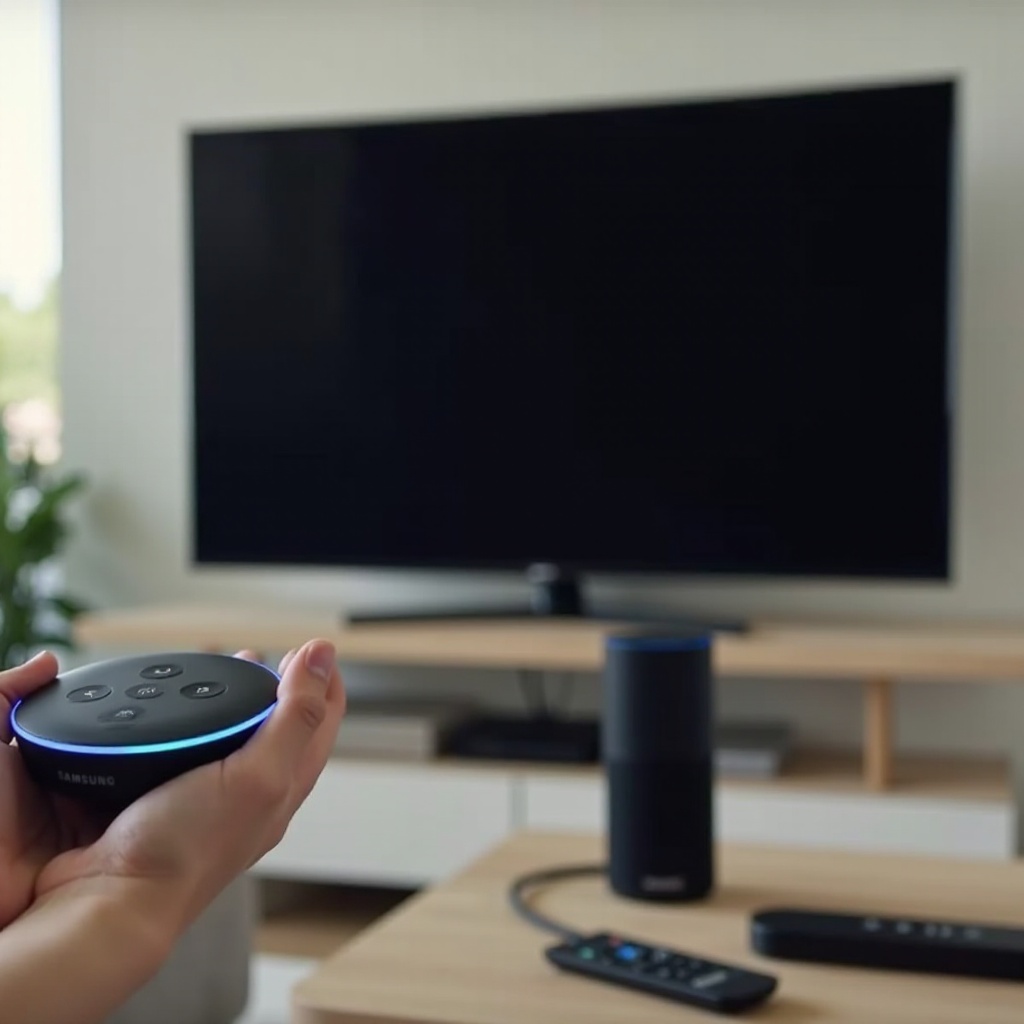
Použijte Fire TV Stick nebo Fire TV Cube
Zařízení Fire TV přidá ovládání Alexou téměř k jakémukoli televizoru, ale Fire TV Cube jde ještě dál:
- Obsahuje vestavěné IR blastery, které umí posílat příkazy napájení do TV.
- Může přes HDMI‑CEC zapnout TV, když řeknete „Alexa, zapni televizi“.
- Podporuje pokročilé hlasové ovládání aplikací a obsahu přes Alexu.
Toto řešení často funguje i se staršími TV Samsung, které nepodporují ovládání napájení přes SmartThings, a poskytuje vám téměř nativní zážitek z používání Alexy.
Použijte IR blaster nebo hub kompatibilní s Alexou
Chytré IR huby dokážou napodobit váš dálkový ovladač TV a reagovat na příkazy Alexy:
- V aplikaci hubu přidáte značku a model své TV.
- Hub propojíte s Alexou jako dovednost.
- Vytvoříte hlasové příkazy nebo rutiny, které posílají kódy napájení a vstupů do TV.
Tato metoda funguje jako pokročilý univerzální ovladač řízený hlasem a může být dobrým řešením, pokud vaše TV postrádá moderní chytré funkce.
Kdy zvážit upgrade televizoru Samsung
Pokud se hodně spoléháte na chytré domácí funkce, může se vyplatit přejít na novější TV Samsung, která:
- Spolehlivěji podporuje SmartThings a nativní Alexu
- Zůstává online v pohotovostním režimu, aniž by ztrácela připojení
- Nabízí rychlejší aplikace, lepší obraz a více HDMI vstupů
Moderní modely se mnohem hladčeji integrují s Alexou a dalšími chytrými zařízeními, zkracují dobu řešení problémů a zlepšují celkový uživatelský zážitek.
I s novějším hardwarem je důležité pamatovat na soukromí a kontrolu nad svými účty.
Tipy pro soukromí a bezpečnost u Alexa + televizor Samsung
Hlasové ovládání znamená, že vaše TV a Alexa sdílí data přes více služeb. Několik jednoduchých kroků udělá vaše řešení bezpečnějším a poskytne vám větší kontrolu nad tím, kdo může zařízení používat.
Spravujte oprávnění mezi Alexou a službami Samsung
V aplikaci Alexa:
- Zkontrolujte, které dovednosti máte povolené, zvláště SmartThings.
- Odstraňte dovednosti, které již nepoužíváte nebo jim nedůvěřujete.
V aplikaci SmartThings:
- Zkontrolujte, která zařízení jste sdíleli s Alexou.
- Omezte přístup pouze na TV a zařízení, která chcete skutečně ovládat hlasem.
Pravidelná kontrola oprávnění pomáhá udržovat chytrou domácnost přehlednou a bezpečnou.
Ovládejte, kdo může v domácnosti používat hlasové příkazy
Kdokoli poblíž zařízení Echo se může pokusit ovládat vaši TV. Jak to řídit:
- Používejte hlasové profily Alexa pro personalizované reakce a omezení akcí.
- Vypněte nákupy hlasem, pokud nechcete, aby děti pronajímaly nebo kupovaly filmy.
- Umístěte zařízení Echo dál od otevřených oken, kde by mohl někdo zvenku křičet příkazy.
Tyto drobné změny dělají hlasové ovládání předvídatelnější a snižují počet nechtěných akcí.
Odstraňte nebo zrušte registraci TV, když ji prodáte nebo se stěhujete
Pokud se stěhujete nebo TV prodáváte, vyčistěte své účty:
- Odhlaste se z účtu Samsung na TV.
- Odstraňte TV z aplikace SmartThings.
- V aplikaci Alexa smažte TV ze seznamu zařízení.
- V nastavení zařízení ve vašem účtu Amazon TV zrušte registraci, pokud se tam zobrazuje.
Tím zabráníte tomu, aby budoucí majitelé viděli vaše účty nebo ovládali jiná chytrá zařízení.
Když máte soukromí vyřešené, můžete se soustředit na užívání si plynulého, hlasem ovládaného zážitku z TV.
Závěr
Zapínání televizoru Samsung pomocí Alexy je víc než jen pěkné kouzlo. Zařazuje vaši TV do širší chytré domácnosti, takže vše působí propojeně a snadno se ovládá. Jakmile ověříte kompatibilitu TV, nastavíte SmartThings nebo nativní Alexu a vše propojíte přes aplikaci Alexa, věta „Alexa, zapni televizi“ se stane naprostou samozřejmostí.
Dozvěděli jste se, jak svůj televizor Samsung připravit, propojit ho se SmartThings, spojit s Alexou a používat praktické hlasové příkazy a rutiny. Také jste viděli, jak řešit běžné problémy, když Alexa TV nezapíná, a co dělat, pokud váš model nezvládne ovládání napájení přímo.
Se správným nastavením váš televizor Samsung rychle a spolehlivě reaguje na váš hlas, což dělá filmy, hry, cvičení a každodenní rutiny jednodušší a příjemnější. Získáte méně ovladačů k řešení, rychlejší přístup k obsahu a chytřejší obývací pokoj, který funguje tak, jak očekáváte.
Často kladené otázky
Proč Alexa nedokáže zapnout můj televizor Samsung, i když ho dokáže vypnout?
Váš televizor pravděpodobně podporuje základní ovládání přes síť, ale ne plné probouzení po síti. Když je televizor zapnutý, může Alexa posílat příkazy přes SmartThings nebo vestavěnou Alexu. Jakmile přejde do hlubokého pohotovostního režimu nebo ztratí napájení sítě, přestane naslouchat. Zkontrolujte nastavení úspory energie, ponechte zapnutou funkci „Zapnutí napájení mobilem“, neodpojujte napájení pomocí chytré zásuvky a ujistěte se, že televizor zůstává v režimu vypnuto online ve SmartThings.
Potřebuji SmartThings, pokud má můj televizor Samsung vestavěnou Alexu?
SmartThings nepotřebujete vždy pro základní ovládání, pokud má váš televizor nativní Alexu. V takovém případě můžete přímo v televizoru propojit svůj účet Amazon a používat Alexu z dálkového ovladače nebo z blízkých zařízení Echo. SmartThings je však stále užitečný, pokud chcete televizor spravovat společně s dalšími spotřebiči a senzory Samsung, vytvářet složitější automatizace nebo řešit problémy s připojením mimo aplikaci Alexa.
Mohu ovládat více televizorů Samsung pomocí Alexy v různých místnostech?
Ano. Můžete přidat několik televizorů Samsung do SmartThings nebo propojit více televizorů Samsung s podporou Alexy se svým účtem Amazon. Dejte každému televizoru jasný název, jako například „Televize v obýváku“, „Televize v ložnici“ nebo „Televize v dětském pokoji“. Poté v aplikaci Alexa umístěte každý televizor do správné skupiny místností s místním zařízením Echo. Používejte konkrétní příkazy jako „Alexo, zapni Televizi v ložnici“, aby Alexa věděla, kterou obrazovku má ovládat.