
Wprowadzenie
Kupiłeś AirPods Max ze względu na najwyższą jakość dźwięku i płynną integrację z urządzeniami Apple, ale wciąż potrzebny jest jeden kluczowy krok, zanim zaczną działać z dowolnym urządzeniem: sparowanie. Dokładna wiedza o tym, jak przełączyć AirPods Max w tryb parowania, oszczędza czas, pozwala uniknąć frustracji i pomaga w pełni wykorzystać potencjał słuchawek w całym Twoim ekosystemie.
Wiele osób widzi automatyczne okienko za pierwszym razem, gdy trzyma AirPods Max blisko iPhone’a, i zakłada, że to jedyny sposób na połączenie. Później, gdy próbują sparować je z laptopem służbowym, telefonem z Androidem lub smart TV, słuchawki nie pojawiają się na liście Bluetooth. Problem zazwyczaj sprowadza się do nieprawidłowego użycia trybu parowania albo niezrozumienia sygnalizacji diody statusu.
Ten poradnik krok po kroku pokazuje, jak przełączyć AirPods Max w tryb parowania i połączyć je z:
– iPhone’em, iPadem, Makiem i Apple Watch
– telefonami i tabletami z Androidem
– komputerami i laptopami z Windows 10/11
– telewizorami Smart TV, urządzeniami streamingowymi i konsolami do gier
Dowiesz się też, jak zresetować AirPods Max, gdy tryb parowania nie działa, oraz jak naprawić typowe problemy z połączeniem, aby na co dzień cieszyć się stabilnym dźwiękiem bezprzewodowym.
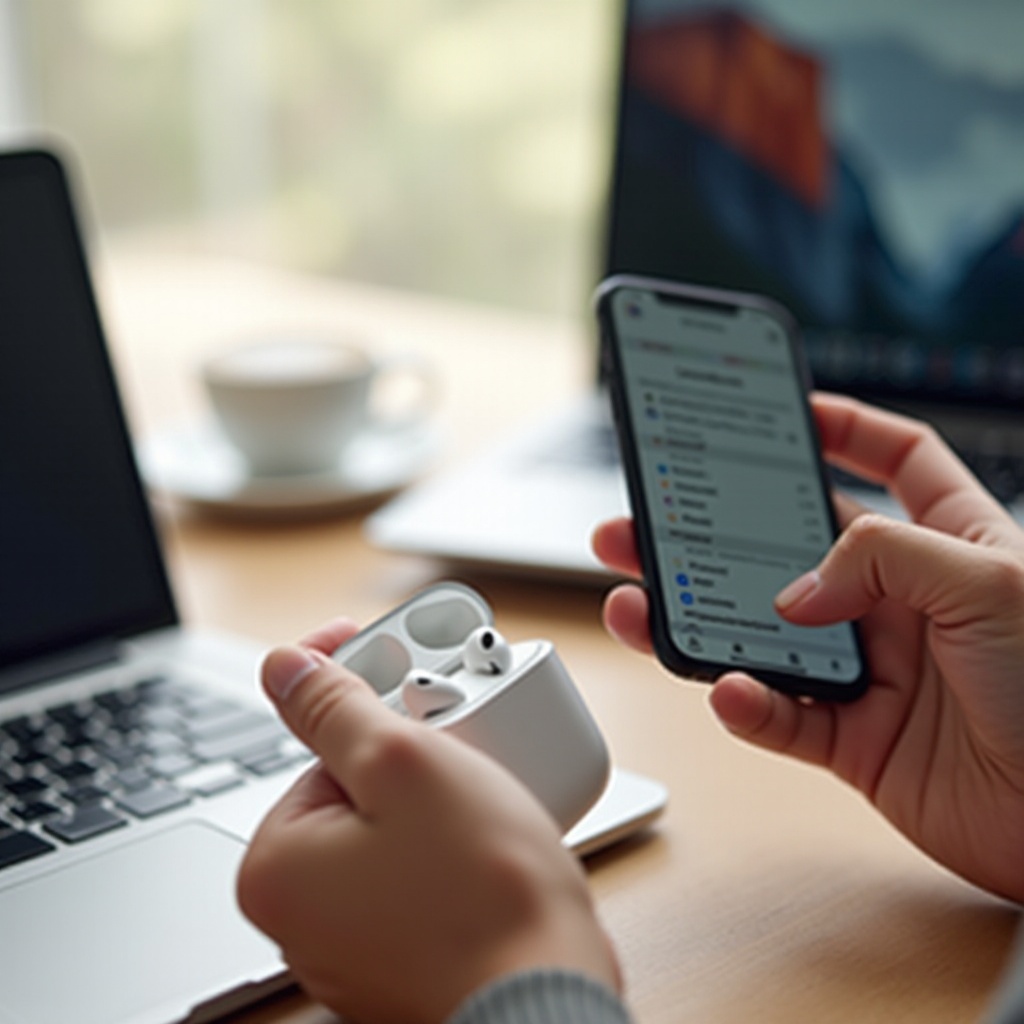
Co oznacza tryb parowania w AirPods Max
Zanim naciśniesz jakiekolwiek przyciski, warto zrozumieć, co właściwie robi tryb parowania. AirPods Max używają Bluetooth do łączenia się z telefonami, tabletami, komputerami, telewizorami i innymi urządzeniami. Tryb parowania to szczególny stan, w którym słuchawki aktywnie ogłaszają swoją obecność, aby inne urządzenia mogły je wykryć i się z nimi połączyć.
Gdy AirPods Max wchodzą w tryb parowania:
– Dioda statusu na prawej słuchawce miga na biało.
– Okoliczne urządzenia z włączonym Bluetooth mogą zobaczyć „AirPods Max” na swojej liście Bluetooth.
– Możesz stuknąć lub kliknąć nazwę, aby utworzyć zaufane połączenie.
Po sparowaniu urządzenie zapamiętuje Twoje AirPods Max. W większości przypadków nie musisz ponownie używać trybu parowania z tym samym urządzeniem, chyba że usuniesz słuchawki z jego listy Bluetooth lub wykonasz reset. Trybu parowania będziesz natomiast używać za każdym razem, gdy łączysz AirPods Max z zupełnie nowym urządzeniem, szczególnie z tymi spoza ekosystemu Apple, które nie korzystają z synchronizacji przez iCloud.
Zrozumienie trybu parowania ułatwi kolejny krok: znalezienie i używanie przycisków oraz diody, które nim sterują.
Poznanie przycisków i diody statusu w AirPods Max
Aby z pewnością przełączyć AirPods Max w tryb parowania, musisz dokładnie wiedzieć, które przyciski nacisnąć i gdzie szukać diody statusu. Gdy te elementy staną się znajome, cały proces będzie szybki i powtarzalny.
Położenie przycisku Kontrola hałasu i Digital Crown
Chwyć prawą słuchawkę swoich AirPods Max i spójrz na górną krawędź. Zobaczysz tam dwa elementy sterujące:
- Digital Crown: okrągłe, obrotowe pokrętło, które wygląda podobnie do koronki w Apple Watch. Służy do regulacji głośności, przewijania utworów, obsługi połączeń i wywoływania Siri.
- Przycisk Kontrola hałasu: mały, płaski, podłużny przycisk znajdujący się blisko Digital Crown. Przełącza tryb Aktywnej redukcji hałasu i tryb Transparentny, a także aktywuje tryb parowania Bluetooth.
W przypadku parowania kluczowy jest przycisk Kontrola hałasu. Wiele osób przypadkowo naciska Digital Crown podczas prób parowania i zastanawia się, czemu nic się nie dzieje. Zapamiętaj: Digital Crown służy do sterowania dźwiękiem; przycisk Kontrola hałasu odpowiada za parowanie Bluetooth i tryby odsłuchu.
Zrozumienie kolorów diody statusu w AirPods Max
Teraz znajdź diodę statusu. Znajduje się na spodzie prawej słuchawki, blisko portu Lightning do ładowania. Ta mała dioda LED przekazuje ważne informacje o aktualnym stanie AirPods Max:
- Migająca biała: AirPods Max są w trybie parowania Bluetooth i gotowe do połączenia.
- Stała biała (krótko): trwający proces łączenia lub potwierdzenie.
- Migająca bursztynowa: stan problemu lub trwający reset.
- Zielona: sygnalizacja poziomu baterii podczas podłączenia do zasilania.
Gdy Twoim celem jest przełączenie AirPods Max w tryb parowania, najważniejszym sygnałem jest migająca biała dioda. Kiedy nauczysz się niezawodnie ją wywoływać, parowanie z dowolnym urządzeniem stanie się dużo prostsze.
Skoro już wiesz, gdzie co się znajduje i co oznacza, możesz poznać kluczowe kroki, aby wejść w tryb parowania.
Jak przełączyć AirPods Max w tryb parowania (podstawowe kroki)
Podstawowa procedura parowania jest taka sama niezależnie od typu urządzenia, z którym się łączysz. Gdy AirPods Max są już w trybie parowania, dokończysz proces w ustawieniach Bluetooth telefonu, tabletu, komputera lub telewizora.
Standardowa metoda wejścia w tryb parowania
Postępuj zgodnie z tymi krokami, aby poprawnie przełączyć AirPods Max w tryb parowania:
- Upewnij się, że AirPods Max mają wystarczający poziom baterii. Jeśli nie jesteś pewien, podłącz je do kabla Lightning i ładuj co najmniej kilka minut.
- Wyjmij AirPods Max z etui Smart Case, aby się wybudziły. Podczas przechowywania w etui przechodzą w stan ultraniskiego zużycia energii.
- Chwyć prawą słuchawkę tak, aby mieć dostęp do przycisków i widzieć diodę statusu.
- Naciśnij i przytrzymaj przycisk Kontrola hałasu.
- Przytrzymuj przycisk, aż dioda statusu przy porcie Lightning zacznie migać na biało.
Migająca biała dioda to potwierdzenie, że AirPods Max są teraz wykrywalne. Jeśli puścisz przycisk zbyt szybko, możesz jedynie przełączyć tryb redukcji hałasu zamiast wejść w tryb parowania, więc przytrzymaj go stabilnie przez kilka sekund.
Jak potwierdzić, że AirPods Max są w trybie parowania
Aby upewnić się, że tryb parowania jest aktywny:
- Spójrz na diodę statusu na prawej słuchawce: powinna powtarzalnie migać na biało.
- Otwórz ustawienia Bluetooth na urządzeniu, z którym chcesz się sparować, i odśwież lub ponownie przeskanuj listę dostępnych urządzeń.
- Powinieneś zobaczyć „AirPods Max” w sekcji nowych lub dostępnych urządzeń.
Jeśli dioda nie miga na biało, powtórz kroki i przytrzymaj przycisk Kontrola hałasu dłużej. Jeśli Twoje urządzenie nadal nie widzi słuchawek, zbliż słuchawki do urządzenia i upewnij się, że żadne inne pobliskie urządzenie nie jest obecnie z nimi połączone.
Gdy będziesz w stanie niezawodnie wprowadzać słuchawki w tryb parowania, możesz przejść do łączenia AirPods Max z urządzeniami Apple, gdzie doświadczenie jest zwykle najbardziej płynne.
Parowanie AirPods Max z urządzeniami Apple (iPhone, iPad, Mac, Apple Watch)
Apple zaprojektowało AirPods Max tak, aby najlepiej współpracowały z iPhone’em, iPadem, Makiem i Apple Watch. Te urządzenia obsługują szybkie ustawianie, synchronizację przez iCloud i automatyczne przełączanie. Gdy wiesz, jak przełączyć AirPods Max w tryb parowania, możesz w pełni wykorzystać te funkcje.
Parowanie AirPods Max z iPhone’em lub iPadem (przez zbliżenie i ręcznie)
Na iPhonie lub iPadzie masz dwie główne opcje: parowanie przez zbliżenie lub ręczne parowanie w ustawieniach Bluetooth.
- Parowanie przez zbliżenie (najprostsza metoda)
- Włącz Bluetooth na iPhonie lub iPadzie: przejdź do Ustawienia > Bluetooth i upewnij się, że przełącznik jest włączony.
- Przybliż AirPods Max do urządzenia.
- Przełącz AirPods Max w tryb parowania, aż dioda zacznie migać na biało.
- Na ekranie powinno pojawić się okno konfiguracji.
-
Stuknij „Połącz” i wykonaj ewentualne dodatkowe instrukcje.
-
Ręczne parowanie w ustawieniach Bluetooth
- Otwórz Ustawienia na iPhonie lub iPadzie.
- Stuknij „Bluetooth” i potwierdź, że jest włączony.
- Przełącz AirPods Max w tryb parowania (migająca biała dioda).
- W sekcji „Inne urządzenia” stuknij „AirPods Max”.
- Poczekaj, aż status zmieni się na „Połączono”.
Po pierwszym sparowaniu AirPods Max będą automatycznie łączyć się z tym iPhonem lub iPadem za każdym razem, gdy znajdą się w zasięgu i Bluetooth będzie włączony. Zostaną także zsynchronizowane przez iCloud z innymi urządzeniami Apple zalogowanymi na to samo Apple ID.
Parowanie AirPods Max z Maciem (menu Bluetooth i szybkie łączenie)
Na Macu proces jest również prosty i korzysta z synchronizacji przez iCloud, jeśli używasz tego samego Apple ID co na iPhonie.
Aby ręcznie sparować AirPods Max z Makiem:
- Kliknij menu Apple i wybierz „Ustawienia systemowe” (lub „Preferencje systemowe” w starszych wersjach macOS).
- Kliknij „Bluetooth” i upewnij się, że Bluetooth jest włączony.
- Przełącz AirPods Max w tryb parowania, aż dioda statusu zacznie migać na biało.
- Na liście urządzeń kliknij „AirPods Max”.
- Poczekaj, aż Mac wyświetli status „Połączono”.
Jeśli AirPods Max były już sparowane z Twoim iPhonem, Mac może pokazywać je w Centrum sterowania lub w menu wyboru urządzenia wyjściowego dźwięku bez pełnego procesu parowania. W takim przypadku wystarczy wybrać AirPods Max jako źródło dźwięku i rozpocząć słuchanie.
Parowanie AirPods Max z Apple Watch
Apple Watch często łączy się z AirPods Max automatycznie, jeśli są już sparowane z iPhonem na tym samym Apple ID. Jeśli potrzebujesz nawiązać połączenie bezpośrednio:
- Otwórz Ustawienia na Apple Watch.
- Stuknij „Bluetooth”.
- Przełącz AirPods Max w tryb parowania.
- Gdy „AirPods Max” pojawią się na liście urządzeń, stuknij je.
Gdy AirPods Max działają już płynnie z urządzeniami Apple, możesz chcieć używać ich także z telefonem lub tabletem z Androidem. Kolejna sekcja opisuje ten scenariusz.
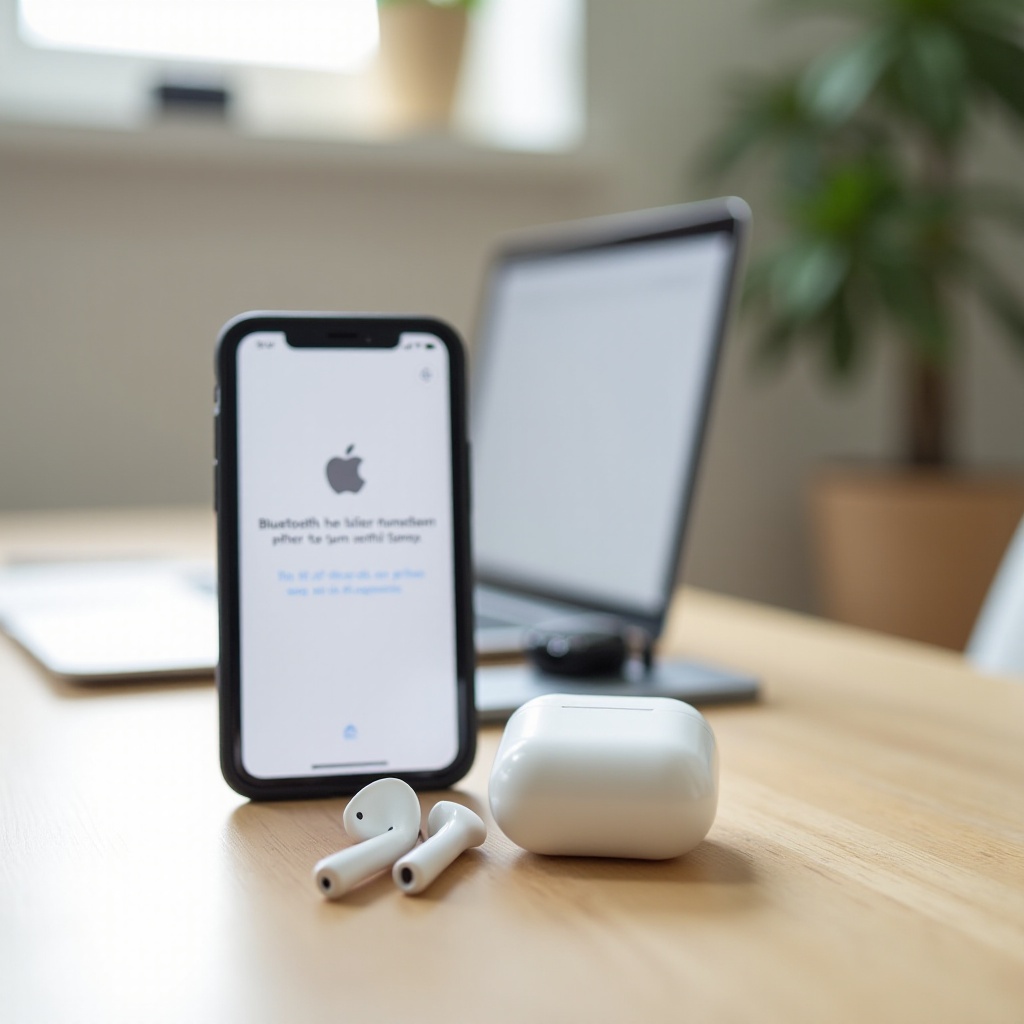
Parowanie AirPods Max z telefonami i tabletami z Androidem
Telefony i tablety z Androidem nie synchronizują się przez iCloud, ale łączą się z AirPods Max jak z dowolnymi innymi słuchawkami Bluetooth. Jeśli wiesz, jak przełączyć AirPods Max w tryb parowania, reszta procesu jest prosta i znajoma.
Przygotowanie AirPods Max do współpracy z urządzeniami spoza Apple
Zanim rozpoczniesz parowanie na Androidzie, upewnij się, że AirPods Max nie próbują połączyć się z pobliskim urządzeniem Apple. Aby uniknąć konfliktów:
- Wyłącz Bluetooth na iPhonie, iPadzie lub Macu albo przenieś te urządzenia do innego pomieszczenia.
- Wyjmij AirPods Max z etui Smart Case, aby się wybudziły.
- Upewnij się, że potrafisz wywołać migającą białą diodę za pomocą przycisku Kontrola hałasu.
Takie przygotowanie sprawia, że urządzenie z Androidem łatwiej wykryje AirPods Max, bez konkurencji ze strony wcześniej sparowanych urządzeń Apple.
Parowanie krok po kroku na Androidzie
Na większości urządzeń z Androidem nazwy menu mogą się nieco różnić, ale ogólne kroki są takie same:
- Otwórz aplikację „Ustawienia” w telefonie lub tablecie z Androidem.
- Stuknij „Połączenia” lub „Bluetooth”, w zależności od urządzenia.
- Upewnij się, że Bluetooth jest włączony.
- Stuknij „Sparuj nowe urządzenie”, „Dodaj urządzenie” lub użyj opcji skanowania.
- Przełącz AirPods Max w tryb parowania, aż dioda zacznie migać na biało.
- Poczekaj, aż „AirPods Max” pojawią się na liście dostępnych urządzeń.
- Stuknij „AirPods Max” i potwierdź wszelkie pojawiające się monity parowania.
Po zakończeniu parowania Android pokaże, że AirPods Max są połączone dla połączeń i dźwięku. Możesz teraz słuchać muzyki, oglądać wideo i prowadzić rozmowy przez słuchawki.
Ograniczenia podczas używania AirPods Max na Androidzie
AirPods Max nadal brzmią świetnie na Androidzie, ale pewne funkcje specyficzne dla Apple nie są dostępne, w tym:
- Automatyczne przełączanie między urządzeniami Apple.
- Spatial Audio i śledzenie ruchu głowy w obsługiwanych aplikacjach Apple.
- Integracja z Siri i zaawansowane sterowanie w ekosystemie Apple.
Jednak podstawowe funkcje, takie jak Aktywna redukcja hałasu, tryb Transparentny i wysokiej jakości dźwięk Bluetooth, pozostają dostępne, dzięki czemu AirPods Max są dobrym wyborem nawet w środowisku mieszanych urządzeń.
Jeśli pracujesz także na komputerze z systemem Windows, możesz sparować AirPods Max również tam. Przebieg parowania jest podobny do Androida, lecz używa ustawień Bluetooth systemu Windows.
Parowanie AirPods Max z komputerami i laptopami z Windows 10/11
Komputery i laptopy z Windows łączą się z AirPods Max przez standardowy Bluetooth, co czyni je wygodnymi do rozmów wideo, streamingu i pracy. Gdy już wiesz, jak przełączyć AirPods Max w tryb parowania, podłączenie ich do Windows wymaga zaledwie kilku kliknięć.
Włączanie Bluetooth i wyszukiwanie AirPods Max
Aby sparować AirPods Max z urządzeniem z Windows 10 lub Windows 11:
- Kliknij przycisk Start i otwórz „Ustawienia”.
- W Windows 10 wybierz „Urządzenia” > „Bluetooth i inne urządzenia”. W Windows 11 wybierz „Bluetooth i urządzenia”.
- Włącz Bluetooth, jeśli jest wyłączony.
- Kliknij „Dodaj urządzenie”.
- Wybierz „Bluetooth” z listy typów urządzeń.
- Przełącz AirPods Max w tryb parowania, aż dioda statusu zacznie migać na biało.
- Gdy „AirPods Max” pojawią się na liście, kliknij tę pozycję.
- Poczekaj, aż Windows wyświetli „Połączono” lub „Sparowano”.
AirPods Max są teraz powiązane z Twoim komputerem, ale nadal możesz potrzebować ustawić je jako domyślne urządzenie audio.
Ustawianie AirPods Max jako domyślnego urządzenia audio
Jeśli po sparowaniu nie słyszysz dźwięku przez AirPods Max:
- Kliknij prawym przyciskiem myszy ikonę głośnika na pasku zadań.
- Kliknij „Ustawienia dźwięku” lub „Otwórz ustawienia dźwięku”.
- W sekcji „Wyjście” rozwiń listę urządzeń.
- Wybierz „AirPods Max” lub „Słuchawki (AirPods Max)”.
Po ustawieniu ich jako domyślnego wyjścia system Windows będzie kierował dźwięki systemowe, muzykę i dźwięk z wideo przez AirPods Max.
Naprawa problemu „Połączono, ale brak dźwięku” w Windows
Jeśli Windows pokazuje, że AirPods Max są połączone, ale nadal nie ma dźwięku:
- Zwiększ głośność zarówno w systemie Windows, jak i za pomocą Digital Crown.
- Wyłącz i ponownie włącz Bluetooth w ustawieniach Windows.
- Odłącz, a następnie ponownie połącz AirPods Max w menu Bluetooth.
- Zrestartuj komputer, jeśli problem się utrzymuje.
Jeśli te kroki nie pomogą, usuń AirPods Max z listy sparowanych urządzeń, ponownie przełącz je w tryb parowania i przeprowadź parowanie od nowa.
Gdy poczujesz się swobodnie, używając AirPods Max z telefonami i komputerami, możesz chcieć korzystać z nich bezprzewodowo także przy oglądaniu filmów lub graniu. Kolejna sekcja wyjaśnia, jak sparować je z telewizorami, konsolami i urządzeniami streamingowymi.
Parowanie AirPods Max z telewizorami Smart TV, konsolami do gier i urządzeniami streamingowymi
AirPods Max mogą zapewnić wciągające, prywatne wrażenia słuchowe z telewizorem lub konsolą, ale wsparcie zależy od posiadanego sprzętu. Wiele nowoczesnych telewizorów i przystawek streamingowych ma wbudowany Bluetooth; starsze urządzenia mogą wymagać dodatkowego nadajnika.
Korzystanie z wbudowanych ustawień Bluetooth w telewizorze
Jeśli Twój telewizor Smart TV obsługuje dźwięk przez Bluetooth (co jest częste w nowszych modelach Samsung, LG, Sony i podobnych):
- Otwórz menu Ustawienia telewizora za pomocą pilota.
- Poszukaj ustawień „Dźwięk”, „Audio” lub „Bluetooth”.
- Wybierz „Bluetooth Audio”, „Lista głośników Bluetooth” lub podobną opcję.
- Przełącz AirPods Max w tryb parowania, aż dioda zacznie migać na biało.
- Poczekaj, aż „AirPods Max” pojawią się na ekranie telewizora.
- Wybierz „AirPods Max” i potwierdź parowanie.
Po sparowaniu dźwięk z telewizora powinien być odtwarzany przez AirPods Max. Niektóre telewizory mogą wprowadzać niewielkie opóźnienie dźwięku, szczególnie w grach, więc przetestuj połączenie i w razie potrzeby dostosuj dostępne ustawienia opóźnienia audio.
Parowanie z Apple TV 4K i innymi przystawkami streamingowymi
W przypadku Apple TV 4K współpraca z AirPods Max jest bardzo dobrze zintegrowana:
- Otwórz „Ustawienia” na Apple TV.
- Przejdź do „Piloty i urządzenia” > „Bluetooth”.
- Przełącz AirPods Max w tryb parowania.
- Gdy „AirPods Max” pojawią się w sekcji „Inne urządzenia”, wybierz je.
- Poczekaj, aż Apple TV pokaże, że słuchawki są połączone.
Na innych urządzeniach streamingowych, takich jak Fire TV czy niektóre modele Roku, otwórz ich ustawienia, znajdź „Bluetooth” lub „Kontrolery i urządzenia Bluetooth”, następnie przełącz AirPods Max w tryb parowania i wybierz je z listy. Nazwy menu różnią się, ale schemat działania jest zawsze taki sam.
Korzystanie z nadajników Bluetooth do konsol i starszych urządzeń
Wiele konsol do gier i starszych telewizorów nie obsługuje bezpośrednio dźwięku przez Bluetooth. W takim przypadku możesz użyć dedykowanego nadajnika Bluetooth:
- Podłącz nadajnik do wyjścia audio telewizora lub konsoli (często jest to gniazdo słuchawkowe, port USB lub wyjście optyczne).
- Wprowadź nadajnik w tryb parowania, postępując według jego instrukcji.
- Przełącz AirPods Max w tryb parowania, aż dioda zacznie migać na biało.
- Poczekaj, aż nadajnik i słuchawki się sparują.
To rozwiązanie pozwala AirPods Max odbierać dźwięk nawet z urządzeń, które nie mają natywnego wsparcia dla audio przez Bluetooth.
Mimo tych możliwości możesz nadal napotykać sytuacje, w których tryb parowania nie działa poprawnie. W takich przypadkach pomocny bywa reset.
Jak zresetować AirPods Max, gdy tryb parowania nie działa
Jeśli AirPods Max nie chcą wejść w tryb parowania, nie pokazują się na listach Bluetooth lub często się rozłączają, reset często rozwiązuje problem. Są dwa poziomy resetu: miękki reset i pełny reset fabryczny.
Miękki reset: szybka naprawa drobnych usterek
Miękki reset zachowuje podstawowe ustawienia, ale usuwa tymczasowe błędy:
- Upewnij się, że AirPods Max mają trochę energii.
- Jednocześnie naciśnij i przytrzymaj przycisk Kontrola hałasu oraz Digital Crown.
- Przytrzymuj, aż dioda statusu zamiga na bursztynowo, a następnie szybko na biało.
- Puszcz oba przyciski.
Po miękkim resecie ponownie przełącz AirPods Max w tryb parowania, przytrzymując przycisk Kontrola hałasu, aż dioda zacznie migać na biało. Następnie spróbuj ponownie sparować je z urządzeniem.
Reset fabryczny: gdy trzeba zacząć od zera
Jeśli problemy z parowaniem utrzymują się nawet po miękkim resecie, może być konieczny reset fabryczny:
- Naładuj AirPods Max przez co najmniej kilka minut.
- Jednocześnie naciśnij i przytrzymaj przycisk Kontrola hałasu oraz Digital Crown.
- Przytrzymuj, aż dioda statusu kilka razy zamiga na bursztynowo, a następnie zaświeci na biało.
- Puszcz przyciski.
AirPods Max wracają teraz do ustawień fabrycznych i zachowują się jak nowa para. Musisz ponownie skonfigurować je z iPhonem lub innym urządzeniem, zaczynając od trybu parowania.
Co tracisz po resecie fabrycznym
Reset fabryczny usuwa:
- Wszystkie zapisane parowania Bluetooth z różnymi urządzeniami.
- Niektóre personalizacje zapisane bezpośrednio w słuchawkach.
Daje to czystą sytuację, co jest przydatne, gdy sprzedajesz słuchawki lub przekazujesz je nowemu użytkownikowi, albo gdy długotrwałe błędy programowe powodują problemy z parowaniem.
Nawet po resetach niektóre problemy z połączeniem mogą pojawiać się od czasu do czasu. Znajomość typowych usterek i sposobów ich rozwiązywania pomoże utrzymać płynne doświadczenie słuchowe.
Typowe problemy z parowaniem i jak je naprawić
Nawet jeśli wiesz, jak przełączyć AirPods Max w tryb parowania, niektóre urządzenia mogą nie współpracować od razu. Większość problemów wpisuje się w kilka typowych schematów, a wiele z nich możesz rozwiązać prostymi krokami.
AirPods Max nie pojawiają się na liście urządzeń Bluetooth
Jeśli Twój telefon, tablet lub komputer nie może znaleźć AirPods Max:
- Upewnij się, że dioda statusu na słuchawkach miga na biało.
- Zbliż słuchawki do urządzenia i usuń duże przeszkody między nimi.
- Wyłącz, a następnie ponownie włącz Bluetooth w ustawieniach urządzenia.
- Zrestartuj urządzenie, aby usunąć tymczasowe błędy Bluetooth.
- Upewnij się, że AirPods Max nie są już połączone z innym pobliskim urządzeniem. Tymczasowo wyłącz Bluetooth na innych sparowanych urządzeniach.
Jeśli nadal się nie pojawiają, wykonaj miękki reset AirPods Max, a następnie ponownie wprowadź je w tryb parowania.
AirPods Max ciągle rozłączają się z urządzeniem
Jeśli AirPods Max łączą się, ale potem losowo się rozłączają:
- Sprawdź poziom baterii i w pełni naładuj słuchawki.
- Pozostań blisko urządzenia; duża odległość i ściany osłabiają sygnał Bluetooth.
- Oddal się od źródeł silnych zakłóceń bezprzewodowych, takich jak zatłoczone sieci Wi‑Fi, kuchenki mikrofalowe i niektóre telefony bezprzewodowe.
- Zrestartuj telefon, tablet lub komputer.
- Upewnij się, że system operacyjny urządzenia jest aktualny.
Możesz także usunąć AirPods Max z listy urządzeń Bluetooth i sparować je ponownie. Jeśli rozłączenia się powtarzają, często pomaga miękki reset słuchawek.
Zakłócenia i problemy z zasięgiem podczas rozmów lub słuchania muzyki
Jeśli dźwięk rwie się, zanika lub brzmi niestabilnie:
- Pozostań w rozsądnym zasięgu od urządzenia, zazwyczaj poniżej 10 metrów i z niewielką liczbą przeszkód.
- Unikaj trzymania telefonu głęboko w torbie lub za grubymi ścianami podczas słuchania.
- Wyłącz Bluetooth na pobliskich urządzeniach, z których nie korzystasz, aby zmniejszyć zakłócenia.
- Jeśli korzystasz z Wi‑Fi, spróbuj przełączyć się na sieć 5 GHz zamiast 2,4 GHz, aby zmniejszyć interferencje.
Gdy te działania nie wystarczą, rozważ miękki reset i ponowne parowanie, aby usunąć ewentualne utrwalone błędy połączenia.
Gdy połączenia staną się niezawodne, możesz skupić się na bardziej elastycznym korzystaniu z AirPods Max na wielu urządzeniach. Ostatnia sekcja zawiera praktyczne wskazówki dotyczące płynniejszego przełączania i lepszej łączności.
Wskazówki dla płynnego przełączania między urządzeniami i lepszej łączności
Gdy opanujesz przełączanie AirPods Max w tryb parowania i podłączanie ich do wszystkich swoich urządzeń, kolejnym wyzwaniem jest zarządzanie tym, jak przechodzą między tymi urządzeniami. Dzięki kilku ustawieniom i dobrym nawykom możesz ograniczyć konflikty i cieszyć się stabilnymi połączeniami.
Zarządzanie automatycznym przełączaniem urządzeń w iOS i macOS
Jeśli używasz kilku urządzeń Apple z tym samym Apple ID, AirPods Max mogą automatycznie przełączać się między nimi. Jest to wygodne, ale bywa też uciążliwe, jeśli słuchawki „uciekają” od urządzenia, z którego faktycznie chcesz korzystać.
Aby dostosować automatyczne przełączanie na iPhonie lub iPadzie:
- Połącz AirPods Max z urządzeniem.
- Otwórz Ustawienia i stuknij „Bluetooth”.
- Stuknij ikonę „i” obok „AirPods Max”.
- W sekcji „Połącz z tym iPhonem” lub „Połącz z tym iPadem” wybierz:
- „Automatycznie” dla płynnego przełączania lub
- „Gdy ostatnio połączono z tym iPhonem” dla ręcznej kontroli.
Na Macu przejdź do Ustawienia systemowe > Bluetooth, kliknij opcje obok swoich AirPods Max i poszukaj podobnego ustawienia. Wybór odpowiedniej opcji pomaga uniknąć niespodzianek, gdy na innych urządzeniach pojawiają się powiadomienia lub połączenia.
Unikanie konfliktów, gdy wiele urządzeń jest w pobliżu
Jeśli AirPods Max zachowują się nieprzewidywalnie, gdy w pobliżu znajduje się kilka sparowanych urządzeń, możesz ograniczyć konflikty kilkoma prostymi nawykami:
- Wyłącz Bluetooth na urządzeniach, z których aktualnie nie korzystasz ze słuchawkami.
- Podczas parowania z nowym urządzeniem trzymaj inne sparowane urządzenia w innym pomieszczeniu, jeśli to możliwe.
- Jeśli chcesz, aby jedno urządzenie miało zawsze priorytet, wyłącz automatyczne przełączanie na pozostałych urządzeniach Apple i korzystaj z ręcznego wyboru.
Te drobne działania ułatwiają AirPods Max utrzymanie silnego połączenia z urządzeniem, na którym w danym momencie Ci zależy.
Najlepsze praktyki dla stabilnej pracy Bluetooth
Aby AirPods Max działały jak najlepiej przez długi czas:
- Dbaj o aktualność ich firmware’u, okresowo łącząc słuchawki z urządzeniem Apple z najnowszym oprogramowaniem.
- Aktualizuj systemy operacyjne w swoich telefonach, tabletach i komputerach.
- Unikaj narażania słuchawek na ekstremalne temperatury lub wilgoć, które mogą uszkodzić podzespoły.
- Ładuj je regularnie i unikaj pozostawiania całkowicie rozładowanych przez dłuższy czas.
- Przechowuj je w etui Smart Case, gdy ich nie używasz.
Dzięki tym praktykom spędzisz mniej czasu na rozwiązywaniu problemów, a więcej na cieszeniu się wysokiej jakości dźwiękiem bezprzewodowym.
Zakończenie
Przełączenie AirPods Max w tryb parowania jest prostym procesem, gdy tylko wiesz, który przycisk nacisnąć i jak odczytywać sygnały diody statusu. Dzięki temu jednemu działaniu możesz połączyć słuchawki z iPhonem, iPadem, Makiem, Apple Watch, Androidem, Windowsem, telewizorami Smart TV, przystawkami streamingowymi, a nawet konsolami do gier przy użyciu nadajnika Bluetooth.
Wiesz już, jak przełączyć AirPods Max w tryb parowania, jak sparować je z najpopularniejszymi urządzeniami, jak je zresetować, gdy tryb parowania nie działa, oraz jak naprawiać częste problemy z połączeniem. Masz też praktyczne wskazówki dotyczące zarządzania automatycznym przełączaniem między urządzeniami i poprawy stabilności Bluetooth.
Zachowaj ten poradnik pod ręką, gdy następnym razem dodasz nowe urządzenie do swojego zestawu lub napotkasz problemy z parowaniem. Dzięki kilku przemyślanym naciśnięciom przycisków i zmianom w ustawieniach Twoje AirPods Max będą łączyć się płynnie i dostarczać bogaty dźwięk oraz redukcję hałasu, do których zostały stworzone.
Najczęściej zadawane pytania
Czy muszę wprowadzać AirPods Max w tryb parowania za każdym razem, gdy przełączam urządzenia?
Nie. Gdy urządzenie zostanie sparowane z Twoimi AirPods Max, zazwyczaj łączy się ponownie automatycznie, gdy oba są w zasięgu i Bluetooth jest włączony. Musisz wprowadzić AirPods Max w tryb parowania tylko dla nowych urządzeń, po usunięciu ich z listy Bluetooth danego urządzenia lub po przywróceniu ustawień fabrycznych. Urządzenia Apple korzystające z tego samego Apple ID mogą także przełączać się automatycznie bez ponownego wchodzenia w tryb parowania.
Czy AirPods Max mogą być jednocześnie sparowane z kilkoma urządzeniami?
Tak. AirPods Max mogą zapamiętać kilka urządzeń jednocześnie, takich jak iPhone, iPad, Mac, komputer z systemem Windows lub telewizor. Nie odtwarzają dźwięku z wszystkich jednocześnie, ale mogą się między nimi przełączać. Na urządzeniach Apple automatyczne przełączanie może przenosić połączenie na podstawie aktywności, a na innych urządzeniach wybierasz AirPods Max ręcznie w ustawieniach Bluetooth lub dźwięku.
Dlaczego lampka kontrolna nie świeci na biało, gdy próbuję włączyć tryb parowania?
Jeśli lampka kontrolna nie miga na biało, najpierw naładuj AirPods Max przez kilka minut, aby wykluczyć niski poziom baterii. Upewnij się, że nie znajdują się w Smart Case i nie są już połączone z innym pobliskim urządzeniem. Następnie naciśnij i przytrzymaj przycisk Kontrola hałasu przez kilka sekund, nie puszczając go zbyt wcześnie. Jeśli lampka nadal nie miga na biało, wykonaj miękki reset za pomocą przycisku Kontrola hałasu i Digital Crown, a następnie spróbuj ponownie wprowadzić tryb parowania.