
Wprowadzenie
Proszenie Alexy o włączenie telewizora Samsung wydaje się niewielkim usprawnieniem, ale zmienia sposób, w jaki korzystasz z salonu. Koniec z szukaniem pilota, ręcznym przełączaniem wejść czy żonglowaniem kilkoma urządzeniami. Mówisz: „Alexa, włącz telewizor” i Twój telewizor Samsung uruchamia się, gotowy na filmy, gry lub muzykę.
Aby wszystko działało płynnie, potrzebujesz odpowiedniego modelu telewizora, właściwych aplikacji i przejrzystej konfiguracji. Niektóre telewizory Samsung mają Alexę jako wbudowanego asystenta głosowego. Inne polegają na aplikacji SmartThings jako mostku między Alexą a telewizorem. Kilka starszych lub podstawowych modeli w ogóle nie obsługuje sterowania zasilaniem głosem i wymagają obejść, takich jak Fire TV Cube lub nadajnik IR.
Ten poradnik przeprowadzi Cię przez wszystko krok po kroku. Dowiesz się, jak:
- Sprawdzić, czy Twój telewizor Samsung obsługuje sterowanie przez Alexę
- Przygotować telewizor i SmartThings do poleceń głosowych
- Poprawnie połączyć telewizor Samsung z Alexą
- Używać najlepszych komend głosowych i rutyn
- Naprawiać typowe problemy, gdy Alexa nie chce włączyć telewizora
Na końcu będziesz mieć niezawodną konfigurację telewizora sterowanego głosem, która dobrze wpasuje się w resztę Twojego inteligentnego domu.
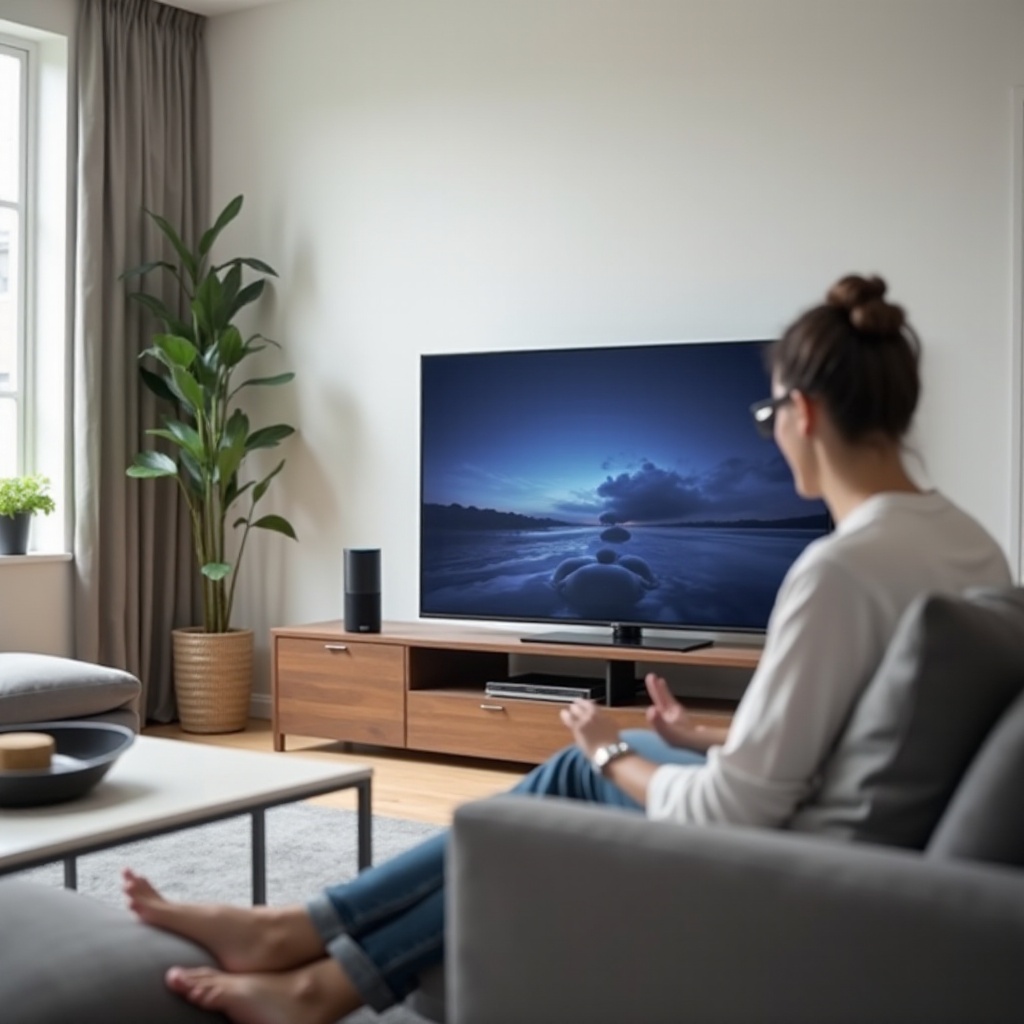
Co jest potrzebne, zanim zaczniesz
Zanim zaczniesz grzebać w aplikacjach i ustawieniach, upewnij się, że Twoje urządzenia i konta rzeczywiście obsłużą taką konfigurację. Odrobina przygotowań pozwoli uniknąć wielu prób i błędów później.
Kompatybilne telewizory Samsung i urządzenia Alexa
Najpierw potrzebujesz kompatybilnego telewizora Samsung. Większość telewizorów smart Samsung wydanych w 2024 roku i w ostatnich latach dobrze współpracuje ze SmartThings, a wiele nowszych modeli zawiera integrację z Alexą. Zwróć uwagę na:
- Telewizor smart Samsung działający na systemie operacyjnym Tizen
- Wsparcie SmartThings wymienione w instrukcji lub na stronie produktu
- Funkcje Alexa lub „Asystent głosowy” wymienione w specyfikacji
Po stronie Alexy potrzebujesz co najmniej jednego urządzenia z obsługą Alexy, takiego jak:
- Głośnik Echo (Echo Dot, Echo, Echo Studio itp.)
- Wyświetlacz Echo Show
- Aplikacja Alexa na telefonie (przydatna do testowania komend)
Każde z nich może wysyłać polecenia głosowe do telewizora Samsung po zakończeniu konfiguracji.
Wymagania dotyczące internetu i kont
Sterowanie głosem opiera się na usługach w chmurze, więc stabilne połączenie z internetem jest kluczowe. Upewnij się, że masz:
- Niezawodną domową sieć Wi‑Fi
- Telewizor Samsung podłączony do tej sieci Wi‑Fi
- Konto Amazon do obsługi Alexy
- Konto Samsung do SmartThings i usług TV
Na telefonie potrzebujesz też:
- Aplikacji Amazon Alexa (Android lub iOS)
- Aplikacji SmartThings (Android lub iOS)
Obie aplikacje poproszą o zalogowanie się i zatwierdzenie uprawnień. Użyj tego samego konta Samsung na telewizorze i w SmartThings, aby wszystko poprawnie się połączyło.
Jak sprawdzić model telewizora Samsung
Powinieneś potwierdzić dokładny model swojego telewizora, aby móc sprawdzić jego funkcje i później łatwo znaleźć odpowiednie menu. Aby go znaleźć:
- Spójrz na etykietę z tyłu telewizora, gdzie podany jest kod modelu, lub
- Otwórz menu TV i przejdź do Ustawienia > Pomoc techniczna > Informacje o tym telewizorze.
Zanotuj numer modelu i nazwę serii. Mając te informacje, możesz sprawdzić na stronie wsparcia Samsunga lub w instrukcji, czy Twój telewizor ma natywne wsparcie dla Alexy, czy polega na SmartThings.
Teraz, gdy wiesz, z czym pracujesz, kolejnym krokiem jest potwierdzenie, w jaki sposób Twój telewizor Samsung może komunikować się z Alexą.
Sprawdź, czy Twój telewizor Samsung współpracuje z Alexą
Nie każdy telewizor Samsung w ten sam sposób obsługuje sterowanie zasilaniem przez Alexę. Niektóre modele rozmawiają z Alexą bezpośrednio, inne potrzebują SmartThings, a kilka nie potrafi w ogóle wybudzać się przez sieć. Zrozumienie, jaki typ posiadasz, wskaże właściwą ścieżkę konfiguracji i zaoszczędzi Twój czas.
Telewizory Samsung z wbudowaną obsługą Alexy
Wiele nowszych telewizorów Samsung posiada ustawienie „Asystent głosowy”, w którym można wybrać Alexę. Oznaki, że telewizor ma wbudowaną Alexę, obejmują:
- Widzisz „Głos” lub „Asystent głosowy” w Ustawieniach
- Alexa pojawia się jako opcja obok Bixby (a czasem Asystenta Google)
- Logo Alexa znajduje się na pudełku, pilocie lub w materiałach marketingowych
Gdy Twój telewizor ma wbudowaną Alexę:
- Możesz zalogować się na swoje konto Amazon bezpośrednio na telewizorze
- Telewizor zachowuje się jak urządzenie Alexa z własnym mikrofonem (lub mikrofonem w pilocie)
- Sterowanie zasilaniem jest natywne, więc komendy takie jak „Alexa, włącz telewizor” są zwykle bardziej niezawodne
Nadal będziesz używać aplikacji Alexa na telefonie do zarządzania urządzeniami i rutynami, ale nie polegasz w pełni na SmartThings przy podstawowym sterowaniu telewizorem.
Telewizory Samsung, które używają SmartThings jako mostku
Wiele telewizorów smart Samsung obsługuje SmartThings, ale nie ma natywnie wbudowanej Alexy. W takim przypadku SmartThings działa jako mostek:
- Telewizor łączy się z Twoim kontem Samsung i pojawia się w SmartThings
- SmartThings łączy się z Twoim kontem Amazon przez aplikację Alexa
- Alexa wysyła polecenia do SmartThings, które następnie steruje telewizorem
Oznaki, że Twój telewizor działa w ten sposób:
- SmartThings jest wymienione w instrukcji lub na pudełku
- Telewizor pojawia się jako urządzenie w aplikacji SmartThings
- W ustawieniach asystenta głosowego telewizora nie ma bezpośredniej opcji „Alexa”
Taka konfiguracja nadal pozwala włączać i wyłączać telewizor, o ile obsługuje on wybudzanie przez sieć i pozostaje połączony z Wi‑Fi w trybie czuwania.
Oznaki, że Twój telewizor może nie obsługiwać sterowania zasilaniem przez Alexę
Niektóre telewizory można kontrolować tylko wtedy, gdy są już włączone. Inne nie obsługują żadnego rodzaju wybudzania przez sieć. Typowe oznaki to:
- Telewizor jest starszym lub bardzo podstawowym modelem smart z ograniczoną obsługą aplikacji
- Możesz sterować telewizorem z SmartThings tylko wtedy, gdy jest już włączony
- Telewizor pojawia się jako offline w SmartThings, gdy tylko go wyłączysz
Nadal możesz korzystać z obejść, takich jak Fire TV Cube lub zgodny z Alexą nadajnik IR, o których opowiemy później, ale nie powinieneś oczekiwać pełnego natywnego wsparcia sterowania zasilaniem.
Gdy już rozumiesz, jak Twój telewizor się łączy, możesz przygotować go do sterowania sieciowego i komend głosowych.
Przygotuj telewizor Samsung do sterowania przez Alexę
Twój telewizor musi pozostać online i nasłuchiwać zdalnych poleceń nawet wtedy, gdy wygląda na „wyłączony”. Oznacza to, że musisz poprawnie skonfigurować ustawienia sieci, konta i zasilania, aby Alexa i SmartThings mogły się z nim połączyć w dowolnym momencie.
Połącz telewizor z Wi‑Fi
Zacznij od solidnego połączenia Wi‑Fi:
- Na telewizorze otwórz Ustawienia.
- Przejdź do Ogólne > Sieć > Otwórz ustawienia sieci.
- Wybierz Bezprzewodowe, a następnie wybierz swoją sieć Wi‑Fi.
- Wprowadź hasło do Wi‑Fi i połącz się.
Spróbuj odtworzyć krótki film lub otwórz wbudowaną aplikację, aby potwierdzić stabilność połączenia. Jeśli telewizor często traci połączenie, Alexa nie będzie w stanie niezawodnie go włączać.
Zaloguj się na swoje konto Samsung na telewizorze
Twoje konto Samsung łączy telewizor ze SmartThings i usługami chmurowymi Samsunga:
- Na telewizorze otwórz Ustawienia.
- Przejdź do Ogólne > Menedżer systemu > Konto Samsung (lub podobne menu).
- Zaloguj się, używając danych konta Samsung.
Jeśli nie masz konta, utwórz je na stronie Samsunga lub poprzez telewizor, a następnie je powiąż. Ten krok jest obowiązkowy do sterowania przez SmartThings i niektóre funkcje wbudowanej Alexy.
Włącz ustawienia sieci i zdalnego sterowania
Większość telewizorów Samsung zawiera opcje sterowania z poziomu urządzeń mobilnych i wybudzania przez sieć. Szukaj ustawień takich jak:
- „Włączanie z telefonu komórkowego” lub podobne sformułowanie
- „Połączenia z urządzeniami mobilnymi” lub „Zdalny dostęp”
- Dowolna opcja związana z „Zawsze włączoną” siecią lub „Szybkim uruchamianiem”
Włącz te opcje, aby telewizor mógł:
- Pozostać osiągalny w sieci w trybie czuwania
- Reagować na polecenia SmartThings i Alexy
Jeśli Twój telewizor ma agresywne tryby oszczędzania energii, które odcinają zasilanie adaptera sieciowego, ustaw je na mniej restrykcyjne poziomy lub wyłącz. W przeciwnym razie telewizor może wyglądać na wyłączony, ale w rzeczywistości będzie nieosiągalny.
Zaktualizuj oprogramowanie telewizora
Nieaktualne oprogramowanie układowe często powoduje błędy w integracji SmartThings i Alexy:
- Otwórz Ustawienia > Pomoc techniczna > Aktualizacja oprogramowania.
- Wybierz „Aktualizuj teraz”.
- Pozwól telewizorowi pobrać i zainstalować aktualizacje.
Po aktualizacji telewizor może się zrestartować. Sprawdź, czy ustawienia sieci i konta nadal są włączone. Utrzymywanie aktualnego firmware’u poprawia stabilność sterowania głosem i połączeń aplikacji.
Gdy telewizor jest skonfigurowany i online, możesz dodać go do SmartThings, co jest kluczowym łącznikiem z Alexą dla wielu modeli.
Skonfiguruj SmartThings do sterowania telewizorem Samsung
SmartThings zarządza telewizorem Samsung jak urządzeniem smart. Gdy telewizor pojawi się tam i reaguje na polecenia, możesz przekazać sterowanie Alexie. Ten krok jest niezbędny dla telewizorów bez wbudowanej Alexy, a także przydatny do zaawansowanej automatyzacji.
Zainstaluj i skonfiguruj aplikację SmartThings
Na telefonie:
- Zainstaluj aplikację SmartThings z App Store lub Google Play.
- Otwórz aplikację i zaloguj się na to samo konto Samsung, którego używasz na telewizorze.
- Zezwól na żądane uprawnienia, takie jak lokalizacja i Bluetooth, aby ułatwić wykrywanie urządzeń.
Użycie tego samego konta Samsung w telewizorze i aplikacji zapewnia, że SmartThings zobaczy Twój telewizor w sieci bez dodatkowych kroków.
Dodaj telewizor Samsung jako urządzenie
Aby dodać telewizor w SmartThings:
- W aplikacji SmartThings stuknij „+” lub „Dodaj urządzenie”.
- Wybierz „Telewizor” > „Samsung”.
- Postępuj zgodnie z instrukcjami na ekranie, aby wyszukać telewizory w Twojej sieci Wi‑Fi.
- Gdy telewizor się pojawi, wybierz go i dokończ parowanie.
Na telewizorze możesz zobaczyć wyskakujące okno z prośbą o zezwolenie na sterowanie. Zatwierdź je, aby zakończyć łączenie.
Zmiana nazwy i przypisanie telewizora do pokoju
Jasne nazwy poprawiają niezawodność komend głosowych. W SmartThings:
- Zmień nazwę telewizora na coś prostego, np. „Telewizor w salonie” lub „Telewizor w sypialni”.
- Przypisz telewizor do właściwego pokoju, aby można było sterować nim jako częścią grupy.
Później, gdy połączysz SmartThings z Alexą, te nazwy zostaną przeniesione i wpłyną na to, jak mówisz do swoich urządzeń. Dobre nazewnictwo zmniejsza zamieszanie, gdy masz kilka telewizorów.
Przetestuj włączanie i wyłączanie telewizora w SmartThings
Zanim włączysz do tego Alexę, upewnij się, że sterowanie przez SmartThings działa:
- W aplikacji SmartThings stuknij swój telewizor.
- Użyj ekranowego przycisku zasilania, aby wyłączyć telewizor.
- Poczekaj kilka sekund, a następnie spróbuj ponownie włączyć go z aplikacji.
Jeśli telewizor włącza się i wyłącza niezawodnie, możesz przejść do połączenia z Alexą. Jeśli nie włącza się ponownie, wróć do ustawień zasilania i sieci telewizora i testuj, aż sterowanie włączaniem/wyłączaniem będzie działać konsekwentnie.
Gdy SmartThings działa, kolejnym krokiem jest połączenie go z Alexą, aby móc sterować telewizorem Samsung głosem.
Połącz telewizor Samsung z Alexą (przez SmartThings)
Teraz połączysz wszystkie elementy: Alexa → SmartThings → telewizor Samsung. Gdy to połączenie będzie aktywne, polecenia głosowe z urządzeń Echo lub aplikacji Alexa mogą sterować telewizorem jak każdym innym urządzeniem smart w domu.
Włącz umiejętność SmartThings w aplikacji Alexa
Na telefonie:
- Otwórz aplikację Amazon Alexa.
- Stuknij „Więcej” > „Umiejętności i gry”.
- Użyj paska wyszukiwania, aby znaleźć „SmartThings”.
- Wybierz umiejętność SmartThings i stuknij „Włącz, aby używać”.
Alexa poprosi Cię o zalogowanie się na konto Samsung, aby autoryzować połączenie między Alexą a Twoimi urządzeniami SmartThings.
Autoryzuj dostęp Alexy do telewizora Samsung
W aplikacji Alexa zobaczysz stronę logowania Samsunga:
- Zaloguj się na to samo konto Samsung, którego używasz w SmartThings i na telewizorze.
- Udziel zezwolenia Alexie na dostęp do Twoich urządzeń SmartThings.
Ten krok pozwala Alexie zobaczyć wszystkie urządzenia połączone ze SmartThings na Twoim koncie, w tym telewizor Samsung.
Wyszukaj urządzenia i potwierdź, że telewizor się pojawia
Po autoryzacji umiejętności:
- Alexa może automatycznie rozpocząć wyszukiwanie urządzeń. Jeśli nie, przejdź do „Urządzenia” > „+” > „Dodaj urządzenie” > „Wyszukaj urządzenia”.
- Poczekaj, aż Alexa przeskanuje Twoje konto SmartThings.
- Po zakończeniu wyszukiwania poszukaj telewizora Samsung w „Wszystkie urządzenia” lub w kategorii „Telewizory”.
Jeśli nie widzisz telewizora, odśwież listę lub ponownie uruchom wyszukiwanie. Sprawdź też, czy telewizor nadal jest online w SmartThings.
Przetestuj komendy „Alexa, włącz telewizor”
Gdy telewizor jest widoczny w Alexie, wypróbuj poniższe komendy głosowe z pobliskiego urządzenia Echo:
- „Alexa, włącz telewizor”.
- „Alexa, wyłącz telewizor”.
Jeśli nazwałeś telewizor „Telewizor w salonie”, użyj:
- „Alexa, włącz telewizor w salonie”.
- „Alexa, wyłącz telewizor w salonie”.
Jeśli Alexa mówi, że telewizor nie odpowiada, sprawdź, czy telewizor jest widoczny jako „online” w SmartThings oraz czy urządzenie Echo i telewizor są w tej samej sieci Wi‑Fi. Jeśli Twój telewizor Samsung ma wbudowaną Alexę, możesz także skonfigurować ją bezpośrednio dla bardziej uproszczonego doświadczenia, o czym powiemy za chwilę.
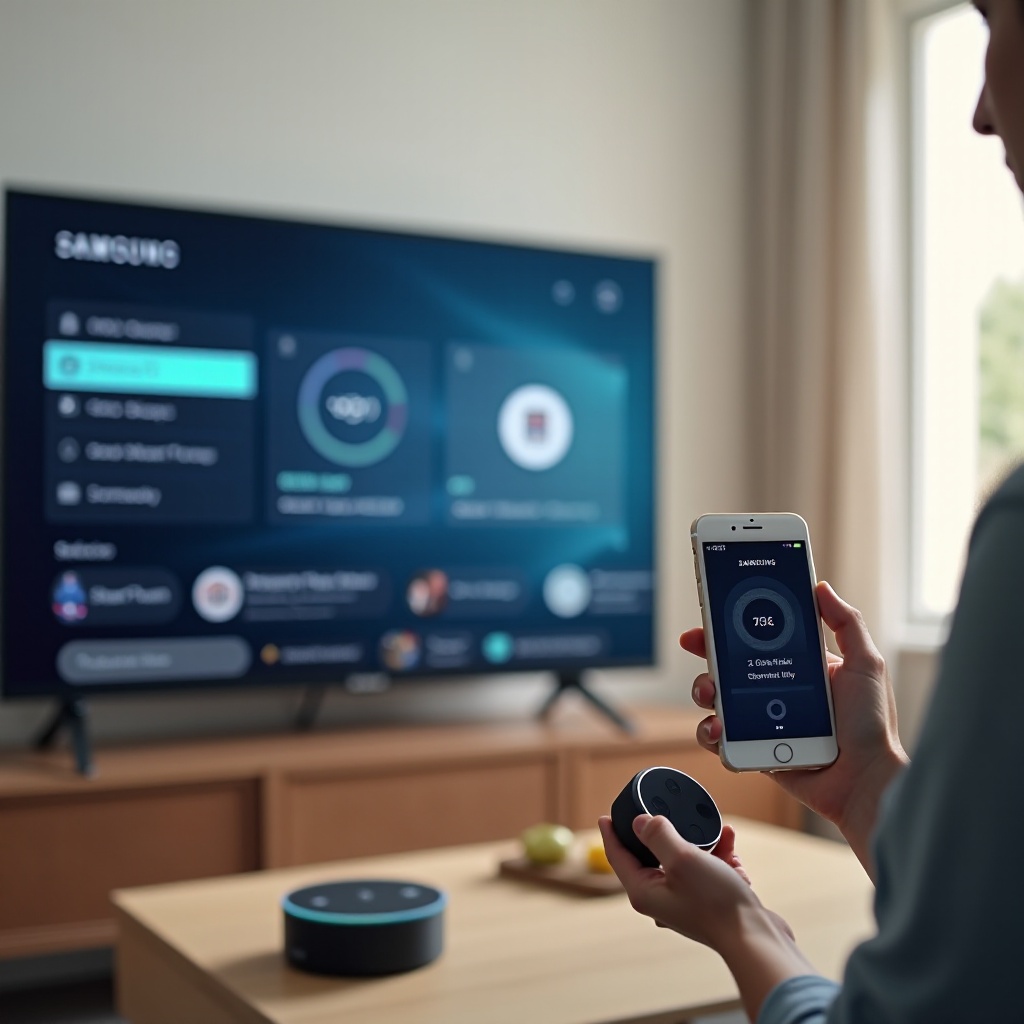
Korzystanie z wbudowanej Alexy w obsługiwanych telewizorach Samsung
Niektóre telewizory Samsung z 2024 roku mają Alexę jako wbudowanego asystenta głosowego. Dzięki temu telewizor komunikuje się bezpośrednio z serwerami Amazon bez pełnego polegania na SmartThings. Konfiguracja wygląda nieco inaczej, ale często jest bardziej płynna w przypadku zasilania i podstawowych funkcji.
Włącz Alexę z poziomu ustawień telewizora
Na obsługiwanym telewizorze:
- Otwórz Ustawienia > Ogólne lub System.
- Poszukaj „Głos”, „Asystent głosowy” lub „Usługi głosowe”.
- Wybierz „Alexa” z listy asystentów.
Telewizor przeprowadzi Cię przez wstępny proces konfiguracji i może wyświetlić kod QR lub link do logowania.
Zaloguj się na konto Amazon na telewizorze
Aby powiązać telewizor z kontem Amazon:
- Zeskanuj telefonem kod QR wyświetlany na telewizorze lub odwiedź podany adres URL.
- Zaloguj się, używając danych logowania do konta Amazon.
- Potwierdź, że chcesz powiązać ten konkretny telewizor z Alexą.
Po zakończeniu telewizor zachowuje się jak urządzenie Alexa i może reagować na polecenia głosowe z własnego mikrofonu lub pilota.
Ustaw Alexę jako domyślnego asystenta głosowego
Jeśli telewizor oferuje kilku asystentów:
- Ponownie otwórz ustawienia Asystenta głosowego.
- Ustaw Alexę jako domyślnego asystenta zamiast Bixby lub innej opcji.
Dzięki temu, gdy naciśniesz przycisk mikrofonu na pilocie, telewizor skieruje Twoje komendy głosowe domyślnie do Alexy.
Używaj mikrofonu w pilocie telewizora do komend głosowych
Po włączeniu natywnej Alexy możesz:
- Przytrzymać przycisk mikrofonu na pilocie i powiedzieć: „Włącz telewizor”, „Otwórz Netflix” lub „Przełącz na HDMI 1”.
- Używać innych urządzeń Echo w pokoju, mówiąc „Alexa, włącz telewizor”, a telewizor zareaguje jak każde inne urządzenie smart.
Niezależnie od tego, czy używasz SmartThings, czy wbudowanej Alexy, masz już sterowanie głosem. Teraz możesz je doprecyzować praktycznymi komendami, które oszczędzają czas na co dzień.
Najlepsze komendy głosowe Alexa dla telewizorów Samsung
Gdy telewizor reaguje na Alexę, sterowanie zasilaniem to dopiero początek. Alexa może zarządzać głośnością, wejściami i aplikacjami, dzięki czemu szybciej dotrzesz do treści i wykonasz typowe czynności bez sięgania po pilota.
Włączanie/wyłączanie i podstawowe sterowanie
Zacznij od podstawowych komend, aby potwierdzić, że wszystko działa:
- „Alexa, włącz telewizor”.
- „Alexa, wyłącz telewizor”.
- „Alexa, wstrzymaj telewizor”.
- „Alexa, wznowij na [nazwa telewizora]”.
Jeśli masz kilka telewizorów, zawsze podawaj nazwę urządzenia, aby uniknąć pomyłek:
- „Alexa, włącz telewizor w sypialni”.
- „Alexa, wyłącz telewizor w salonie”.
Głośność, wyciszanie i przełączanie wejść
Steruj dźwiękiem i wejściami prostymi poleceniami:
- „Alexa, ustaw głośność telewizora na 15”.
- „Alexa, zwiększ głośność na telewizorze w salonie”.
- „Alexa, wycisz telewizor”.
- „Alexa, wyłącz wyciszenie telewizora w sypialni”.
- „Alexa, przełącz telewizor w salonie na HDMI 1”.
Nazwy wejść mogą się różnić, więc sprawdź, jak Twój telewizor oznacza każdy port HDMI i używaj dokładnie tych określeń dla bardziej konsekwentnych rezultatów.
Uruchamianie aplikacji i sterowanie odtwarzaniem
Możesz przechodzić bezpośrednio do aplikacji streamingowych i sterować odtwarzaniem głosem:
- „Alexa, otwórz Netflix na telewizorze”.
- „Alexa, uruchom Prime Video na telewizorze w salonie”.
- „Alexa, włącz Stranger Things na Netflix na telewizorze”.
- „Alexa, przewiń do przodu o dwie minuty”.
- „Alexa, cofnij o 30 sekund”.
Te komendy pomagają nawigować i kontrolować treści bez dotykania pilota, szczególnie podczas filmów, ćwiczeń czy gdy masz zajęte ręce.
Gdy pojedyncze komendy działają dobrze, możesz przejść do rutyn, które łączą działania telewizora z oświetleniem, dźwiękiem i innymi elementami.
Tworzenie rutyn Alexa wokół telewizora Samsung
Rutyny pozwalają wywoływać kilka działań jednym poleceniem lub o określonej porze. Twój telewizor Samsung może stanowić centrum sceny, która dopasowuje światła, dźwięk i inne urządzenia do Twojej aktywności.
Przykład rutyny „Wieczór filmowy”
Możesz stworzyć rutynę „Wieczór filmowy”, która robi to wszystko jednocześnie:
- Włącza telewizor w salonie.
- Przełącza go na wejście HDMI dla Twojego dekodera lub konsoli do gier.
- Przyciemnia inteligentne światła w salonie.
- Ustawia inteligentny termostat na komfortową temperaturę.
Wywołujesz ją prostą komendą:
- „Alexa, wieczór filmowy”.
Ta rutyna natychmiast przygotowuje pokój na oglądanie filmów bez przełączania wielu aplikacji i pilotów.
Przykład rutyny porannej z wiadomościami lub treningiem
Na poranki możesz zbudować rutynę, która pomoże Ci zacząć dzień:
- Włącza telewizor w sypialni.
- Otwiera aplikację z wiadomościami, pogodą lub streamingiem.
- Czyta Twoje krótkie podsumowanie dnia (Flash Briefing) lub harmonogram.
- Ustawia światła na jasne, pobudzające ustawienie.
W przypadku treningu utwórz rutynę, która:
- Włącza telewizor.
- Otwiera aplikację fitness lub YouTube z filmami treningowymi.
- Uruchamia Twoją playlistę treningową na podłączonym głośniku lub soundbarze.
Wywołaj ją komendą „Alexa, rozpocznij mój trening”, aby od razu przejść do ćwiczeń.
Rutyny na dobranoc i ograniczanie czasu przed ekranem
Rutyny mogą też pomóc się wyciszyć i kontrolować czas przed ekranem:
- Stwórz rutynę „Dobranoc”, która wyłącza telewizor, gasi światła i zamyka zgodne inteligentne zamki.
- Zaplanuj rutynę, która wyłącza telewizor w pokoju dzieci o określonej godzinie każdego wieczoru.
Możesz też użyć kontroli rodzicielskiej Alexy, aby ograniczyć, kto może włączyć telewizor lub uzyskać dostęp do konkretnych treści. Jeśli takie rutyny przestaną działać poprawnie, przyczyna zwykle tkwi w połączeniu między Alexą a telewizorem, więc warto wiedzieć, jak szybko rozwiązywać problemy.

Rozwiązywanie problemów, gdy Alexa nie włącza telewizora Samsung
Czasami Alexa steruje telewizorem, gdy jest włączony, ale nie potrafi go wybudzić, albo zgłasza „Urządzenie nie odpowiada”. Te kroki rozwiązują większość typowych problemów i pomagają wrócić do płynnego sterowania głosem.
Naprawianie błędów sieci i „Urządzenie nie odpowiada”
Zacznij od podstaw:
- Sprawdź, czy telewizor jest połączony z Wi‑Fi i widoczny jako online w SmartThings.
- Zrestartuj telewizor, odłączając go na 30 sekund od prądu, a następnie podłączając ponownie.
- Zrestartuj router i modem, aby usunąć problemy z siecią.
- Upewnij się, że urządzenie Echo jest online i w tej samej sieci co telewizor.
Jeśli Alexa nadal mówi, że urządzenie nie odpowiada, przejdź do połączenia Alexa–SmartThings.
Napraw połączenie SmartThings–Alexa
Jeśli używasz SmartThings jako mostku:
- Otwórz aplikację Alexa i przejdź do „Więcej” > „Umiejętności i gry”.
- Znajdź umiejętność SmartThings i ją wyłącz.
- Ponownie włącz umiejętność i zaloguj się na konto Samsung.
- Uruchom wyszukiwanie urządzeń i sprawdź, czy telewizor pojawia się na liście.
To odświeżenie często naprawia przeterminowane uprawnienia lub brakujące urządzenia, przez które Alexa traci kontakt z telewizorem.
Zresetuj lub ponownie skonfiguruj natywną Alexę na telewizorze
Jeśli Twój telewizor ma wbudowaną Alexę i ta przestanie reagować:
- Otwórz ustawienia głosu lub Alexy na telewizorze.
- Wyloguj się z konta Amazon na telewizorze.
- Zaloguj się ponownie i od nowa powiąż Alexę, postępując zgodnie z instrukcjami na ekranie.
- Sprawdź dostępność aktualizacji oprogramowania i zainstaluj je, jeśli są.
Następnie przetestuj proste komendy, takie jak „Alexa, wyłącz telewizor”, aby potwierdzić, że połączenie znów działa.
Sprawdź ustawienia zasilania i tryby oszczędzania energii
Jeśli telewizor wyłącza się przez Alexę, ale nie chce się włączyć:
- Wyłącz bardzo restrykcyjne tryby oszczędzania energii, które odcinają zasilanie adaptera sieciowego.
- Upewnij się, że telewizor nie jest podłączony do inteligentnego gniazdka lub listwy, które całkowicie odcinają zasilanie po wyłączeniu.
- Utrzymuj włączone opcje typu „Włączanie z telefonu komórkowego” lub podobne.
Jeśli telewizor w trybie czuwania całkowicie traci zasilanie, nie słyszy komend wybudzania przez sieć, więc Alexa nie będzie mogła go włączyć.
Jeśli nadal nie możesz uruchomić sterowania zasilaniem, możesz potrzebować alternatywnego podejścia z wykorzystaniem dodatkowego sprzętu.
Alternatywy, jeśli telewizor Samsung nie może włączać się przez Alexę
Niektóre telewizory po prostu nie obsługują wybudzania przez sieć, ale mimo to możesz uzyskać prawie pełne sterowanie głosowe dzięki odpowiednim akcesoriom. Opcje te wykorzystują HDMI‑CEC lub podczerwień do włączania telewizora i zmiany wejść.
Użyj Fire TV Stick lub Fire TV Cube
Urządzenie Fire TV dodaje sterowanie Alexą do niemal każdego telewizora, ale Fire TV Cube idzie krok dalej:
- Ma wbudowane nadajniki IR, które mogą wysyłać komendy zasilania do telewizora.
- Może używać HDMI‑CEC, aby włączyć telewizor po komendzie „Alexa, włącz telewizor”.
- Obsługuje zaawansowane sterowanie aplikacjami i treściami przez Alexę.
Taka konfiguracja często działa nawet ze starszymi telewizorami Samsung, które nie obsługują zasilania przez SmartThings, zapewniając wrażenia zbliżone do natywnej integracji z Alexą.
Użyj zgodnego z Alexą nadajnika IR lub huba
Inteligentne huby IR potrafią naśladować pilot telewizora i reagować na komendy Alexy:
- Dodajesz markę i model telewizora w aplikacji huba.
- Łączysz huba z Alexą poprzez umiejętność.
- Tworzysz komendy głosowe lub rutyny wysyłające kody zasilania i zmiany wejść do telewizora.
Ta metoda działa jak zaawansowany uniwersalny pilot sterowany głosem i może być dobrym rozwiązaniem, gdy telewizorowi brakuje nowoczesnych funkcji smart.
Kiedy warto rozważyć wymianę telewizora Samsung
Jeśli mocno polegasz na funkcjach smart home, może warto rozważyć wymianę na nowszy telewizor Samsung, który:
- Bardziej niezawodnie obsługuje SmartThings i natywną Alexę
- Pozostaje online w trybie czuwania bez utraty połączenia
- Oferuje szybsze aplikacje, lepszą jakość obrazu i więcej wejść HDMI
Nowsze modele znacznie płynniej integrują się z Alexą i innymi urządzeniami smart, skracając czas spędzony na rozwiązywaniu problemów i poprawiając ogólne wrażenia.
Nawet przy nowszym sprzęcie ważne jest zachowanie świadomości w kwestii prywatności i kontroli nad swoimi kontami.
Wskazówki dotyczące prywatności i bezpieczeństwa dla zestawu Alexa + telewizor Samsung
Sterowanie głosem oznacza, że Twój telewizor i Alexa wymieniają dane między wieloma usługami. Kilka prostych kroków sprawi, że konfiguracja będzie bezpieczniejsza i da Ci większą kontrolę nad tym, kto może korzystać z urządzeń.
Zarządzaj uprawnieniami między Alexą a usługami Samsunga
W aplikacji Alexa:
- Przejrzyj, jakie umiejętności masz włączone, w szczególności SmartThings.
- Usuń umiejętności, których już nie używasz lub którym nie ufasz.
W aplikacji SmartThings:
- Sprawdź, które urządzenia udostępniłeś Alexie.
- Ogranicz dostęp tylko do tych telewizorów i urządzeń, którymi faktycznie chcesz sterować głosem.
Regularne przeglądanie uprawnień pomaga utrzymać porządek i bezpieczeństwo w inteligentnym domu.
Kontroluj, kto może używać komend głosowych w Twoim domu
Każdy, kto znajduje się w pobliżu urządzenia Echo, może próbować sterować Twoim telewizorem. Aby to kontrolować:
- Używaj profili głosowych Alexa, aby personalizować odpowiedzi i ograniczać działania.
- Wyłącz zakupy głosowe, jeśli nie chcesz, aby dzieci wynajmowały lub kupowały filmy.
- Umieszczaj urządzenia Echo z dala od otwartych okien, przez które obcy mogliby wykrzykiwać komendy.
Te drobne zmiany sprawiają, że sterowanie głosem jest bardziej przewidywalne i redukują przypadkowe lub niepożądane działania.
Usuń lub wyrejestruj telewizor przy sprzedaży lub przeprowadzce
Jeśli się przeprowadzasz lub sprzedajesz telewizor, uporządkuj swoje konta:
- Wyloguj się z konta Samsung na telewizorze.
- Usuń telewizor z aplikacji SmartThings.
- W aplikacji Alexa usuń telewizor z listy urządzeń.
- W ustawieniach urządzeń na koncie Amazon wyrejestruj telewizor, jeśli się tam pojawia.
Dzięki temu przyszli właściciele nie zobaczą Twoich kont ani nie będą mogli sterować innymi urządzeniami smart.
Gdy kwestie prywatności są załatwione, możesz skupić się na przyjemnym korzystaniu z telewizora sterowanego głosem.
Podsumowanie
Włączanie telewizora Samsung za pomocą Alexy to coś więcej niż efektowna sztuczka. Włącza telewizor w szerszy ekosystem inteligentnego domu, dzięki czemu wszystko staje się spójne i łatwe w obsłudze. Gdy potwierdzisz kompatybilność telewizora, skonfigurujesz SmartThings lub natywną Alexę i połączysz wszystko przez aplikację Alexa, mówienie „Alexa, włącz telewizor” stanie się odruchem.
Dowiedziałeś się, jak przygotować telewizor Samsung, połączyć go ze SmartThings, powiązać z Alexą i używać praktycznych komend głosowych oraz rutyn. Zobaczyłeś też, jak rozwiązywać typowe problemy, gdy Alexa nie chce włączyć telewizora, i co zrobić, jeśli Twój model nie obsługuje bezpośrednio sterowania zasilaniem.
Przy odpowiedniej konfiguracji telewizor Samsung szybko i niezawodnie reaguje na Twój głos, upraszczając oglądanie filmów, granie, ćwiczenia i codzienne rutyny. Masz mniej pilotów do ogarnięcia, szybszy dostęp do treści i inteligentny salon, który działa tak, jak tego oczekujesz.
Najczęściej zadawane pytania
Dlaczego Alexa nie może włączyć mojego telewizora Samsung, chociaż może go wyłączyć?
Twój telewizor prawdopodobnie obsługuje podstawowe sterowanie przez sieć, ale nie pełne funkcje wybudzania po sieci. Gdy telewizor jest włączony, Alexa może wysyłać polecenia przez SmartThings lub wbudowaną Alexę. Gdy przejdzie w głęboki tryb gotowości lub straci zasilanie sieciowe, przestaje nasłuchiwać. Sprawdź ustawienia oszczędzania energii, pozostaw włączoną opcję „Włączanie z urządzenia mobilnego”, unikaj odcinania zasilania za pomocą inteligentnego gniazdka i upewnij się, że telewizor pozostaje online w SmartThings, gdy jest wyłączony.
Czy potrzebuję SmartThings, jeśli mój telewizor Samsung ma już wbudowaną Alexę?
Nie zawsze potrzebujesz SmartThings do podstawowego sterowania, jeśli twój telewizor ma natywną Alexę. W takim przypadku możesz połączyć swoje konto Amazon bezpośrednio na telewizorze i korzystać z Alexy z pilota lub pobliskich urządzeń Echo. Jednak SmartThings nadal jest przydatne, jeśli chcesz zarządzać telewizorem razem z innymi urządzeniami i czujnikami Samsunga, tworzyć złożone automatyzacje lub rozwiązywać problemy z łącznością poza aplikacją Alexa.
Czy mogę sterować wieloma telewizorami Samsung za pomocą Alexy w różnych pomieszczeniach?
Tak. Możesz dodać kilka telewizorów Samsung do SmartThings lub połączyć wiele telewizorów Samsung z obsługą Alexy z twoim kontem Amazon. Nadaj każdemu telewizorowi jasną nazwę, taką jak „Telewizor w salonie”, „Telewizor w sypialni” lub „Telewizor w pokoju dzieci”. Następnie w aplikacji Alexa umieść każdy telewizor w odpowiedniej grupie pomieszczeń razem z lokalnym urządzeniem Echo. Używaj konkretnych poleceń, takich jak „Alexa, włącz Telewizor w sypialni”, aby Alexa wiedziała, który ekran sterować.