
Wprowadzenie
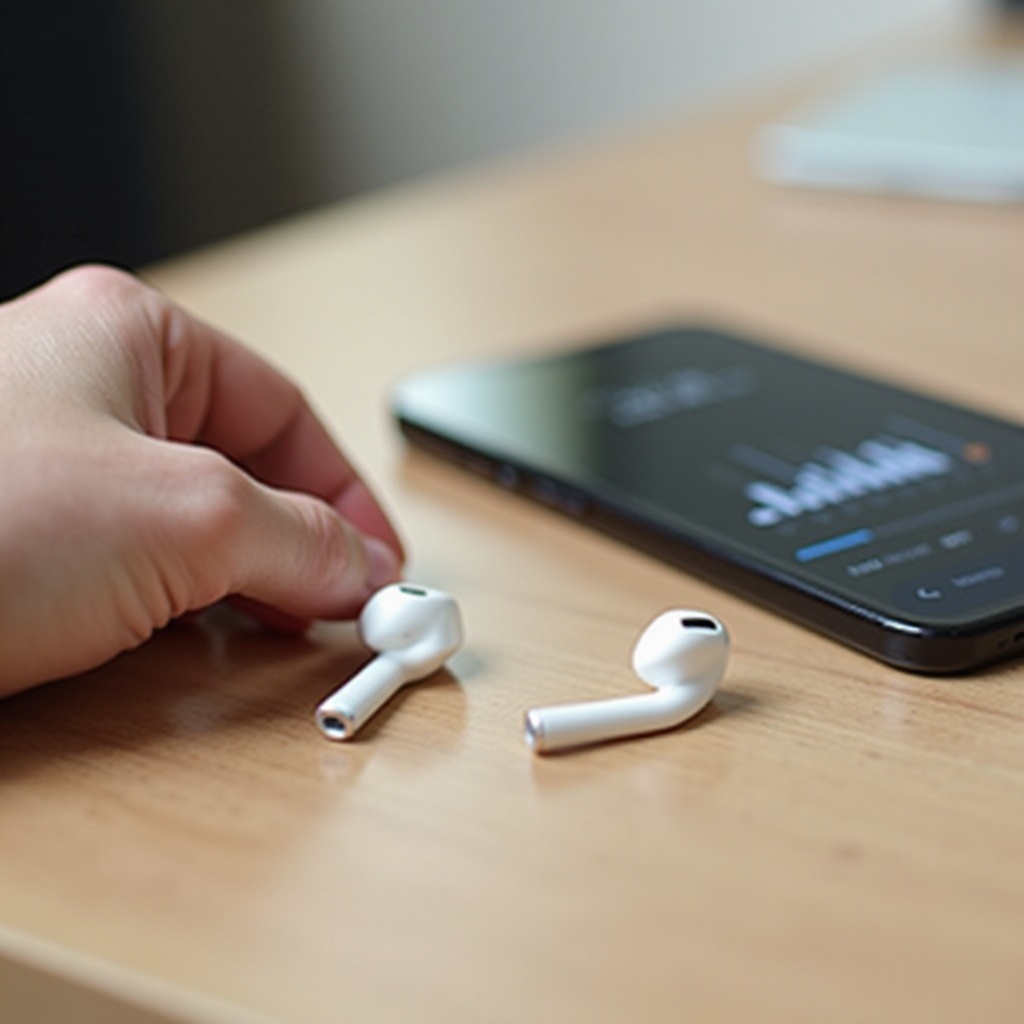
AirPods zazwyczaj brzmią czysto i dynamicznie, na tyle dobrze, że zapominasz, że w ogóle je nosisz. Kiedy nagle zaczynają brzmieć płasko, ostro i pusto, trudno cieszyć się muzyką, rozmowami czy filmami. Wiele osób opisuje to jako „AirPods brzmią metalicznie” („tinny”) i może się to zdarzyć w przypadku zwykłych AirPods, AirPods Pro oraz AirPods Max.
Ten problem rzadko oznacza, że Twoje AirPods są źle zaprojektowane lub nie do naprawienia. W większości przypadków przeszkadza kilka prostych rzeczy: słabe dopasowanie, zabrudzenia blokujące siateczkę głośnika albo ustawienie w iPhonie lub iPadzie, które przesuwa brzmienie w stronę ostrej góry i słabego basu. Czasami rolę odgrywa też źródło dźwięku, połączenie Bluetooth lub aktualizacja oprogramowania.
Ten poradnik przeprowadzi Cię przez prawdziwe przyczyny metalicznego brzmienia AirPods i dokładne kroki, które możesz podjąć, aby to naprawić. Dowiesz się, jak:
- Poprawić dopasowanie i uszczelnienie dla pełniejszego, bogatszego dźwięku
- Czyścić AirPods bezpiecznie, bez powodowania uszkodzeń
- Naprawić ustawienia EQ, Dźwięku przestrzennego i dostępności
- Poprawnie zresetować i zaktualizować AirPods
- Ocenić, kiedy możesz mieć do czynienia z problemem sprzętowym
Na końcu będziesz mieć jasny plan działania, jak przywrócić pełne, zrównoważone brzmienie, jakiego oczekujesz od swoich AirPods, i zapobiec powrotowi tego cienkiego, metalicznego tonu.

Co tak naprawdę oznacza „AirPods brzmią metalicznie”?
Wielu użytkowników mówi „AirPods brzmią metalicznie”, ale opisuje w ten sposób kilka powiązanych problemów z dźwiękiem. Zrozumienie, co dokładnie słyszysz, pomaga naprawić właściwy problem, zamiast zgadywać i zmieniać przypadkowe ustawienia.
Jak metaliczny dźwięk różni się od czystego, zrównoważonego brzmienia
Metaliczny dźwięk zwykle wydaje się:
- Ubogi w bas, z słabym uderzeniem i bez poczucia ciężaru
- Mocno podbity w wysokich tonach, czasem ostry, kłujący lub przenikliwy
- Pusty w zakresie średnich tonów, z głosami pozbawionymi „ciała” i ciepła
Zrównoważony dźwięk ma więcej wagi i głębi. Niskie tony są głębsze i lepiej kontrolowane, ale nie dudnią. Wokale mają obecność i ciepło, a wysokie częstotliwości wciąż są wyraźne, ale nie dominują i nie męczą uszu. Jeśli Twoje AirPods kiedyś brzmiały pełnie, a teraz wydają się wąskie i cienkie, coś się zmieniło albo w fizycznym dopasowaniu, albo w łańcuchu audio między telefonem a Twoimi uszami.
Dlaczego metaliczny dźwięk jest tak częsty w małych bezprzewodowych słuchawkach dousznych
Małe słuchawki douszne zmagają się z podstawowym problemem fizyki. Mają ograniczoną przestrzeń na przetworniki i bardzo mało miejsca na poruszanie powietrzem, co jest potrzebne do mocnego, głębokiego basu. AirPods polegają na kilku czynnikach, aby obejść to ograniczenie:
- Dobrym uszczelnieniu w uchu
- Starannym cyfrowym strojeniu
- Czystych, niezablokowanych siateczkach głośników i otworach wentylacyjnych
Kiedy którykolwiek z tych elementów zawodzi, dźwięk przesuwa się w stronę jasnego, metalicznego profilu. Nawet niewielka szczelina w uszczelnieniu lub cienka warstwa woskowiny potrafi bardziej niż się spodziewasz osłabić bas, odsłaniając zbyt dużo wysokich tonów i sprawiając, że dźwięk odbierasz jako ostry i cienki.
Modele AirPods najczęściej dotknięte metalicznym brzmieniem
Wszystkie modele mogą brzmieć metalicznie, ale możesz zauważyć to częściej w przypadku:
- AirPods (2. i 3. generacji): otwarta konstrukcja mocno polega na kącie i ułożeniu w małżowinie usznej
- AirPods Pro: słabe uszczelnienie końcówek dousznych bardzo szybko „zabija” bas i uwypukla wysokie tony
- AirPods Max: rzadziej, ale problemy z oprogramowaniem, EQ lub źródłem dźwięku również mogą powodować cienkie brzmienie
Dobrą wiadomością jest to, że rozwiązania są podobne dla wszystkich modeli. Gdy poznasz główne przyczyny, możesz zastosować odpowiednie kroki do każdej pary AirPods.
Skoro już wiesz, czym naprawdę jest metaliczne brzmienie i dlaczego się pojawia, kolejnym krokiem jest poznanie najczęstszych przyczyn, aby móc je bezpośrednio namierzyć.
Główne przyczyny metalicznego brzmienia AirPods
Zanim przejdziesz do szczegółowych napraw, warto spojrzeć na szerszy obraz. Większość skarg typu „AirPods brzmią metalicznie” wynika z kilku przewidywalnych źródeł. Gdy je znasz, możesz przechodzić przez nie w logicznej kolejności zamiast zgadywać.
Słabe dopasowanie i brak uszczelnienia w uszach
Dla słuchawek dokanałowych i półotwartych dopasowanie to podstawa. Gdy powietrze ucieka wokół słuchawki:
- Bas „ucieka”, zamiast docierać do błony bębenkowej
- Wysokie tony wydają się głośniejsze i bardziej agresywne
- Scena dźwiękowa wydaje się wąska i mało wyrazista
AirPods Pro potrzebują szczelnego dopasowania silikonowych lub piankowych końcówek. Zwykłe AirPods spoczywają w małżowinie usznej, więc bardziej polegają na kącie i pozycji niż na głębokim umieszczeniu w kanale. Jeśli dopasowanie jest złe, niemal zawsze usłyszysz mniej basu i więcej metalicznej góry.
Zatkane siateczki głośników i brudne słuchawki
Woskowina, sebum skóry i kurz stopniowo gromadzą się na:
- Siateczkach głośników
- Otworach mikrofonów
- Otworach wentylacyjnych i portach
Ta warstwa blokuje dźwięk i zmienia sposób, w jaki przetworniki poruszają powietrzem. Skutkiem są często stłumione średnie i niskie tony, a na wierzchu zostaje cienka, ostra góra, która wydaje się metaliczna i nieprzyjemna. Jedna słuchawka może brzmieć gorzej od drugiej, jeśli zabrudzenia są nierównomierne.
Problematyczne ustawienia EQ, Dźwięku przestrzennego i inne ustawienia audio
Ustawienia programowe również mogą sprawić, że AirPods zabrzmią metalicznie. Częste winowajczynie to:
- Presety EQ, które podbijają wysokie tony lub ucinają bas
- Tryby Dźwięku przestrzennego lub Dolby Atmos niedopasowane do utworu
- Ustawienia dostępności, które zmieniają balans lub kompresują dźwięk
Kilka stuknięć w Ustawieniach może diametralnie zmienić brzmienie – na lepsze lub gorsze. Wielu użytkowników raz zmienia jakieś ustawienie i o tym zapomina, a dopiero po dniach lub tygodniach zauważa, że AirPods brzmią cienko.
Słaba jakość strumieni, kodeków i problemy ze źródłem
Jeśli dostarczasz AirPods dźwięk słabej jakości, niewiele mogą z tym zrobić. Przykłady:
- Strumienie o niskim bitrate przez transmisję danych komórkowych
- Skompresowany dźwięk z YouTube lub mediów społecznościowych
- Słabe ustawienia dźwięku w grach lub aplikacjach czatu
Takie źródła mogą brzmieć cienko i szumiąco na każdych słuchawkach, a AirPods po prostu wyraźniej ujawniają te wady.
Uszkodzenia sprzętowe lub starzejące się komponenty
Czasem problem jest fizyczny:
- Przetwornik jest uszkodzony lub „przepalony”
- Wilgoć dostała się do słuchawki i wpłynęła na elektronikę
- Siateczka lub otwory wentylacyjne są trwale zatkane lub zdeformowane
W takiej sytuacji żadne zmiany ustawień nie przywrócą w pełni prawidłowego brzmienia. W kolejnych sekcjach pomożemy Ci najpierw wykluczyć proste problemy, zanim pomyślisz o naprawie lub wymianie.
Mając w głowie główne przyczyny, możesz teraz przejść do napraw krok po kroku, zaczynając od czynnika, który najbardziej kształtuje brzmienie: dopasowania i uszczelnienia.
Krok 1 – Popraw dopasowanie i uszczelnienie dla pełniejszego dźwięku
Ponieważ dopasowanie wpływa na bas bardziej niż jakikolwiek inny czynnik, zacznij od tego, gdy Twoje AirPods brzmią metalicznie. Lepsze uszczelnienie często daje natychmiastową poprawę.
Znajdowanie właściwej pozycji dla zwykłych AirPods
W przypadku zwykłych AirPods:
- Włóż je delikatnie, bez wciskania głęboko do kanału słuchowego.
- Delikatnie obracaj każdą nóżkę do przodu i do tyłu podczas słuchania.
- Odtwarzaj znany utwór z wyraźnym basem, gdy je poruszasz.
- Zatrzymaj się w pozycji, w której bas jest najsilniejszy, a wokale brzmią pełnie.
Wielu użytkowników wciska AirPods zbyt głęboko lub zostawia je zbyt luźno. Niewielkie zmiany kąta mogą dać duże różnice w dźwięku. Wypróbuj różne pozycje, aż znajdziesz stabilny, wygodny kąt, który daje najpełniejsze brzmienie.
Korzystanie z testu Dopasowania końcówek dousznych w AirPods Pro
AirPods Pro mają wbudowany test Dopasowania końcówek dousznych:
- Wejdź w Ustawienia > Bluetooth i stuknij „i” obok swoich AirPods Pro.
- Stuknij Test dopasowania końcówek dousznych.
- Postępuj zgodnie z instrukcjami i koryguj dopasowanie, aż test wskaże dobre uszczelnienie.
Przeprowadź test dla obu uszu. Słabe uszczelnienie po jednej stronie często sprawia, że ta strona brzmi bardziej metalicznie, nawet jeśli druga brzmi dobrze.
Dobór właściwego rozmiaru i materiału końcówek dousznych
Wypróbuj wszystkie rozmiary z pudełka:
- Jeśli końcówki łatwo wypadają, wybierz większe.
- Jeśli powodują ból lub zbyt duży nacisk, wybierz mniejsze.
Potrzebujesz dopasowania pewnego, ale wygodnego. Za małe końcówki powodują utratę basu; za duże mogą zrywać uszczelnienie przy każdym ruchu szczęki. Poświęć kilka minut na przetestowanie każdego rozmiaru z prawdziwą muzyką, a nie tylko w ciszy.
Kiedy rozważyć piankowe lub zewnętrzne końcówki douszne
Jeśli silikonowe końcówki Apple nigdy nie zapewniają dobrego uszczelnienia:
- Rozważ wysokiej jakości piankowe końcówki zaprojektowane do AirPods Pro.
- Piana rozszerza się, dopasowując do kształtu Twojego kanału słuchowego i często poprawia bas oraz izolację.
Zewnętrzne końcówki mogą wpłynąć na wsparcie serwisowe, jeśli spowodują uszkodzenia, więc używaj ich ostrożnie i zdejmuj przed wizytą w serwisie. Dla wielu użytkowników piankowe końcówki są jednak najskuteczniejszym sposobem na pozbycie się cienkiego, metalicznego brzmienia.
Gdy poprawisz dopasowanie i uszczelnienie, przetestuj dźwięk na kilku różnych utworach. Jeśli AirPods nadal brzmią metalicznie, kolejnym prawdopodobnym winowajcą jest brud i zanieczyszczenia blokujące dźwięk.
Krok 2 – Bezpiecznie wyczyść AirPods, aby przywrócić klarowność
Nawet idealne dopasowanie nie pomoże, jeśli woskowina czy kurz blokują głośniki. Odpowiednie czyszczenie AirPods może szybko usunąć cienki, ostry ton i przywrócić klarowność.
Oznaki, że brud i woskowina powodują metaliczne brzmienie
Prawdopodobnie masz nagromadzenia, jeśli:
- Widzisz przebarwienia lub ciemne plamy na siateczce głośnika
- Jedno ucho brzmi bardziej metalicznie lub ciszej niż drugie
- Głośność wydaje się niższa przy tych samych ustawieniach co wcześniej
Jeśli jeden AirPod wygląda na ciemniejszy przy grillu, prawdopodobnie wymaga dokładniejszego czyszczenia. Wystarczy cienka warstwa osadu, aby zmienić brzmienie – nie musi to być gruba warstwa.
Bezpieczne narzędzia i materiały do czyszczenia AirPods i etui
Używaj wyłącznie delikatnych narzędzi:
- Miękka, sucha, niestrzępiąca się ściereczka
- Miękka, czysta szczoteczka (np. sucha, czysta szczoteczka do zębów)
- Suche patyczki higieniczne
- Sucha drewniana lub plastikowa wykałaczka do uporczywego wosku
Unikaj płynnych środków czyszczących, sprężonego powietrza i ostrych metalowych narzędzi. Mogą one wcisnąć zabrudzenia głębiej do środka lub uszkodzić siateczkę i mikrofony, co może jeszcze pogorszyć dźwięk.
Jak wyczyścić siateczki głośników i otwory wentylacyjne bez uszkodzeń
Postępuj tak:
- Przetrzyj zewnętrzną część każdej słuchawki suchą ściereczką, aby usunąć powierzchowny brud i tłuszcz.
- Użyj miękkiej szczoteczki, by delikatnie zmieść zabrudzenia z siateczek głośników i otworów wentylacyjnych.
- Przy zaschniętym wosku bardzo delikatnie zeskrob go drewnianą wykałaczką pod kątem, a następnie zmieć poluzowane drobiny szczoteczką.
- Unikaj wpychania brudu w otwory siateczki i wentylacji.
Wyczyść również etui ładujące, szczególnie:
- Wewnętrzne krawędzie, w których spoczywają słuchawki
- Kurz w pobliżu styków ładujących
Brudne etui może ponownie zabrudzić czyste AirPods i wpływać na ładowanie oraz wykrywanie słuchawek.
Jak często czyścić AirPods
Celuj w:
- Szybkie przetarcie i oględziny raz w tygodniu
- Bardziej dokładne czyszczenie co kilka tygodni lub częściej, jeśli używasz ich codziennie
Regularne czyszczenie zapobiega tworzeniu się grubej warstwy zabrudzeń, którą trudniej usunąć i która bardziej wpływa na dźwięk. Po wyczyszczeniu AirPods ponownie je przetestuj. Jeśli nadal brzmią metalicznie, główną przyczyną mogą być ustawienia urządzenia.

Krok 3 – Sprawdź ustawienia dźwięku w iPhonie i iPadzie
Ustawienia audio w iPhonie lub iPadzie mogą po cichu zmienić brzmienie AirPods. Jeden preset EQ czy limit bezpieczeństwa może sprawić, że będą brzmiały cienko i ostro.
Presety EQ, które mogą sprawić, że AirPods zabrzmią cienko
W iOS:
- Wejdź w Ustawienia > Muzyka > EQ.
- Jeśli EQ jest włączone, sprawdź aktualny preset.
Presety takie jak Wzmocnienie wysokich tonów (Treble Booster), Wzmocnienie wokalu (Vocal Booster) czy Słowo mówione (Spoken Word):
- Podbijają wysokie częstotliwości
- Redukują lub pomijają bas i niższe średnie tony
Wypróbuj następujące zmiany:
- Wyłącz EQ, aby uzyskać najbardziej neutralne brzmienie, lub
- Ustaw Wzmocnienie basów (Bass Booster) albo Późna noc (Late Night), jeśli chcesz więcej ciepła i masy
Posłuchaj kilku znanych utworów, aby usłyszeć różnicę.
Bezpieczeństwo słuchawek, limity głośności i funkcja Wyrównaj dźwięk
W Ustawienia > Muzyka:
- Wyrównaj dźwięk (Sound Check) może wyrównywać głośność utworów, ale czasem zmniejsza dynamikę. Wyłącz ją i sprawdź, czy bas jest mocniejszy, a dźwięk bardziej „żywy”.
Następnie wejdź w Ustawienia > Dźwięki i haptyka > Bezpieczeństwo słuchawek:
- Sprawdź Ogranicz głośne dźwięki (Reduce Loud Sounds). Jeśli ustawiony jest bardzo niski poziom, może ucinać szczyty i spłaszczać dźwięk.
- Ustaw go na rozsądną wartość albo tymczasowo wyłącz na czas testów.
Te funkcje bezpieczeństwa są przydatne, ale skrajne limity potrafią sprawić, że AirPods brzmią skompresowanie i słabo.
Opcje dostępności: dźwięk mono, balans i dopasowania słuchawek
Wejdź w Ustawienia > Dostępność > Dźwięk/Wizualne:
- Upewnij się, że Dźwięk mono jest wyłączony, aby mieć normalne stereo.
- Sprawdź, czy suwak Balans jest ustawiony pośrodku między lewym a prawym.
Jeśli używasz Dopasowań słuchawek (Headphone Accommodations):
- Stuknij Dopasowania słuchawek, przetestuj różne opcje lub wyłącz je, jeśli dźwięk wydaje się zbyt przetworzony lub cienki.
Funkcje te mają pomagać przy problemach ze słuchem, ale mogą też zmieniać brzmienie w sposób, którego się nie spodziewasz.
Kalibracja głośności między urządzeniem a AirPods
Czasem kalibracja głośności „rozjeżdża się” i powoduje nagłe skoki:
- Połącz AirPods i ustaw głośność iPhone’a na zero.
- Włącz utwór i powoli zwiększaj głośność do normalnego poziomu.
- Rozłącz i ponownie połącz AirPods i w razie potrzeby powtórz.
Może to naprawić dziwne zachowanie, gdy niewielkie zmiany głośności nagle przenoszą dźwięk z cichego na ostry, co potrafi sprawiać, że wysokie tony są bardziej agresywne.
Jeśli po korekcie tych ustawień AirPods nadal brzmią metalicznie, kolejnym krokiem jest przyjrzenie się zaawansowanym funkcjom dźwięku, takim jak Dźwięk przestrzenny i tryby redukcji hałasu.
Krok 4 – Dostosuj Dźwięk przestrzenny, Dolby Atmos i ANC
Nowsze AirPods korzystają z funkcji programowych, które zmieniają sposób, w jaki dźwięk dociera do Twoich uszu. Mogą one tworzyć immersyjne brzmienie, ale przy nieodpowiedniej treści lub ustawieniach potrafią też sprawić, że dźwięk będzie cieńszy.
Kiedy Dźwięk przestrzenny poprawia brzmienie, a kiedy je pogarsza
Dźwięk przestrzenny symuluje dźwięk przestrzenny (surround). Dobrze sprawdza się przy:
- Filmach i serialach zmiksowanych pod dźwięk immersyjny
- Wybranych utworach Apple Music zaprojektowanych pod Dźwięk przestrzenny
Dla wielu zwykłych stereofonicznych piosenek jednak:
- Może zbytnio „rozciągnąć” dźwięk wokół głowy
- Wokale i bas mogą wydawać się odległe lub puste
Jeśli Twoje AirPods brzmią metalicznie, wyłącz na chwilę Dźwięk przestrzenny i porównaj ze zwykłym stereo. Możliwe, że bardziej spodoba Ci się bardziej bezpośrednie, zwarte brzmienie.
Przełączanie Dolby Atmos i porównywanie brzmienia na tym samym utworze
W Ustawienia > Muzyka > Dolby Atmos:
- Przełączaj między Automatycznie, Zawsze włączone i Wyłączone.
Odtwórz ten sam utwór w każdym trybie:
- Jeśli Atmos brzmi cieńszym lub mniej skupionym dźwiękiem, pozostaw go wyłączonego dla tej treści.
- Jeśli brzmi pełniej i bardziej przestrzennie bez utraty basu, pozostaw go włączonego.
Różne utwory reagują inaczej, więc zaufaj swoim uszom i używaj trybu, który brzmi najlepiej dla Ciebie.
Jak ANC i tryb Transparentny wpływają na postrzeganie basu i „ciała” dźwięku
W AirPods Pro i AirPods Max:
- ANC (Aktywna redukcja hałasu) może pomóc lepiej słyszeć bas, usuwając hałas zewnętrzny, który maskuje niskie częstotliwości.
- Tryb Transparentny przepuszcza dźwięki z zewnątrz, co czasem sprawia, że bas wydaje się słabszy i bardziej metaliczny.
Przetestuj oba tryby:
- Posłuchaj utworu z włączonym ANC i zwróć uwagę na bas oraz „ciało” wokali.
- Przełącz na Transparentny i porównaj.
- Pozostań przy trybie, który daje najpełniejsze brzmienie w danym otoczeniu.
Jeśli dopracowanie tych funkcji nie rozwiązuje problemu, połączenie Bluetooth lub oprogramowanie AirPods może wymagać resetu, aby słuchawki i urządzenie znów poprawnie ze sobą współpracowały.
Krok 5 – Zresetuj, sparuj ponownie i zaktualizuj oprogramowanie
Gdy ustawienia i dopasowanie wyglądają dobrze, zresetowanie połączenia często usuwa dziwne zachowania dźwięku i niespodziewane metaliczne brzmienie.
Miękki reset a reset fabryczny AirPods
Miękki reset to po prostu rozłączenie i ponowne połączenie:
- Wyłącz i włącz ponownie Bluetooth w iPhonie lub iPadzie.
- Włóż AirPods do etui, zamknij je na 30 sekund, potem otwórz i połącz ponownie.
Jeśli problemy nie ustępują, wykonaj pełny reset fabryczny.
Zapomnienie i ponowne połączenie AirPods z urządzeniami
Aby wykonać reset fabryczny:
- Wejdź w Ustawienia > Bluetooth.
- Stuknij „i” obok swoich AirPods.
- Stuknij Zapomnij to urządzenie i potwierdź.
- Włóż AirPods do etui, otwórz wieczko i przytrzymaj przycisk z tyłu, aż lampka zacznie migać na biało.
- Zbliż etui do iPhone’a lub iPada i postępuj zgodnie z instrukcjami na ekranie, aby sparować ponownie.
To usuwa wiele błędów związanych z połączeniem, w tym problemy, które sprawiają, że AirPods brzmią cienko lub niezrównoważenie.
Sprawdzenie aktualizacji iOS i oprogramowania AirPods
Aby w 2024 roku mieć najnowsze ulepszenia i poprawki dźwięku:
- Wejdź w Ustawienia > Ogólne > Uaktualnienia i zainstaluj dostępne uaktualnienia iOS.
- Włóż AirPods do etui, podłącz etui do zasilania i zostaw je obok zaktualizowanego iPhone’a.
Oprogramowanie słuchawek aktualizuje się automatycznie w tle. Nowy firmware może zmienić strojenie, stabilność i zachowanie Dźwięku przestrzennego, co wpływa na to, czy AirPods brzmią metalicznie czy pełnie.
Testowanie na innym urządzeniu w celu wyizolowania problemu
Połącz AirPods z innym urządzeniem, np.:
- Innym iPhonem lub iPadem
- Makiem
- Telefonem lub tabletem z Androidem
Jeśli na innych urządzeniach brzmią dobrze, problem leży w ustawieniach lub oprogramowaniu pierwotnego urządzenia, a nie w samych AirPods. Jeśli dźwięk wszędzie jest cienki, skup się na jakości źródła i ustawieniach aplikacji.
Krok 6 – Popraw jakość źródła dźwięku i ustawienia aplikacji
Nawet idealnie dostrojone AirPods nie naprawią słabego źródła dźwięku. Cienkie nagrania i strumienie o niskim bitrate z natury brzmią metalicznie, a Twoje AirPods jedynie ujawniają to, co już w nich jest.
Ustawienia jakości strumienia w Apple Music, Spotify i YouTube Music
Sprawdź ustawienia jakości dźwięku w aplikacji:
- W Apple Music ustaw Jakość dźwięku na Wysoka jakość lub Bezstratna (Lossless) przy połączeniu Wi‑Fi.
- W Spotify ustaw Jakość dźwięku na Wysoka lub Bardzo wysoka.
- W YouTube Music wybierz odtwarzanie w jakości Wysokiej lub wyższej.
Tryby niskiej jakości zmniejszają rozmiar pliku kosztem szczegółów i basu. Wyższa jakość zużywa więcej danych, ale brzmi pełniej i gładsze.
Unikanie dźwięku o niskim bitrate lub silnie skompresowanego
Staraj się unikać:
- Bardzo starych nagrań w serwisach wideo z kiepskim kodowaniem
- Plików o bardzo niskim bitrate, np. MP3 96 kbps
- Przesterowanych i zniekształconych nagrań użytkowników
Takie nagrania zwykle brzmią płasko, ziarnisto i metalicznie na każdych słuchawkach, nie tylko na AirPods.
Pobieranie offline a strumieniowanie przez dane komórkowe
Wiele aplikacji pozwala:
- Pobierać utwory w wyższej jakości do odsłuchu offline
- Używać lepszej jakości przy Wi‑Fi niż przy danych komórkowych
Pobierz swoje ulubione playlisty w najwyższej jakości i posłuchaj offline, aby sprawdzić, czy brzmienie się poprawia. Jeśli utwory offline brzmią pełniej niż te strumieniowane, przyczyną problemu prawdopodobnie jest jakość strumieniowania, a nie AirPods.
Gry i aplikacje do czatu, które mogą „wyszczuplić” dźwięk
Rozmowy głosowe i dźwięk w grach często wykorzystują silną kompresję. Jeśli AirPods brzmią dobrze przy muzyce, ale metalicznie w:
- Discordzie lub podobnych aplikacjach czatu
- Wbudowanym czacie głosowym w grach
- Rozmowach wideo w aplikacjach konferencyjnych
Przyczyną mogą być ustawienia dźwięku w aplikacji lub jakość połączenia sieciowego. Sprawdź opcje audio każdej aplikacji i podnieś jakość, gdzie to możliwe. Jeśli dźwięk nadal jest cienki, kolejnym krokiem jest sprawdzenie, czy problem dotyczy jednego ucha, czy obu.
Krok 7 – Gdy tylko jeden AirPod brzmi metalicznie
Pojedyncza słuchawka brzmiąca gorzej wskazuje na problem z dopasowaniem, brudem lub uszkodzeniem po tej stronie. Zanim założysz, że jest zepsuta, wykonaj kilka prostych testów.
Zamiana stron, aby potwierdzić, która słuchawka jest winna
Wypróbuj szybki test:
- Włóż lewy AirPod do prawego ucha, a prawy do lewego.
- Odtwórz dobrze znany utwór.
- Zwróć uwagę, czy ta sama fizyczna słuchawka nadal brzmi metalicznie.
Jeśli problem „podąża” za konkretną słuchawką, a nie za uchem, winna jest ta jedna słuchawka. Pozwala to wykluczyć różnice w budowie uszu i skupić się na samym urządzeniu.
Czyszczenie i ponowne osadzenie końcówki po problematycznej stronie
Jeśli problem dotyczy jednej słuchawki:
- Poświęć tej stronie szczególnie dokładne czyszczenie.
- W AirPods Pro zdejmij i ponownie zamontuj końcówkę douszną.
- Upewnij się, że końcówka „klika” na swoje miejsce i nie ma pęknięć ani uszkodzeń.
Następnie ponownie uruchom test Dopasowania końcówek dousznych, jeśli korzystasz z AirPods Pro. Słabe uszczelnienie lub ukryty wosk po jednej stronie to bardzo częsta przyczyna metalicznego dźwięku w jednym uchu.
Testowanie z dźwiękiem mono i kontrolą balansu
W Ustawienia > Dostępność > Dźwięk/Wizualne:
- Włącz Dźwięk mono i ustaw suwak Balans całkowicie po stronie problematycznej słuchawki.
- Odtwórz utwór i uważnie posłuchaj.
Jeśli ta strona nadal brzmi cienko nawet w mono, problem najprawdopodobniej leży w hardware słuchawki, a nie w balansie stereo czy ustawieniach aplikacji.
Kiedy pojedyncza słuchawka prawdopodobnie wymaga wymiany
Jeśli powtarzane czyszczenie, ponowne zakładanie końcówki i resety nie pomagają:
- Możesz mieć uszkodzony przetwornik lub siateczkę tak zatkaną, że nie da się jej udrożnić.
- Sprawdź status gwarancji lub zakres AppleCare+.
Apple często oferuje wymianę pojedynczej słuchawki, kiedy jest to potrzebne. Jeśli na tym etapie jedna lub obie słuchawki nadal brzmią metalicznie, czas rozważyć poważniejsze problemy sprzętowe oraz opcje naprawy lub wymiany.
Krok 8 – Skąd wiedzieć, że to problem sprzętowy
Czasem, mimo wszystkich działań, dźwięk wciąż wydaje się nieprawidłowy. Wtedy warto poszukać usterek sprzętowych zamiast w nieskończoność szukać przyczyn w ustawieniach.
Oznaki przepalonych przetworników, trzasków i zniekształceń
Problemy sprzętowe mogą objawiać się jako:
- Stałe trzaski przy normalnej głośności
- Zniekształcenia basu nawet przy niskim poziomie głośności
- Bardzo niski poziom głośności po jednej stronie w porównaniu z drugą
- Grzechoczące dźwięki przy odtwarzaniu określonych częstotliwości
Jeśli słyszysz te problemy na wielu urządzeniach i w różnych aplikacjach, najprawdopodobniej winny jest sprzęt i sytuacja raczej nie poprawi się dzięki zmianie oprogramowania.
Sprawdzenie gwarancji, AppleCare+ i opcji serwisowych
Skorzystaj z aplikacji Wsparcie Apple lub strony internetowej Apple:
- Wprowadź numer seryjny swoich AirPods (w Ustawieniach lub na etui).
- Sprawdź zakres ochrony i dostępne opcje serwisowe.
- Zapoznaj się z szacunkowymi kosztami naprawy lub wymiany.
Jeśli Twoje AirPods są nadal na gwarancji lub objęte AppleCare+:
- Możesz kwalifikować się do naprawy lub wymiany ze zniżką lub nawet bezpłatnie.
Naprawa czy wymiana: co ma więcej sensu w 2024 roku
W 2024 roku koszty naprawy mogą zbliżać się do znacznej części ceny nowej pary, zwłaszcza starszych modeli. Weź pod uwagę:
- Wiek swoich AirPods
- Czas pracy baterii i to, jak długo działają na jednym ładowaniu
- Koszt wymiany pojedynczej słuchawki lub całego zestawu
Jeśli Twoje AirPods mają już kilka lat, a problemy z brzmieniem łączą się ze słabą baterią, pełna wymiana często ma więcej sensu niż naprawa.
Rozważenie innych słuchawek, jeśli wolisz cieplejsze brzmienie
Jeśli konsekwentnie czujesz, że AirPods brzmią zbyt jasno, nawet gdy działają poprawnie, możesz po prostu preferować cieplejszy profil brzmienia. W takim przypadku:
- Wypróbuj słuchawki nauszne o strojeniu przyjaznym basowi.
- Poszukaj słuchawek dokanałowych znanych z bogatego, ciepłego brzmienia.
- Używaj AirPods głównie do rozmów i szybkich zadań, a innej pary do bardziej skupionego słuchania.
Gdy zdecydujesz, czy naprawiać, wymieniać, czy przesiąść się na inny typ słuchawek, warto też wyrobić nawyki zapobiegające powrotowi metalicznego brzmienia.
Wskazówki zapobiegawcze, by AirPods znów nie brzmiały metalicznie
Po rozwiązaniu problemu kilka prostych nawyków pomoże Ci utrzymać AirPods w pełnym i czystym brzmieniu przez jak najdłuższy czas.
Codzienne nawyki związane z czyszczeniem i bezpiecznym przechowywaniem
- Po intensywnym użyciu przetrzyj AirPods miękką ściereczką.
- Przechowuj je w etui, gdy ich nie używasz, zamiast luzem w kieszeni lub torbie.
- Dbaj o czystość samego etui, by kurz nie przenosił się na słuchawki.
Te nawyki zmniejszają nagromadzenie brudu i uszkodzenia mechaniczne prowadzące do cienkiego, nierównego brzmienia.
Unikanie wilgoci, potu i ekstremalnych temperatur
Nawet modele odporne na wodę nie lubią:
- Silnego potu bez możliwości wyschnięcia
- Deszczu, saun parowych czy prysznica
- Rozgrzanych samochodów lub bardzo zimnych warunków
Przed ładowaniem dokładnie wysusz AirPods, jeśli zamokną. Unikaj pozostawiania etui w pełnym słońcu lub blisko źródeł ciepła.
Okresowe przeglądanie ustawień audio i EQ
Co kilka tygodni:
- Sprawdź EQ w Muzyce, Dźwięk przestrzenny i ustawienia Dolby Atmos.
- Upewnij się, że opcje dostępności nadal odpowiadają Twoim potrzebom i nie przetwarzają dźwięku zbyt agresywnie.
- Potwierdź, że aplikacje do streamingu nadal używają trybów wysokiej jakości.
Drobne zmiany lub aktualizacje aplikacji mogą stopniowo zmieniać brzmienie, zanim zdążysz to zauważyć.
Dopasowanie modelu AirPods do stylu słuchania
Jeśli lubisz:
- Mocny bas i izolację, lepiej sprawdzą się AirPods Pro lub słuchawki nauszne.
- Lekkie, otwarte słuchanie, zwykłe AirPods mogą działać dobrze, ale zawsze będą miały mniej basu niż szczelne dokanałówki.
Wybór właściwego modelu zmniejsza ryzyko, że będziesz odczuwać brzmienie jako cienkie lub metaliczne i pozwala dłużej cieszyć się swoim zestawem.
Podsumowanie
Gdy AirPods brzmią metalicznie, jest to frustrujące i mylące, zwłaszcza jeśli wcześniej brzmiały świetnie. Najczęściej jednak przyczyna jest prosta. W większości przypadków chodzi o złe dopasowanie, zabrudzone siateczki głośników lub ustawienia audio faworyzujące wysokie tony kosztem basu. Kilka starannych kroków zazwyczaj pozwala przywrócić pełne, bogate brzmienie bez kupowania nowej pary.
Zacznij od poprawy dopasowania i uszczelnienia, szczególnie w AirPods Pro, a następnie delikatnie, ale dokładnie wyczyść słuchawki i etui. Przejrzyj ustawienia EQ, Dźwięku przestrzennego i dostępności, aby usunąć wszystko, co pcha brzmienie w stronę ostrych wysokich i słabych niskich tonów. W razie potrzeby zresetuj i zaktualizuj AirPods, popraw jakość źródeł dźwięku i przetestuj każdą słuchawkę osobno. Te kroki rozwiązują większość problemów typu „AirPods brzmią metalicznie”.
Jeśli mimo wszystkich działań nadal słyszysz cienki, zniekształcony dźwięk, przyczyną może być usterka sprzętowa i wsparcie Apple pomoże Ci zdecydować o naprawie lub wymianie. Przy odpowiedniej pielęgnacji, ustawieniach i nawykach AirPods znów mogą dostarczać czysty, zrównoważony dźwięk, dzięki czemu wrócisz do cieszenia się muzyką, rozmowami i wideo bez irytującej metalicznej nuty.
Najczęściej zadawane pytania
Dlaczego moje AirPods nagle brzmią płasko i metalicznie, skoro wcześniej działały dobrze?
Nagłe, płaskie i metaliczne brzmienie zwykle wynika ze słabego uszczelnienia, nowego zabrudzenia na siatce głośnika lub ostatnich zmian w ustawieniach albo oprogramowaniu sprzętowym. Sprawdź, czy nie ma widocznych zabrudzeń, wyczyść obie słuchawki i ponownie przetestuj dopasowanie. Następnie przejrzyj ustawienia EQ, Dźwięku przestrzennego i ułatwień dostępu, aby sprawdzić, czy coś się nie zmieniło. Szybki reset i ponowne sparowanie często rozwiązuje nagłe problemy z dźwiękiem.
Czy mogę naprawić płaski dźwięk w AirPods bez używania aplikacji firm trzecich?
Tak. Większość problemów z płaskim dźwiękiem można naprawić za pomocą wbudowanych narzędzi i ustawień. Dostosuj dopasowanie i końcówki douszne, wyczyść swoje AirPods, zmień EQ w Muzyce oraz dostosuj Dźwięk przestrzenny i Dolby Atmos. Skorzystaj z testu dopasowania końcówek usznych w AirPods Pro oraz zresetuj lub ponownie sparuj AirPods w ustawieniach Bluetooth. Nie ma potrzeby używania zewnętrznych aplikacji korektora, chyba że chcesz bardziej precyzyjnie dostroić dźwięk.
Czy aktualizacje oprogramowania sprzętowego AirPods w 2024 roku zmieniają brzmienie moich AirPods?
Aktualizacje oprogramowania sprzętowego w 2024 roku mogą wpływać na dźwięk, szczególnie na funkcje takie jak Dźwięk przestrzenny, działanie ANC i stabilność. Czasami użytkownicy zauważają drobne zmiany w strojeniu po aktualizacji. Jeśli twoje AirPods brzmiały dobrze przed aktualizacją oprogramowania, a potem wydają się płaskie i metaliczne, najpierw przejrzyj ustawienia Dźwięku przestrzennego, Dolby Atmos i EQ. Często aktualizacja resetuje lub zmienia jakieś ustawienie, zamiast trwale psuć podstawowe brzmienie.