
Wprowadzenie
Twoje AirPods Pro pokazują, że Tryb kontaktu jest wyłączony, a mimo to dźwięki z otoczenia nadal do Ciebie docierają. Ściskasz nóżkę, otwierasz Centrum sterowania, zmieniasz tryby i masz wrażenie, że nic się nie zmienia. Wiele osób zadaje więc to samo pytanie: dlaczego nie mogę wyłączyć Trybu kontaktu w AirPods Pro?
W większości przypadków problem ten wynika z kilku przyczyn: tryb „Wyłączony” jest usunięty z cyklu sterowania hałasem, na AirPods Pro (2. generacji) aktywny jest Adaptacyjny tryb kontaktu, sterowanie nóżkami jest źle skonfigurowane, pojawiają się błędy oprogramowania lub funkcje ułatwień dostępu i słuchu naśladują Tryb kontaktu. Dobrą wiadomością jest to, że większość z tych problemów możesz rozwiązać samodzielnie w domu.
Ten poradnik wyjaśnia, jak działa Tryb kontaktu, dlaczego może sprawiać wrażenie „zablokowanego” oraz jakie dokładnie kroki wykonać, aby go wyłączyć na iPhonie, iPadzie, Macu i Apple Watchu. Dowiesz się też, jak przeprowadzić zaawansowane sprawdzenia, jakie są sygnały problemów sprzętowych oraz kiedy w 2024 roku warto skontaktować się ze Wsparciem Apple.
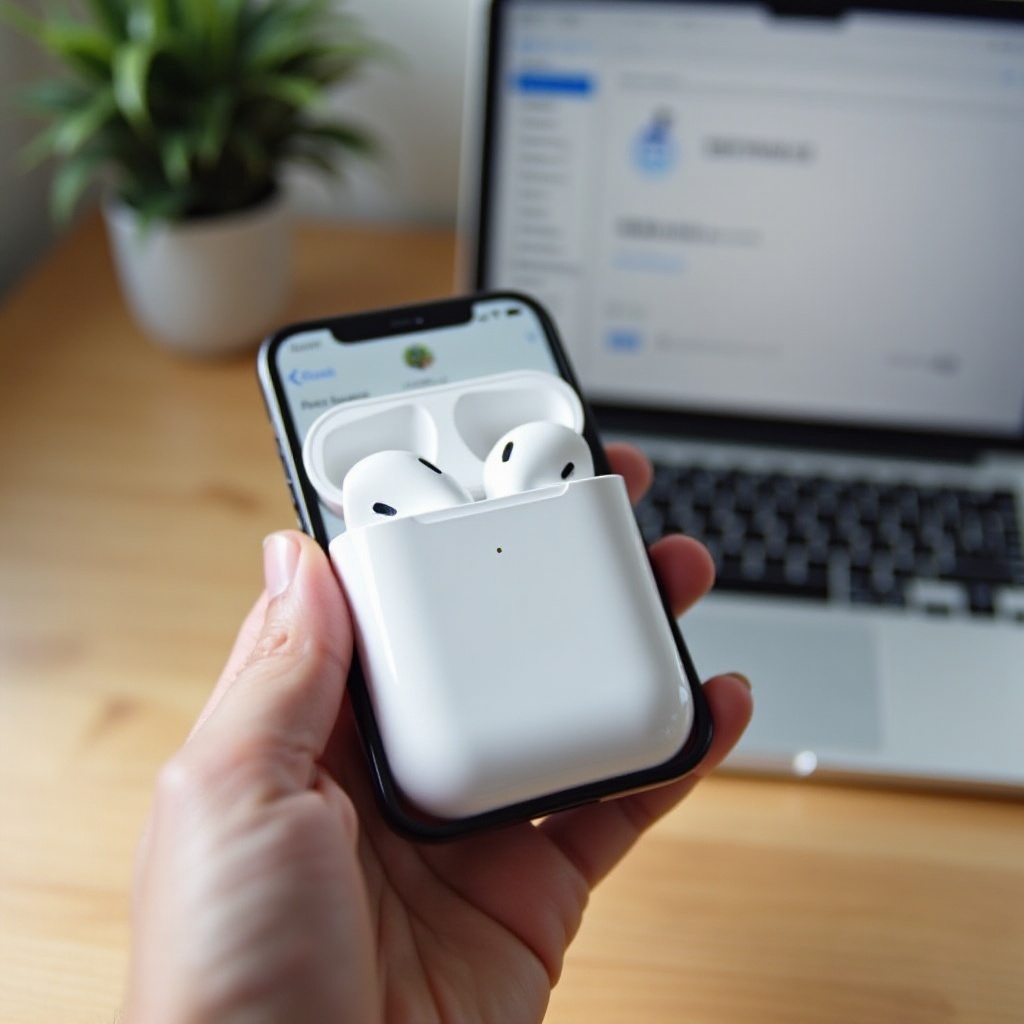
Co tak naprawdę robi Tryb kontaktu w AirPods Pro
Aby rozwiązać jakikolwiek problem ze sterowaniem hałasem, najpierw musisz zrozumieć, do czego został zaprojektowany Tryb kontaktu. Gdy wiesz, jak powinien się zachowywać, łatwiej zauważysz, że coś jest nie tak.
Jak Tryb kontaktu współpracuje z zewnętrznymi mikrofonami
AirPods Pro mają małe mikrofony na zewnętrznej części każdej słuchawki. W Trybie kontaktu mikrofony te wychwytują dźwięki z otoczenia. AirPods odtwarzają następnie ten dźwięk w czasie rzeczywistym w Twoich uszach, równolegle z muzyką, podcastem lub rozmową.
Takie rozwiązanie ma dwa główne cele:
- Pozwala zachować świadomość otoczenia, np. ruchu ulicznego, komunikatów czy osób mówiących.
- Zapewnia wyraźny, zrozumiały dźwięk przy jednoczesnym utrzymaniu kontaktu ze światem zewnętrznym.
Ponieważ mikrofony pozostają aktywne i przepuszczają dźwięk otoczenia, Tryb kontaktu może sprawiać wrażenie, jakbyś używał otwartych słuchawek, a nie szczelnych dokanałowych.
Tryb kontaktu vs. Aktywna redukcja hałasu vs. Wyłączony
AirPods Pro obsługują trzy podstawowe tryby sterowania hałasem:
-
Aktywna redukcja hałasu
Mikrofony wychwytują dźwięki z zewnątrz, a AirPods tworzą przeciwne fale dźwiękowe, aby je zredukować. Zmniejsza to stałe dźwięki, takie jak hałas silników, biura, wentylatorów czy ruchu ulicznego. -
Tryb kontaktu
Mikrofony przekazują dźwięki z zewnątrz do Twoich uszu, abyś mógł słyszeć otoczenie. Dźwięk z urządzenia miesza się z hałasem środowiskowym, zamiast go blokować. -
Wyłączony
Nie jest aktywna ani redukcja hałasu, ani Tryb kontaktu. Masz tylko pasywną izolację zapewnianą przez wkładki douszne, bez aktywnego przetwarzania dźwięków z zewnątrz.
Jeśli masz wrażenie, że Tryb kontaktu nigdy się naprawdę nie wyłącza, często oznacza to, że przełączasz się jedynie między Trybem kontaktu a Redukcją hałasu, podczas gdy „Wyłączony” zniknął z cyklu.
Dlaczego Tryb kontaktu wydaje się „zawsze włączony”
Tryb kontaktu może sprawiać wrażenie stale aktywnego, gdy:
- Dźwięki otoczenia pozostają wyraźne, nawet po zmianie trybu.
- Przełączasz się tylko między „Aktywną redukcją hałasu” a „Trybem kontaktu” i nigdy nie widzisz „Wyłączony”.
- Adaptacyjny tryb kontaktu lub Wykrywanie rozmowy (na AirPods Pro 2. generacji) stale wzmacnia głosy.
- Funkcje ułatwień dostępu, takie jak Ułatwienia słuchawek lub Nasłuchiwanie na żywo, wzmacniają dźwięki otoczenia.
Skoro wiesz już, jak tryby powinny działać, kolejnym krokiem jest ustalenie, który z typowych problemów występuje w Twojej konfiguracji.
Główne powody, przez które nie możesz wyłączyć Trybu kontaktu
Jeśli Twoje AirPods Pro sprawiają wrażenie zablokowanych w Trybie kontaktu, przyczyną jest zwykle ustawienie lub konflikt programowy, a nie nagła awaria sprzętowa. Zrozumienie tych typowych powodów pomoże Ci zastosować właściwe rozwiązanie, zamiast wprowadzać losowe zmiany.
Przez przypadek usunąłeś tryb „Wyłączony” z cyklu sterowania hałasem
Na iPhonie i iPadzie możesz dostosować, które tryby pojawiają się po przytrzymaniu nóżki AirPods Pro. Wiele osób usuwa tryb Wyłączony, nawet tego nie zauważając.
Gdy „Wyłączony” nie jest wybrany w cyklu:
- Nóżka przełącza tylko między Redukcją hałasu a Trybem kontaktu.
- Nigdy nie osiągasz prawdziwie neutralnego trybu bez przetwarzania.
- Masz wrażenie, że Tryb kontaktu nigdy całkowicie się nie zatrzymuje.
To jedno z pierwszych ustawień, które warto sprawdzić, gdy nie możesz wyłączyć Trybu kontaktu.
Adaptacyjny tryb kontaktu w AirPods Pro 2. generacji
Jeśli używasz AirPods Pro (2. generacji), masz dodatkową funkcję: Adaptacyjny tryb kontaktu. Pozwala on słyszeć dźwięki z otoczenia, ale redukuje głośne hałasy, takie jak syreny czy odgłosy budowy.
Gdy Adaptacyjny tryb kontaktu jest włączony:
- Nadal słyszysz otoczenie przez większość czasu.
- Słuchawki automatycznie reagują na nagłe głośne dźwięki.
- Może wydawać się, że Tryb kontaktu jest zawsze częściowo aktywny, nawet gdy sądzisz, że zmieniłeś tryb.
Wyłączenie tej funkcji na czas testów często ujawnia, czy to ona powoduje wrażenie ciągłego Trybu kontaktu.
Źle skonfigurowane sterowanie przytrzymaniem nóżki
Każda nóżka AirPoda może reagować na gest przytrzymania na dwa sposoby: przełączać tryby sterowania hałasem lub uruchamiać Siri.
Jeśli jedna lub obie nóżki są ustawione na Siri zamiast na Sterowanie hałasem:
- Ściskanie nóżki wcale nie zmienia Trybu kontaktu ani Redukcji hałasu.
- Możesz sądzić, że zmieniasz tryby, ale w rzeczywistości tylko wywołujesz Siri.
- Jedynym sposobem zmiany trybu stają się wtedy przyciski na ekranie.
To częsta, a przy tym łatwa do usunięcia konfiguracja w ustawieniach Bluetooth.
Błędy oprogramowania lub iOS po ostatniej aktualizacji
Oprogramowanie nie jest idealne. Zdarza się, że nowe aktualizacje iOS lub firmware’u powodują błędy, takie jak:
- Opóźnienia w przełączaniu trybów.
- Nieprawidłowe etykiety trybów wyświetlane na ekranie.
- Tryby ustawione na ekranie, które nie zmieniają faktycznie dźwięku.
Takie problemy zwykle są naprawiane w kolejnych aktualizacjach. Do tego czasu często pomaga ponowne uruchomienie urządzenia, reset AirPods i ponowne sparowanie.
Funkcje ułatwień dostępu i słuchu zakłócające tryby
Kilka funkcji ułatwień dostępu i słuchu w iOS może sprawiać wrażenie, że Tryb kontaktu nigdy w pełni się nie wyłącza:
- Ułatwienia słuchawek mogą wzmacniać cichsze dźwięki.
- Wzmocnienie rozmów skupia się na głosach przed Tobą.
- Nasłuchiwanie na żywo wykorzystuje mikrofon iPhone’a i przesyła ten dźwięk do AirPods.
Jeśli któraś z tych funkcji jest aktywna, możesz nadal wyraźnie słyszeć głosy i odgłosy otoczenia nawet w trybie Redukcji hałasu lub Wyłączonym. Gdy już wiesz, do której kategorii pasuje Twój problem, możesz przejść do bezpośrednich zmian trybów na swoich urządzeniach.
Jak wyłączyć Tryb kontaktu na iPhonie i iPadzie
Większość osób steruje AirPods Pro głównie z iPhone’a lub iPada, dlatego najlepiej zacząć właśnie tam. Tutaj potwierdzisz, jakie tryby są dostępne i upewnisz się, że „Wyłączony” jest uwzględniony.
Zmiana trybów przez Centrum sterowania
Aby zmienić tryby sterowania hałasem z Centrum sterowania na iPhonie lub iPadzie:
- Połącz AirPods Pro ze swoim urządzeniem.
- Przeciągnij palcem w dół z prawego górnego rogu ekranu, aby otworzyć Centrum sterowania.
- Przytrzymaj suwak głośności, na którym widać ikonę AirPods.
- Stuknij Sterowanie hałasem.
- Wybierz Wyłączony, Redukcja hałasu lub Tryb kontaktu.
Jeśli „Wyłączony” się tu nie pojawia, prawdopodobnie został wyłączony w ustawieniach AirPods i trzeba go przywrócić.
Zmiana trybu sterowania hałasem w ustawieniach Bluetooth
Trybami możesz też sterować bezpośrednio w ustawieniach Bluetooth:
- Otwórz Ustawienia na iPhonie lub iPadzie.
- Stuknij Bluetooth.
- Znajdź swoje AirPods Pro na liście urządzeń i stuknij ikonę i (informacje).
- W sekcji Sterowanie hałasem wybierz Wyłączony, Redukcja hałasu lub Tryb kontaktu.
Na tym ekranie zobaczysz również opcje takie jak Adaptacyjny tryb kontaktu, jeśli używasz AirPods Pro (2. generacji).
Ponowne dodanie „Wyłączony” do cyklu sterowania hałasem
Aby upewnić się, że „Wyłączony” pojawia się po przytrzymaniu nóżki:
- Przejdź do Ustawienia > Bluetooth.
- Stuknij ikonę i obok swoich AirPods Pro.
- W sekcji Przytrzymaj AirPods stuknij Lewy.
- Upewnij się, że zaznaczono Sterowanie hałasem.
- W sekcji Sterowanie hałasem zaznacz wszystkie trzy opcje: Redukcja hałasu, Tryb kontaktu i Wyłączony.
- Powtórz te kroki dla Prawego, jeśli trzeba.
Od tego momentu przytrzymanie nóżki będzie przełączało wszystkie trzy tryby, w tym prawdziwy stan Wyłączony.
Dostosowanie lewej i prawej nóżki do sterowania hałasem
Każdej nóżce możesz przypisać inne działanie:
- Jednej stronie Sterowanie hałasem.
- Drugiej stronie Siri.
Aby mieć pewną kontrolę nad Trybem kontaktu:
- Ustaw co najmniej jedną stronę (Lewą lub Prawą) na Sterowanie hałasem w sekcji Przytrzymaj.
- Upewnij się, że Redukcja hałasu, Tryb kontaktu i Wyłączony są zaznaczone jako dostępne tryby.
- Przetestuj, przytrzymując nóżkę i obserwując zmianę etykiety sterowania hałasem na ekranie.
Gdy potwierdzisz działanie na iPhonie lub iPadzie, warto sprawdzić, jak AirPods zachowują się z Makiem i Apple Watchem.
Jak wyłączyć Tryb kontaktu na Macu i Apple Watchu
Jeśli używasz AirPods Pro również z Makiem lub Apple Watchem, zmiana trybów na tych urządzeniach pomaga ustalić, czy problem jest powiązany z konkretnym urządzeniem, czy z samymi AirPods.
Korzystanie ze skrótu Sterowanie hałasem na pasku menu Maca
W macOS, gdy AirPods Pro są połączone:
- Kliknij ikonę Centrum sterowania na pasku menu.
- Kliknij Dźwięk (lub ikonę głośności).
- Wybierz swoje AirPods Pro z listy urządzeń wyjściowych.
- Kliknij Sterowanie hałasem.
- Wybierz Wyłączony, Redukcja hałasu lub Tryb kontaktu.
Jeśli „Wyłączony” również tutaj nie widnieje, problem najpewniej leży w konfiguracji samych AirPods, a nie tylko iPhone’a.
Dostosowanie trybów w Ustawieniach systemowych macOS > Dźwięk
Trybami możesz zarządzać także przez Ustawienia systemowe:
- Kliknij menu Apple i wybierz Ustawienia systemowe.
- Przejdź do sekcji Dźwięk.
- W obszarze Wyjście wybierz swoje AirPods Pro.
- Znajdź sekcję Sterowanie hałasem.
- Wybierz Wyłączony, aby wyłączyć Tryb kontaktu i Redukcję hałasu.
To kolejne potwierdzenie, że Mac rozpoznaje pełen zestaw trybów.
Przełączanie Trybu kontaktu z aplikacji Teraz odtwarzane na Apple Watchu
Gdy AirPods Pro są połączone z Apple Watchem:
- Rozpocznij odtwarzanie dźwięku z Apple Watcha lub iPhone’a.
- Otwórz aplikację Teraz odtwarzane na zegarku.
- Stuknij ikonę AirPlay lub AirPods.
- Stuknij Sterowanie hałasem.
- Wybierz Wyłączony, Redukcja hałasu lub Tryb kontaktu.
Jeśli z zegarka lub Maca możesz wyłączyć Tryb kontaktu, ale nie z iPhone’a, wskazuje to raczej na problem z iOS lub ustawieniami w telefonie niż na usterkę sprzętową.
Instrukcja krok po kroku, gdy Tryb kontaktu wydaje się zablokowany
Jeśli sprawdziłeś już menu i tryby na swoich urządzeniach, a Tryb kontaktu nadal wydaje się aktywny, postępuj według uporządkowanej ścieżki rozwiązywania problemów. Zmniejszy to liczbę zgadywanek i pomoże ustalić, czy problem jest po stronie oprogramowania, czy sprzętu.
Potwierdzenie, który tryb jest aktywny na ekranie
Najpierw upewnij się, że tryb, który według Ciebie jest aktywny, zgadza się z tym, co widzisz na urządzeniu:
- Włóż obie słuchawki AirPods Pro do uszu.
- Otwórz Centrum sterowania na iPhonie lub iPadzie.
- Przytrzymaj suwak głośności, na którym widnieją Twoje AirPods.
- Sprawdź etykietę pod Sterowaniem hałasem i potwierdź, że widnieje tam Wyłączony lub Redukcja hałasu, a nie Tryb kontaktu.
Czasem dźwięk wydaje się niezmieniony, choć tryb faktycznie się przełączył. Ten krok pozwala stwierdzić, czy chodzi o subiektywne wrażenie, czy o prawdziwy problem z trybami.
Ponowne uruchomienie iPhone’a, iPada lub Maca
Proste ponowne uruchomienie rozwiązuje wiele chwilowych błędów:
- Na iPhonie lub iPadzie:
- Przytrzymaj przycisk głośności i boczny, aż pojawi się suwak wyłączania.
-
Przeciągnij, aby wyłączyć. Odczekaj 10–15 sekund. Włącz urządzenie ponownie.
-
Na Macu:
- Kliknij menu Apple i wybierz Uruchom ponownie.
Po ponownym uruchomieniu połącz AirPods Pro i ponownie przetestuj przełączanie trybów.
Przywrócenie AirPods Pro do ustawień fabrycznych
Jeśli problem utrzymuje się, wykonaj pełny reset AirPods Pro:
- Włóż obie słuchawki do etui ładującego i zamknij pokrywkę.
- Odczekaj 30 sekund, po czym otwórz etui.
- Na iPhonie przejdź do Ustawienia > Bluetooth.
- Stuknij ikonę i obok swoich AirPods Pro i wybierz Zapomnij to urządzenie, następnie potwierdź.
- Przy otwartym etui przytrzymaj przycisk konfiguracji z tyłu przez około 15 sekund, aż dioda stanu zacznie migać na bursztynowo, a potem na biało.
- Przytrzymaj etui blisko iPhone’a i postępuj według instrukcji na ekranie, aby ponownie sparować słuchawki.
Po resecie ponownie przetestuj przełączanie między Wyłączony, Redukcja hałasu i Tryb kontaktu.
Zapomnienie urządzenia i ponowne sparowanie od zera
Czasem nie jest potrzebny pełny reset, a jedynie odświeżenie połączenia Bluetooth:
- Otwórz Ustawienia > Bluetooth na swoim urządzeniu.
- Stuknij ikonę i obok AirPods Pro.
- Wybierz Zapomnij to urządzenie i potwierdź.
- Włóż AirPods do etui, otwórz pokrywkę i zbliż je do urządzenia.
- Ponownie sparuj, gdy pojawi się monit o połączenie.
Ten krok często rozwiązuje problemy ze sterowaniem hałasem związane z połączeniem, których samo ponowne uruchomienie nie usuwa.
Testowanie AirPods Pro z innym urządzeniem Apple
Aby ustalić, czy problem leży po stronie AirPods, czy głównego urządzenia:
- Sparuj AirPods Pro z innym iPhonem, iPadem lub Makiem.
- Przełączaj między Wyłączony, Redukcja hałasu i Tryb kontaktu na tym drugim urządzeniu.
- Jeśli wszystko działa poprawnie na drugim urządzeniu, problem najpewniej leży w oprogramowaniu lub ustawieniach pierwszego.
- Jeśli tryby źle działają na obu, przyczyną mogą być usterki sprzętowe w AirPods.
Na tym etapie ważne stają się zaawansowane ustawienia, takie jak Adaptacyjny tryb kontaktu i funkcje ułatwień dostępu.
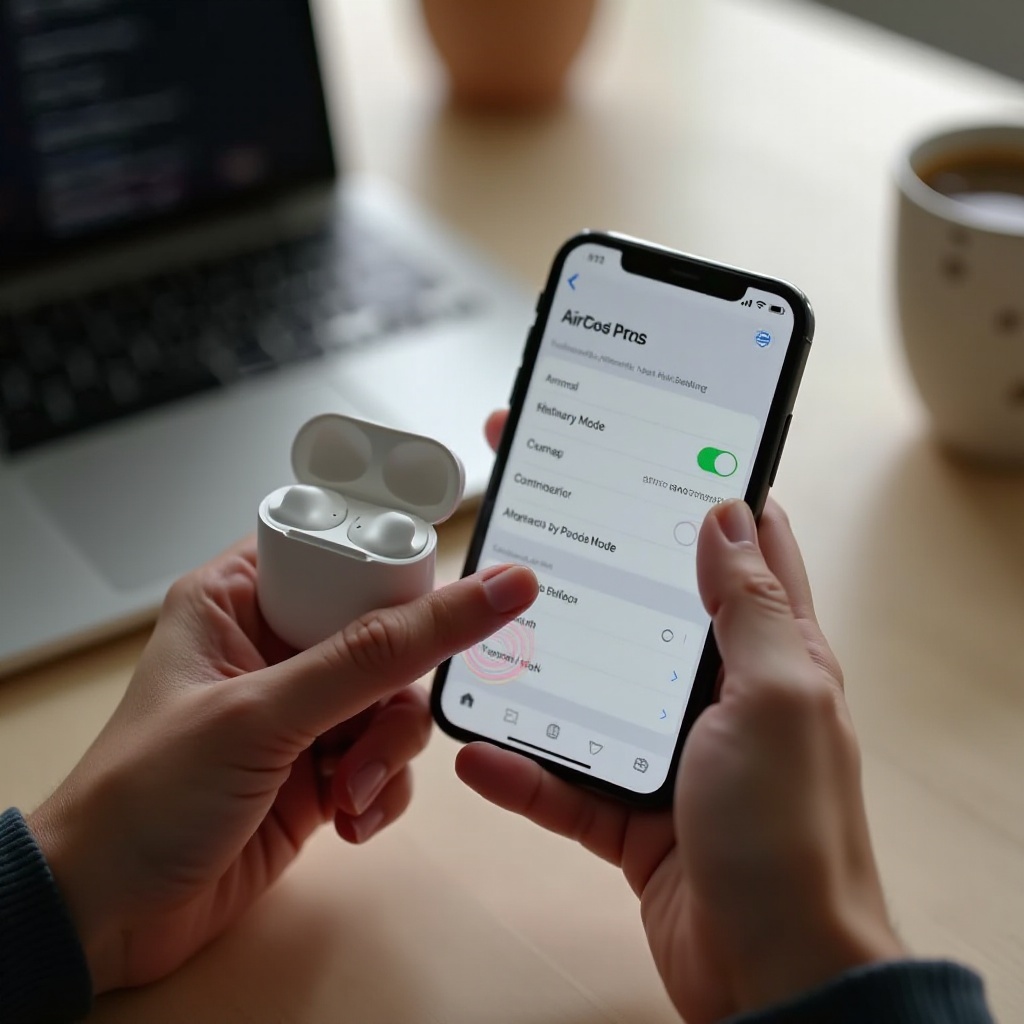
Zaawansowane sprawdzenia: Adaptacyjny tryb kontaktu i ustawienia ułatwień dostępu
Nawet jeśli poprawiłeś podstawowe ustawienia sterowania hałasem, niektóre zaawansowane funkcje nadal modyfikują dźwięk w tle. Mogą przez to sprawiać wrażenie aktywnego Trybu kontaktu, mimo że formalnie jesteś w innym trybie.
Wyłączenie Adaptacyjnego trybu kontaktu w AirPods Pro 2. generacji
Na AirPods Pro (2. generacji) Adaptacyjny tryb kontaktu może utrzymywać pewien poziom świadomości otoczenia nawet wtedy, gdy sądzisz, że zmieniłeś tryb:
- Przejdź do Ustawienia > Bluetooth na iPhonie lub iPadzie.
- Stuknij ikonę i obok swoich AirPods Pro.
- Znajdź Adaptacyjny tryb kontaktu.
- Wyłącz przełącznik.
Następnie ponownie przełączaj między Wyłączony i Redukcja hałasu. Powinieneś zauważyć wyraźniejszą różnicę między trybami.
Sprawdzanie Ułatwień słuchawek i personalizacji dźwięku
Ułatwienia słuchawek mogą wzmacniać pewne częstotliwości, przez co otoczenie wydaje się głośniejsze niż oczekiwano:
- Otwórz Ustawienia.
- Przejdź do Ułatwienia dostępu.
- Stuknij Dźwięk/wizualne.
- Stuknij Ułatwienia słuchawek.
- Jeśli są włączone, tymczasowo je wyłącz.
Po wyłączeniu posłuchaj ponownie w trybie Wyłączony lub Redukcja hałasu. Jeśli wszystko brzmi bardziej naturalnie, zidentyfikowałeś część problemu.
Wyłączenie Wykrywania rozmowy i Spersonalizowanej głośności
W nowszych konfiguracjach funkcje takie jak Wykrywanie rozmowy i Spersonalizowana głośność również mogą zmieniać odbiór trybów:
- Przejdź do Ustawienia > Bluetooth i stuknij ikonę i obok AirPods Pro.
- Poszukaj opcji takich jak Wykrywanie rozmowy i Spersonalizowana głośność (jeśli są dostępne).
- Wyłącz je na czas testów trybów sterowania hałasem.
Te funkcje dynamicznie dostosowują dźwięk do mowy i hałasu tła, więc ich tymczasowe wyłączenie daje czystsze porównanie Trybu kontaktu, Redukcji hałasu i Wyłączonego.
Wyłączenie funkcji takich jak Nasłuchiwanie na żywo na czas testów
Nasłuchiwanie na żywo wykorzystuje iPhone’a jako zdalny mikrofon i odtwarza ten dźwięk w AirPods, co może brzmieć niemal identycznie jak Tryb kontaktu.
Aby upewnić się, że funkcja nie działa:
- Otwórz Ustawienia > Centrum sterowania.
- Upewnij się, że Słuch jest w sekcji „Dołączone narzędzia”.
- Otwórz Centrum sterowania.
- Stuknij ikonę ucha.
- Upewnij się, że Nasłuchiwanie na żywo jest wyłączone.
Gdy Nasłuchiwanie na żywo i inne funkcje słuchu będą wyłączone, ponownie sprawdź, czy Tryb kontaktu wreszcie zachowuje się prawidłowo.
Problemy sprzętowe, które mogą powodować kłopoty z Trybem kontaktu
Jeśli żadne z rozwiązań programowych i ustawień nie przyniosło efektu, AirPods Pro mogą mieć problem sprzętowy. Choć zdarza się to rzadziej, takie usterki mogą uniemożliwić prawidłowe działanie trybów.
Brudne lub zablokowane mikrofony i czujniki
Kurz, wosk uszny i inne zanieczyszczenia mogą blokować mikrofony i czujniki, co dezorientuje system sterowania hałasem. Aby bezpiecznie je wyczyścić:
- Użyj miękkiej, suchej, niestrzępiącej się ściereczki do przetarcia AirPods.
- Użyj miękkiego, suchego pędzelka, aby delikatnie oczyścić siateczkę mikrofonów i głośników.
- Unikaj ostrych narzędzi, płynów lub sprężonego powietrza, które mogą uszkodzić komponenty.
Jeśli mikrofony nie są w stanie dokładnie wychwytywać dźwięków z otoczenia, Tryb kontaktu i Redukcja hałasu mogą zachowywać się w nieprzewidywalny sposób.
Uszkodzenia spowodowane wilgocią, upadkiem lub ekstremalnymi temperaturami
AirPods Pro są odporne na pot i wodę, ale nie są wodoodporne. Typowe oznaki uszkodzeń obejmują:
- Jedna słuchawka brzmi wyraźnie inaczej niż druga.
- Trzaski, szumy lub zniekształcony dźwięk w dowolnym trybie.
- Tryby, które nie wydają się niczego zmieniać.
Jeśli słuchawki spadły, były wystawione na mocny deszcz lub trafiły do pralki, uszkodzenia sprzętowe są bardzo prawdopodobne.
Jedna słuchawka reaguje, druga ignoruje zmiany trybu
Czasem tylko jedna słuchawka wydaje się zablokowana w Trybie kontaktu lub nie reaguje na zmiany trybów:
- Zamień miejscami lewą i prawą słuchawkę i sprawdź, czy problem podąża za konkretną słuchawką.
- Spróbuj używać każdej słuchawki osobno i zmieniaj tryby.
- Jeśli ta sama słuchawka sprawia kłopoty we wszystkich testach, prawdopodobnie ma uszkodzony mikrofon lub czujnik.
W takiej sytuacji możesz potrzebować wymiany konkretnej słuchawki, a nie całego zestawu.
Wpływ kondycji baterii na działanie sterowania hałasem
Bardzo niski poziom baterii lub jej degradacja również mogą zakłócać sterowanie hałasem:
- Tryby mogą samoczynnie się wyłączać.
- Tryb kontaktu lub Redukcja hałasu mogą nie uruchamiać się niezawodnie.
- Jedna słuchawka może rozładowywać się znacznie szybciej niż druga.
Sprawdź poziom baterii na iPhonie. Jeśli jedna strona rozładowuje się znacznie szybciej lub sterowanie hałasem przestaje działać przy umiarkowanym poziomie naładowania, może być potrzebny serwis.
Kiedy skontaktować się ze Wsparciem Apple lub odwiedzić Apple Store
Jeśli wypróbowałeś już wszystkie resety programowe, zmiany ustawień i zaawansowane sprawdzenia, a problemy z Trybem kontaktu się utrzymują, zazwyczaj oznacza to usterkę sprzętową. Na tym etapie Wsparcie Apple może postawić najdokładniejszą diagnozę.
Oznaki, że AirPods Pro mogą być wadliwe
Powinieneś skontaktować się z Apple, jeśli zauważysz:
- Tryby sterowania hałasem w ogóle nie zmieniają brzmienia, mimo że etykiety na ekranie się aktualizują.
- Tylko jedna słuchawka reaguje na zmiany trybów.
- Stałe trzaski, szumy lub zniekształcenia w dowolnym trybie.
- Częste losowe rozłączenia podczas prób zmiany trybów.
Takie objawy często wskazują na awarię mikrofonów, czujników lub komponentów wewnętrznych.
Jakie informacje przygotować przed kontaktem ze wsparciem
Aby przyspieszyć obsługę, przygotuj następujące dane:
- Model AirPods Pro (1. czy 2. generacja).
- Obecną wersję firmware’u w Ustawienia > Bluetooth > AirPods > Informacje.
- Urządzenia Apple, na których testowałeś (iPhone, iPad, Mac) oraz ich wersje systemów.
- Listę kroków rozwiązywania problemu, które już wykonałeś, takich jak reset i ponowne sparowanie.
Przekazanie jasnych informacji pomaga Wsparciu Apple szybciej zawęzić przyczynę.
Opcje naprawy, wymiany i AppleCare+ w 2024 roku
W 2024 roku masz zazwyczaj do wyboru:
- Naprawę gwarancyjną lub wymianę, jeśli nadal jesteś w standardowym okresie ochrony.
- AppleCare+, który może obniżyć koszty niektórych rodzajów uszkodzeń lub wymiany.
- Płatny serwis pogwarancyjny, jeśli gwarancja wygasła.
Możesz umówić wizytę w Genius Bar w Apple Store lub zorganizować serwis wysyłkowy. Wsparcie Apple poprowadzi Cię przez cały proces, zależnie od regionu i zakresu ochrony.
Najlepsze praktyki, aby uniknąć przyszłych problemów z Trybem kontaktu
Gdy rozwiążesz już problem z Trybem kontaktu, kilka prostych nawyków pomoże utrzymać AirPods Pro w dobrej kondycji. Te dobre praktyki zmniejszają ryzyko zamieszania i zapobiegają powrotom typowych problemów.
Bezpieczne aktualizowanie firmware’u i urządzeń
Aby zminimalizować konflikty i błędy oprogramowania:
- Utrzymuj iOS, iPadOS i macOS w rozsądnie aktualnych wersjach.
- Pozwól, by firmware AirPods Pro aktualizował się automatycznie, poprzez:
- Podłączenie etui AirPods do zasilania.
- Pozostawienie etui w pobliżu iPhone’a z włączonym Bluetooth.
- Po dużych aktualizacjach przetestuj wszystkie trzy tryby (Wyłączony, Redukcja hałasu, Tryb kontaktu), aby upewnić się, że nadal działają prawidłowo.
Regularne sprawdzanie pomaga wychwycić nowe problemy na wczesnym etapie, gdy łatwiej je naprawić.
Korzystanie z oryginalnych lub kompatybilnych wkładek i etui
Nieoryginalne akcesoria mogą przeszkadzać czujnikom i mikrofonom:
- Używaj wkładek dousznych Apple lub wysokiej jakości kompatybilnych, które nie blokują siateczki.
- Unikaj zbyt masywnych etui, które naciskają na nóżki lub zakrywają otwory.
- Upewnij się, że nic nie zasłania zewnętrznych mikrofonów każdej słuchawki.
Wolna droga dla mikrofonów jest kluczowa dla prawidłowego działania Trybu kontaktu i Redukcji hałasu.
Prosta rutyna sprawdzania sterowania hałasem
Możesz uniknąć wielu frustracji, wypracowując krótką rutynę sprawdzania sterowania hałasem przed użyciem:
- Włóż AirPods Pro do uszu.
- Otwórz Centrum sterowania na iPhonie.
- Przytrzymaj suwak głośności i sprawdź, który tryb jest aktywny.
- Wybierz odpowiednie ustawienie dla swojego otoczenia:
- Redukcja hałasu w głośnym transporcie publicznym, w samolocie lub otwartym biurze.
- Tryb kontaktu podczas chodzenia przy ruchu ulicznym lub w sytuacjach, w których musisz słyszeć otoczenie.
- Wyłączony w cichych pomieszczeniach, gdy nie potrzebujesz żadnego przetwarzania.
Taka rutyna daje Ci kontrolę i ułatwia zauważenie, jeśli w przyszłości Tryb kontaktu zacznie zachowywać się inaczej.
Zakończenie
Gdy zadajesz sobie pytanie „Dlaczego nie mogę wyłączyć Trybu kontaktu w AirPods Pro?”, problem niemal zawsze sprowadza się do kilku podstawowych czynników. Brak „Wyłączony” w cyklu sterowania hałasem, Adaptacyjny tryb kontaktu, źle skonfigurowane sterowanie nóżkami, funkcje ułatwień dostępu oraz drobne błędy oprogramowania odpowiadają za zdecydowaną większość przypadków.
Postępując według kroków w tym poradniku, możesz systematycznie sprawdzić ustawienia trybów, przywrócić Wyłączony, zresetować i ponownie sparować AirPods, wyłączyć Adaptacyjny tryb kontaktu i funkcje słuchu oraz przetestować AirPods na wielu urządzeniach. Zazwyczaj wystarczy to, aby odzyskać pełną kontrolę nad Trybem kontaktu bez konieczności serwisu sprzętowego.
Jeśli żadne zmiany w oprogramowaniu i ustawieniach nie pomagają, przyczyną mogą być problemy sprzętowe, takie jak uszkodzone mikrofony, zablokowane czujniki lub kłopoty z baterią. W takim przypadku najbezpieczniejszym rozwiązaniem jest kontakt ze Wsparciem Apple lub wizyta w Apple Store.
Stosując najlepsze praktyki dotyczące aktualizacji, akcesoriów, czyszczenia i sprawdzania trybów, utrzymasz swoje AirPods Pro w stanie responsywnym, przewidywalnym i gotowym na każde środowisko w 2024 roku i później.
Najczęściej zadawane pytania
Dlaczego moje AirPods Pro ciągle wracają do trybu Przezroczystości, nawet gdy go zmieniam?
Zwykle dzieje się tak, gdy tryb „Wyłączony” został usunięty z cyklu ustawień redukcji hałasu lub gdy aktywne są Adaptacyjna przezroczystość i inne inteligentne funkcje audio. Przejdź do Ustawienia > Bluetooth > Twoje AirPods > Naciśnij i przytrzymaj i upewnij się, że wybrane są wszystkie trzy opcje: Wyłączony, Aktywna redukcja hałasu i Przezroczystość. Następnie wyłącz Adaptacyjną przezroczystość oraz funkcje dostępności związane z dźwiękiem, takie jak Udogodnienia słuchawek i Nasłuch na żywo, aby sprawdzić, czy zachowanie ustąpi.
Czy w 2024 roku mogę całkowicie wyłączyć tryb Przezroczystości w AirPods Pro?
Nie możesz trwale usunąć trybu Przezroczystości z AirPods Pro, ale możesz przestać z niego korzystać. Upewnij się, że w cyklu trybów redukcji hałasu znajdują się Wyłączony i Aktywna redukcja hałasu i wybieraj te tryby w Centrum sterowania lub w ustawieniach Bluetooth. Wyłącz Adaptacyjną przezroczystość, Rozpoznawanie rozmów oraz wszelkie funkcje słuchowe, które naśladują tryb Przezroczystości. Dzięki temu tryb Przezroczystości nie włączy się, dopóki nie wybierzesz go ręcznie.
Dlaczego tylko jedna słuchawka AirPods Pro utknęła w trybie Przezroczystości, podczas gdy druga działa normalnie?
Jeśli problem dotyczy tylko jednej słuchawki, może ona mieć uszkodzony mikrofon lub czujnik, albo nie zapewniać prawidłowej szczelności w uchu. Zamień miejscami lewą i prawą słuchawkę i sprawdź, czy problem przenosi się na jedną stronę. Przetestuj też każdą słuchawkę osobno i zmieniaj tryby. Jeśli ta sama słuchawka zachowuje się nieprawidłowo w każdym teście, dokładnie ją wyczyść i spróbuj ponownie. Jeśli problem będzie się utrzymywał, skontaktuj się ze Wsparciem Apple, ponieważ ta jedna słuchawka może wymagać wymiany.