
Uvod
Gledati kako vas Google odjavljuje svaki put kada se računar ponovo pokrene je frustrirajuće i zbunjujuće. Prijavite se u Chrome ili Gmail, označite „Ostani prijavljen”, zatim restartujete računar i ponovo zateknete sebe odjavljenog. Deluje kao da vaš pregledač ili Windows jednostavno ignorišu vaš izbor.
Ovaj problem se obično svodi na to kako vaš sistem rukuje kolačićima, korisničkim profilima pregledača i alatima za čišćenje. Ponekad je uzrok jednostavan, poput podešavanja u pregledaču koje briše podatke pri izlazu. U drugim slučajevima, sistemski alati, oštećeni profili ili bezbednosne politike brišu sve kada se Windows pokreće ili gasi.
Ovaj vodič vas vodi kroz jasan, korak‑po‑korak proces da prestanete da budete odjavljeni sa Google‑a svaki put kada se računar restartuje. Saznaćete kako funkcionišu Google sesije, koja podešavanja da promenite u Chrome‑u, Edge‑u ili Firefox‑u i šta da proverite u Windows 10 i Windows 11. Pratite odeljke redom, testirajte posle svake promene i trebalo bi da uspete da zadržite svoj Google nalog prijavljenim bez žrtvovanja bezbednosti.

Zašto vas Google odjavljuje nakon svakog restartovanja
Pre nego što promenite podešavanja, pomaže da razumete šta vas zapravo drži prijavljenim. Kada to znate, lakše je videti zašto bi restart mogao da obriše te podatke i natera vas da se ponovo prijavite.
Kako Google sesije prijavljivanja rade na vašem računaru
Kada se prijavite u Google servis na računaru, Google kreira jedan ili više bezbednih kolačića u vašem pregledaču. Ti kolačići govore Google‑u da ste već prošli autentifikaciju. Sve dok ti kolačići ostanu važeći i sačuvani na vašem uređaju, ostaćete prijavljeni.
Vaš pregledač čuva ove kolačiće unutar fascikle profila na vašem disku. Kada zatvorite pregledač ili restartujete Windows, profil i njegovi kolačići bi trebalo da ostanu tamo. Pri narednom pokretanju, pregledač čita kolačiće i obnavlja vašu sesiju.
Bivate odjavljeni kada nešto obriše ili blokira te kolačiće. To može biti podešavanje privatnosti, ekstenzija, alat za čišćenje ili oštećen profil koji ne uspeva da sačuva podatke pri gašenju.
Uobičajeni simptomi koje korisnici vide posle restartovanja
Ljudi sa ovim problemom obično primećuju obrasce kao što su:
- Chrome, Edge ili Firefox traži da se prijavite u Google posle svakog restartovanja.
- Polje za potvrdu „Ostani prijavljen” izgleda kao da ništa ne radi.
- Chrome Sync se stalno pauzira ili sam od sebe isključuje.
- Ostajete prijavljeni na telefonu, ali se računar odjavljuje svaki put.
- I drugi sajtovi zaboravljaju prijave, ne samo Google.
Ako vam bilo šta od ovoga zvuči poznato, osnovni uzrok je skoro uvek gubitak kolačića ili pokvaren profil pregledača. Sada kada bolje razumete problem, možete uraditi brze provere da vidite da li je problem specifičan za pregledač ili je na nivou sistema.
Brze provere pre detaljnog rešavanja problema
Umesto da odmah zaranjate u napredne izmene, počnite sa nekoliko jednostavnih testova. Ove brze provere mogu otkriti osnovne greške ili laka rešenja i pomoći vam da izbegnete komplikovano rešavanje problema kada je uzrok nešto malo.
Proverite da li ste prijavljeni u pregledač, a ne samo na Google sajtove
Mnogi korisnici se prijave u Gmail ili Drive, ali se nikada ne prijave u sam pregledač. To nije isto i ta razlika utiče na to kako se vaše sesije zadržavaju.
Uradi ovo u Chrome‑u ili Edge‑u:
- Pogledajte gornji desni ugao prozora pregledača.
- Proverite da li tamo vidite vašu profilnu sliku ili inicijal.
- Ako piše „Sign in” ili se vidi generička ikonica, kliknite na nju i prijavite se svojim Google nalogom.
- Uključite Sync kada vam bude ponuđeno.
Biti prijavljen u Chrome ili Edge omogućava pregledaču da poveže vaša podešavanja i prijave sa određenim profilom. Ovo smanjuje nasumična odjavljivanja i pomaže da se vaše sesije zadrže posle restartovanja.
Proverite da li koristite Guest režim ili Incognito sesije
Guest režim i Incognito prozori ne čuvaju kolačiće nakon što ih zatvorite. Ako stalno koristite ove režime, bićete odjavljeni na kraju svake sesije pregledanja.
Proverite ovo:
- Pogledajte oznaku prozora pregledača ili ikonicu. Ako piše „Guest” ili „Incognito”, zatvorite ga.
- Otvorite običan prozor:
- U Chrome‑u ili Edge‑u, koristite glavni ikonični prozor bez „Incognito” oznake.
- Ponovo se prijavite na Google i restartujte računar da testirate.
Uvek koristite regularne prozore za naloge za koje želite da ostanu prijavljeni. Sačuvajte Incognito i Guest režim za privremene ili privatne sesije.
Testirajte Google prijavu u drugom pregledaču ili na drugom uređaju
Sada treba da vidite da li problem pripada jednom pregledaču ili samom Windows‑u.
- Na istom računaru otvorite drugi pregledač (na primer, Edge ako obično koristite Chrome, ili Firefox ako koristite Edge).
- Prijavite se na Google sajt, restartujte računar i proverite da li ostajete prijavljeni.
- Proverite i drugi uređaj, poput telefona ili tableta, da potvrdite da Google ne primorava odjavljivanja svuda.
Ako ostanete prijavljeni u drugom pregledaču, ali ne u glavnom, fokusirajte se na podešavanja i profil tog pregledača. Ako svaki pregledač na računaru odjavljuje posle restartovanja, verovatno imate čistač sistema ili politiku na nivou sistema. Sa ovom brzom slikom gde problem leži, sada možete podesiti osnovna podešavanja pregledača koja kontrolišu kolačiće i ponašanje pri pokretanju.
Ispravite podešavanja pregledača koja brišu Google prijave
Ako vas i običan prozor pregledača i dalje odjavljuje, vreme je da proverite kako vaš pregledač rukuje kolačićima, podacima sajtova i ponašanjem pri pokretanju. Ova podešavanja direktno utiču na to da li vaša Google prijava preživljava restart.
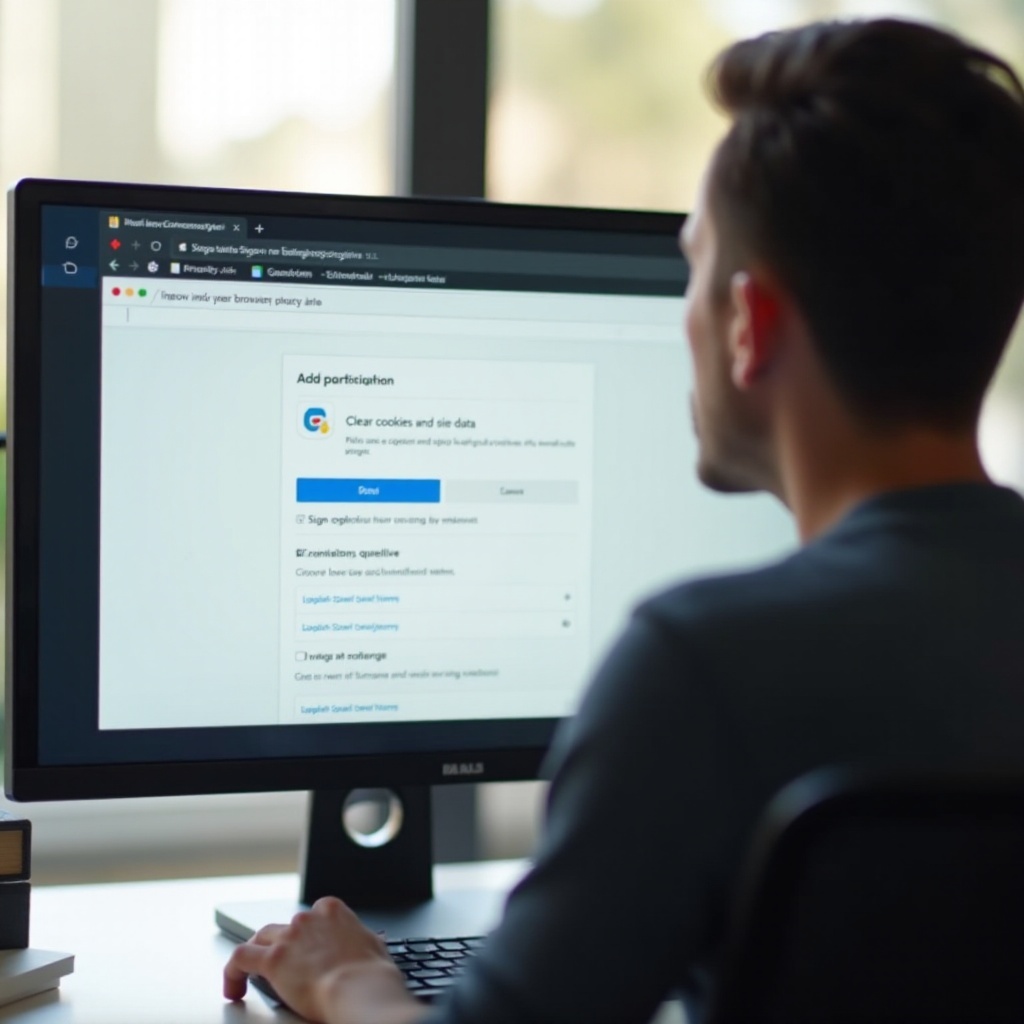
Isključite opciju „Clear cookies and site data on exit”
Većina modernih pregledača nudi opciju privatnosti da obriše kolačiće i podatke o sajtovima svaki put kada ih zatvorite. To je korisno za privatnost, ali je loše ako želite da ostanete prijavljeni na Google.
U Chrome‑u:
- Idite na Settings > Privacy and security > Cookies and other site data.
- Uverite se da je opcija „Clear cookies and site data when you close all windows” isključena.
U Edge‑u:
- Idite na Settings > Privacy, search, and services.
- Pod Clear browsing data on close uverite se da je Cookies and other site data isključeno.
Ako je ovo podešavanje uključeno, vaš pregledač zaboravlja vašu Google prijavu svaki put kada se zatvori, a restart računara samo čini efekat očiglednijim.
Dozvolite kolačiće za Google domene (accounts.google.com, google.com)
Neki korisnici blokiraju kolačiće podrazumevano ili koriste strogu zaštitu praćenja. Možete zadržati ta podešavanja privatnosti, a da ipak dodate izuzetke za pouzdane sajtove poput Google‑a.
U Chrome‑u:
- Idite na Settings > Privacy and security > Cookies and other site data.
- Skrolujte do Sites that can always use cookies.
- Dodajte:
https://[*.]google.comhttps://[*.]accounts.google.com
- Označite polje da dozvolite kolačiće trećih strana za ove sajtove ako se ta opcija pojavi.
U Edge‑u ili Firefox‑u dodajte iste domene na njihove liste dozvolenih. Ovo govori pregledaču da zadrži Google‑ove kolačiće za prijavu čak i kada drugi sajtovi imaju strože tretiranje.
Podesite pregledač da „nastavi gde ste stali”
Ponašanje pregledača pri pokretanju takođe može uticati na stabilnost sesije, posebno u kombinaciji sa podešavanjima kolačića.
U Chrome‑u:
- Idite na Settings > On startup.
- Izaberite Continue where you left off.
U Edge‑u:
- Idite na Settings > Start, home, and new tabs.
- Izaberite Open tabs from the previous session.
Ovo ne kontroliše direktno kolačiće, ali pomaže da se vaša prethodna sesija pouzdanije vrati, što se dobro uklapa sa trajnim kolačićima za prijavu.
Ako vas računar i dalje odjavljuje sa Google‑a nakon što promenite ova podešavanja, onda nešto drugo verovatno briše kolačiće u pozadini. Tu stupaju na scenu ekstenzije i spoljni alati.
Onemogućite ekstenzije i alate koji brišu kolačiće
Alati za privatnost i čišćenje mogu neprimetno brisati kolačiće čak i kada podešavanja vašeg pregledača izgledaju ispravno. Da biste zadržali Google sesije, morate saznati da li neka ekstenzija ili spoljna aplikacija radi to.
Identifikujte ekstenzije za privatnost i „čistače” u Chrome‑u, Edge‑u ili Firefox‑u
Otvorite stranicu sa ekstenzijama vašeg pregledača i potražite sve što može brisati podatke:
- Blokatore reklama sa agresivnim režimima privatnosti.
- Ekstenzije za „privatnost” ili „bezbednost”.
- Menadžere kolačića i sesija.
- Dodate „optimizatore” ili „čistače”.
U Chrome‑u:
- Ukucajte
chrome://extensionsu adresnu traku i pritisnite Enter. - Pregledajte naziv i opis svake ekstenzije.
U Edge‑u:
- Ukucajte
edge://extensionsu adresnu traku i pritisnite Enter. - Na isti način proverite listu instaliranih ekstenzija.
Označite sve ekstenzije koje pominju čišćenje kolačića, „privacy sweep” ili kontrolu sesija. One često brišu ili blokiraju Google‑ove kolačiće za prijavu.
Privremeno onemogućite ekstenzije i testirajte posle restartovanja
Da biste potvrdili da li neka ekstenzija uzrokuje odjavljivanja:
- Onemogućite sve ekstenzije u pregledaču.
- Restartujte pregledač.
- Ponovo se prijavite na Google.
- Restartujte računar.
- Proverite da li ostajete prijavljeni nakon restartovanja.
Ako problem nestane, ponovo uključujte ekstenzije jednu po jednu, restartujući jednom posle svakog testa. Kada se problem vrati nakon što omogućite određenu ekstenziju, našli ste krivca. Onemogućite ili deinstalirajte je, ili uđite u njena podešavanja da izuzmete Google kolačiće iz čišćenja.
Podesite podešavanja u bezbednosnim ili optimizacionim paketima
Neki alati treće strane rade izvan pregledača i brišu kolačiće pri pokretanju ili gašenju sistema. Tipični primeri uključuju:
- PC „optimizatore” ili „čistače”.
- Bezbednosne pakete koji sadrže alate za čišćenje privatnosti.
- Alate za automatizaciju koji pokreću zakazane zadatke čišćenja.
Otvorite te aplikacije i potražite:
- Opcije za čišćenje pregledača.
- Podešavanja za brisanje kolačića.
- Funkcije „secure delete” ili „privacy sweep”.
Isključite čišćenje podataka pregledača ili izuzmite fascikle profila vašeg pregledača iz čišćenja. Nakon promene ovih podešavanja, ponovo se prijavite na Google i restartujte da testirate.
Ako ekstenzije i alati za čišćenje nisu uzrok, sledeći osumnjičeni je sam Windows. Ugrađeni alati za čišćenje i bezbednost takođe mogu uticati na to šta vaš pregledač zadržava između restartovanja.
Proverite funkcije čišćenja i bezbednosti u Windows 10/11
Windows 10 i Windows 11 sadrže ugrađene alate koji čiste privremene fajlove i upravljaju skladištem. Kada su pogrešno podešeni, ovi alati mogu ometati profile pregledača i sesije i izazvati da vas Google odjavljuje nakon svakog restartovanja.
Podesite Storage Sense i automatsko čišćenje privremenih fajlova
Storage Sense može da briše privremene fajlove i, u nekim slučajevima, keširane podatke koji su vašem pregledaču potrebni da održi sesije.
Da biste ga proverili:
- Otvorite Settings > System > Storage.
- Kliknite na Storage Sense ili Configure Storage Sense.
- Uverite se da nije podešen da agresivno briše privremene fajlove.
- Ako niste sigurni, privremeno isključite Storage Sense i testirajte ponovo.
Ne želite da Windows tretira fajlove profila vašeg pregledača kao potrošne podatke.
Pregledajte zakazane zadatke za Disk Cleanup ili održavanje
Na nekim sistemima su zakazani zadaci koji pokreću Disk Cleanup ili alate treće strane pri svakom pokretanju ili gašenju. Ovi zadaci mogu neprimetno brisati kolačiće i keširane prijave.
Proverite Task Scheduler:
- Pritisnite Windows + R, ukucajte
taskschd.msci pritisnite Enter. - Prelistajte Task Scheduler Library za zadatke povezane sa čišćenjem, optimizacijom ili alatima treće strane.
- Proverite okidače koji se izvršavaju pri prijavi, pokretanju ili gašenju.
Ako vidite bilo šta što briše podatke pregledača, privremeno ga onemogućite i proverite da li Google ostaje prijavljen nakon restartovanja.
Potražite poslovne ili školske politike koje forsiraju odjavljivanja
Na poslovnim ili školskim računarima, IT administratori mogu nametnuti politike koje resetuju korisničke sesije ili brišu lokalne podatke.
Znaci uključuju:
- Poruke poput „Your browser is managed by your organization”.
- Određena podešavanja zasivljena ili zaključana u Chrome‑u ili Edge‑u.
- Redovne poruke da se ponovo prijavite u poslovne naloge.
Ako je vaš uređaj pod upravljanjem:
- Možda nećete moći sami da promenite neke politike.
- Kontaktirajte IT sektor i objasnite da vas Google odjavljuje svaki put kada se računar restartuje.
- Pitajte da li neka politika ili bezbednosni alat resetuje podatke pregledača ili korisničke profile pri prijavi.
Ako se u podešavanjima čišćenja i politika Windows‑a ništa očigledno ne pojavi, vreme je da pogledate još jedan faktor koji može pokrenuti forsirane prijave: vaše vreme, datum i mrežno okruženje.

Proverite podešavanja vremena, datuma i mreže koja utiču na Google sesije
Google koristi vreme na vašem uređaju i mrežne detalje da otkrije sumnjive prijave. Ako je vaš sistemski sat netačan ili se vaša mreža drastično menja, Google može svako restartovanje tretirati kao novu, rizičnu prijavu i tražiti da se ponovo prijavite.
Uverite se da su vreme i vremenska zona podešeni automatski
Netačno vreme ili vremenska zona mogu pokvariti bezbedne sesije i kolačiće, jer sertifikati i tokeni zavise od tačnih satova.
Da biste to popravili:
- Desnim klikom kliknite na sat u traci zadataka i izaberite Adjust date and time.
- Uključite Set time automatically i Set time zone automatically.
- Kliknite Sync now ako je dugme dostupno.
Nakon sinhronizacije, restartujte računar i testirajte Google prijavu. Tačan sat smanjuje izazove pri prijavljivanju i greške sertifikata.
Rešite ponavljana upozorenja „New sign‑in” zbog promena IP adrese ili VPN‑a
Ako koristite VPN ili se često krećete između različitih mreža, Google može svaku prijavu videti kao da dolazi sa nove lokacije ili uređaja. To može pokrenuti dodatne provere ili forsirana odjavljivanja.
Razmotrite:
- Korišćenje istog VPN regiona kada se prijavljujete na Google umesto da često menjate regione.
- Izbegavanje nasumičnog menjanja lokacija preko VPN‑a dok ste prijavljeni.
- Proveru stranice Google bezbednosne aktivnosti zbog čestih upozorenja „new device” ili „new sign‑in”.
Stabilizovanje vašeg mrežnog okruženja pomaže Google‑u da više veruje vašim sesijama, što znači manje forsiranih prijava posle restartovanja.
Proverite upozorenja o sertifikatima ili HTTPS‑u pri prijavljivanju
Ako vidite upozorenja pregledača poput „Your connection is not private” ili greške sertifikata kada pristupate Google‑u, nešto nije u redu sa:
- Sistemskim sertifikatima.
- Vašim bezbednosnim softverom za mrežu.
- Poslovnim proxy serverom ili bezbednosnom prolaznom tačkom.
Ovi problemi mogu sprečiti da kolačići i bezbedne sesije pravilno rade. Ažurirajte Windows, pregledač i svaki bezbednosni softver. Ako ste na poslovnoj mreži, pitajte IT da li SSL inspekcija ili proxy servisi utiču na Google prijave i da li mogu da prilagode konfiguraciju.
Ako ispravite vreme i mrežna podešavanja, a i dalje vas odjavljuje, problem može biti dublje u profilu vašeg pregledača. To je sledeće područje za popravljanje.
Popravite profile pregledača koji ne pamte prijave
Ni savršena podešavanja neće pomoći ako je profil vašeg pregledača oštećen ili ne može pravilno da čuva fajlove. Oštećen profil često zaboravlja podešavanja, ekstenzije i prijave između sesija.
Znaci da je vaš Chrome ili Edge profil oštećen
Uobičajeni znaci upozorenja uključuju:
- Pregledač se često ruši ili se ponaša nepredvidivo.
- Podešavanja se sama resetuju nakon restartovanja bez objašnjenja.
- Ekstenzije nestaju ili nasumično prestaju da rade.
- Vidite poruke o greškama u vezi profila, podešavanja ili korisničkih podataka.
Ako vaš profil ne može pravilno da sačuva izmene, možda ne uspeva ni da sačuva Google kolačiće za prijavu, pa svako restartovanje izgleda kao sveža instalacija.
Kreirajte novi profil pregledača i ponovo se prijavite na Google
Kreiranje novog profila je čist način da testirate da li je vaš trenutni problematičan.
U Chrome‑u:
- Kliknite na ikonicu svog profila u gornjem desnom uglu.
- Kliknite na Manage profiles ili Add.
- Kreirajte novi profil, zatim se prijavite na svoj Google nalog u tom profilu.
- Uključite Sync za novi profil.
U Edge‑u:
- Otvorite Settings > Profiles.
- Kliknite Add profile i kreirajte novi.
- Prijavite se na svoj Microsoft ili Google nalog (za web prijave) u tom profilu.
Restartujte računar i proverite da li ovaj novi profil ostaje prijavljen. Ako ostaje, stari profil je verovatno oštećen ili blokiran nekim podešavanjem.
Napravi rezervnu kopiju i migriraj obeleživače, lozinke i podešavanja
Kada potvrdite da novi profil radi:
- Sinhronizujte obeleživače, istoriju i lozinke preko Google naloga ili funkcije sinhronizacije pregledača.
- Po potrebi ručno izvezite i uvezite obeleživače pomoću menadžera obeleživača.
- Ponovo instalirajte samo ekstenzije koje vam zaista trebaju i izbegavajte one koje su ranije pravile probleme.
Zatim možete napustiti stari profil ili ga zadržati samo za ograničena testiranja. Ako čak i svež profil i dalje dovodi do odjave nakon svakog restartovanja, problem može biti dublje u samom Windows‑u.
Napredno rešavanje problema u Windows‑u za uporna odjavljivanja
Ako do sada ništa nije pomoglo, možda imate problem sa korisničkim profilom Windows‑a ili sistemski problem koji utiče na sve pregledače. U ovoj fazi testiraćete sa novim Windows nalogom i čistim pokretanjem da izolujete uzrok.
Testirajte Google prijavu u novom Windows korisničkom nalogu
Ovo je jedan od najjačih dijagnostičkih koraka jer zaobilazi vaš trenutni Windows profil.
- Otvorite Settings > Accounts > Family & other users.
- Dodajte novi lokalni ili Microsoft nalog.
- Odjavite se sa trenutnog naloga i prijavite se u novi.
- Instalirajte ili otvorite pregledač, prijavite se na Google i restartujte.
Ako novi Windows nalog zadrži prijavu nakon restartovanja, vaš originalni Windows profil je možda oštećen ili ograničen politikama. Možete zatim:
- Postepeno premeštati vaše podatke (dokumenta, slike, podatke aplikacija) na novi nalog.
- Ponovo kreirati podešavanje pregledača tamo, sa čistim, zdravim profilom.
Napravite Clean Boot da isključite uticaj pozadinskih servisa
Clean boot pokreće Windows samo sa osnovnim servisima. To pomaže da otkrijete da li neka pozadinska aplikacija ili servis briše podatke pregledača.
- Pritisnite Windows + R, ukucajte
msconfigi pritisnite Enter. - Na kartici Services označite Hide all Microsoft services, pa kliknite Disable all.
- Na kartici Startup otvorite Task Manager i onemogućite sve stavke pri pokretanju.
- Restartujte računar i ponovo se prijavite na Google.
- Još jednom restartujte i proverite da li ostajete prijavljeni.
Ako ostanete prijavljeni pri clean boot‑u, ponovo omogućavajte servise i stavke pri pokretanju u malim grupama dok se problem ne vrati. Stavka koja vrati problem sa odjavljivanjem je vaš krivac.
Proverite zdravlje diska i sistemske logove zbog grešaka pri čuvanju profila
Ako Windows ima problema sa upisivanjem podataka na disk, vaš pregledač možda ne uspeva da sačuva kolačiće pri gašenju, što remeti trajne prijave.
- Pokrenite Command Prompt kao administrator i koristite
chkdsk /fda skenirate disk zbog grešaka (možda ćete morati da zakažete skeniranje i restartujete). - Koristite Event Viewer da proverite greške povezane sa diskom ili profilom pod Windows Logs > System.
- Razmotrite proveru SMART statusa diska alatima proizvođača diska ili pouzdanim alatima.
Ozbiljni problemi sa diskom mogu zahtevati popravku ili zamenu hardvera. Njihovo rešavanje takođe može ukloniti tvrdokorne probleme sa zadržavanjem prijava i druge čudne pojave u sistemu.
Kada vaš sistem prestane da briše podatke profila i kolačiće, konačno bi trebalo da ostanete prijavljeni na Google preko restartovanja. Od tog trenutka, fokusirajte se na balansiranje pogodnosti i jake bezbednosti.
Najbolje prakse za bezbednost i privatnost dok ostajete prijavljeni
Nakon što rešite problem odjavljivanja sa Google‑a pri svakom restartovanju, i dalje treba da mislite na bezbednost. Ostati prijavljen je praktično, ali ne želite da ugrozite svoj nalog.
Kada je bezbedno koristiti „Ostani prijavljen” na ličnom računaru
Korišćenje opcije „Ostani prijavljen” je uglavnom bezbedno ako:
- Vi ste jedina osoba koja koristi računar.
- Računar se nalazi na sigurnom mestu, poput vašeg doma.
- Uređaj ima jaku Windows lozinku ili PIN.
U tom slučaju, ostajanje prijavljenim na Google štedi vreme i smanjuje zamor od unošenja lozinki. Samo se pobrinite da je vaš Windows nalog zaštićen kako niko ne bi mogao da sedne i pristupi vašim Google podacima bez vašeg pristanka.
Dodatne mere opreza na deljenim ili poslovnim računarima
Na deljenim ili poslovnim sistemima morate drugačije tretirati opciju „Ostani prijavljen”.
- Izbegavajte korišćenje „Ostani prijavljen” na javnim ili deljenim računarima.
- Odjavite se sa Google‑a i potpuno zatvorite pregledač kada završite.
- Koristite Incognito ili guest profil za brze provere e‑pošte ili dokumenata.
- Poštujte politike vaše kompanije o ličnim nalozima na poslovnim mašinama.
Bolje je češće se prijavljivati nego ostaviti vaš Gmail ili Drive otvorenim kolegama, kolegama iz razreda ili nepoznatima.
Koristite verifikaciju u 2 koraka i upravljanje uređajima u vašem Google nalogu
Čak i kada vaš računar zadržava prijavu, trebalo bi da zaštitite nalog od neovlašćenog pristupa.
- Uključite 2‑Step Verification (dvofaktorsku autentifikaciju) za vaš Google nalog.
- Koristite Google Security stranicu da pregledate uređaje i nedavne prijave.
- Uklonite stare ili neprepoznate uređaje sa liste naloga.
- Podesite opcije oporavka, poput rezervne e‑pošte i broja telefona.
Ovi koraci obezbeđuju da, čak i ako neko dobije pristup vašem računaru, i dalje ne može lako da preuzme vaš Google nalog. Dobijate pogodnost ostajanja prijavljenim nakon svakog restartovanja, uz snažnu zaštitu.
Zaključak
Odjavljivanje sa Google‑a svaki put kada se računar restartuje skoro uvek se svodi na jedan osnovni problem: vaš pregledač ne može da zadrži svoje kolačiće i podatke profila netaknutim. Prolazeći kroz podešavanja pregledača, onemogućavanje ekstenzija, proveru Windows alata za čišćenje, ispravljanje problema sa vremenom i mrežom i testiranje sa novim profilima, možete precizno utvrditi uzrok.
Počnite od jednostavnih koraka: uverite se da niste u Guest ili Incognito režimu, potvrdite da su kolačići dozvoljeni i isključite automatsko brisanje kolačića. Zatim pređite na ekstenzije, alate treće strane i Windows Storage Sense. Ako problem opstaje, testiranje sa novim profilom pregledača ili čak novim Windows korisničkim nalogom obično otkriva da li su krivi oštećenja ili sistemske politike.
Kada pronađete i ispravite osnovni uzrok, vaš Google nalog bi konačno trebalo da ostane prijavljen preko restartovanja. Kombinujte tu pogodnost sa snažnim bezbednosnim praksama poput verifikacije u 2 koraka i pažljivog upravljanja uređajima i imaćete podešavanje koje je istovremeno lako za korišćenje i bezbedno za svakodnevni rad i pregledanje.
Често постављена питања
Зашто ме Google стално одјављује на рачунару, али не и на телефону?
Ваш телефон и рачунар чувају Google сесије одвојено. Када сте одјављени само на рачунару, то обично значи да ваш прегледач или Windows брише колачиће или не успева да их сачува. Телефони ретко покрећу агресивне алате за чишћење, па њихове сесије остају нетакнуте. Решавање проблема на рачунару, као што су подешавања колачића, екстензије и алати за чишћење, ускладиће понашање рачунара са понашањем телефона.
Да ли је безбедно остати пријављен на Google налог након поновног покретања рачунара?
Безбедно је ако је сам рачунар сигуран. Користите јаку Windows лозинку или ПИН, закључајте екран када одлазите и редовно ажурирајте систем. На личном уређају који само ви користите, остајање пријављеним смањује непотребне кораке. И даље би требало да укључите верификацију у 2 корака и пратите активност на налогу. На заједничким или јавним рачунарима немојте остајати пријављени; увек се одјавите и затворите прегледач.
Шта да урадим ако сам и даље одјављен са Google-а после свих ових корака?
Ако ништа не помаже, направите нови Windows кориснички налог и тестирате тамо, а затим извршите чисто покретање система да бисте искључили скривене сервисе. Скенирајте диск због грешака и ажурирајте прегледач и Windows. Ако рачунаром управља организација, разговарајте са ИТ службом о политикама пријављивања и чишћења. Можете такође тестирати на другом рачунару; ако вас тај уређај задржи пријављеним, проблем је специфичан за ваш тренутни рачунар, а не за ваш Google налог.