
Uvod
Snimanje ISO fajla na DVD je osnovna veština koja vam omogućava da čuvate i delite podatke u svestranom formatu diska. Bilo da kreirate pokretni operativni sistem, čuvate vitalne podatke, ili distribuirate sadržaj, razumevanje ovog procesa je ključno. Ovaj vodič razlaže korake za korisnike Mac-a i Windows-a, čineći ono što izgleda složeno, jednostavnim. Naučićete sve što vam je potrebno, od odabira odgovarajućeg softvera i hardvera do provere vašeg uspešno snimljenog DVD-a.
Razumevanje ISO fajlova i njihove upotrebe
ISO fajlovi su digitalne slike fizičkih diskova, obuhvatajući sve fajlove i podatke u jednom fajlu. Oni su neprocenjivi iz mnogih razloga, kao što su pravljenje rezervnih kopija instalacionih diskova ili distribucija softvera i operativnih sistema. Poznavanje ISO fajlova omogućava vam da maksimizirate njihov potencijal, omogućavajući različite tehničke primene kao što su pokretanje operativnih sistema bez interneta ili zaštita važnih podataka kroz fizičke rezervne kopije.
Priprema za proces snimanja
Pre početka procesa snimanja, prikupite sve potrebne alate. Ova priprema pomaže u sprečavanju grešaka i obezbeđuje glađi rad.
- Potrebni hardver i softver: Osigurajte da imate funkcionalni DVD rezač, prazan DVD (po mogućstvu DVD-R ili DVD-RW), i odgovarajući softver za snimanje kao što je ImgBurn za Windows ili pouzdan aplikacija treće strane za Mac.
- Odabir pravog DVD-a i rezača: Odaberite kvalitetne DVD-e kako biste izbegli gubitak podataka vremenom. Uverite se da je vaš DVD rezač funkcionalan kako biste izbegli komplikacije tokom snimanja.
Sa spremnim osnovama, spremni ste da započnete proces snimanja ISO fajlova na DVD. Ova priprema je ključna za lakši prelazak u tehničke korake na odgovarajućim operativnim sistemima.
Korak-po-korak vodič za snimanje ISO fajlova na Windows-u
Windows nudi robusne opcije za snimanje ISO fajlova, sa ugrađenim i softverom treće strane.
- Korišćenje Windows ugrađenog alata:
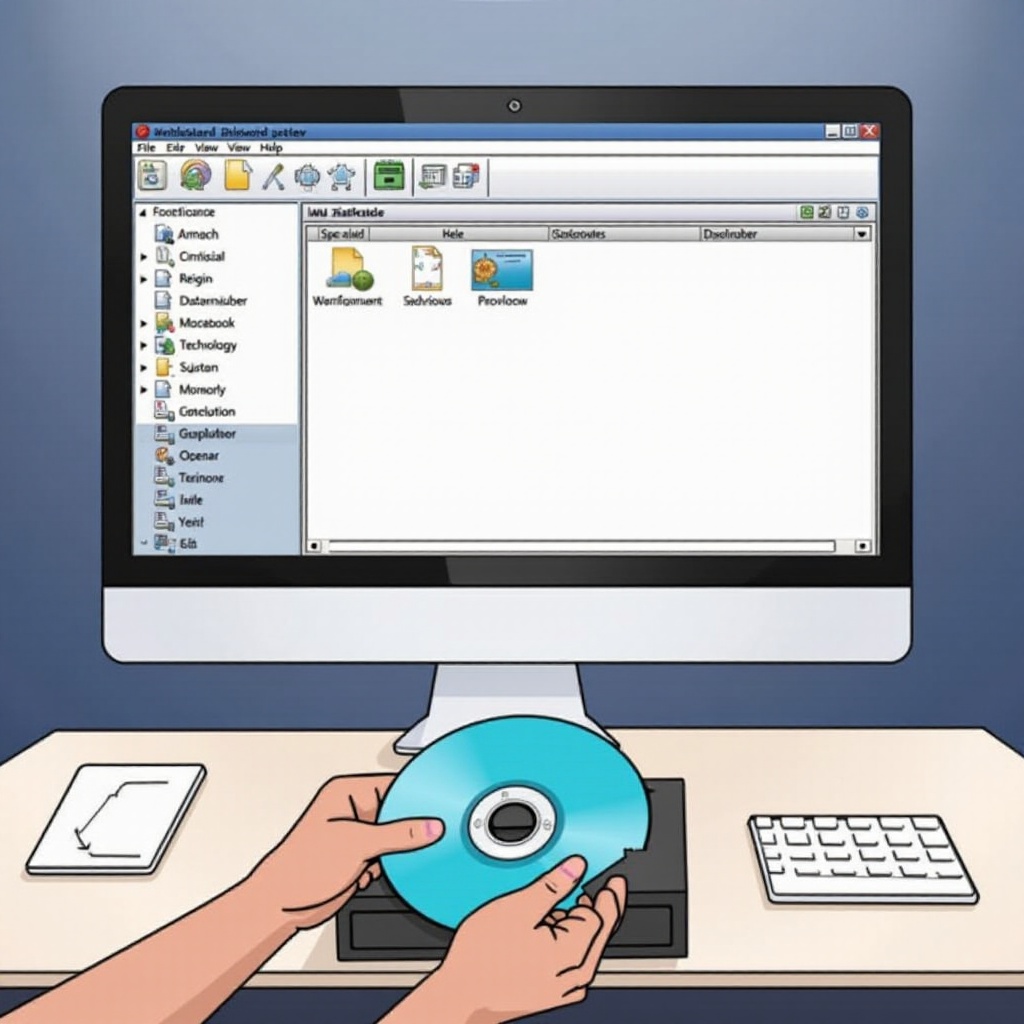
- Ubacite prazan DVD u pogon vašeg računara.
- Pronađite i kliknite desnim tasterom miša na ISO fajl.
- Izaberite ‘Snimanje slike diska’.
-
Izaberite vaš DVD pogon i kliknite ‘Snimanje’ da pokrenete proces.
-
Alternativna metoda sa ImgBurn-om:
- Pokrenite ImgBurn i izaberite ‘Napiši slikovni fajl na disk’.
- Kliknite na ikonu fascikle da pronađete vaš ISO fajl.
- Ubacite prazan DVD i kliknite na ikonu za snimanje da započnete.
- Pratite napredak snimanja do završetka.
Sa istraženim Windows opcijama, okrećemo se jednako jednostavnim metodama dostupnim za Mac korisnike. Neprimetni prelazi između sistema ističu univerzalne strategije za uspešno snimanje.
Kako snimiti ISO fajlove na Mac-u
Za Mac korisnike, snimanje ISO fajlova uključuje poznate aplikacije i jednostavne korake.
- Korišćenje Disk Utility-a:
- Ubacite prazan DVD.
- Otvorite Disk Utility iz svoje aplikacije fascikle.
- Prenesite vaš ISO fajl u levu stranu panela.
-
Izaberite ga, izaberite ‘Snimanje’, zatim potvrdite akciju.
-
Alternativni alati za Mac korisnike:
Prebacite aplikacije treće strane kao što su Burn ili LiquidCD koje nude jednostavno korisničko iskustvo. Pratite priložena uputstva, osiguravajući da podešavanja odgovaraju za glatko snimanje.
Prelazak sa specifičnog softverskog vođenja, sada se bavimo rešavanjem problema. Ovo priprema korisnike da proaktivno reše potencijalne zastoje tokom ili nakon procesa snimanja.
Rešavanje uobičajenih problema tokom snimanja
Greške se mogu pojaviti tokom procesa snimanja, ali ih je često lako ispraviti.
-
Rešenja za uobičajene greške: Proverite integritet vašeg DVD-a i osigurajte da je kompatibilan sa vašim rezačem. Ako se pojavi greška u pisanju, razmotrite snimanje smanjenom brzinom.
-
Saveti za uspešno snimanje: Pravilno održavajte vaš DVD pogon da biste sprečili fizičke smetnje. Sprovodite probne radove pri nižim brzinama da biste potvrdili uspešno snimanje pre nego što počnete sa prenosom velikih skupova podataka.
Sledeće, razgovaramo o proveri da li su vaši podaci pravilno preneseni na vaš disk.
Provera snimanja: Osiguravanje integriteta podataka
Nakon završetka snimanja, provera podataka osigurava da je sve pravilno preneseno, štiteći od grešaka.
- Metode za verifikaciju DVD-a: Koristite Windows File Explorer ili softver za verifikaciju treće strane da uporedite fajlove na DVD-u sa originalnim ISO-om. Uočite neslaganja odmah da biste preduzeli potrebne korektivne radnje.
Put do efikasnog snimanja ISO fajlova ovde se završava, sa osvrtom na neprocenjive veštine primenjive u tehničkim projektima.
Zaključak
Ovladavanje sposobnošću snimanja ISO fajlova osnažuje vas sa praktičnim veštinama korisnim za brojne primene. Bilo da distribuirate softver ili čuvate važne podatke, sposobnost kreiranja fizičkog medija nudi fleksibilnost i sigurnost. Ovaj vodič obezbeđuje uspeh za Windows i Mac korisnike, dopunjen savetima za rešavanje problema. Sada ste spremni da sa sigurnošću obavljate bilo koje buduće zadatke vezane za tehnologiju, osiguravajući vaše digitalne resurse offline u pouzdanom formatu.
Često postavljena pitanja
Šta da radim ako proces snimanja ne uspe?
Ponovo proverite postavke softvera, uverite se da vaš DVD nije oštećen i smanjite brzinu snimanja kako biste povećali uspešnost.
Mogu li ponovo koristiti DVD nakon snimanja ISO fajla?
Možete obrisati i ponovo koristiti DVD-RW, ali DVD-R nisu prepisivi.
Koje su prednosti snimanja ISO fajlova na DVD?
Omogućavaju kreiranje diskova za podizanje sistema, deljenje velikih fajlova van mreže i sigurnosno čuvanje podataka putem fizičkih bekapa.