
Uvod
Oslanjanje na dosledan pristup internetu je od suštinske važnosti, a pametni telefoni nude praktično rešenje sa svojom funkcijom hotspot. Pretvaranjem telefona u mobilni hotspot, možete povezati laptop na internet, negirajući potrebu za zasebnim uređajima ili Wi-Fi mrežama. Ova funkcija omogućava nesmetano pretraživanje, rad na daljinu i povezivanje u pokretu. Ovaj vodič će vas sprovesti kroz korake za korišćenje telefona kao hotspota za efikasno i sigurno povezivanje laptopa.
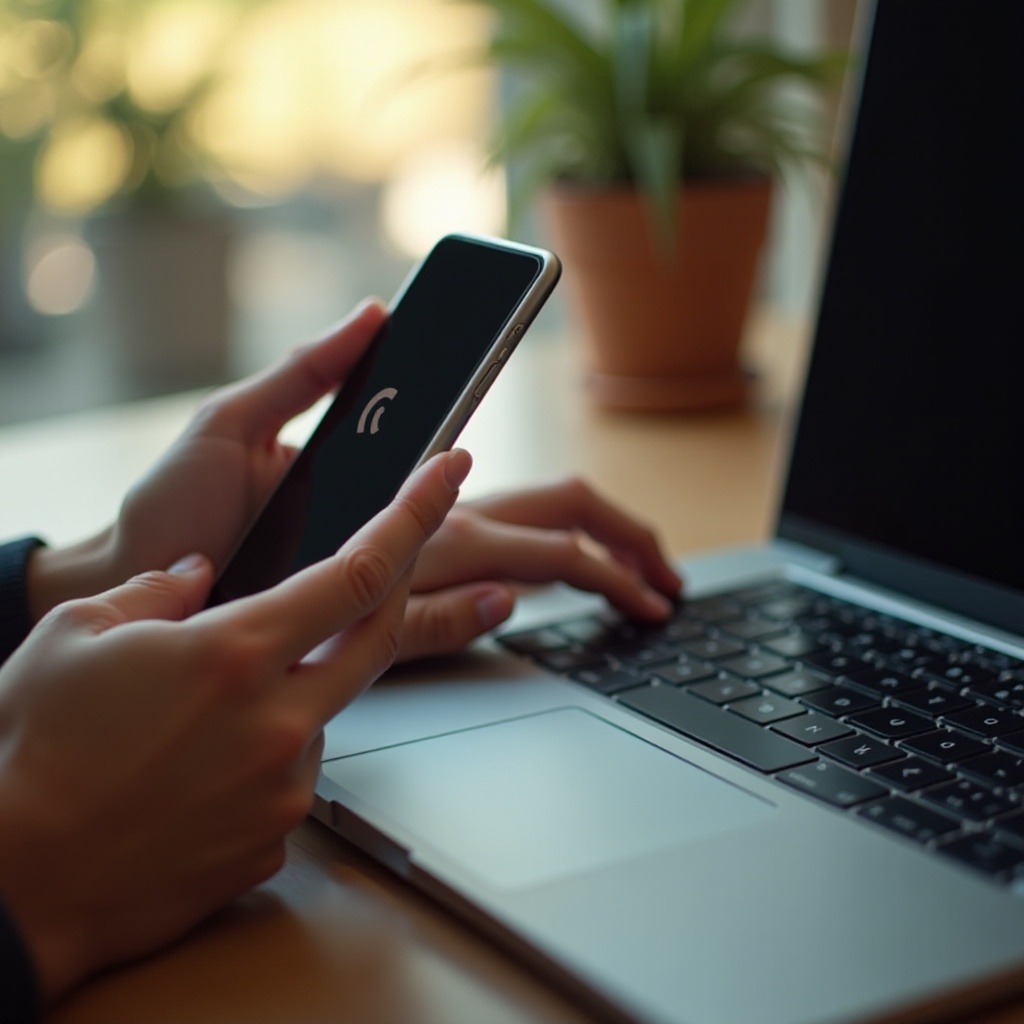
Razumevanje telefonskih hotspotova
Pre nego što upotrebite telefon kao hotspot, važno je razumeti njegove funkcije i različite tipove veza koje podržava.
Šta je mobilni hotspot?
Mobilni hotspot je funkcija koja omogućava vašem pametnom telefonu da deli svoju mobilnu podatkovnu vezu sa drugim uređajima, kao što su laptopovi, putem Wi-Fi. Ova funkcionalnost stvara prenosnu Wi-Fi mrežu kojoj može pristupiti više uređaja, nudeći fleksibilno i mobilno internet rešenje.
Tipovi hotspot veza
Postoji nekoliko načina za povezivanje laptopa sa mobilnim hotspotom:
– Wi-Fi: Najčešći metod, gde vaš telefon emituje Wi-Fi signal.
– Bluetooth: Manje zastupljena ali energetski efikasna opcija, pogodna za manje prenose podataka.
– USB Tethering: Pruža stabilnu vezu direktnim povezivanjem telefona sa laptopom putem USB kabla.
Razumevanje ovih opcija pomaže vam da odaberete najprikladniji tip veze u zavisnosti od brzine, upotrebe podataka i razmatranja baterije.
Podešavanje vašeg telefonskog hotspota
Podešavanje hotspota je relativno jednostavno, iako se proces blago razlikuje između iPhone-a i Android-a.
Za iPhone korisnike
- Otvorite aplikaciju Podešavanja.
- Dodirnite na ‘Personal Hotspot’ i uključite ga.
- Zapišite lozinku za Wi-Fi i prikazano ime mreže.
Za Android korisnike
- Navigirajte do Podešavanja i izaberite ‘Mreža i internet.’
- Dodirnite na ‘Hotspot & tethering’ i omogućite ‘Wi-Fi hotspot.’
- Prilagodite ime mreže i lozinku ako je potrebno.
Rešavanje problema sa podešavanjem
Ako naiđete na probleme tokom podešavanja:
– Potvrdite da je vaša mobilna podataka aktivna.
– Proverite da li vaš tarifni plan podržava tethering hotspota.
– Ponovo pokrenite uređaj da osvežite mrežne veze.
Pravilno konfigurisani hotspot osigurava pouzdanu osnovu za povezivanje vašeg laptopa.
Povezivanje vašeg laptopa sa telefonskim hotspotom
Nakon što je vaš hotspot aktiviran, možete lako povezati laptop koristeći jedan od nekoliko metoda.
Povezivanje putem Wi-Fi
- Na laptopu otvorite mrežna podešavanja.
- Pronađite i izaberite mrežu hotspota vašeg telefona.
- Unesite lozinku za povezivanje.
Povezivanje putem Bluetooth-a
- Omogućite Bluetooth na oba telefona i laptopu.
- Uparite uređaje iz Bluetooth podešavanja na laptopu.
- Izaberite mrežu vašeg telefona za povezivanje.
Koristeći USB Tethering
- Povežite telefon sa laptopom putem USB kabla.
- Omogućite ‘USB tethering’ u podešavanjima vašeg telefona.
- Vaš laptop bi trebao prepoznati vezu i povezati se na internet.
Ovi metodi povezivanja nude fleksibilnost u zavisnosti od vaših uređaja i podešavanja, osiguravajući da ste uvek povezani kada je potrebno.
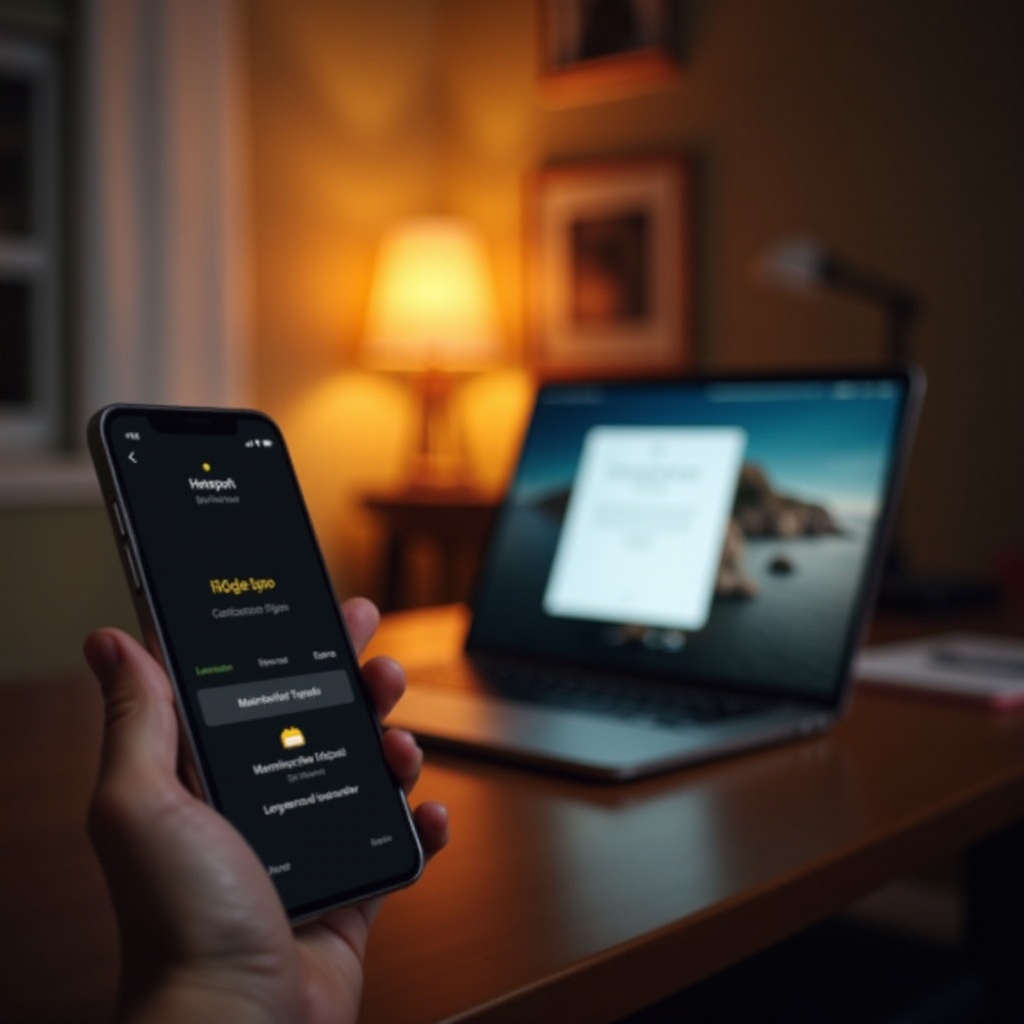
Upravljanje podacima i osiguravanje sigurnosti
Kako biste optimizovali i performanse i sigurnost, efikasno upravljajte svojim podacima i osigurajte da je vaš mobilni hotspot bezbedan.
Praćenje upotrebe podataka
- Redovno proveravajte upotrebu podataka kako biste izbegli prekoračenje limita vašeg plana.
- Koristite ugrađene alate na telefonu za praćenje upotrebe po aplikacijama i tokom vremena.
Saveti za efikasnost podataka
- Onemogućite automatska ažuriranja na laptopu.
- Ograničite streaming i aktivnosti sa velikim protokom podataka kada koristite hotspot.
- Instalirajte ekstenzije za blokiranje oglasa, smanjujući potrošnju podataka.
Osiguranje vašeg hotspota
- Promenite podrazumevano ime mreže i postavite snažnu lozinku.
- Koristite WPA3 enkripciju za poboljšano osiguranje kada je dostupna.
- Često ažurirajte softver vašeg telefona kako biste popravili ranjivosti.
Prateći ove prakse, osiguravate da vaš mobilni hotspot ostane sigurno i efikasno rešenje za povezivanje na internet.
Praktične primene i koristi
Mobilni hotspotovi nude nekoliko praktičnih koristi koje naglašavaju njihovu korisnost.
Rad na daljinu i putovanja
Za profesionalce koji rade na daljinu ili putuju, hotspot telefona pruža pouzdan pristup internetu koji se usklađuje sa individualnim rasporedima i lokacijama.
Ekonomičnost
Korišćenje vašeg telefona kao hotspota može biti ekonomičnije nego ulaganje u zasebne internet usluge, posebno kada se kombinuje sa tarifnim planovima dizajniranim za ovu svrhu.
Korišćenjem mogućnosti hotspota telefona, korisnici mogu postići efikasan pristup internetu prilagođen različitim scenarijima.
Zaključak
Korišćenje vašeg telefona kao hotspota za laptop je raznovrsno rešenje da ostanete povezani. Od jednostavnih uputstava za postavljanje do efikasnog upravljanja podacima, ovaj vodič je dizajniran da vas osposobi alatima za maksimizaciju mogućnosti vašeg mobilnog hotspota, osiguravajući neprekidni pristup internetu kad god vam zatreba.
Često Postavljana Pitanja
Koliko podataka potroši korišćenje hotspot-a?
Potrošnja podataka zavisi od aktivnosti koje se obavljaju dok ste povezani. Streaming, preuzimanje i video pozivi koriste više podataka u poređenju sa pretraživanjem ili slanjem e-pošte. Praćenje potrošnje pomaže u efikasnom upravljanju podacima.
Zašto moj laptop ne može da pronađe hotspot mog telefona?
Proverite da li je hotspot vašeg telefona aktivno uključen i u dometu. Takođe, proverite da li su Wi-Fi ili Bluetooth na vašem laptopu uključeni i da li ispravno funkcionišu.
Kako mogu poboljšati brzinu konekcije preko hotspot-a?
Za bržu konekciju, postavite laptop blizu telefona, koristite USB tethering za direktnu vezu i ograničite broj povezanih uređaja da biste sprečili preopterećenje propusnog opsega.