
Uvod
Vaši AirPods Pro prikazuju da je režim providnosti isključen, ali spoljašnja buka i dalje dopire do vas. Stiskate dršku, otvarate Kontrolni centar, menjate režime, a čini se da se ništa ne menja. Mnogi korisnici na kraju postave isto pitanje: zašto ne mogu da isključim režim providnosti na AirPods Pro?
U većini slučajeva, ovaj problem potiče iz nekolicine uzroka: režim „Isključeno” nedostaje u ciklusu kontrole buke, Adaptivna providnost je uključena na AirPods Pro (2. generacija), kontrole na dršci su pogrešno podešene, softverske greške ometaju rad ili funkcije pristupačnosti i slušne funkcije imitiraju providnost. Dobra vest je da većinu ovih problema možete rešiti kod kuće.
Ovaj vodič vas provodi kroz to kako radi režim providnosti, zašto deluje zaglavljeno i tačne korake da ga isključite na iPhone, iPad, Mac i Apple Watch uređajima. Takođe ćete naučiti napredne provere, hardverske znakove upozorenja i kada je vreme da kontaktirate Apple podršku 2024. godine.
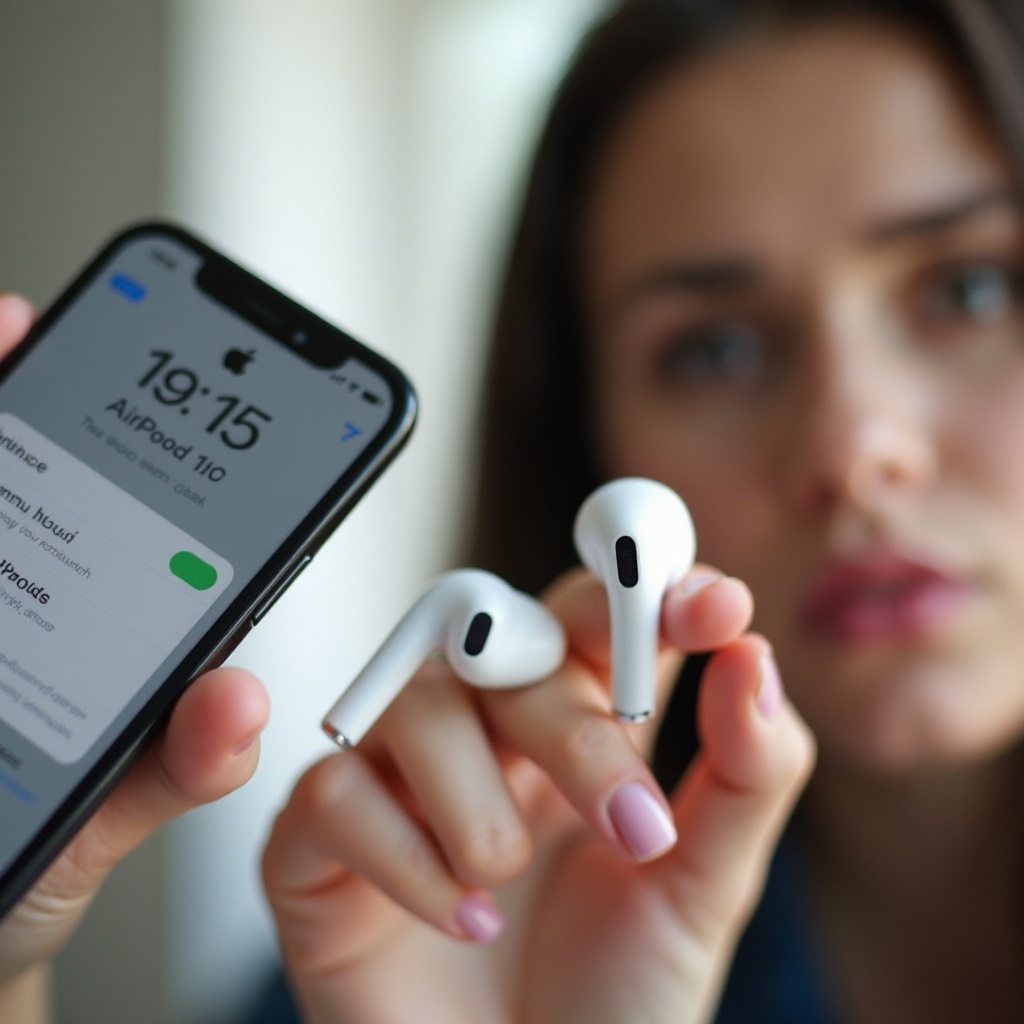
Šta zapravo radi režim providnosti na AirPods Pro
Da biste rešili bilo koji problem sa kontrolom buke, prvo treba da razumete za šta je režim providnosti napravljen. Kada znate kako bi trebalo da se ponaša, lakše je da uočite kada nešto nije u redu.
Kako režim providnosti radi sa spoljašnjim mikrofonima
AirPods Pro imaju male mikrofone s spoljne strane svake slušalice. U režimu providnosti, ti mikrofoni hvataju zvuk oko vas. AirPods zatim u realnom vremenu puštaju taj zvuk u vaše uši zajedno sa vašom muzikom, podkastom ili pozivom.
Ovaj dizajn ima dva glavna cilja:
- Da vam omogući da ostanete svesni svoje okoline, kao što su saobraćaj, najave ili ljudi koji govore.
- Da vaš zvuk ostane jasan i razumljiv dok ste i dalje povezani sa spoljnim svetom.
Pošto mikrofoni ostaju aktivni i propuštaju ambijentalni zvuk, providnost može delovati kao da nosite otvorene slušalice umesto zaptivenih in-ear bubica.
Providnost naspram poništavanja buke naspram isključenog režima
AirPods Pro podržavaju tri osnovna režima kontrole buke:
-
Poništavanje buke
Mikrofoni hvataju spoljašnju buku, a AirPods stvaraju suprotne zvučne talase da je ponište. Ovo smanjuje konstantne zvukove kao što su motori, zujanje kancelarije, ventilatori ili gradski saobraćaj. -
Providnost
Mikrofoni propuštaju spoljašnje zvuke do vaših ušiju kako biste mogli da čujete svet oko sebe. Vaš zvuk se meša sa zvukovima okoline umesto da ih blokira. -
Isključeno
Nisu uključeni ni aktivno poništavanje buke ni providnost. Imate samo pasivnu izolaciju od gumica za uši, bez aktivne obrade spoljašnje buke.
Ako imate osećaj da se providnost nikada zaista ne isključuje, često zapravo prelazite samo između providnosti i poništavanja buke, dok „Isključeno” nedostaje u ciklusu.
Zašto se čini da je režim providnosti „uvek uključen”
Providnost može delovati stalno aktivna kada:
- Spoljašnja buka ostaje jasna čak i nakon promene režima.
- Prebacujete se samo između „Poništavanje buke” i „Providnost” i nikada ne vidite „Isključeno”.
- Adaptivna providnost ili Svesnost razgovora (na AirPods Pro 2. gen) stalno pojačava glasove.
- Funkcije pristupačnosti kao što su Podešavanja za slušalice ili Live Listen pojačavaju ambijentalni zvuk.
Sada kada znate kako režimi treba da se ponašaju, sledeći korak je da utvrdite koji od uobičajenih problema uzrokuje problem na vašoj postavci.

Glavni razlozi zašto ne možete da isključite režim providnosti
Ako vaši AirPods Pro deluju zaglavljeni u providnosti, osnovni uzrok je obično podešavanje ili softverski konflikt, a ne trenutni kvar hardvera. Razumevanje ovih uobičajenih razloga pomoći će vam da primenite pravo rešenje umesto da nasumično menjate postavke.
Slučajno ste uklonili „Isključeno” iz ciklusa kontrole buke
Na iPhone i iPad uređajima možete prilagoditi koji se režimi pojavljuju kada pritisnete i zadržite dršku AirPods Pro slušalica. Mnogi korisnici uklone režim Isključeno a da to i ne primete.
Kada „Isključeno” nije izabrano u ciklusu:
- Drška prebacuje samo između Poništavanja buke i Providnosti.
- Nikada ne dospevate u pravi neutralni režim bez obrade.
- Deluje kao da se providnost nikada u potpunosti ne zaustavlja.
Ovo je jedno od prvih podešavanja koje treba da proverite kada ne možete da isključite providnost.
Adaptivna providnost na AirPods Pro 2. generacije
Ako koristite AirPods Pro (2. generacija), dobijate dodatnu funkciju: Adaptivnu providnost. Ona propušta spoljašnji zvuk, ali smanjuje glasne zvuke poput sirena ili građevinskih radova.
Kada je Adaptivna providnost uključena:
- I dalje čujete svoju okolinu veći deo vremena.
- Slušalice automatski reaguju na iznenadne glasne zvuke.
- Može delovati kao da je providnost uvek delimično aktivna, čak i kada mislite da ste promenili režim.
Isključivanje ove funkcije radi testiranja često otkriva da li ona izaziva uporan efekat providnosti.
Pogrešno podešene kontrole pritiska i zadržavanja (drška)
Svaka drška AirPoda može da odgovori na gest pritiska i zadržavanja na jedan od dva načina: da promeni režime kontrole buke ili da aktivira Siri.
Ako je jedna ili obe drške podešena na Siri umesto na Kontrolu buke:
- Stiskanje drške zapravo nikada ne menja providnost ili poništavanje buke.
- Možda mislite da menjate režime, ali zapravo samo aktivirate Siri.
- Jedini način za promenu režima je putem kontrola na ekranu.
Ovo pogrešno podešavanje je često i lako se ispravlja u Bluetooth podešavanjima.
Greške firmvera ili iOS-a posle skorašnjeg ažuriranja
Softver nije savršen. Povremeno, nova iOS ili firmver ažuriranja uvedu greške kao što su:
- Kašnjenje pri promeni režima.
- Pogrešan naziv režima koji se pojavljuje na ekranu.
- Režimi izgledaju kao da su podešeni, ali se zvuk ne menja u skladu s tim.
Ovi problemi se obično rešavaju u kasnijim ažuriranjima. U međuvremenu, ponovno pokretanje uređaja, resetovanje AirPods slušalica i ponovno uparivanje često uklanjaju manje greške.
Funkcije pristupačnosti i sluha koje se mešaju u režime
Nekoliko iOS funkcija pristupačnosti i sluha mogu učiniti da izgleda kao da se providnost nikada zaista ne isključuje:
- Podešavanja za slušalice mogu pojačati tiše zvuke.
- Pojačanje razgovora (Conversation Boost) fokusira se na glasove ispred vas.
- Live Listen koristi mikrofon vašeg iPhone uređaja i emituje zvuk u vaše AirPods slušalice.
Ako je bilo koja od ovih funkcija aktivna, možete nastaviti jasno da čujete glasove i ambijentalni zvuk čak i u režimu Poništavanja buke ili Isključeno. Kada shvatite u koju kategoriju spada vaš problem, možete preći na direktna podešavanja režima na svojim uređajima.
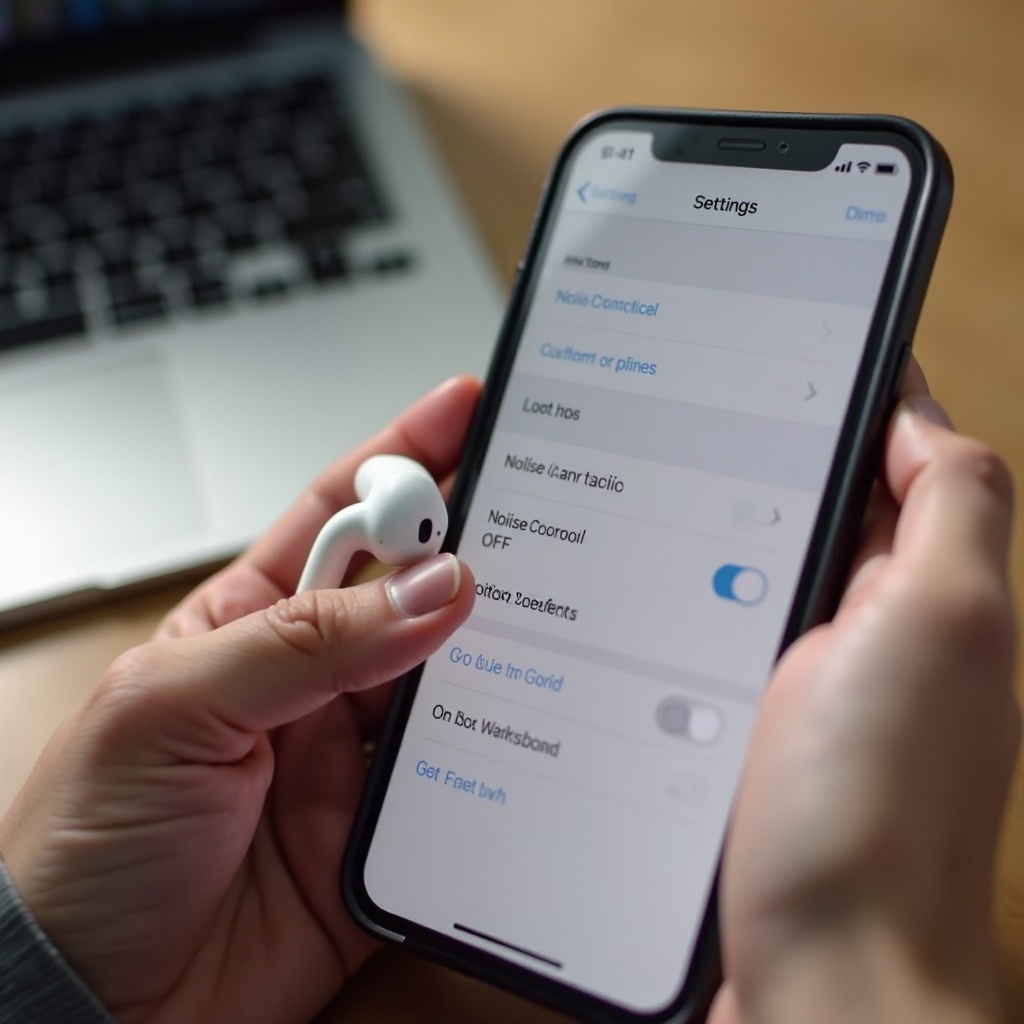
Kako da isključite režim providnosti na iPhone i iPad uređajima
Većina ljudi kontroliše AirPods Pro pre svega sa iPhone ili iPad uređaja, pa je najbolje da počnete odatle. Tu ćete potvrditi koji su režimi dostupni i uveriti se da je „Isključeno” uključeno.
Promena režima putem Kontrolnog centra
Da biste promenili režime kontrole buke iz Kontrolnog centra na iPhone ili iPad uređaju:
- Povežite svoje AirPods Pro sa uređajem.
- Prevucite nadole iz gornjeg desnog ugla ekrana da otvorite Kontrolni centar.
- Pritisnite i zadržite klizač za jačinu zvuka na kome je prikazana ikona vaših AirPods slušalica.
- Dodirnite Kontrola buke (Noise Control).
- Izaberite Isključeno (Off), Poništavanje buke (Noise Cancellation) ili Providnost (Transparency).
Ako se „Isključeno” ovde ne pojavljuje, verovatno je isključeno u podešavanjima vaših AirPods slušalica i treba da ga vratite.
Promena kontrole buke u Bluetooth podešavanjima
Režime možete podesiti i direktno iz Bluetooth podešavanja:
- Otvorite Podešavanja (Settings) na vašem iPhone ili iPad uređaju.
- Dodirnite Bluetooth.
- Pronađite svoje AirPods Pro na listi uređaja i dodirnite ikonu i (info).
- Pod Kontrola buke (Noise Control) izaberite Isključeno, Poništavanje buke ili Providnost.
Na ovom ekranu ćete takođe videti opcije kao što je Adaptivna providnost ako koristite AirPods Pro (2. generacija).
Ponovno dodavanje „Isključeno” u ciklus kontrole buke
Da biste bili sigurni da se „Isključeno” pojavljuje kada pritisnete i zadržite dršku:
- Idite na Podešavanja > Bluetooth.
- Dodirnite i pored svojih AirPods Pro.
- Pod Pritisni i drži AirPods (Press and Hold AirPods) dodirnite Levo (Left).
- Uverite se da je izabrana Kontrola buke (Noise Control).
- Pod Kontrola buke obeležite sve tri opcije: Poništavanje buke, Providnost i Isključeno.
- Ponovite korake za Desno (Right) po potrebi.
Nakon toga, pritiskanje i zadržavanje drške će prelaziti kroz sva tri režima, uključujući i pravi Isključeno režim.
Prilagođavanje leve i desne drške za kontrolu buke
Možete dodeliti različite radnje svakoj dršci:
- Jednoj strani Kontrolu buke.
- Drugoj strani Siri.
Za pouzdanu kontrolu nad providnošću:
- Podesite bar jednu stranu (Levu ili Desnu) na Kontrolu buke u odeljku Pritisni i drži.
- Potvrdite da su Isključeno, Poništavanje buke i Providnost izabrani kao dostupni režimi.
- Testirajte pritiskom i zadržavanjem drške i posmatrajte kako se oznaka kontrole buke menja na ekranu.
Kada potvrdite kontrolu na iPhone ili iPad uređaju, korisno je proveriti kako se AirPods ponašaju i sa Mac i Apple Watch uređajima.
Kako da isključite režim providnosti na Mac i Apple Watch uređajima
Ako takođe koristite AirPods Pro sa Mac računarom ili Apple Watch satom, promena režima na tim uređajima pomaže da utvrdite da li je problem vezan za određeni uređaj ili za same AirPods slušalice.
Korišćenje prečice kontrole buke u meniju na Mac-u
Na macOS-u, kada su AirPods Pro povezane:
- Kliknite na ikonu Kontrolnog centra u traci menija.
- Kliknite na Zvuk (Sound) ili ikonu za jačinu zvuka.
- Izaberite svoje AirPods Pro sa liste izlaznih uređaja.
- Kliknite na Kontrola buke (Noise Control).
- Izaberite Isključeno, Poništavanje buke ili Providnost.
Ako „Isključeno” nedostaje i ovde, problem je verovatno u konfiguraciji AirPods slušalica, a ne samo vašeg iPhone uređaja.
Podešavanje režima u Postavkama sistema > Zvuk na macOS-u
Režime možete da upravljate i putem Postavki sistema:
- Kliknite na Apple meni i izaberite Postavke sistema (System Settings).
- Idite na Zvuk (Sound).
- Pod Izlaz (Output) izaberite svoje AirPods Pro.
- Pronađite odeljak Kontrola buke.
- Izaberite Isključeno da isključite i providnost i poništavanje buke.
Ovo pruža još jednu potvrdu da vaš Mac prepoznaje ceo skup režima.
Prebacivanje režima providnosti putem aplikacije Now Playing na Apple Watch-u
Kada su AirPods Pro povezane sa vašim Apple Watch satom:
- Pokrenite reprodukciju zvuka sa svog Apple Watch satа ili iPhone uređaja.
- Otvorite aplikaciju Now Playing na satu.
- Dodirnite ikonu AirPlay ili AirPods slušalica.
- Dodirnite Kontrola buke (Noise Control).
- Izaberite Isključeno, Poništavanje buke ili Providnost.
Ako možete da isključite providnost sa sata ili Mac računara, ali ne i sa iPhone uređaja, to ukazuje na problem sa iOS-om ili podešavanjima na telefonu, a ne na problem sa hardverom.
Korak po korak rešavanje problema kada se čini da je providnost zaglavljena
Ako ste proverili menije i režime na svojim uređajima, a providnost i dalje deluje aktivno, sledite strukturisani tok rešavanja problema. To smanjuje nagađanje i pomaže da utvrdite da li je problem u softveru ili hardveru.
Potvrđivanje koji je režim aktivan na ekranu
Prvo, uverite se da režim za koji verujete da je aktivan odgovara onome što uređaj prikazuje:
- Stavite oba AirPods Pro u uši.
- Otvorite Kontrolni centar na svom iPhone ili iPad uređaju.
- Pritisnite i zadržite klizač za jačinu zvuka na kome je prikazan vaš AirPods uređaj.
- Pogledajte oznaku pod Kontrola buke i potvrdite da piše Isključeno ili Poništavanje buke, a ne Providnost.
Ponekad se čini da se zvuk nije promenio, ali se režim zapravo jeste preključio. Ovaj korak vam govori da li imate problem sa percepcijom ili pravi problem sa režimom.
Ponovno pokretanje vašeg iPhone, iPad ili Mac uređaja
Jednostavno ponovno pokretanje otklanja mnoge privremene greške:
- Na iPhone ili iPad uređaju:
- Pritisnite i držite taster za jačinu zvuka i bočni taster dok se ne pojavi klizač za isključivanje.
-
Prevucite da isključite uređaj. Sačekajte 10–15 sekundi. Ponovo uključite uređaj.
-
Na Mac računaru:
- Kliknite na Apple meni i izaberite Restart (Ponovo pokreni).
Nakon ponovnog pokretanja, ponovo povežite svoje AirPods Pro i ponovo testirajte promenu režima.
Vraćanje AirPods Pro na fabrička podešavanja
Ako se problem nastavi, uradite potpuni reset vaših AirPods Pro:
- Stavite oba AirPods u kućište za punjenje i zatvorite poklopac.
- Sačekajte 30 sekundi, zatim otvorite poklopac.
- Na svom iPhone uređaju idite na Podešavanja > Bluetooth.
- Dodirnite i pored svojih AirPods Pro i izaberite Zaboravi ovaj uređaj (Forget This Device), zatim potvrdite.
- Sa otvorenim poklopcem kućišta, pritisnite i držite taster za povezivanje na poleđini kućišta oko 15 sekundi dok indikator statusa ne počne da treperi narandžasto, a zatim belo.
- Držite kućište blizu svog iPhone uređaja i pratite korake na ekranu za uparivanje.
Nakon resetovanja, ponovo testirajte prebacivanje između Isključeno, Poništavanje buke i Providnost.
Zaboravljanje uređaja i ponovno uparivanje od početka
Ponekad nije potreban potpuni reset, već samo novo Bluetooth uparivanje:
- Otvorite Podešavanja > Bluetooth na svom uređaju.
- Dodirnite i pored svojih AirPods Pro.
- Izaberite Zaboravi ovaj uređaj i potvrdite.
- Stavite AirPods u kućište, otvorite poklopac i prinesite ih blizu svog uređaja.
- Ponovo ih uparite kada se pojavi prozor sa pozivom za povezivanje.
Ovaj korak često rešava probleme sa kontrolom buke koji su povezani sa vezom, a koje jednostavno ponovno pokretanje ne otklanja.
Testiranje AirPods Pro sa drugim Apple uređajem
Da biste utvrdili da li je problem u vašim AirPods slušalicama ili u vašem glavnom uređaju:
- Uparite svoje AirPods Pro sa drugim iPhone, iPad ili Mac uređajem.
- Prebacujte između Isključeno, Poništavanje buke i Providnost na tom drugom uređaju.
- Ako sve radi kako treba na drugom uređaju, vaš originalni uređaj verovatno ima softverski ili problem sa podešavanjima.
- Ako režimi i dalje ne rade ispravno na oba uređaja, problem može biti u hardveru AirPods slušalica.
Kada stignete do ove tačke, napredna podešavanja kao što su Adaptivna providnost i funkije pristupačnosti postaju važna za pregled.
Napredne provere: Adaptivna providnost i podešavanja pristupačnosti
Čak i ako ste ispravili osnovna podešavanja kontrole buke, neke napredne funkcije nastavljaju da prilagođavaju zvuk u pozadini. To može učiniti da providnost deluje aktivno i kada ste tehnički u drugom režimu.
Isključivanje Adaptivne providnosti na AirPods Pro 2. generacije
Na AirPods Pro (2. generacija), Adaptivna providnost može održavati određeni nivo ambijentalne svesti čak i kada mislite da ste promenili režim:
- Idite na Podešavanja > Bluetooth na svom iPhone ili iPad uređaju.
- Dodirnite i pored svojih AirPods Pro.
- Pronađite Adaptivna providnost (Adaptive Transparency).
- Isključite je.
Sada ponovo prebacujte između Isključeno i Poništavanje buke. Trebalo bi da primetite izrazitiju razliku između režima.
Provera Podešavanja za slušalice i prilagođavanja zvuka
Podešavanja za slušalice mogu pojačati određene frekvencije, zbog čega svet oko vas može delovati glasnije nego što očekujete:
- Otvorite Podešavanja.
- Idite na Pristupačnost (Accessibility).
- Dodirnite Zvuk/Video (Audio/Visual).
- Dodirnite Podešavanja za slušalice (Headphone Accommodations).
- Ako je omogućeno, privremeno ga isključite.
Nakon što ga isključite, ponovo slušajte u režimu Isključeno ili Poništavanje buke. Ako zvuk deluje prirodnije, identifikovali ste deo problema.
Isključivanje Svesnosti razgovora i Personalizovane jačine zvuka
Na novijim postavkama, funkcije poput Svesnost razgovora (Conversation Awareness) i Personalizovana jačina zvuka (Personalized Volume) takođe mogu promeniti kako se režimi doživljavaju:
- Idite na Podešavanja > Bluetooth i dodirnite i pored svojih AirPods Pro.
- Potražite opcije kao što su Conversation Awareness i Personalized Volume (ako se pojavljuju).
- Isključite ih dok testirate režime kontrole buke.
Ove opcije dinamički prilagođavaju zvuk na osnovu govora i pozadinske buke, pa njihovo privremeno isključivanje pruža čistije poređenje između Providnosti, Poništavanja buke i Isključenog režima.
Isključivanje funkcija kao što je Live Listen radi testiranja
Live Listen koristi vaš iPhone kao udaljeni mikrofon i pušta taj zvuk kroz vaše AirPods slušalice, što može delovati gotovo identično kao providnost.
Da potvrdite da nije aktivan:
- Otvorite Podešavanja > Kontrolni centar (Control Center).
- Uverite se da je Slušanje (Hearing) u odeljku „Uključene kontrole”.
- Otvorite Kontrolni centar.
- Dodirnite ikonu uha.
- Uverite se da je Live Listen isključen.
Kada su Live Listen i druge slušne funkcije isključene, testirajte ponovo da vidite da li providnost konačno radi kako treba.
Hardverski problemi koji mogu izazvati poteškoće sa režimom providnosti
Ako nijedno softversko i podešavanje nije pomoglo, moguće je da AirPods Pro imaju hardverski problem. Iako ređe, ovi problemi mogu sprečiti pravilno funkcionisanje režima.
Prljavi ili začepljeni mikrofoni i senzori
Prašina, ušna mast i prljavština mogu zapušiti mikrofone i senzore i zbuniti sistem kontrole buke. Da očistite bezbedno:
- Koristite meku, suvu, ne-linjajuću krpu da obrišete AirPods.
- Koristite meku, suvu četkicu da nežno očistite mrežice mikrofona i zvučnika.
- Izbegavajte oštre alate, tečnosti ili komprimovani vazduh koji mogu oštetiti komponente.
Ako mikrofoni ne mogu tačno da hvataju spoljašnji zvuk, providnost i poništavanje buke mogu se ponašati neobično.
Oštećenja od vlage, padova ili ekstremnih temperatura
AirPods Pro su otporni na znoj i vodu, ali nisu vodootporni. Uobičajeni znaci oštećenja uključuju:
- Jedna slušalica zvuči znatno drugačije od druge.
- Pucketanje, statika ili izobličen zvuk u bilo kom režimu.
- Režimi koji ne deluju kao da išta menjaju.
Ako ste ispustili AirPods, izložili ih jakoj kiši ili ih oprali u veš mašini, hardversko oštećenje je ozbiljna mogućnost.
Jedna slušalica reaguje, druga ignoriše promene režima
Ponekad izgleda da je samo jedna AirPod slušalica zaglavljena u providnosti ili ne reaguje na promene režima:
- Zamenite levu i desnu AirPod slušalicu između ušiju i pogledajte da li problem prati istu slušalicu.
- Pokušajte da koristite svaku slušalicu pojedinačno i menjajte režime.
- Ako ista slušalica pravi problem u svim testovima, verovatno ima neispravan mikrofon ili senzor.
U tom slučaju, možda će biti potrebna zamena te konkretne slušalice, a ne celog kompleta.
Kada stanje baterije utiče na ponašanje kontrole buke
Veoma prazne ili degradirane baterije takođe mogu poremetiti kontrolu buke:
- Režimi se mogu isključiti bez upozorenja.
- Providnost ili poništavanje buke možda neće pouzdano da se uključe.
- Jedna slušalica može da se prazni mnogo brže od druge.
Proverite nivoe baterije na svom iPhone uređaju. Ako jedna strana opada značajno brže ili ako kontrola buke prestaje da radi na umerenim nivoima baterije, možda je potrebna servisna intervencija.
Kada kontaktirati Apple podršku ili posetiti Apple Store
Nakon što ste isprobali sva resetovanja softvera, podešavanja i napredne provere, uporan problem sa režimom providnosti obično ukazuje na hardverski kvar. U toj fazi, Apple podrška može pružiti najtačniju dijagnozu.
Znaci da su vaši AirPods Pro možda neispravni
Treba da kontaktirate Apple ako primetite:
- Režimi kontrole buke uopšte ne menjaju zvuk, iako se nazivi na ekranu ažuriraju.
- Samo jedna slušalica reaguje na promene režima.
- Stalna statika, pucketanje ili izobličen zvuk u bilo kom režimu.
- Česta nasumična isključivanja kada pokušate da promenite režime.
Ovi simptomi često ukazuju na kvar mikrofona, senzora ili unutrašnjih komponenti.
Kakve informacije treba pripremiti pre kontakta sa podrškom
Da biste ubrzali interakciju sa podrškom, pripremite sledeće podatke:
- Model vaših AirPods Pro (1. generacija ili 2. generacija).
- Trenutnu verziju firmvera u Podešavanja > Bluetooth > AirPods > About (O uređaju).
- Koje ste Apple uređaje testirali (iPhone, iPad, Mac) i njihove verzije operativnog sistema.
- Spisak koraka za rešavanje problema koje ste već isprobali, kao što su resetovanje i ponovno uparivanje.
Davanje jasnih informacija pomaže Apple podršci da brže suzi uzrok problema.
Mogućnosti popravke, zamene i AppleCare+ u 2024. godini
U 2024. godini, vaše mogućnosti obično uključuju:
- Popravku ili zamenu u okviru garancije ako ste i dalje u standardnom periodu pokrića.
- AppleCare+, koji može smanjiti troškove za određene vrste oštećenja ili zamene.
- Plaćeni servis van garancije ako je pokriće isteklo.
Možete zakazati termin u Genius Baru u Apple Store prodavnici ili organizovati slanje poštom. Apple podrška će vas voditi kroz proces na osnovu vašeg regiona i pokrića.
Najbolje prakse da izbegnete buduće probleme sa režimom providnosti
Kada rešite problem sa režimom providnosti, nekoliko jednostavnih navika može pomoći da vaši AirPods Pro rade pouzdano. Ove najbolje prakse smanjuju šansu za zabunu i sprečavaju da se neki uobičajeni problemi ponovo pojave.
Bezbedno ažuriranje firmvera i uređaja
Da biste sveli softverske konflikte i greške na minimum:
- Održavajte iOS, iPadOS i macOS na razumno ažurnim verzijama.
- Dozvolite da se firmver vaših AirPods Pro automatski ažurira tako što ćete:
- Povezati kućište AirPods slušalica na napajanje.
- Ostaviti kućište blizu vašeg iPhone uređaja sa uključenim Bluetooth-om.
- Nakon većih ažuriranja testirajte sva tri režima (Isključeno, Poništavanje buke, Providnost) da biste se uverili da i dalje rade ispravno.
Redovne provere pomažu da rano uočite nove probleme kada ih je lakše otkloniti.
Korišćenje zvaničnih ili kompatibilnih gumica i futrola
Nestandardni dodaci mogu ometati senzore i mikrofone:
- Koristite Apple gumice za uši ili kvalitetne kompatibilne gumice koje ne blokiraju mrežicu.
- Izbegavajte glomazne futrole koje pritiskaju drške ili prekrivaju otvore.
- Uverite se da ništa ne prekriva spoljašnje mikrofone na svakoj slušalici.
Jasni putevi do mikrofona su ključni za tačnu providnost i poništavanje buke.
Stvaranje jednostavne rutine za proveru kontrole buke
Možete izbeći mnogo frustracija tako što ćete usvojiti brzu rutinu kontrole buke pre korišćenja:
- Stavite svoje AirPods Pro u uši.
- Otvorite Kontrolni centar na svom iPhone uređaju.
- Pritisnite i držite klizač za jačinu zvuka i proverite koji je režim aktivan.
- Izaberite odgovarajuće podešavanje za svoje okruženje:
- Poništavanje buke za bujan javni prevoz, letove ili otvorene kancelarije.
- Providnost kada hodate blizu saobraćaja ili u situacijama kada morate da čujete okolinu.
- Isključeno za tihe prostorije kada vam nije potrebna nikakva obrada.
Ova rutina vas drži u kontroli i olakšava da primetite ako providnost počne da se ponaša drugačije u budućnosti.
Zaključak
Kada se zapitate: „Zašto ne mogu da isključim režim providnosti na AirPods Pro?”, problem se skoro uvek svodi na nekoliko osnovnih faktora. Nedostajanje „Isključeno” iz ciklusa kontrole buke, Adaptivna providnost, pogrešno podešene kontrole na drški, funkcije pristupačnosti i manje softverske greške objašnjavaju veliku većinu slučajeva.
Prateći korake u ovom vodiču, možete sistematski proveriti podešavanja režima, ponovo dodati Isključeno, resetovati i ponovo upariti AirPods, isključiti Adaptivnu providnost i slušne funkcije i testirati svoje AirPods slušalice na više uređaja. Te radnje obično vraćaju potpunu kontrolu nad režimom providnosti bez potrebe za servisom hardvera.
Ako nijedna softverska promena i podešavanja ne pomognu, uzrok mogu biti hardverski problemi kao što su oštećeni mikrofoni, blokirani senzori ili problemi sa baterijom. U tom trenutku, kontaktiranje Apple podrške ili poseta Apple Store prodavnici je najsigurniji sledeći korak.
Primena najboljih praksi za ažuriranja, dodatke, čišćenje i proveru režima pomoći će da vaši AirPods Pro ostanu odzivni, predvidljivi i spremni za svako okruženje u 2024. godini i kasnije.
Često postavljana pitanja
Zašto se moji AirPods Pro stalno vraćaju na režim Prozirnosti čak i nakon što ga promenim?
Do toga obično dolazi kada je režim „Isključeno” uklonjen iz ciklusa kontrole buke ili kada su Adaptivna prozirnost i druge pametne audio funkcije aktivne. Idite na Podešavanja > Bluetooth > vaši AirPods > Pritisni i drži i uverite se da su Isključeno, Poništavanje buke i Prozirnost svi izabrani. Zatim onemogućite Adaptivnu prozirnost i funkcije pristupačnosti za zvuk kao što su Prilagođavanja za slušalice i Live Listen da biste videli da li se ponašanje zaustavlja.
Da li mogu potpuno da onemogućim režim Prozirnosti na AirPods Pro u 2024. godini?
Ne možete trajno ukloniti režim Prozirnosti sa AirPods Pro, ali možete izbegavati da ga koristite. Uverite se da vaš ciklus kontrole buke uključuje Isključeno i Poništavanje buke i birajte te režime u Kontrolnom centru ili u Bluetooth podešavanjima. Isključite Adaptivnu prozirnost, Svesnost razgovora i sve funkcije za sluh koje oponašaju Prozirnost. Na taj način, Prozirnost se neće uključiti osim ako je izričito ne izaberete.
Zašto je samo jedan AirPod Pro zaglavljen u režimu Prozirnosti dok drugi radi normalno?
Ako izgleda da je samo jedan AirPod zaglavljen, ta bubica može imati neispravan mikrofon ili senzor ili možda ne dihtuje pravilno u vašem uhu. Zamenite levi i desni AirPod i proverite da li se problem zadržava na jednoj strani. Takođe testirajte svaku bubicu pojedinačno i menjajte režime. Ako se isti AirPod ponaša neispravno u svakom testu, pažljivo ga očistite i pokušajte ponovo. Ako problem i dalje postoji, kontaktirajte Apple podršku jer će ta jedna bubica možda morati da se zameni.