
Uvod
Windows Mail i Calendar su bili podrazumevane aplikacije za e-poštu i zakazivanje za milione korisnika Windows-a. Sada je Microsoft jasno stavio do znanja da Windows Mail i Calendar više nisu podržani i da ih zamenjuje novi Outlook za Windows. Ako otvorite Mail ili Calendar na svom računaru, možda već vidite poruke koje vas pozivaju da pređete na Outlook.
Ova promena utiče na to kako čitate i šaljete e-poštu, upravljate sastancima i sinhronizujete naloge na Windows računaru. Mnogi korisnici brinu da će izgubiti poruke, događaje u kalendaru ili detalje o kontaktima kada podrška prestane. Drugi nisu sigurni da li moraju da plate Microsoft 365 samo da bi nastavili da koriste e-poštu na svom računaru.
Ne morate da paničite, ali morate da preduzmete korake. Ovaj vodič objašnjava šta „više nije podržano“ zaista znači, zašto Microsoft pravi ovaj potez, koje rizike preuzimate ako ga ignorišete i kako da bezbedno pređete na novi Outlook ili neki drugi klijent bez gubitka važnih podataka.
Šta znači „više nije podržano” za Windows Mail i Calendar?
Kada Microsoft kaže da Windows Mail i Calendar više nisu podržani, to označava veliku promenu u načinu na koji alati za e-poštu i kalendar rade na Windows računarima. Razumevanje ovog izraza pomaže vam da svoje sledeće korake planirate sa samopouzdanjem, a ne u konfuziji.
Microsoft-ova tranzicija 2024. ka objedninjenom Outlook iskustvu
Počev od 2024. godine, Microsoft je počeo da tretira Windows Mail i Calendar kao nasleđene (legacy) aplikacije. Novi Windows uređaji se fokusiraju na novu Outlook aplikaciju. Postojeći uređaji se kroz ažuriranja i obaveštenja unutar aplikacija podstiču da pređu na Outlook.
Cilj je jednostavan: jedno objedinjeno Outlook iskustvo na Windows-u, vebu i mobilnim uređajima. Umesto održavanja odvojenih aplikacija Mail i Calendar, Microsoft želi da svi koriste Outlook za e-poštu, kalendar i kontakte.
Kako kraj podrške utiče na bezbednost i pouzdanost
Kada ove aplikacije više nisu podržane, Microsoft:
- Prestaje da dodaje nove funkcije
- Može da smanji ili prekine ispravke grešaka
- Prestaje da obezbeđuje bezbednosne zakrpe za same aplikacije
To može dovesti do:
- Većeg bezbednosnog rizika ako se pojavi ranjivost u aplikacijama
- Povećane šanse za greške pri sinhronizaciji sa provajderima e-pošte
- Češćih bagova koji nikada neće biti ispravljeni
Vaši nalozi e-pošte (kao što su Outlook.com, Gmail ili Yahoo) ostaju podržani od strane svojih provajdera. Promena utiče na aplikacije Windows Mail i Calendar, a ne na vaše servise e-pošte. To znači da su vaši podaci uglavnom bezbedni u oblaku, ali način na koji im pristupate na Windows-u mora da se promeni.
Koje verzije Windows-a i uređaji su pogođeni
Ova promena utiče na:
- Windows 10 računare koji koriste ugrađene aplikacije Mail i Calendar
- Windows 11 računare koji i dalje imaju i koriste ove aplikacije
Ako se oslanjate na ove aplikacije za svakodnevnu komunikaciju ili zakazivanje, direktno ste pogođeni. Ako već koristite Outlook desktop (iz Microsoft 365), novi Outlook za Windows ili samo veb poštu u pregledaču, mnogo ste manje pogođeni i možda ćete primetiti samo manje izmene.
Razumevanje obima promene olakšava shvatanje zašto Microsoft povlači stare aplikacije i usmerava korisnike ka modernijem rešenju.
Zašto se Windows Mail i Calendar povlače iz upotrebe
Nakon što razumete šta kraj podrške znači, sledeće pitanje je zašto Microsoft to radi. Uklanjanje aplikacija Mail i Calendar nije slučajno. Odluka je deo šire strategije pojednostavljenja i modernizacije e-pošte na Windows-u.
Microsoft-ova strategija pojednostavljenja e-pošte na Windows-u
Godinama su se Windows korisnici nosili sa više Microsoft alata za e-poštu:
- Windows Mail
- Windows Calendar
- Outlook desktop (deo Office-a ili Microsoft 365)
- Outlook na vebu
- Nova Outlook aplikacija za Windows
Održavanje svih ovih aplikacija je složeno. Takođe zbunjuje korisnike, naročito kada podešavaju novi računar i vide nekoliko aplikacija koje deluju kao da rade isti posao.
Povlačenjem Mail i Calendar aplikacija i forsiranjem novog Outlook-a, Microsoft želi da:
- Koristi jedan glavni brend (Outlook) za e-poštu i kalendar
- Smanji broj dupliranih aplikacija na Windows-u
- Ponudi doslednije iskustvo na svim uređajima
Ograničenja starih aplikacija Mail i Calendar
Aplikacije Mail i Calendar izgledale su jednostavno i prijatno, ali su imale jasna ograničenja:
- Manje naprednih funkcija od Outlook-a, kao što su pravila, kategorije i dodaci (add-ins)
- Ograničena integracija sa drugim Microsoft 365 servisima
- Ređa ažuriranja i sporije usvajanje modernih bezbednosnih funkcija
Kako je upotreba e-pošte i kalendara postajala složenija, sa deljenim kalendarima, velikim poštanskim sandučićima i radom na daljinu, stare aplikacije su zaostajale. Bile su solidne za osnovnu upotrebu, ali nisu bile idealne za intenzivne ili profesionalne korisnike kojima je potrebna fleksibilnost i pouzdanost.
Prednosti prelaska na novi Outlook
Novi Outlook za Windows nudi snažne prednosti u odnosu na Mail i Calendar:
- Jedna aplikacija za e-poštu, kalendar, kontakte i zadatke
- Duboka integracija sa Outlook.com, Microsoft 365 i Exchange-om
- Bolja podrška za Gmail, Yahoo i druge velike provajdere
- Moderni bezbednosni standardi i metode autentikacije
- Redovna ažuriranja sa novim funkcijama i poboljšanjima
Prelazak može u početku delovati nametnuto, ali u praksi većina korisnika dobija više funkcija i bolju dugoročnu podršku prelaskom na Outlook.
Kada su razlozi za povlačenje jasni, lakše je razumeti zašto je ostajanje na nepodržanim aplikacijama rizično i zašto je važno da svoj prelazak isplanirate sada.
Rizici nastavka korišćenja nepodržanih aplikacija Mail i Calendar
Neki korisnici će pokušati da nastave da koriste Mail i Calendar i nakon što podrška prestane, posebno ako ne vole promene. To može funkcionisati neko vreme, ali postoje realni rizici koje ne treba da ignorišete.
Bezbednosne ranjivosti i izlaganje podataka
Bez bezbednosnih ažuriranja, svaka buduća mana u ovim aplikacijama ostaje neispravljena. To može dovesti do:
- Napadača koji iskorišćavaju slabosti u načinu na koji aplikacije obrađuju poruke ili linkove
- Većeg rizika pri otvaranju sumnjivih poruka ili priloga
- Većeg izlaganja ako vaš računar već ima malver ili adver
Iako Windows i dalje dobija bezbednosna ažuriranja, zastarela i nepodržana aplikacija može postati slaba karika u vašem sistemu.
Problemi sa sinhronizacijom i prijavljivanjem kod modernih servisa e-pošte
Provajderi e-pošte stalno ažuriraju svoje bezbednosne i konekcione metode. Kada Windows Mail i Calendar ne prate te promene, možete videti:
- Česte greške pri sinhronizaciji ili poruke koje ne mogu da se pošalju
- Ponovljene zahteve da se iznova prijavljujete
- Nemogućnost povezivanja na naloge koji podižu bezbednosne standarde
Vremenom, neki provajderi mogu u potpunosti prestati da podržavaju staro ponašanje aplikacija, čineći Mail i Calendar nepouzdanim ili neupotrebljivim.
Moguć gubitak podataka na vašem Windows računaru
Većina modernih naloga e-pošte koristi IMAP ili Exchange, koji čuvaju poštu i podatke kalendara u oblaku. Ipak, korišćenje nepodržanih aplikacija može i dalje izazvati probleme kao što su:
- Nedostajuće poruke ili događaji zbog grešaka u sinhronizaciji
- Oštećene lokalne keš memorije ili fascikle u aplikaciji
- Zbunjenost kada se podaci prikazuju različito na različitim uređajima
Da biste izbegli ove probleme, trebalo bi što pre da pređete na podržanu aplikaciju za e-poštu i kalendar.
Razumevanje rizika olakšava uviđanje zašto Microsoft preporučuje novi Outlook kao glavnu zamenu.
Upoznajte zamenu: novi Outlook za Windows
Sada kada znate zašto ne bi trebalo da ostajete na nepodržanim aplikacijama, logično je da pogledate preporučenu zamenu: novi Outlook za Windows. Ova aplikacija je dizajnirana da bude centralno mesto za vašu e-poštu, kalendar i kontakte.
Ključne funkcije novog Outlook interfejsa
Novi Outlook donosi moderan, veboliki interfejs na vaš desktop:
- Čist raspored sa levom navigacionom trakom za Mail, Calendar i People
- Focused Inbox koji odvaja važne poruke od ostalih
- Naprednu pretragu sa filterima za pošiljaoca, datum i priloge
- Ugrađenu podršku za više naloga u jednom interfejsu
Dizajn može izgledati drugačije od Mail i Calendar aplikacija, ali postaje intuitivan kada se naviknete. Dosledan raspored na vebu i desktopu takođe olakšava prelazak sa jednog uređaja na drugi.
Kako novi Outlook integriše e-poštu, kalendar i kontakte
Outlook je napravljen kao objedinjeni komunikacioni centar:
- Vaša e-pošta, kalendar i kontakti žive u istoj aplikaciji
- Možete prevući poruke na kalendar da biste napravili događaje
- Možete pozivati osobe direktno iz liste kontakata
- Podsetnici i obaveštenja se povezuju sa Windows obaveštenjima
Ova čvrsta integracija olakšava upravljanje danom sa jednog mesta, umesto da prelazite između odvojenih aplikacija za poštu i raspored.
Sistemski zahtevi i razmatranja kompatibilnosti
Novi Outlook radi na aktuelnim Windows 10 i Windows 11 računarima. Da biste pripremili svoj računar, trebalo bi da:
- Osigurate da je Windows ažuriran na najnoviju verziju
- Imate stabilnu internet vezu za sinhronizaciju preko oblaka
- Proverite da imate dovoljno prostora na disku za lokalne podatke
Većina modernih računara koristi novi Outlook bez problema. Veoma stari ili slabiji uređaji mogu osetiti usporenje, ali možete prilagoditi opseg sinhronizacije i podešavanja naloga da poboljšate performanse.
Kada razumete šta novi Outlook nudi, sledeći korak je da naučite kako da pređete sa Mail i Calendar aplikacija bez gubitka ičega važnog.
Kako preći sa Windows Mail i Calendar aplikacija na novi Outlook
Prelazak sa Windows Mail i Calendar aplikacija na Outlook je lakši kada sledite jasan, korak-po-korak proces. Planirana migracija pomaže da izbegnete iznenađenja.
Provera da li je novi Outlook već dostupan na vašem računaru
Počnite proverom sistema:
- Otvorite Windows Mail aplikaciju.
- Potražite prekidač ili baner na kojem piše „Try the new Outlook” ili nešto slično.
- Proverite Start meni za „Outlook (new)” ili „Outlook for Windows”.
Ako vidite novi Outlook na listi, možda već imate pristup bez instaliranja bilo čega novog.
Uključivanje novog Outlook-a pomoću prekidača u Mail aplikaciji
Ako Mail prikazuje prekidač ili dugme:
- Kliknite na „Try the new Outlook” ili sličan prekidač.
- Sistem će pokrenuti Outlook i zatražiti da se prijavite svojim Microsoft nalogom.
- Vaši postojeći nalozi se mogu automatski uvesti, u zavisnosti od konfiguracije.
Ovo je jedan od najlakših načina da se direktno pređe sa Mail i Calendar aplikacija na Outlook.
Instalacija novog Outlook-a iz Microsoft Store-a ili Office paketa
Ako ne vidite prekidač:
- Otvorite Microsoft Store iz Start menija.
- Potražite „Outlook” ili „Outlook for Windows”.
- Instalirajte novi Outlook.
- Ako imate Microsoft 365 pretplatu, Outlook možete instalirati i kao deo Office paketa.
Nakon instalacije, zakačite Outlook na taskbar ili Start meni radi bržeg pristupa.
Dodavanje i podešavanje naloga e-pošte
Kada se Outlook prvi put otvori:
- Prijavite se svojim glavnim Microsoft nalogom, ako se to traži.
- Dodajte druge naloge kao što su Gmail, Yahoo ili IMAP/POP nalozi.
- Proverite dolazne i odlazne servere ako koristite prilagođene provajdere.
- Izaberite podrazumevanu adresu za nove poruke.
Outlook obično automatski podešava popularne provajdere, što ubrzava i olakšava konfiguraciju.
Provera sinhronizacije e-pošte, kalendara i kontakata
Kada se podešavanje završi:
- Proverite da li se prijemno sanduče i fascikle prikazuju ispravno.
- Prebacite se na karticu kalendara da potvrdite da su događaji vidljivi.
- Otvorite odeljak People ili Contacts da proverite svoje kontakte.
Ako nešto deluje kao da nedostaje, možda treba da podesite opcije sinhronizacije, ponovo povežete određeni nalog ili proverite da li ste označili sve kalendare za prikaz.
Kada vam Outlook radi, vreme je da se uverite da su vaši podaci pravilno bekapovani i migrirani.
Bezbedna migracija e-pošte, kalendara i kontakata
Prelazak na novu aplikaciju nije samo instalacija. Morate da zaštitite svoje podatke tokom prelaska kako ne biste izgubili poruke, sastanke ili kontakte.
Bekap podataka pre promena
Pre prelaska, preduzmite nekoliko jednostavnih bezbednosnih koraka:
- Prijavite se na svoje naloge e-pošte u pregledaču (Outlook.com, Gmail, itd.) da potvrdite da su podaci sinhronizovani onlajn.
- Izvezite lokalne kontakte ili kalendare ako ste ih čuvali samo na računaru.
- Napravite tačku vraćanja sistema ili bekap važnih fajlova kako biste mogli da se vratite nazad ako bude potrebno.
Bekapi vam daju mir ako nešto krene po zlu tokom migracije.
Izvoz i uvoz kalendara i kontakata
Ako treba da premestite lokalne podatke kalendara ili kontakata:
- Izvezite kalendare kao ICS fajlove iz trenutne aplikacije ili servisa.
- Uvezite ih u Outlook koristeći opciju za uvoz kalendara.
- Izvezite kontakte kao CSV ili slične formate, zatim ih uvezite u Outlook ili svoj glavni nalog (kao što su Outlook.com ili Gmail).
Kada budu uvezeni, Outlook sinhronizuje ove stavke preko uređaja povezanih sa vašim nalozima, tako da imate iste podatke na telefonu, laptopu i desktopu.
Potvrda da su svi događaji i poruke preneseni
Nakon migracije:
- Uporedite stari kalendar sa Outlook-om da potvrdite da su svi događaji prisutni.
- Proverite ključne fascikle: Inbox, Sent Items, Drafts i prilagođene fascikle koje često koristite.
- Potražite nekoliko test kontakata i e-poruka da se uverite da se pojavljuju.
Ako primetite praznine, pregledajte korake izvoza i uvoza ili proverite da li je svaki nalog u potpunosti sinhronizovan u Outlook-u.
Kada su vaši podaci bezbedni u Outlook-u, možete odlučiti da li ćete nastaviti da ga koristite ili da istražite alternative koje bolje odgovaraju vašim preferencijama.
Najbolje alternativne aplikacije za e-poštu i kalendar na Windows-u
Ne žele svi da koriste Outlook, čak i ako Windows Mail i Calendar više nisu podržani. Ako preferirate druge alate, postoji nekoliko dobrih opcija koje dobro rade na Windows računarima.
Korišćenje Outlook-a na vebu u pregledaču
Možete potpuno preskočiti desktop aplikacije i koristiti veb poštu:
- Outlook.com za Microsoft naloge
- Gmail.com za Google naloge
- Yahoo Mail i druge sajtove specifične za provajdere
Ovaj pristup:
- Smanjuje probleme sa lokalnim aplikacijama i ažuriranjima
- Radi na isti način na različitim računarima i uređajima
- Automatski vas drži na najnovijem interfejsu
Samo dodajte svoj sajt za e-poštu u obeleživače i prijavite se preko omiljenog pregledača. Mnogi korisnici smatraju da je ovo jednostavno i pouzdano za svakodnevnu upotrebu.
Treće strane desktop klijenti (Thunderbird, eM Client, Mailbird)
Popularne aplikacije trećih strana uključuju:
- Thunderbird (besplatan i otvorenog koda)
- eM Client (besplatna i plaćena verzija)
- Mailbird (plaćen)
Ove aplikacije:
- Podržavaju više provajdera e-pošte u jednom interfejsu
- Nude opcije lokalnog skladištenja za pristup van mreže
- Obezbeđuju različite rasporede i stilove prilagođavanja
Proverite listu funkcija i cene svake aplikacije da odlučite koja odgovara vašem načinu rada i budžetu.
Biranje između skladištenja e-pošte u oblaku i lokalnog skladištenja
Kada birate alternativu, razmislite o tome kako želite da se vaši podaci čuvaju:
- Skladištenje u oblaku:
- Dostupno na svakom uređaju sa internet konekcijom
- Bezbednije ako vaš računar otkaže ili bude izgubljen
- Zahteva vezu za punu funkcionalnost
- Lokalno skladištenje:
- Čuva kopije na vašem računaru za pristup van mreže
- Korisno za privatnost ili spore veze
- Zahtava da sami upravljate bekapovima
Većina korisnika ima koristi od hibridnog modela: nalozi u oblaku sa lokalnim kešom, što daje i fleksibilnost i otpornost.
Bez obzira na aplikaciju koju koristite, problemi se i dalje mogu pojaviti posle prelaska. Znanje kako da rešite uobičajene probleme uštedeće vam vreme i frustraciju.
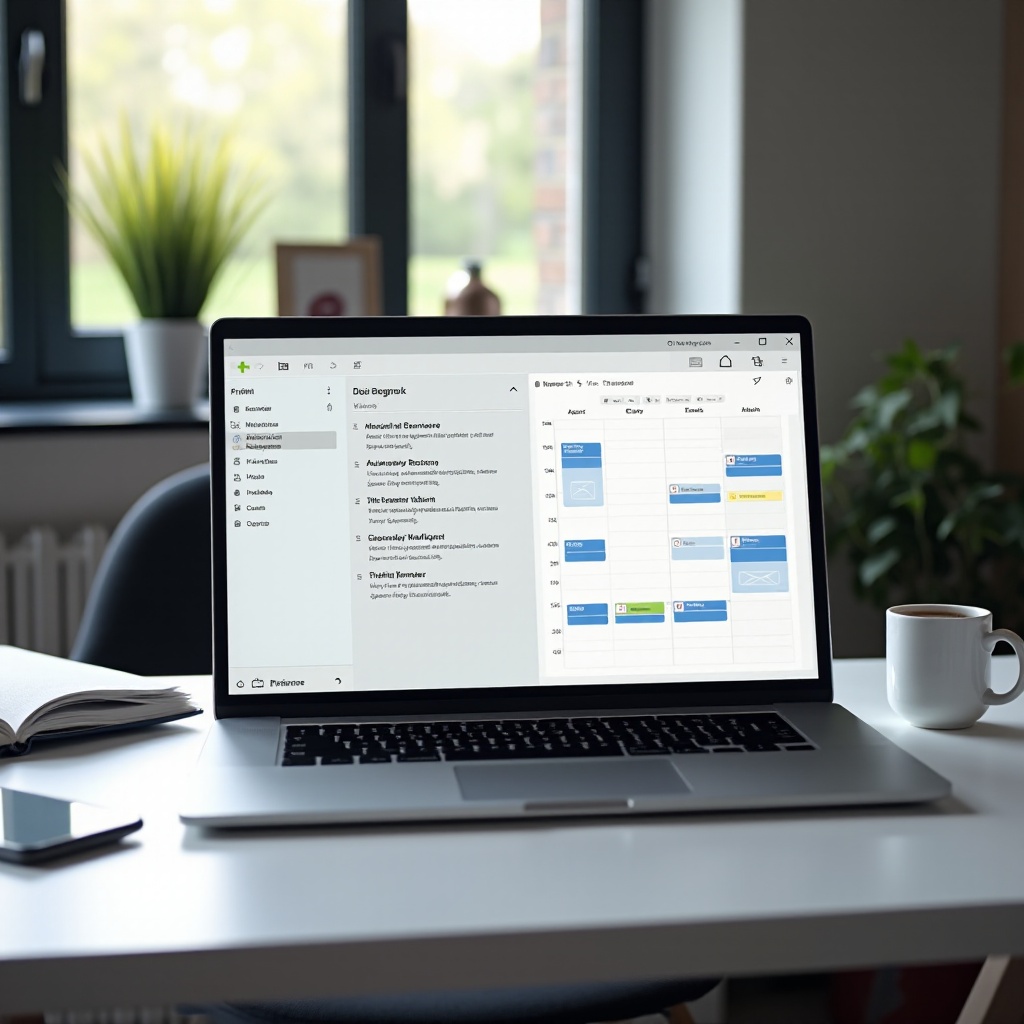
Rešavanje uobičajenih problema nakon prelaska
Čak i uz pažljivo planiranje, problemi se mogu pojaviti nakon prelaska sa Mail i Calendar aplikacija na Outlook ili neku drugu aplikaciju. Poznavanje uobičajenih problema pomaže vam da ih brzo rešite i održite rad e-pošte nesmetanim.
Novi Outlook se ne instalira ili se ruši pri pokretanju
Ako Outlook neće da se instalira ili radi kako treba:
- Uverite se da je Windows u potpunosti ažuriran.
- Restartujte računar i ponovo pokušajte instalaciju ili pokretanje.
- Proverite prostor na disku i oslobodite ga ako je potrebno.
- Ako problemi i dalje postoje, deinstalirajte i ponovo instalirajte aplikaciju iz Microsoft Store-a ili Office instalacionog programa.
Takođe skenirajte računar Windows Security-jem ili nekim drugim pouzdanim antivirusom da isključite malver koji može ometati rad aplikacije.
Nedostajuće poruke, fascikle ili događaji u kalendaru
Ako ne možete da pronađete stavke koje očekujete:
- Potvrdite da ste dodali sve svoje naloge u Outlook ili novog klijenta.
- Proverite da li filteri kao što je Focused Inbox ili određeni pogledi skrivaju neke poruke.
- Proverite da li su fascikle pretplaćene ili označene za prikaz u Outlook-u.
- U kalendaru proverite da li su svi relevantni kalendari omogućeni, a ne sakriveni.
Ako podaci postoje u veb pošti, ali ne i u Outlook-u, obično je reč o problemu sa sinhronizacijom ili prikazom, a ne o stvarnom gubitku podataka.
Problemi sa performansama na starijim ili slabijim računarima
Ako Outlook ili drugi klijent deluje spor:
- Smanjite broj naloga povezanih sa aplikacijom.
- Ograničite koliko pošte sinhronizujete van mreže, na primer samo poslednjih 3–6 meseci.
- Zatvorite druge zahtevne aplikacije dok koristite klijent e-pošte.
- Razmislite o dodavanju RAM-a ili prelasku na SSD ako je hardver veoma star.
Ako se vaš računar i dalje muči, lakši klijent ili veb pošta mogu biti bolje rešenje.
Kada vaše novo okruženje bude stabilno, nekoliko najboljih praksi pomoći će vam da ono ostane bezbedno i pouzdano vremenom.
Najbolje prakse za korišćenje e-pošte i kalendara na Windows-u 2024.
Gladka migracija je samo deo priče. Takođe želite da vaše novo okruženje e-pošte i kalendara ostane bezbedno, brzo i organizovano u svakodnevnoj upotrebi.
Održavanje Windows-a, Outlook-a i drajvera ažuriranim
Redovna ažuriranja pomažu vam da:
- Ispravite greške koje uzrokuju rušenja ili probleme sa sinhronizacijom
- Zakrpite bezbednosne rupe u Windows-u i aplikacijama
- Poboljšate kompatibilnost sa novim uređajima i servisima
Uključite automatska ažuriranja za Windows i dozvolite Outlook-u ili odabranom klijentu da se ažurira preko Microsoft Store-a, Office-a ili ugrađenog sistema za ažuriranje.
Jačanje bezbednosti naloga i višefaktorska autentikacija (MFA)
Vaša e-pošta sadrži osetljive informacije i može otključati druge naloge. Zaštitite je tako što ćete:
- Koristiti jake, jedinstvene lozinke za svaki nalog e-pošte
- Omogućiti višefaktorsku autentikaciju (MFA) kad god je moguće
- Izbegavati ponovno korišćenje lozinki na različitim servisima
- Koristiti pouzdan menadžer lozinki ako vam je teško da zapamtite više lozinki
Ovo značajno smanjuje rizik od krađe naloga, čak i ako neko sazna jednu od vaših lozinki.
Redovni bekapi i čišćenje starih naloga
Održavajte svoje okruženje urednim i bezbednim tako što ćete:
- Povremeno izvoziti važnu poštu ili kontakte radi bekapa
- Uklanjati stare naloge koje više ne koristite iz Outlook-a ili svog klijenta
- Brisati ili arhivirati zastarele poruke i unose u kalendaru
- Proveravati rezervne e-adrese i brojeve telefona za svaki važan nalog
Čisto, dobro održavano okruženje e-pošte i kalendara lakše je za upravljanje, brže za pretragu i bezbednije.
Zaključak
Windows Mail i Calendar više nisu podržani, ali i dalje imate punu kontrolu nad tim kako ćete upravljati e-poštom i zakazivanjem na svom računaru. Ključ je u tome da prepoznate da ostajanje na nepodržanim aplikacijama povećava bezbednosne rizike, smanjuje pouzdanost i vremenom može izazvati probleme sa sinhronizacijom.
Prelaskom na novi Outlook za Windows ili neku drugu pouzdanu alternativu, dobijate modernije, funkcionalnije i bezbednije iskustvo. Odvojte vreme da bekapujete svoje podatke, isplanirate migraciju i potvrdite da se vaša e-pošta, kalendar i kontakti ispravno prikazuju u novoj aplikaciji.
Ako delujete sada, prelazak može biti gladak i bezbolan. Bićete spremni za buduća ažuriranja, a vaš digitalni život na Windows-u biće bezbedniji i lakši za upravljanje.
Često postavljana pitanja
Mogu li i dalje koristiti Windows Mail и Calendar nakon што више не буду подржани?
Можда ћете неко време моћи да отворите и користите Windows Mail и Calendar, али то није добра идеја. Без подршке, апликације могу постати мање безбедне и мање поуздане. Временом можете наићи на грешке при синхронизацији, проблеме са пријављивањем или на багове који се никада неће исправити. Неки добављачи е-поште такође могу престати да раде исправно са овим старијим апликацијама. Прелазак на нови Outlook или неки други савремени клијент чини ваше окружење безбеднијим, стабилнијим и лакшим за одржавање.
Да ли ће моје постојеће е-поруке и календарски догађаји бити изгубљени када пређем на нови систем?
У већини случајева, ваше е-поруке и догађаји неће бити изгубљени. Ако ваши налози користе IMAP, Exchange или Outlook.com, ваши подаци се чувају у облаку. Када се пријавите на исте налоге у Outlook-у или другој апликацији, ваше поруке и календарске ставке ће се поново синхронизовати. Проблеми се појављују само ако имате локалне податке који се никада нису синхронизовали са сервером. Да бисте били сигурни, проверите своје налоге у прегледачу, направите резервну копију локалних календара и контаката и проверите да ли се све исправно приказује након миграције.
Да ли ми је потребна Microsoft 365 претплата да бих користио нови Outlook на Windows-у?
Није вам увек потребна Microsoft 365 претплата да бисте користили нови Outlook на Windows-у. Нови Outlook може да ради са бесплатним Outlook.com налозима и многим другим провајдерима као што су Gmail и Yahoo. Microsoft 365 претплата је потребна само ако желите премијум функције, више простора за складиштење или пуну интеграцију Office-а и Outlook десктоп верзије за пословне или напредне потребе. За већину кућних корисника, бесплатна верзија Outlook-а за Windows и веб пошта су више него довољни.